Внешний портал
Примечание
Доступно только в enterprise версии.
Внешний портал — механизм двусторонней синхронизации данных между двумя независимыми инстансами Citeck. Используется в сценариях, когда внешним пользователям (клиентам, заказчикам) предоставляется отдельный портал технической поддержки, изолированный от основного стенда SD.
На внешнем портале пользователи могут:
создавать заявки;
отслеживать их статус;
просматривать историю, комментарии и вложения;
общаться со специалистами поддержки через комментарии и обмениваться файлами.
Синхронизация ведётся через RabbitMQ: заявки, комментарии и вложения, созданные на одном стенде, автоматически передаются на другой. Направление передачи и состав синхронизируемых типов и атрибутов задаются в конфигурации внешнего портала.
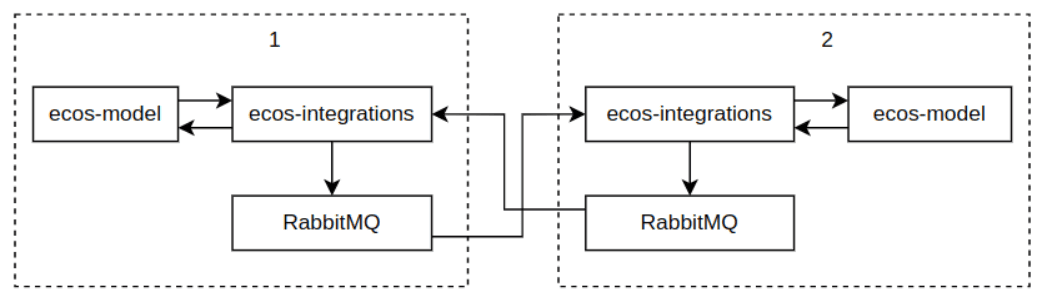
Пример настройки в values.yaml для стенда. Структуру параметров TLS и имена секретов необходимо согласовать с используемой версией Helm-чарта:
# Настройка tls для rabbitmq
RabbitmqApp:
  tls:
    enabled: true # для примера используется TLS-порт 5671 и секрет ecos-tls-secret

# Пример параметров TLS чарта RabbitMQ
tls:
  enabled: false
  trustedCa:
    secretName: ecos-tls-secret
    keyName: trusted-ca
  keySecret:
    secretName: ecos-tls-secret
    keyName: rabbitmq-app-tls
  port: 5671
  verifyPeer: verify_peer
  failIfNoPeerCert: true
Пример подключения внешнего портала к RabbitMQ основного стенда:
EcosIntegrationsApp:
  cloudConfig:
    ecos:
      webapp:
        dataSources:
          sd-main-instance-rmq: #это id датасорса. На него ссылается ext-portal конфиг внутри системы
            name: Основной инстанс SD # это имя видно на форме ext-portal конфига
            type: rabbitmq
            host: host
            port: 5671 # важно - для tls.enabled true/false разные порты
            username: "******"
            password: "******"
            tls:
              enabled: true # в идеале подключаться к внешнему RMQ через tls, но не обязательно
              clientKey: application
              trustedCerts: citeck-test-ca # замените на идентификатор CA вашего окружения
              verifyHostname: false
На основном стенде аналогично настройте подключение к RabbitMQ внешнего портала с идентификатором sd-ext-instance-rmq и адресом его брокера. В примерах ниже main-rabbitmq обозначает подключение к локальному RabbitMQ каждого стенда; проверьте наличие этого подключения в окружении.
dataSource — идентификатор подключения из ecos.webapp.dataSources, а queue — имя очереди в выбранном брокере. Это разные параметры:
Стенд |
Направление |
dataSource |
queue |
|---|---|---|---|
Основной |
Экспорт |
main-rabbitmq |
export-from-main-sd-portal |
Основной |
Импорт |
sd-ext-instance-rmq |
export-from-external-sd-portal |
Внешний |
Экспорт |
main-rabbitmq |
export-from-external-sd-portal |
Внешний |
Импорт |
sd-main-instance-rmq |
export-from-main-sd-portal |
Настройки доступны в журнале «Внешние порталы» (Рабочее пространство «Раздел администратора» — Интеграция).
Журнал доступен по адресу: https://portal_host/v2/journals?journalId=ext-portals&viewMode=table&ws=admin$workspace
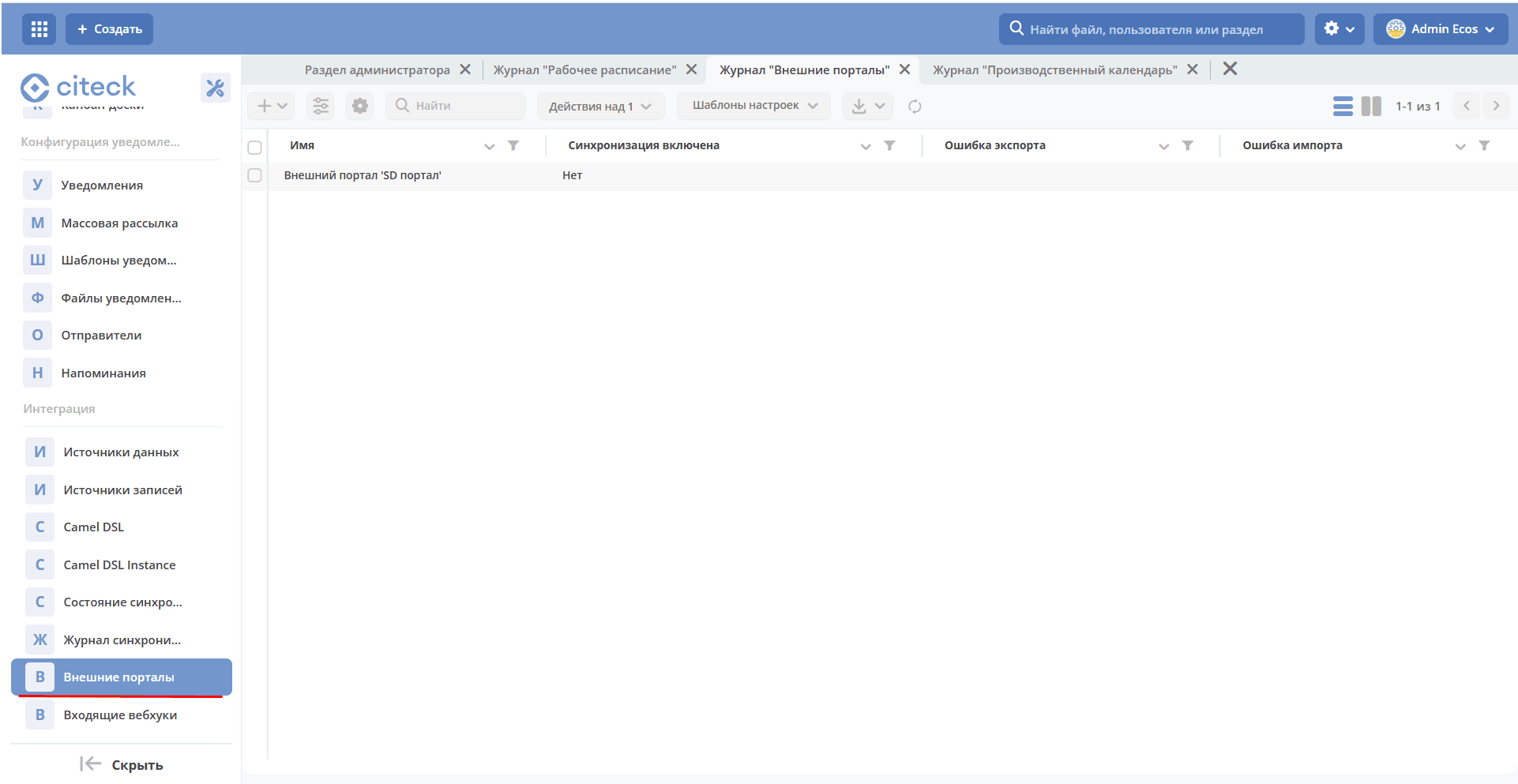
Форма настройки
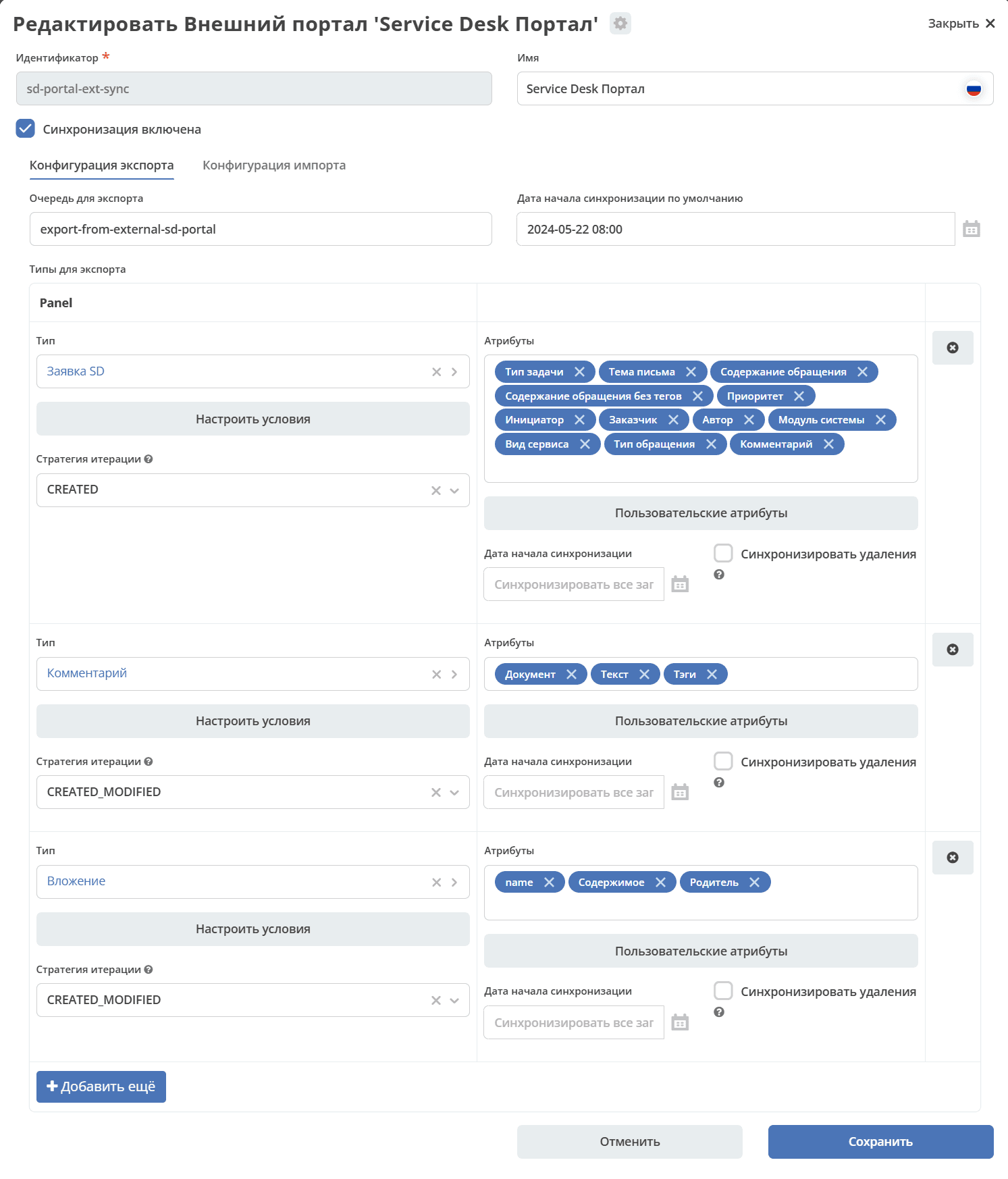
Идентификатор, Имя как у любого артефакта
Конфигурация экспорта, Конфигурации импорта подробно см. ниже
«Синхронизация включена» (
syncEnabled) — включает импорт и экспорт. По умолчанию новая конфигурация выключена.
После настройки подключений, очередей и типов на обеих сторонах включите синхронизацию в UI. При повторном развёртывании существующего артефакта текущее значение syncEnabled сохраняется: изменение флага только в YAML не переключает уже существующую синхронизацию.
Конфигурация импорта
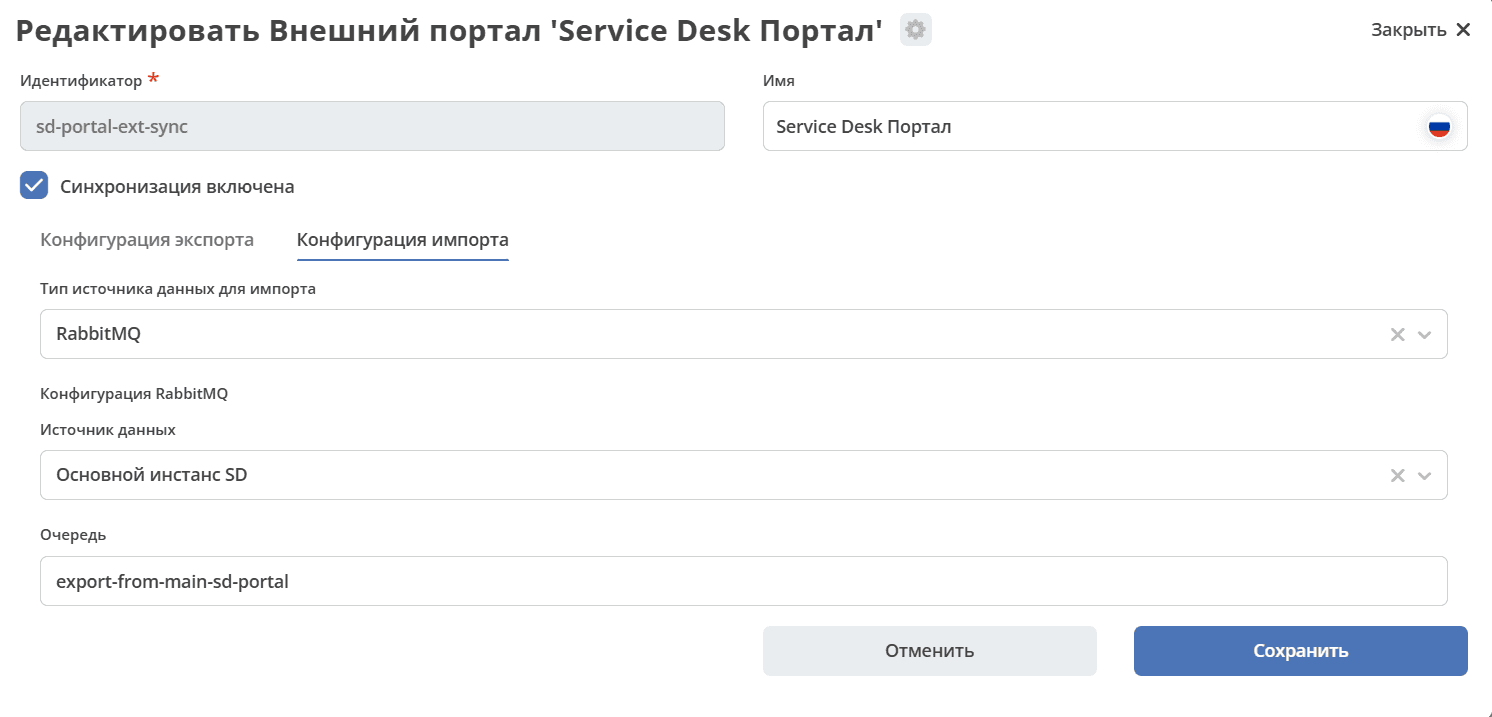
Поле |
Описание |
|---|---|
Тип источника данных для импорта |
На данный момент доступен только RabbitMQ. |
Источник данных |
Подключение к RabbitMQ, из которого импортируются данные. UI получает доступные источники типа rabbitmq из |
Очередь |
Из какой очереди выбранного источника импортировать. |
Сокращённый пример конфигурации основного стенда для типа заявки SD. Полный поставляемый профиль sd-portal-main-sync также экспортирует заказчиков, комментарии и вложения:
---
id: sd-portal-main-sync
syncEnabled: false
name:
  ru: SD портал
  en: SD portal
exportConfig:
  endpoint:
    type: rabbitmq
    config:
      queue: export-from-main-sd-portal
      dataSource: main-rabbitmq
  typesToSync:
    - typeRef: emodel/type@sd-request-type
      initDate: null
      syncDeletions: false
      queryPredicate: '{}'
      filterPredicate: '{}'
      attributesToSync:
        - _status
        - _docNum
        - initiator
        - client
        - author
        - letterTopic
        - letterContent
      iterationStrategy: CREATED_MODIFIED
importConfig:
  endpoint:
    type: rabbitmq
    config:
      queue: export-from-external-sd-portal
      dataSource: sd-ext-instance-rmq
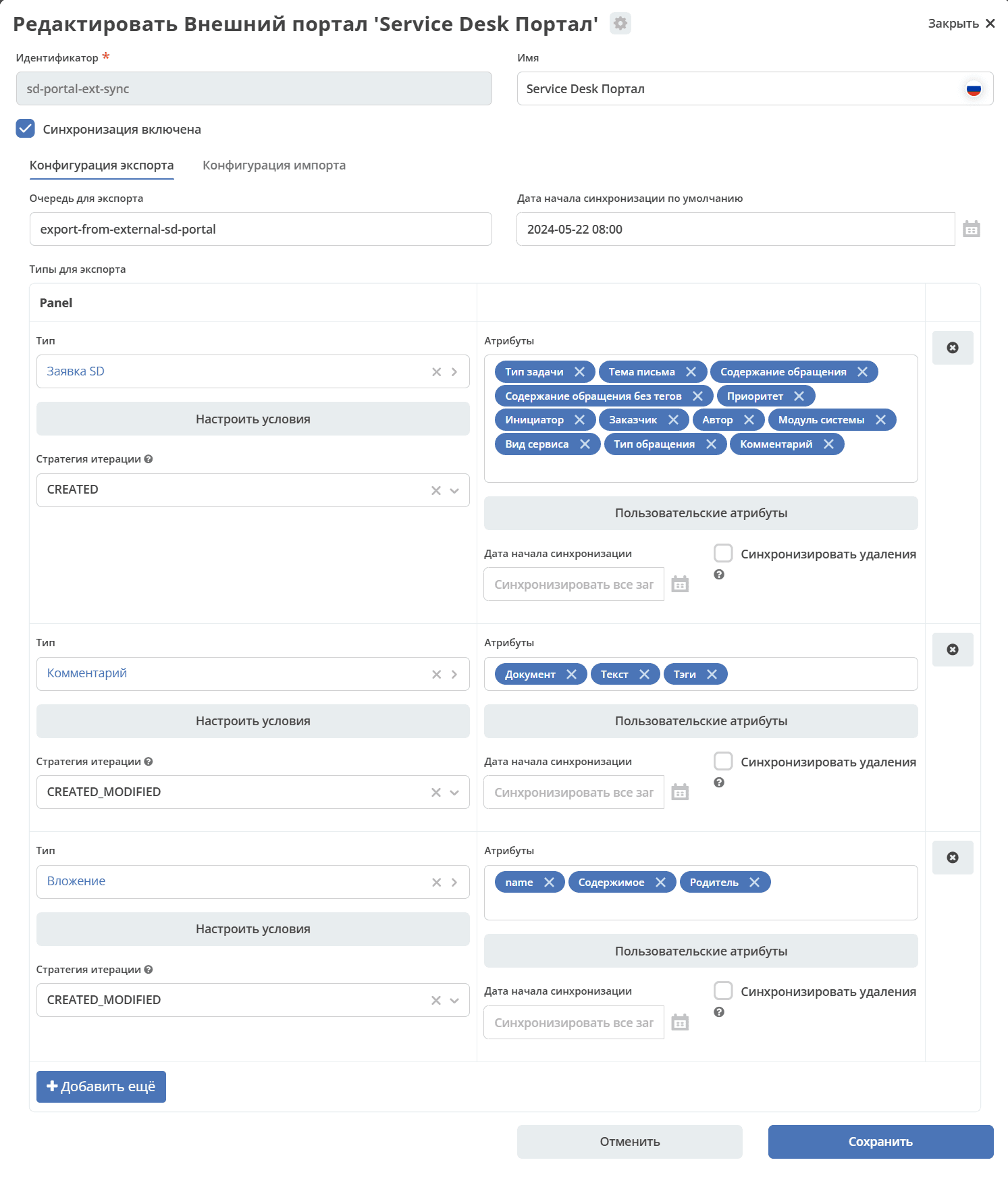
Конфигурация экспорта
Поле |
Описание |
|---|---|
Очередь для экспорта |
Очередь в RabbitMQ текущего стенда. В UI-форме выбор подключения для экспорта не предлагается; в YAML подключение задаётся через exportConfig.endpoint.config.dataSource. |
Дата начала синхронизации по умолчанию |
Заявки и комментарии, которые были созданы до указанной даты, не будут обрабатываться. |
Сокращённый пример конфигурации внешнего стенда. Типы и поля должны соответствовать установленному портальному приложению:
id: sd-portal-ext-sync
syncEnabled: false
exportConfig:
  endpoint:
    type: rabbitmq
    config:
      queue: export-from-external-sd-portal
      dataSource: main-rabbitmq
  typesToSync:
    - typeRef: emodel/type@sd-request-type
      initDate: null
      syncDeletions: false
      queryPredicate: |-
        {
        "t": "empty",
        "a": "ext-portal-sync:importSyncId"
        }
      filterPredicate: '{}'
      attributesToSync:
        - author
        - initiator
        - client
        - letterTopic
        - letterContent
importConfig:
  endpoint:
    type: rabbitmq
    config:
      queue: export-from-main-sd-portal
      dataSource: sd-main-instance-rmq
Типы и атрибуты для экспорта
Выбираем типы данных, выбираем атрибуты выбранного типа, которые необходимо синхронизировать:
Если список attributesToSync пуст, экспортируются атрибуты модели типа. Системные атрибуты идентификатора, типа и аудита добавляются отдельно. Для ограничения состава выгрузки задайте список явно.
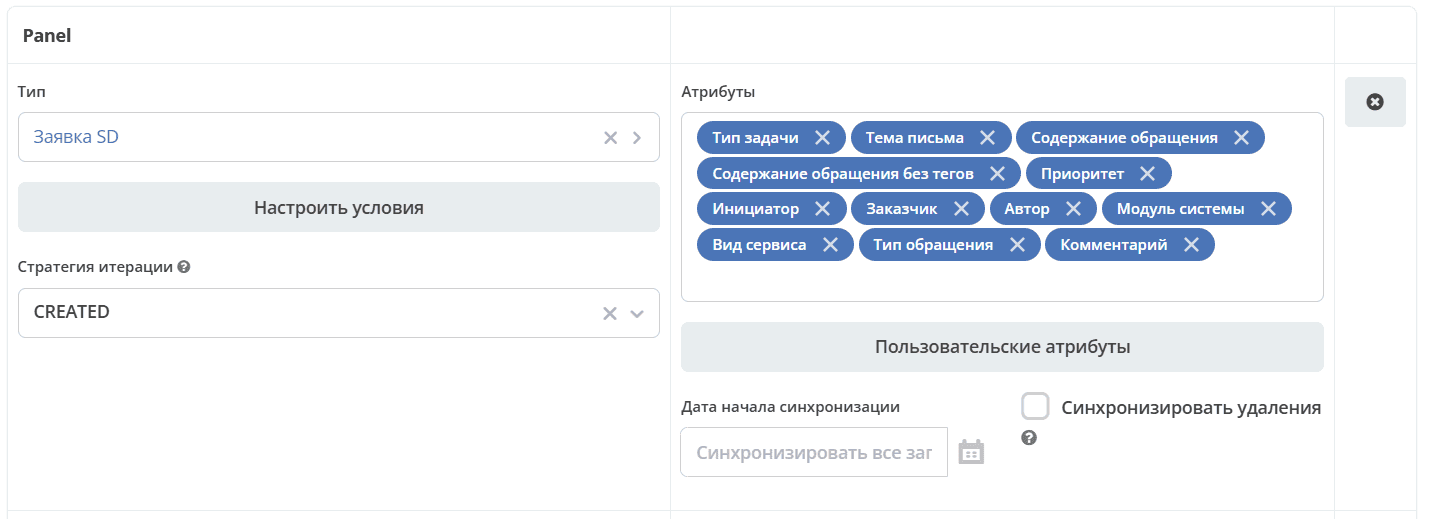
Настроить условия
После выбора типа можно настроить условия:
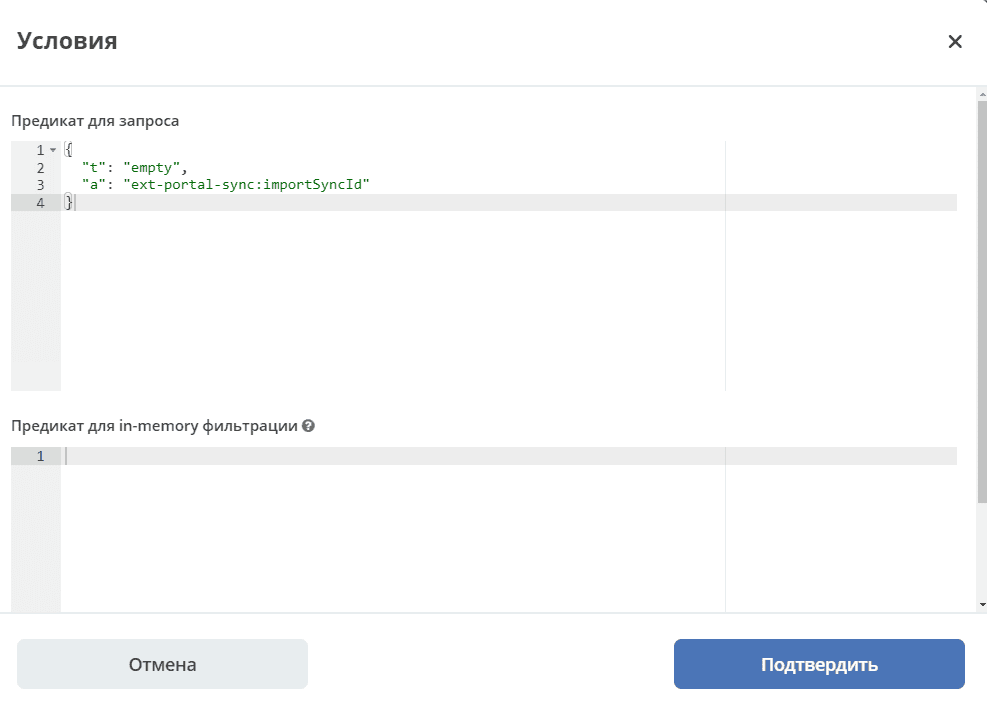
2 поля для условий:
Поле |
Описание |
|---|---|
Предикат для запроса |
Условие отбора, передаваемое источнику данных вместе с выбранным типом. Дата начала и стратегия итерации задаются отдельно в настройках синхронизации. |
Предикат для in-memory фильтрации |
Проверяется после выгрузки в ecos-integrations. То есть мы сначала сформировали запрос, отправили его, получили 100 записей, например, и каждую запись мы проверяем по этому дополнительному предикату. |
Предикат для in-memory фильтрации позволяет фильтровать данные на основании любых атрибутов. Этот метод фильтрации обладает максимальной гибкостью, однако по возможности рекомендуется использовать предикат для запроса, чтобы сократить время обработки.
В запросе очень многие вещи проверить нельзя. Например, обратиться к атрибуту parent’a, сложный вложенный атрибут. Некоторые источники данных не умеют нормально преобразовывать предикаты в join.
В то же время предикат для in-memory фильтрации позволяет делать условия на любые атрибуты, в том числе и на очень вложенные.
Пример предиката для in-memory фильтрации:
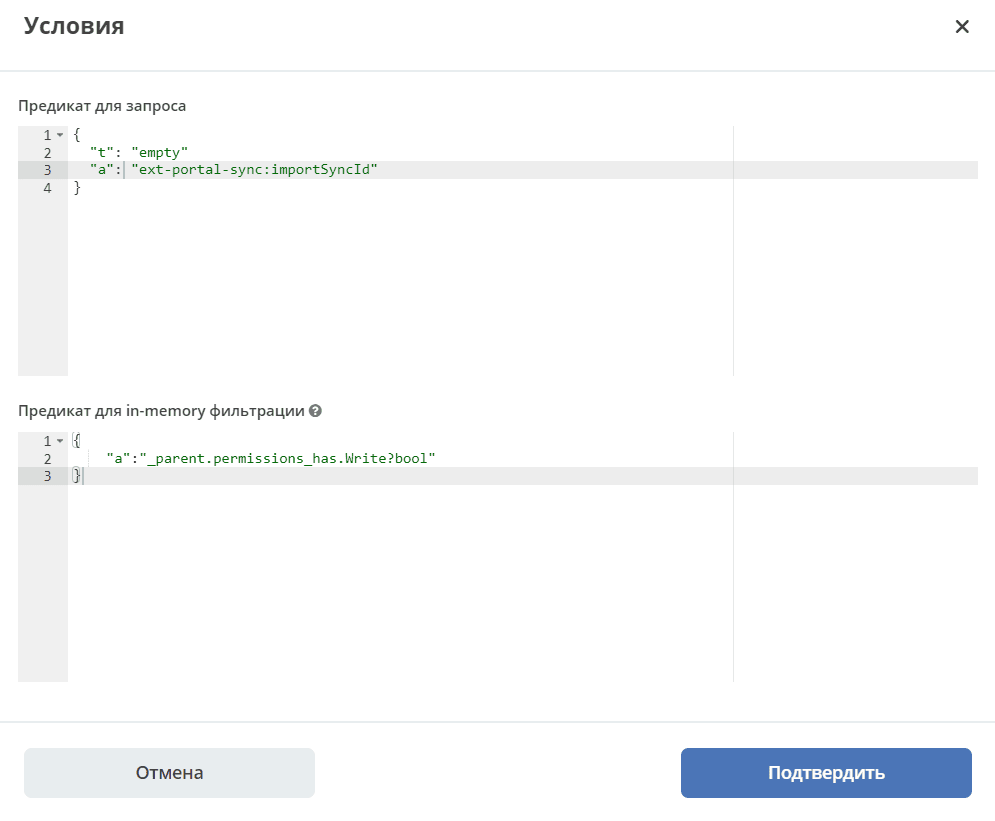
То есть перед тем, как отправить поисковый запрос со списком атрибутов для загрузки из предиката для in-memory фильтрации вытягиваются все атрибуты, которые необходимы для проверки условий. Соответственно, их дополнительно настраивать не нужно.
В предикате для in-memory фильтрации указываем необходимый атрибут и в момент отправки запроса он будет также вытянут, а потом проверен.
Перечисляем атрибуты из модели, которые дальше обрабатываются в зависимости от их типа.
Атрибуты простые (текст, число, булево) загружаются из целевого источника данных, который определяется по типу, и отправляются в RabbitMQ.
Для более сложных, например, ассоциаций:
Если Target-ассоциация, так выгружается ссылка;
Если Child-ассоциация, то работает дополнительная логика, которая позволяет вытягивать все атрибуты, которые заданы у типа дочерней сущности, попадают в выгрузку, и сами сущности дочерние так же попадают в выгрузку. Если мы в списке атрибутов это укажем.
Как альтернативный вариант можно не указывать атрибуты с дочерними сущностями, а отдельный строкой в типах для экспорта показать, что необходимо выгрузить сущности и выгрузить их parent. Так, например, сделано для вложения.
То есть вложение крепятся по docs:document (дочерняя ассоциация) и выгружаются как отдельный тип.
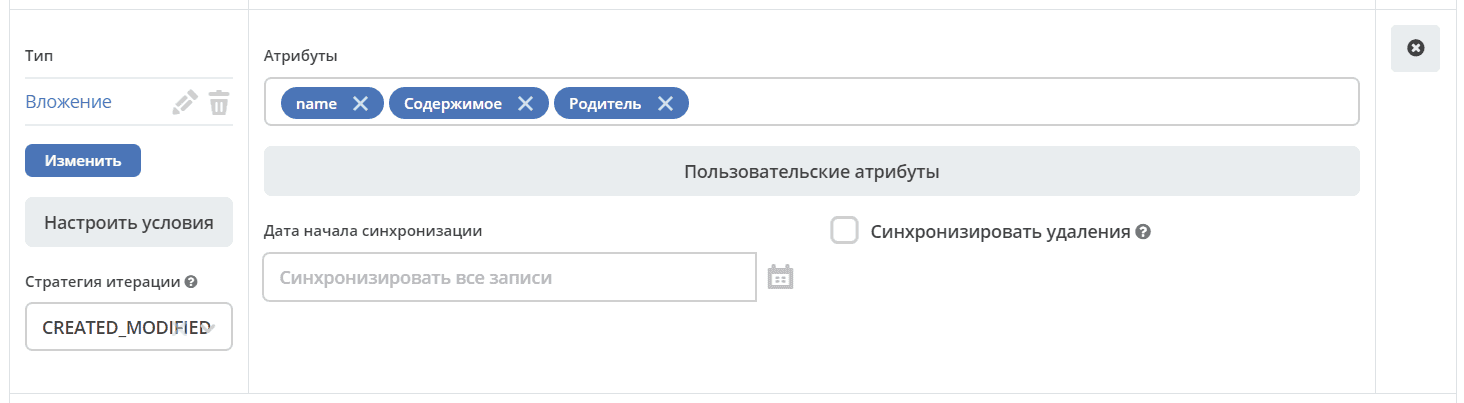
Пользовательские атрибуты
Возможность настроить что-то сложное.
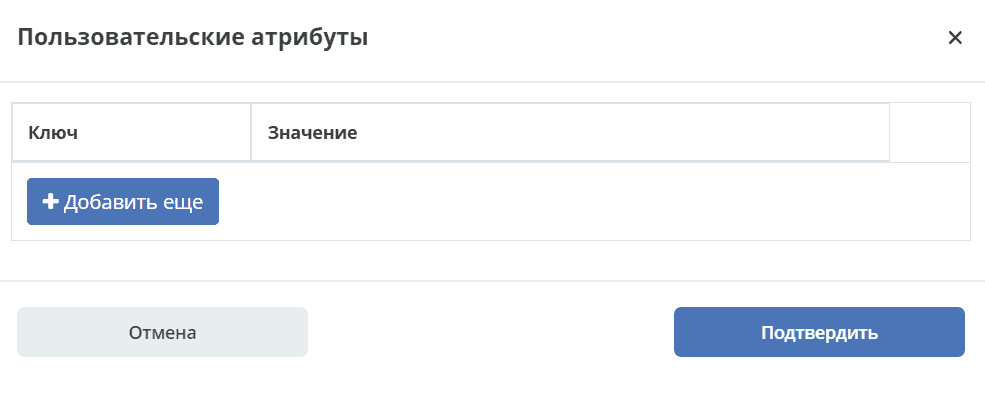
Ключ - под каким алиасом результат будет загружен в RabbitMQ и, соответственно, на другой стенд.
Значение – то, что нужно загрузить.
Для частных случаев. Дополнительная логика не используется, всё, что написано загружается и отправляется.
Дата начала синхронизации
Дата начала синхронизации – настройка аналогична Дата начала синхронизации по умолчанию для конкретного типа.
Если не указана, то используется Дата начала синхронизации по умолчанию.
Если обе даты не указаны, начальной датой служит 1970-01-01T00:00:00Z. При этом продолжают действовать предикаты и остальные фильтры экспорта.
Синхронизировать удаления
Флаг syncDeletions включает передачу удалений для выбранного типа. По умолчанию он выключен. Событие удаления проходит настроенные предикаты и in-memory-фильтр.
На принимающей стороне удаляются только записи, у которых ext-portal-sync:importSyncId совпадает с идентификатором текущей принимающей синхронизации. Удаление произвольной записи другого происхождения не выполняется.
Стратегия итерации
Стратегия итерации записей определяет последовательность обработки записей.
Стратегия |
Описание |
|---|---|
CREATED |
Записи обрабатываются только по дате создания. Изменённые записи после первоначальной синхронизации не обрабатываются повторно. |
CREATED_MODIFIED |
Записи обрабатываются по дате создания и по дате изменения с учётом условий отбора. При обходе по обеим датам одна запись может быть обработана повторно. Используется по умолчанию. |
MODIFIED |
Записи обрабатываются только по дате изменения. Все записи обрабатываются, но порядок создания не учитывается. |
Комментарии. Особенности настройки
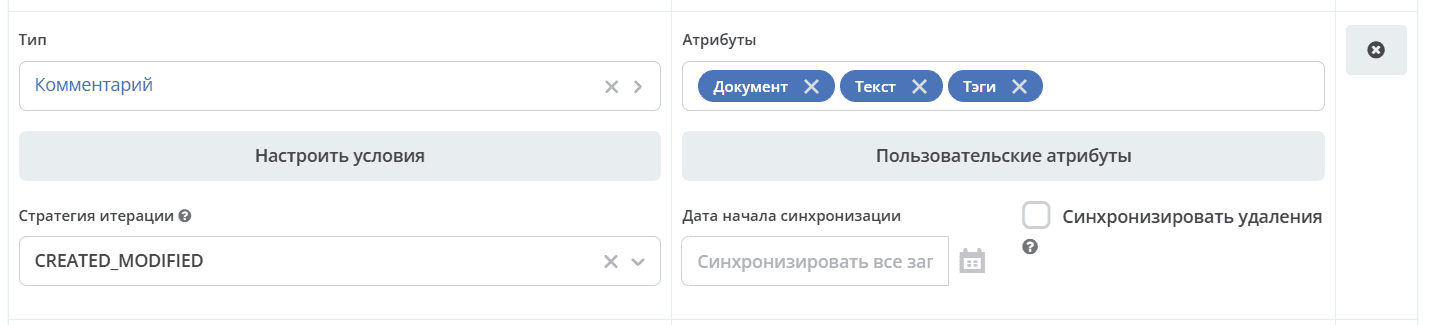
Комментарии выгружаются с условием, что importSyncId отсутствует:
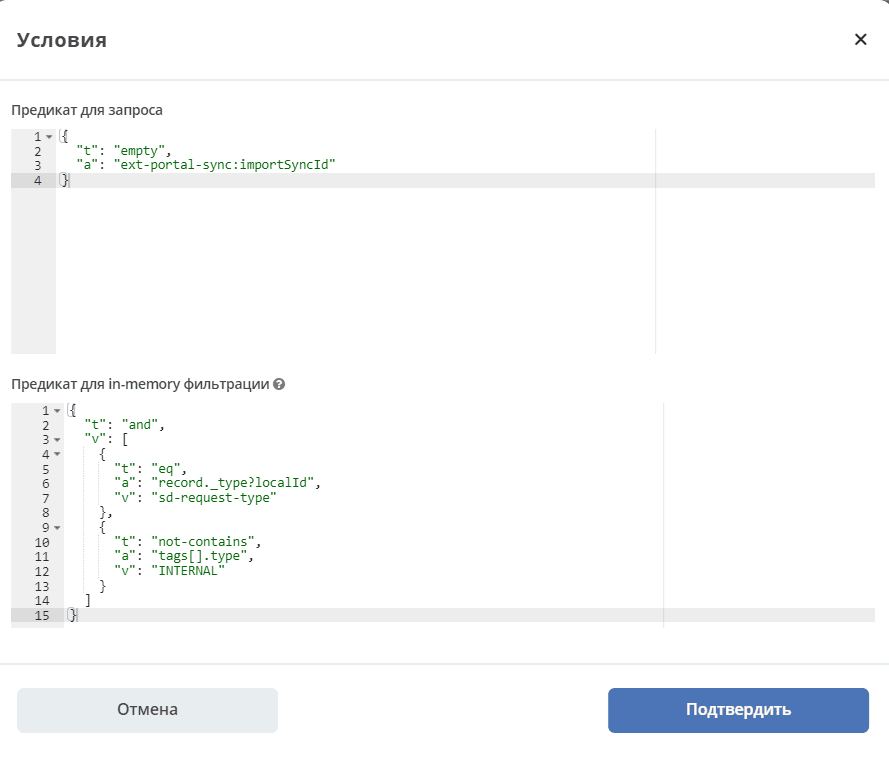
importSyncId (ext-portal-sync:importSyncId) заполняется при импорте идентификатором синхронизации принимающего портала. Для приведённой пары конфигураций на внешнем стенде это sd-portal-ext-sync, на основном — sd-portal-main-sync.
Такое условие гарантирует, что в выгрузку с текущего стенда на внешний портал попадут только те комментарии, которые были созданы именно здесь и не импортированы извне. И на другом портале то же самое условие, которое гарантирует, что комментарии один и тот же не будет синхронизироваться до бесконечности.
Настроен предикат для in-memory фильтрации. Проверяются тип записи (sd-request-type), к которой комментарий добавлен:
{
  "t": "eq",
  "a": "record._type?localId",
  "v": "sd-request-type"
}
и проверяется, что тэг комментария не внутренний:
{
  "t": "not-contains",
  "a": "tags[].type",
  "v": "INTERNAL"
}
то есть внутренний комментарий не выгружается.
Стратегия CREATED_MODIFIED: при создании комментарий будет прокинут на внешний сервер, и если будет отредактирован, то так же.
Вложения. Особенности настройки
Для атрибута Содержимое особая логика.
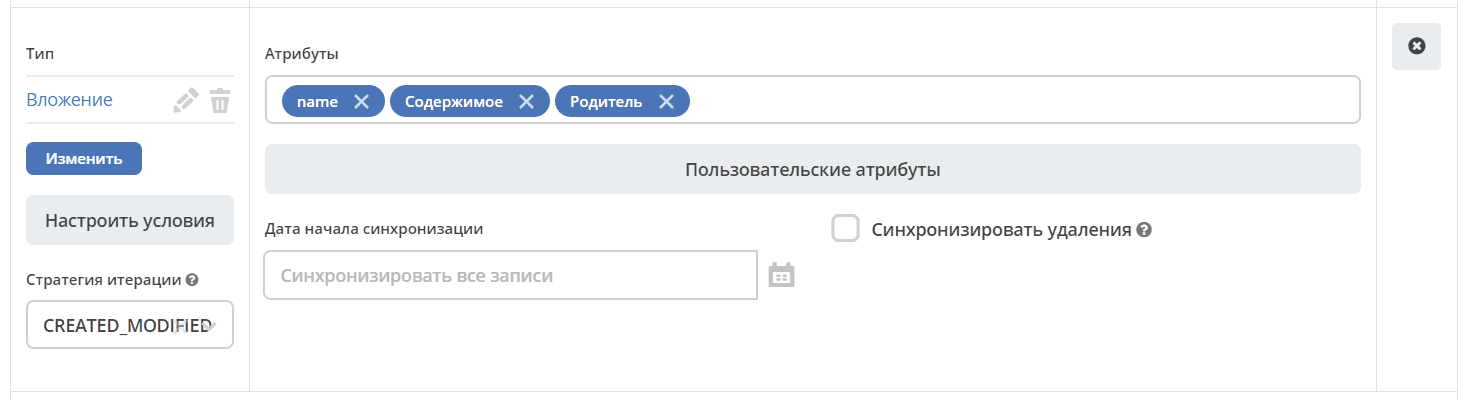
Содержимое в исходном поисковом запросе не запрашивается, чтобы не было out of memory ошибок в ecos-model. Потом данные фильтруются следующими запросами:
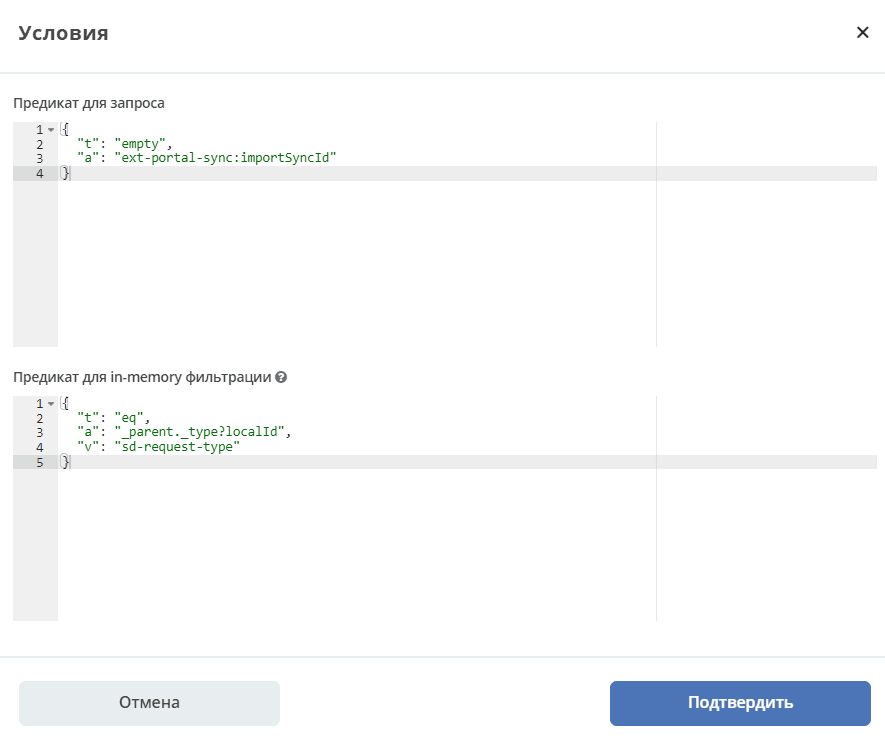
Сначала первым фильтром в поиске, потом вторым фильтром после загрузки. Когда все фильтры пройдены, содержимое загружается и передаётся в RabbitMQ как base64 data URL вместе с MIME-типом и исходным именем файла.
Размер контента ограничен свойством ecos-integrations.ext-portal.export.contentSizeLimitMb. В поставляемой конфигурации значение равно 14 (14 × 1024 × 1024 байт). Проверяется суммарный размер content-атрибутов одной записи. Дополнительно длина каждого base64 data URL ограничена 20 000 000 символов.
При превышении любого из лимитов вместо контента экспортируется запись emodel/web-url со ссылкой на исходную запись. Для дочернего вложения ссылка прикрепляется к родителю через webLinks. Для открытия ссылки пользователю необходим доступ к исходному стенду и записи.
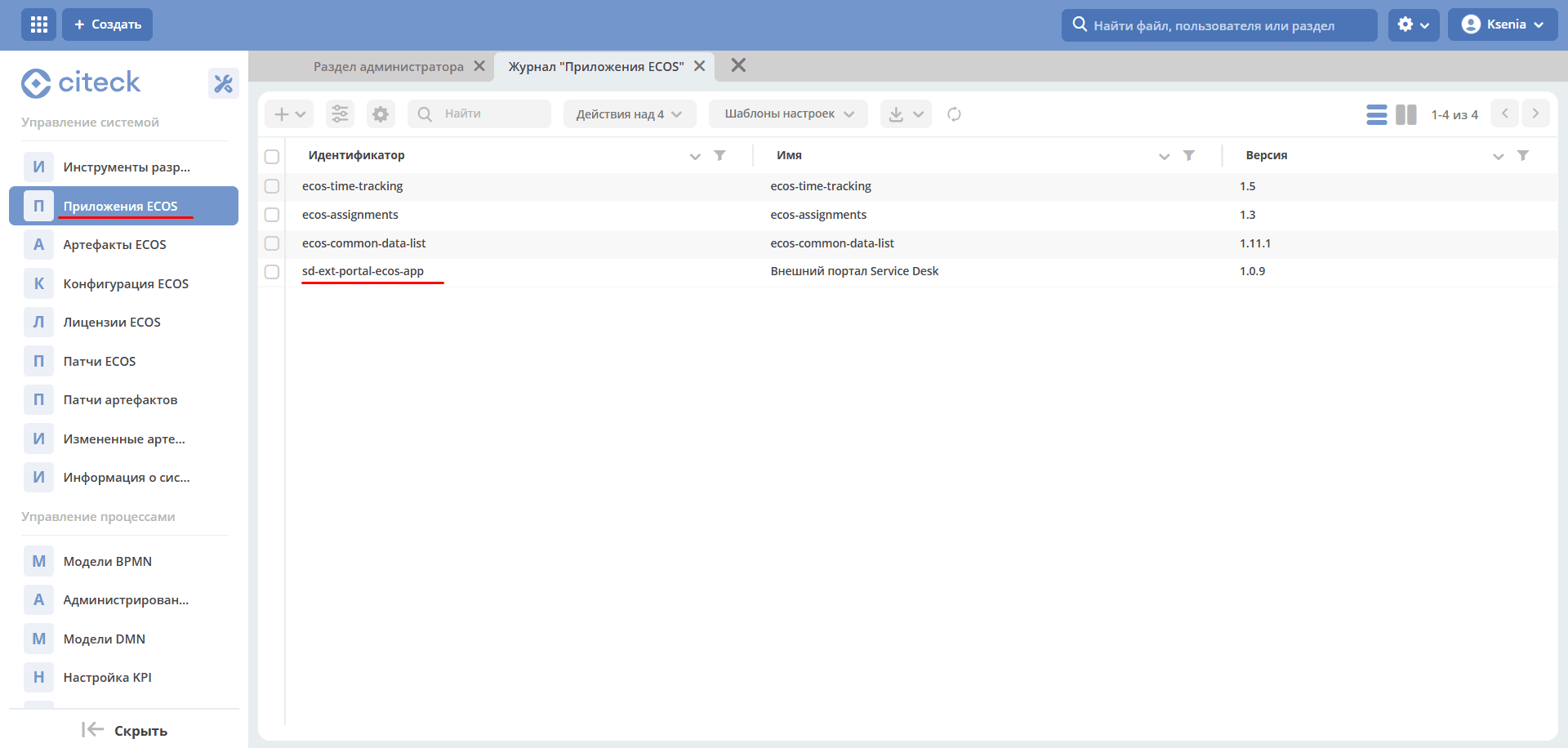
Приложение sd-ext-portal-ecos-app
Меню, формы и матрицы внешнего портала задаются его отдельным приложением. В показанном примере используется sd-ext-portal-ecos-app, доступное в журнале «Приложения ECOS» (Рабочее пространство «Раздел администратора» — Управление системой). Состав артефактов зависит от установленной версии приложения:
Матрицы прав
Ниже показан пример матриц прав внешнего портального приложения. Эти настройки следует отличать от матриц основного Service Desk:
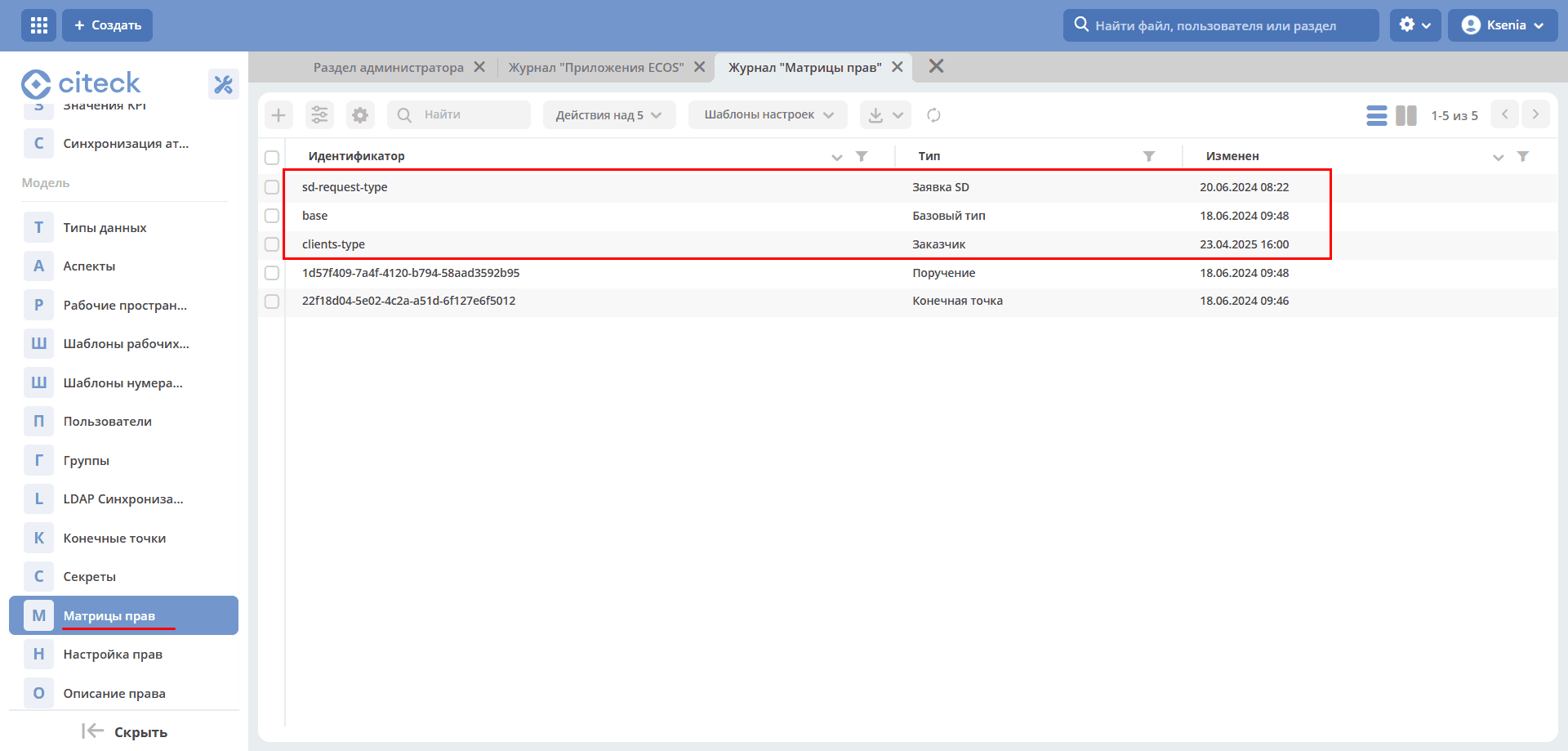
Настройка базового типа:
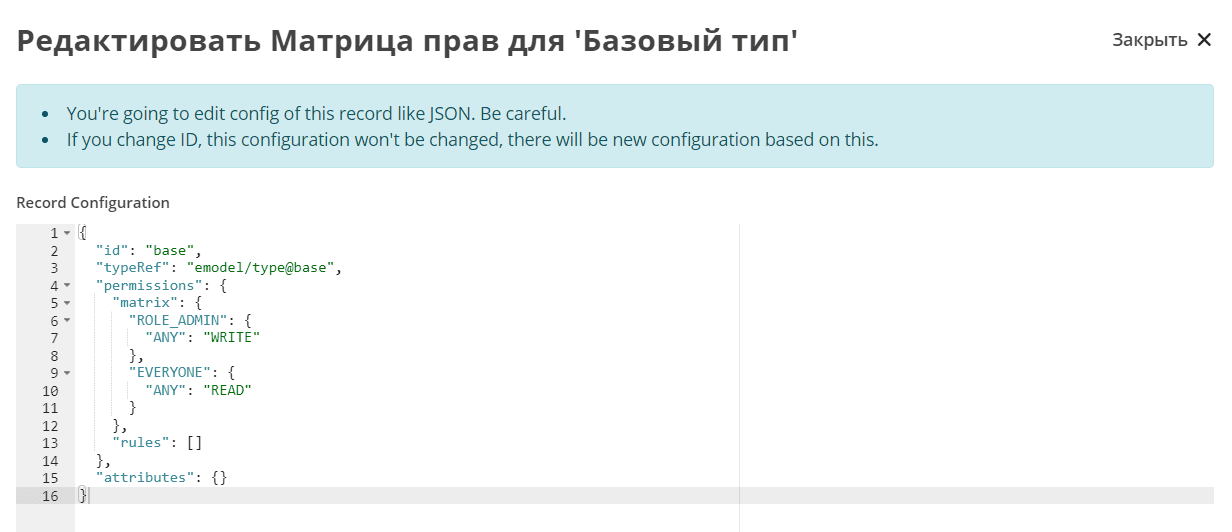
В показанном примере для базового типа администраторам разрешено редактирование, остальным — чтение. Это настройка приложения, а не универсальная матрица стандартной поставки ecos-model.
При настройке прав различайте authorities пользователя, роли записи и итоговые разрешения. Роли записи определяются моделью типа, а authorities включают полномочия пользователя, в том числе системные роли с префиксом ROLE_.
Наличие authority с префиксом ROLE_ само по себе не означает, что она появится в справочнике выбора ролей. Проверяйте доступные роли и настройки матрицы в используемой версии приложения.
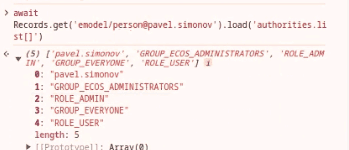
Матрицы привязаны к типам и рабочим пространствам. При переносе настроек проверьте, что матрица относится к нужному типу в нужном рабочем пространстве.
Итоговые права могут также учитывать пользовательские разрешения записи и наследование от родителя. Для проверки конкретной записи и пользователя администратор может использовать Records DAO emodel/permissions-diagnostic: в запросе указываются recordRef и, при необходимости, user. Отчёт содержит роли типа, роли пользователя и итоговые права чтения и записи.
В показанном внешнем приложении выделены три роли:
Инициатор;
Support организации;
Технолог.
Это не полный перечень ролей основного SD. В текущей модели основного Service Desk определены восемь ролей: Инициатор, Support организации, исполнители трёх линий ТП, Руководитель ТП, Дополнительный участник и Технолог ТП.
В основном SD роль Support организации вычисляется из обеих ассоциаций карточки заказчика: client.users и client.authGroups. Роль Технолог ТП определяется атрибутом заявки technologist. На группу GROUP_support-lead напрямую назначена роль Руководитель ТП. Назначения ролей внешнего приложения проверяйте отдельно.
Видимость и возможность изменения заказчика зависят от матриц на соответствующем стенде. Доступ к рабочему пространству и права на карточку заказчика — отдельные настройки.
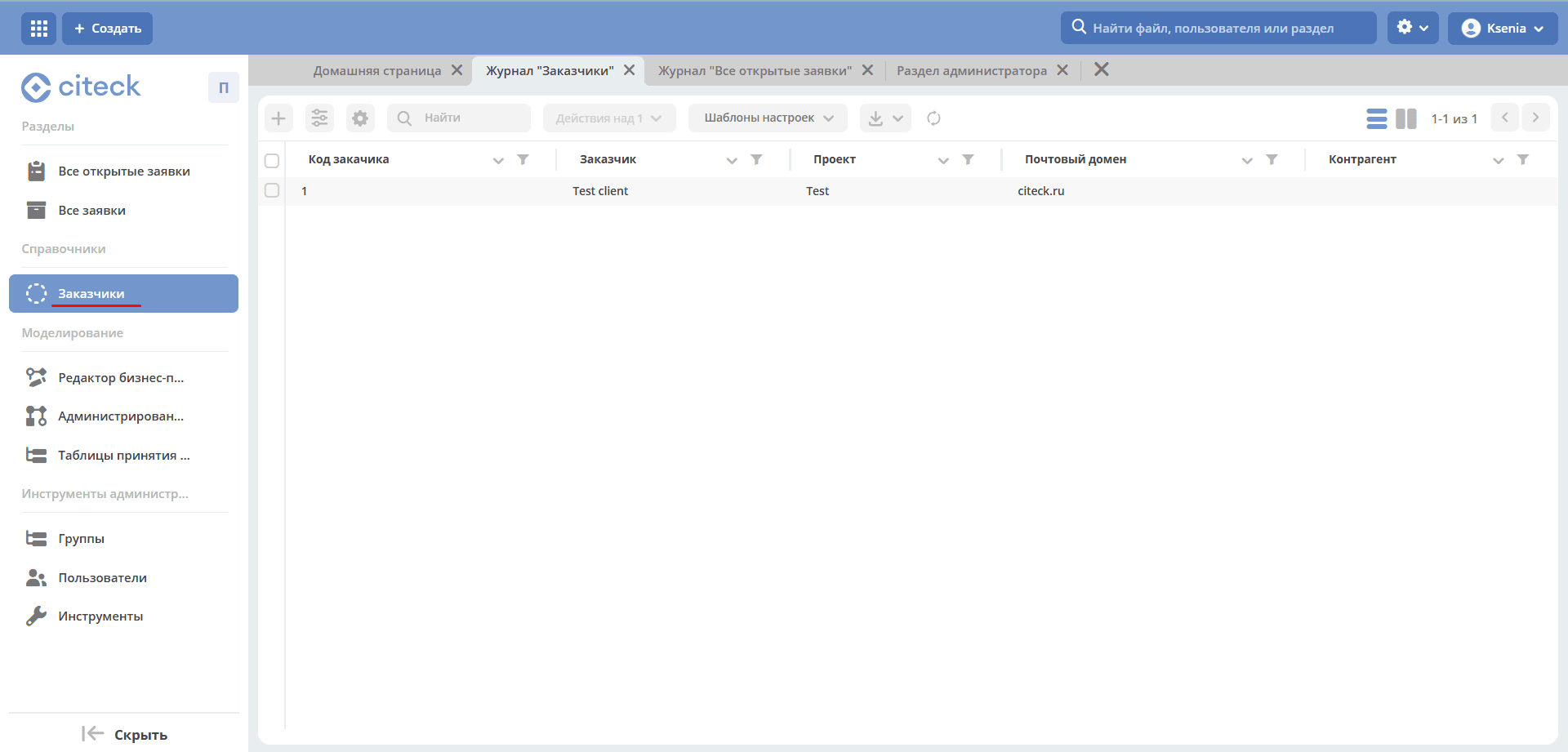
Заказчики
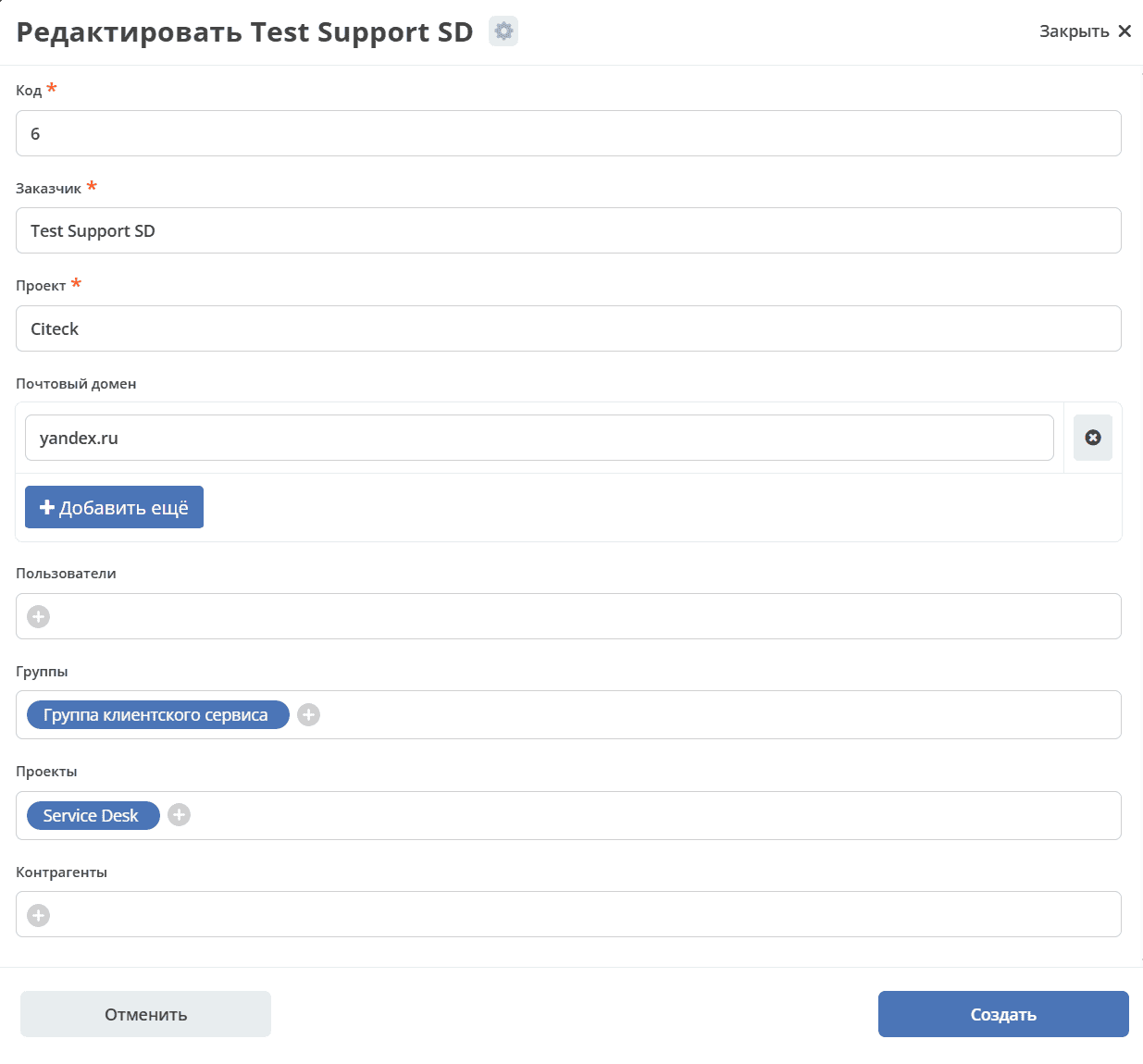
Карточка заказчика содержит множественные ассоциации Пользователи (users) и Группы (authGroups).
Примечание
Справочник заказчиков ведётся на основном стенде в журнале https://host/v2/journals?journalId=sd-clients-journal&viewMode=table&ws=service-desk-workspace. Штатная конфигурация синхронизации передаёт заказчиков на внешний портал; права на просмотр и изменение импортированных карточек задаются внешним приложением.
Для управления доступом можно использовать группы вместо перечисления отдельных пользователей. В основном SD роль Support организации учитывает оба способа назначения. Изменения users и authGroups также обновляют членство соответствующих пользователей и групп в service-desk-workspace с ролью USER; это не заменяет настройку прав на записи.
Логирование
Ошибки импорта, экспорта доступны в логах микросервиса интеграции, в журналах Состояние синхронизации, Журнал синхронизации (Рабочее пространство «Раздел администратора» - Интеграция).
Состояние синхронизации
Состояния синхронизации определяют то, в каком сейчас состоянии находится синхронизация.
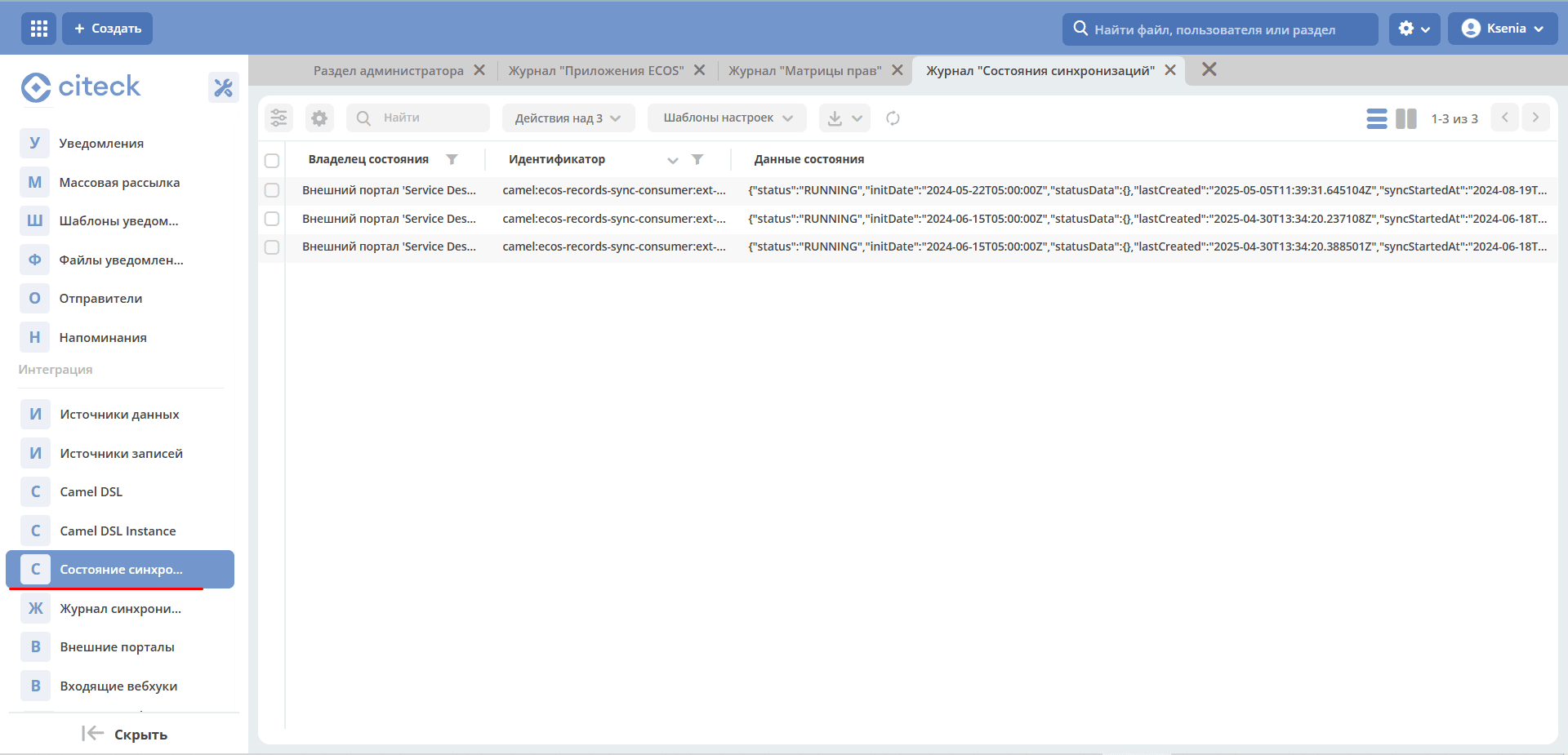
Состояния создаются для настроенных типов экспорта. Например:
Тип |
Описание |
|---|---|
sd-request-type |
Заявка |
ecos-comment |
Комментарий |
attachment |
Вложение |
clients-type |
Заказчик |
Работает через ECOS Camel, такой же функционал как для миграции данных.
Владелец состояния - настройка Service desk portal
Идентификатор содержит в себе префикс Camel. Например:
camel:ecos-records-sync-consumer:ext-portal-sd-portal-ext-sync-attachment, где
Часть идентификатора |
Описание |
|---|---|
ecos-records-sync-consumer |
Consumer синхронизации |
ext-portal-sd-portal-ext-sync |
Id синхронизации |
attachment |
Идентификатор типа |
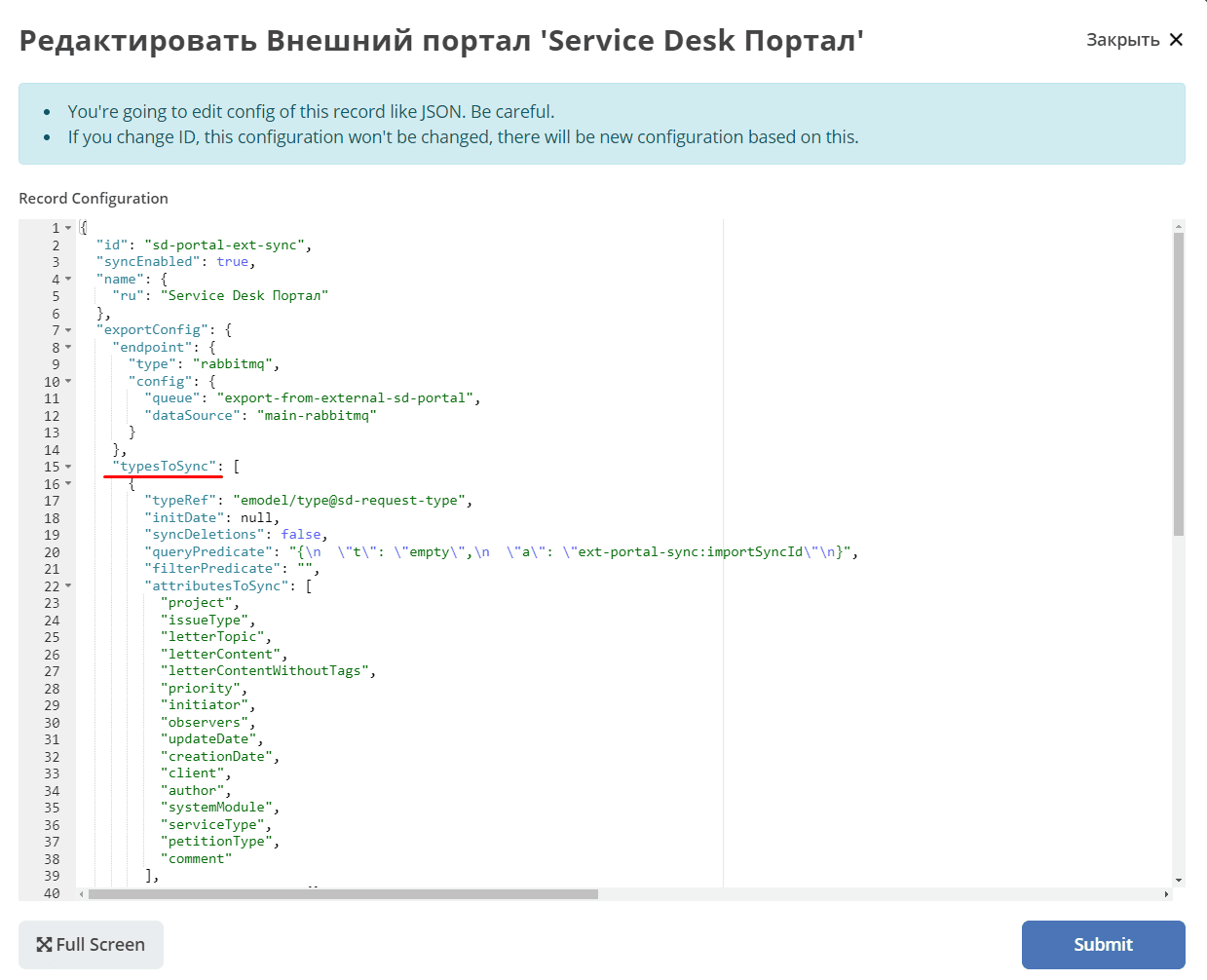
Если настроек для типа несколько, то добавляется индекс.
В таком случае важен порядок в массиве typesToSync:
Конфигурация:
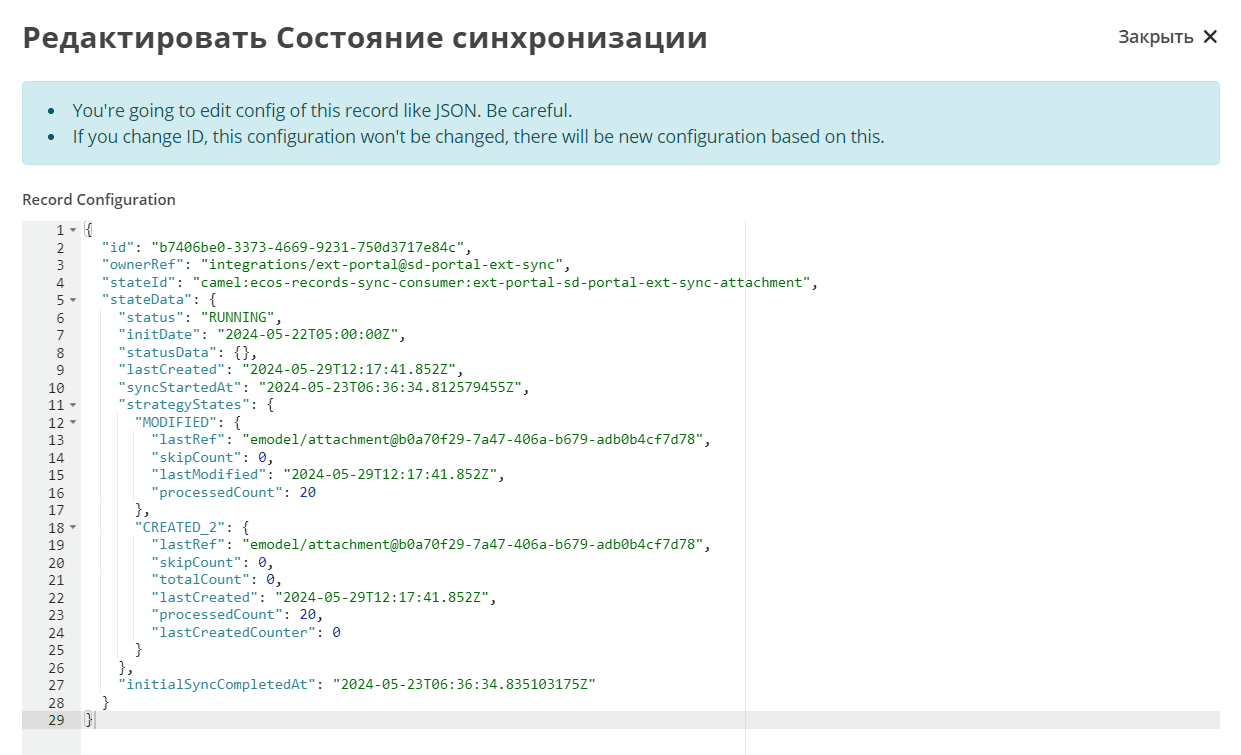
Поле |
Описание |
|---|---|
Status |
Статусы синхронизации. RUNNING, если ERROR то выдается текст ошибки. |
initDate |
Дата начала синхронизации. Заносится в state и остается константой до тех пор, пока state не убьется или дата не будет изменена вручную. Изменение даты синхронизации в настройках портала не меняет initDate. |
lastCreated |
Дата последней созданной записи. |
syncStartedAt |
Когда запустилась синхронизация. |
strategyStates |
Состояния по стратегии (CREATED, MODIFIED, CREATED_MODIFIED). Если CREATED_MODIFIED, то 2. Если CREATED, MODIFIED, то 1. |
processedCount |
Сколько записей обработано. |
initialSyncCompletedAt |
Дата синхронизации всех записей и ожидания новых. Если не задан, то синхронизация не закончилась. |
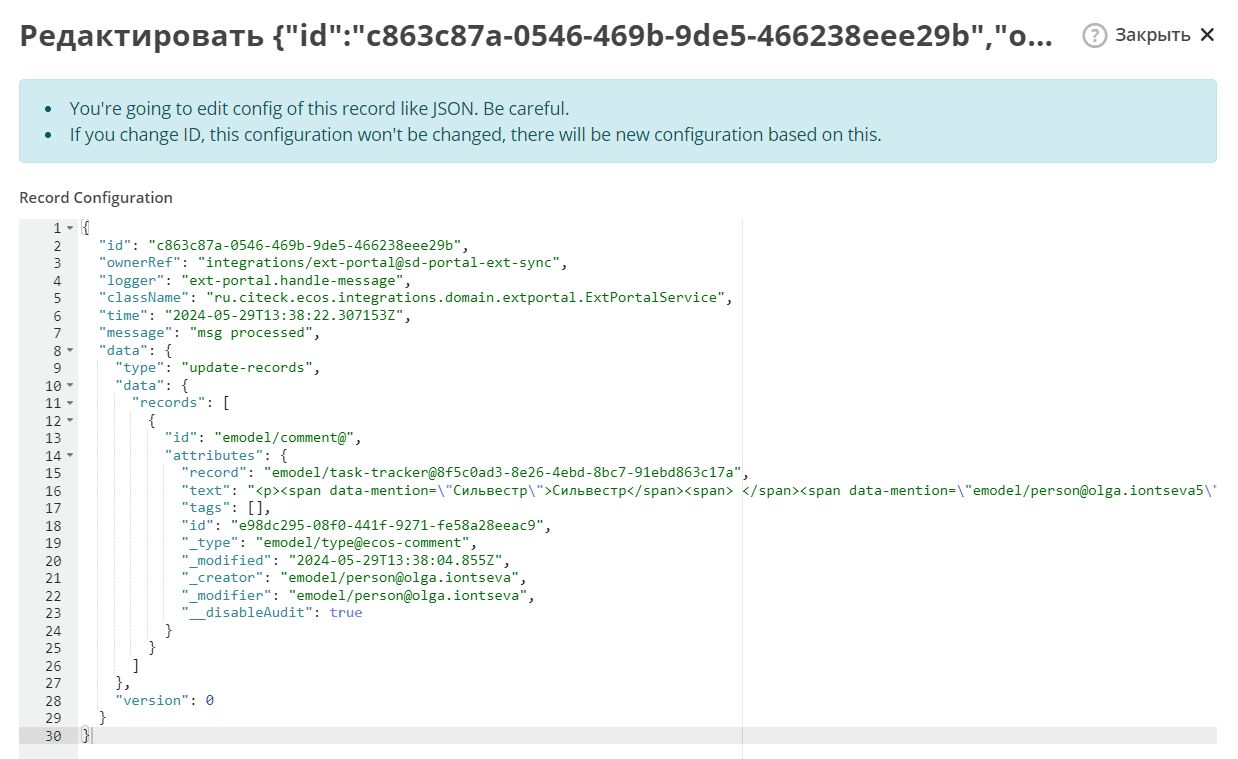
Журнал синхронизации
В журнале хранится информация о получаемых данных.
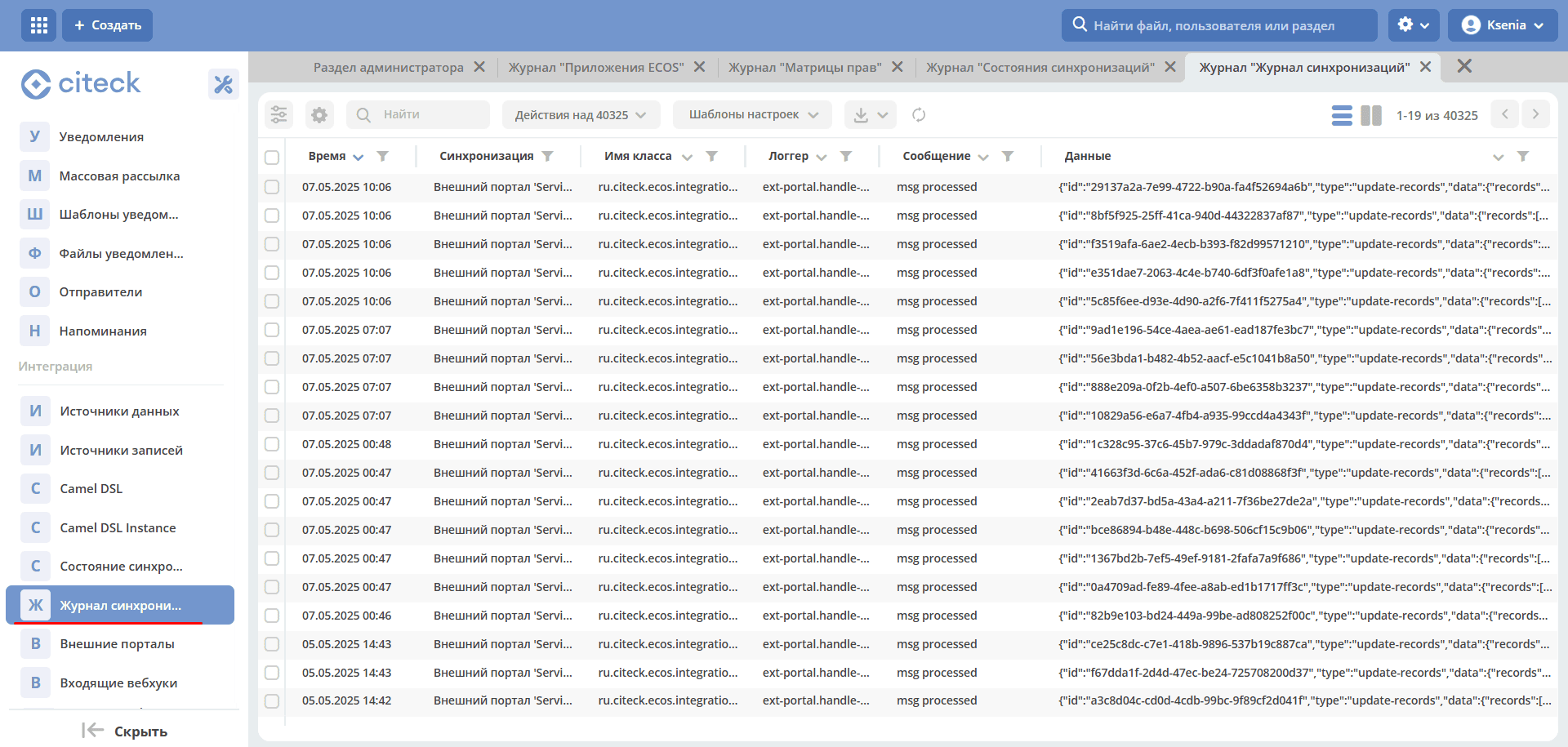
В случае ошибки содержит подробную информация о ней.
Создание заявки
Способ создания заявки зависит от установленного приложения и настроенных интеграций:
на внешнем портале;
через почту — при настроенном входящем почтовом маршруте заявка создаётся на основном стенде и затем экспортируется на внешний портал;
на основном портале, потом экспортируются на внешний портал.
В основном SD для заявки задан шаблон нумерации sd-reg-number-template и формат идентификатора SD-{{_docNum}}. Штатная конфигурация основного портала экспортирует номер _docNum и статус _status на внешний портал. Первоначальное создание заявки и назначение номера на внешней стороне зависят от конфигурации её приложения.
См. пользовательское описание портала технической поддержки