Рабочие пространства
Рабочее пространство — отдельная область в Citeck для совместной работы пользователей над определённой функциональностью. Разделение данных, пунктов меню и вкладок по рабочим пространствам улучшает навигацию и позволяет изолировать объекты разных команд или направлений деятельности.
Подробнее о работе с рабочими пространствами со стороны пользователя.
Администратор управляет рабочими пространствами в разделе «Администратор» → подраздел «Модель»:
создаёт и редактирует пространства, удаляет несистемные пространства при наличии соответствующих прав;
настраивает пункты меню и типы данных для каждого пространства;
задаёт область определения типов данных и видимость их записей, например для общих справочников или данных отдельных команд.
Тип данных
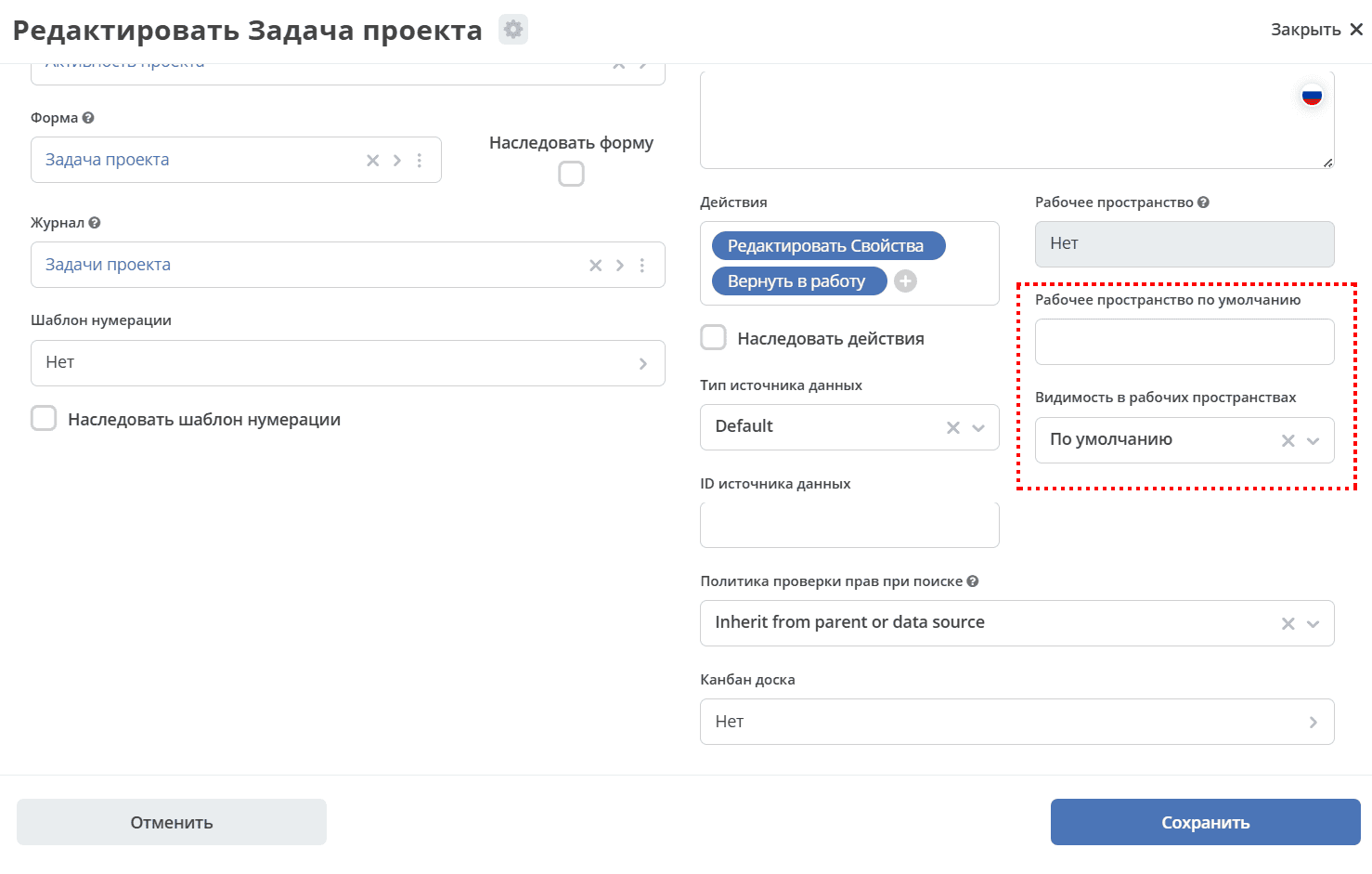
Рабочее пространство (workspace, поле формы _workspace) определяет область самого типа. Тип без указанного пространства считается глобальным и может использоваться в разных пространствах. Это само по себе не делает все его записи общедоступными.
При создании типа в обычном пространстве поле заполняется текущим пространством. В административном контексте admin$... создаётся глобальный тип. В штатной форме поле недоступно для ручного изменения.
Видимость в рабочих пространствах (workspaceScope) определяет видимость записей типа:
По умолчанию – наследуется настройка родительского типа.
Приватная – записи разделяются по пространствам; при запросах учитывается контекст пространства и права доступа.
Публичная – экземпляры типа данных доступны пользователям в соответствии с правами, независимо от рабочего пространства, в котором созданы.
Рабочее пространство по умолчанию (defaultWorkspace) задаёт пространство по умолчанию для записей типа. Если значение не указано, оно наследуется от родительского типа. Эта настройка не выбирает стартовое пространство пользователя.
Для типа с указанным workspace сервер устанавливает workspaceScope: PRIVATE и defaultWorkspace, равный пространству типа. В форме настройки видимости и пространства по умолчанию доступны для глобальных типов. При любой видимости сохраняются проверки прав на записи.
Тип может наследоваться от глобального типа или от типа своего пространства. Глобальный тип не может наследоваться от локального, а локальный — от типа другого пространства.
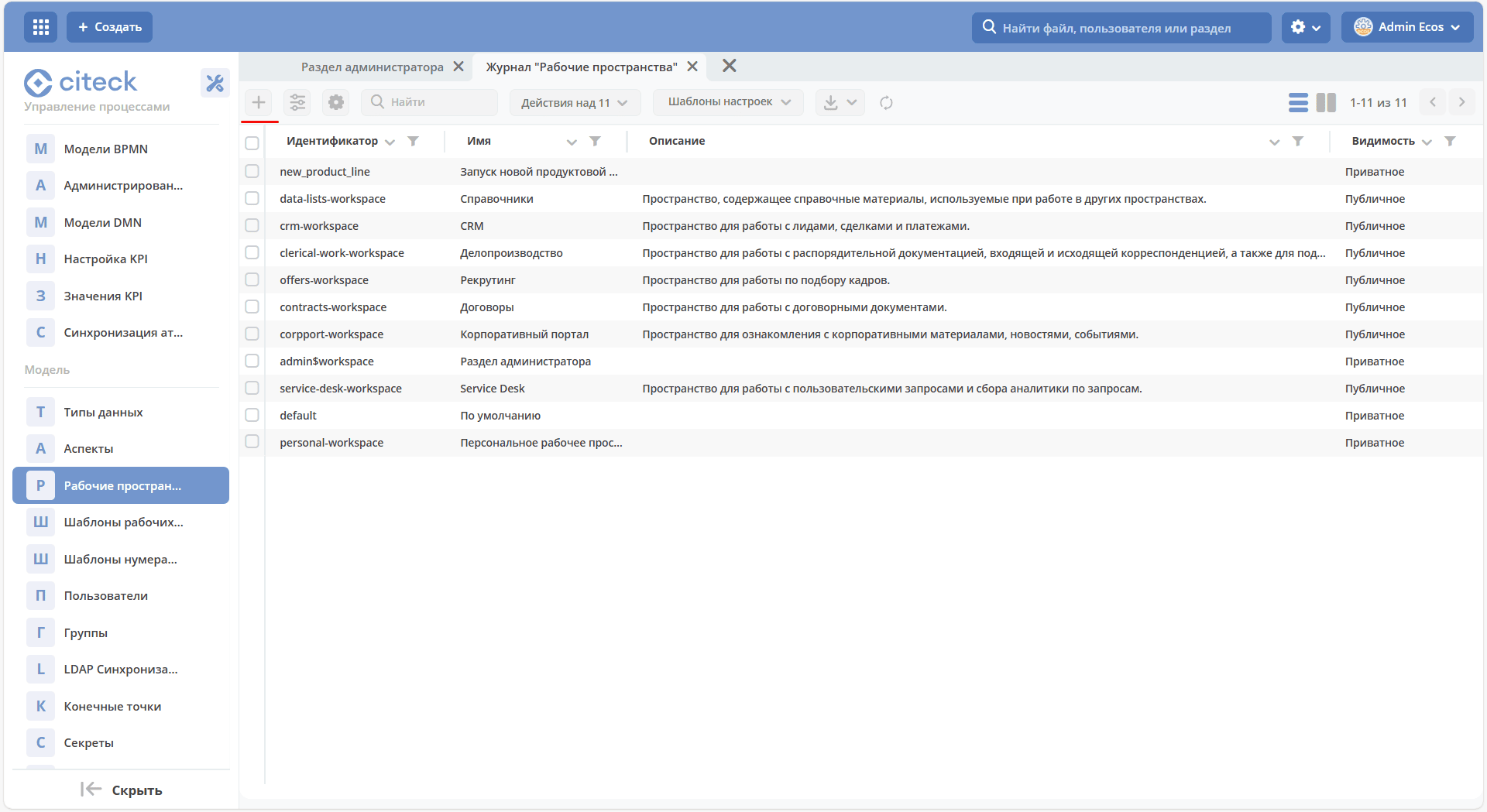
Журнал Рабочие пространства
В разделе администратора в подразделе «Модель» добавлен журнал «Рабочие пространства»:
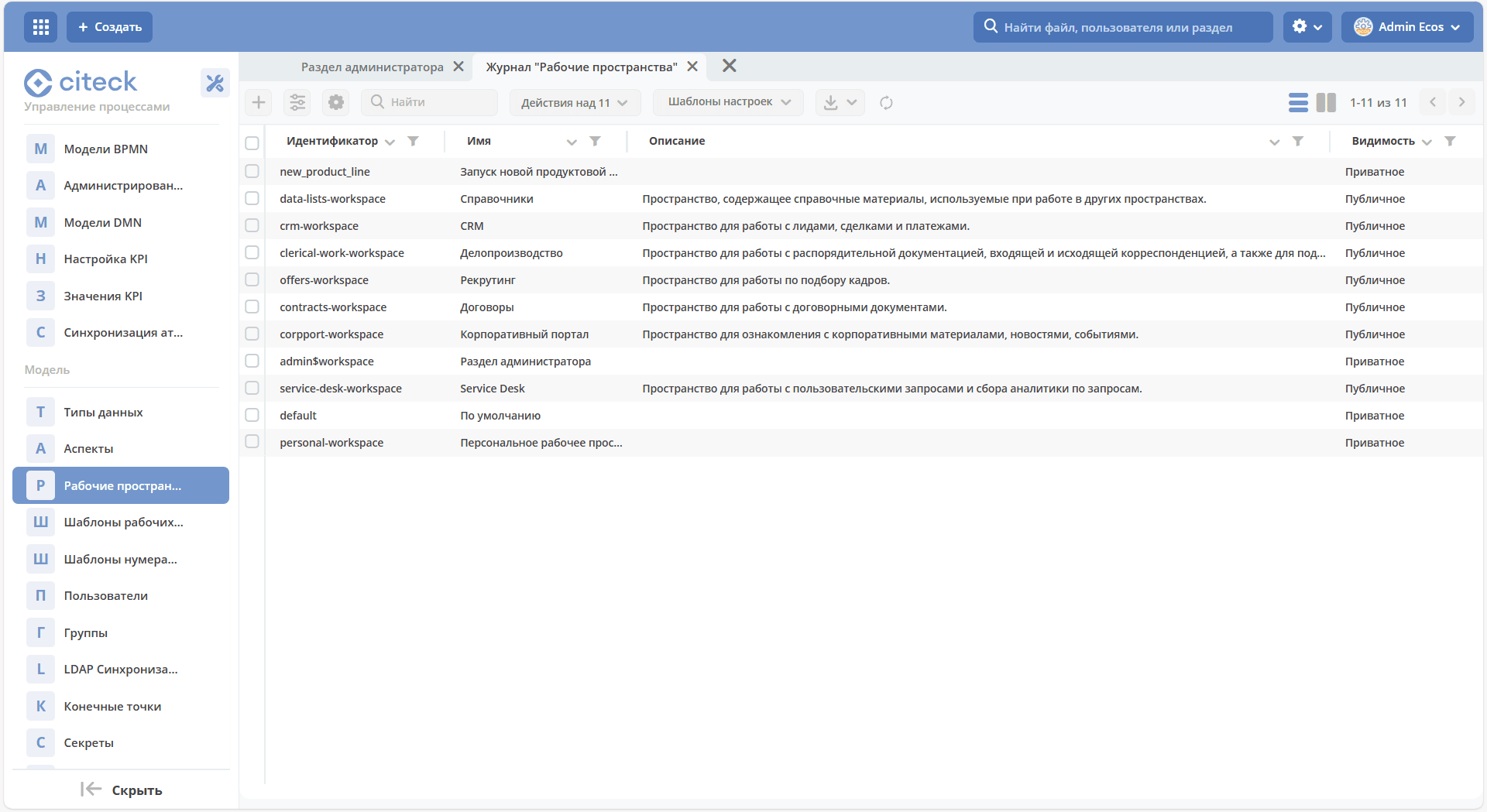
В журнале можно создавать и редактировать пространства. Системные пространства (system: true) защищены от удаления. Для удаления несистемного пространства пользователю нужны права менеджера; техническое выполнение под SYSTEM обрабатывается отдельно.
Создание рабочего пространства
Шаблоны рабочих пространств
Шаблон содержит уже настроенные пункты меню, дашборды разделов и домашней страницы.
В шаблон включаются конфигурации меню и дашбордов из ecos-uiserv, в том числе настройки виджетов внутри дашбордов. Данные пространства и зависимости виджетов, например формы, журналы и процессы, автоматически не копируются.
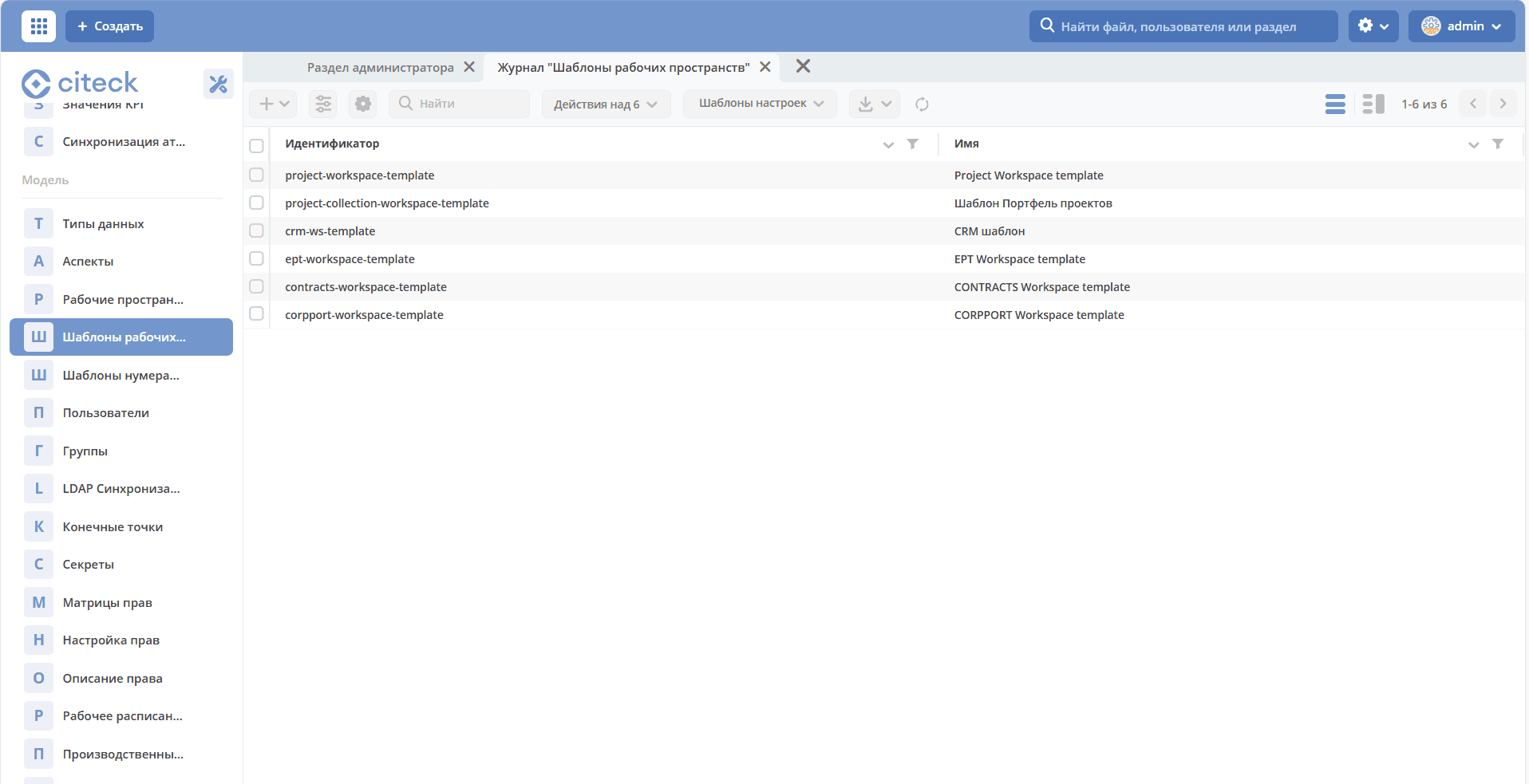
Создание, загрузка и обновление шаблонов в штатном интерфейсе доступны администраторам. Роль менеджера пространства сама по себе этих прав не предоставляет. Для сбора и применения шаблона необходим доступный ecos-uiserv с поддержкой соответствующих API.
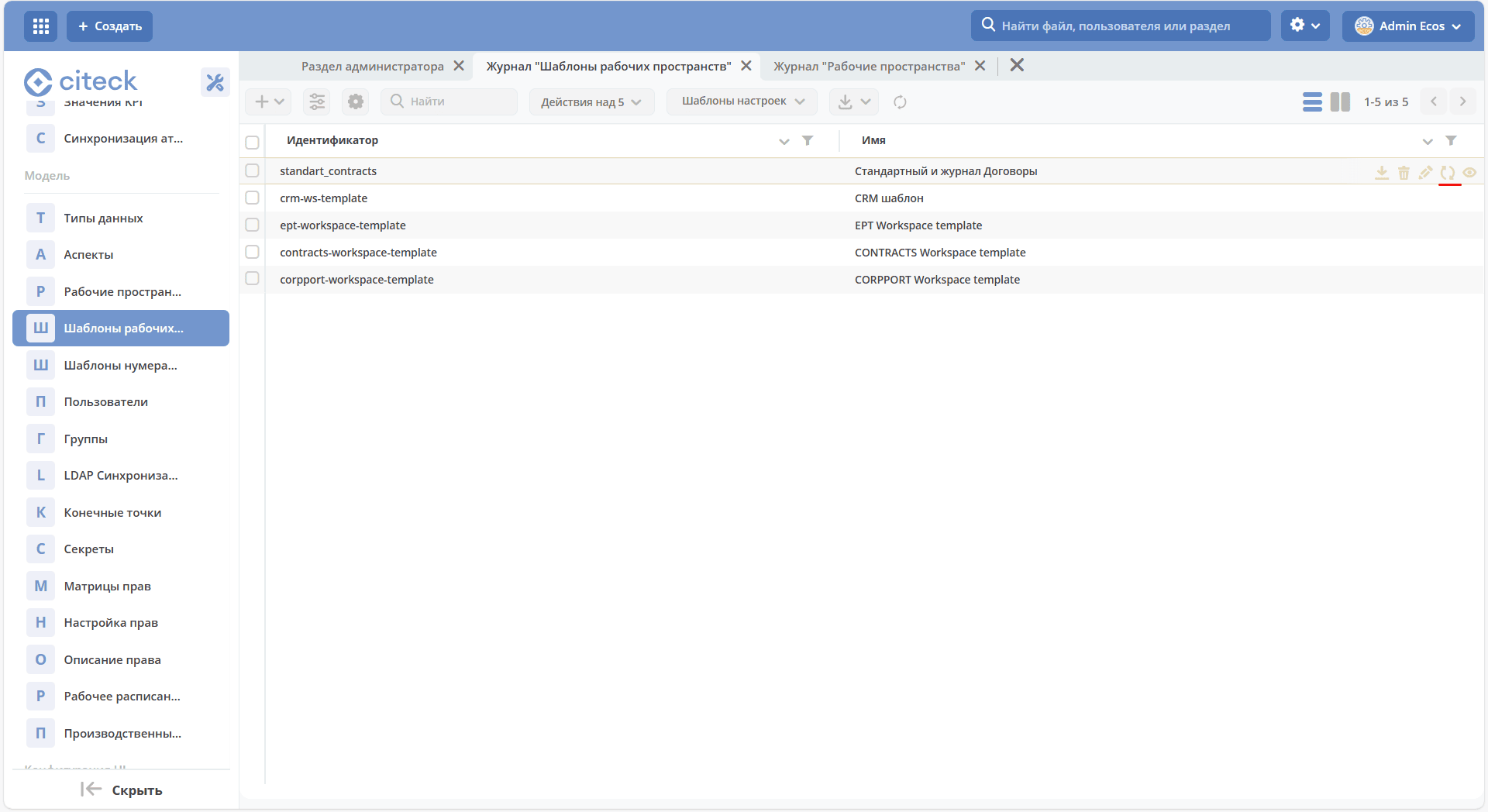
В разделе администратора в подразделе «Модель» добавлен журнал «Шаблоны рабочих пространств»:
Создание шаблона
Как создать шаблон рабочего пространства
Создайте новое рабочее пространство. Настройте в этом рабочем пространстве меню и дашборд(ы).
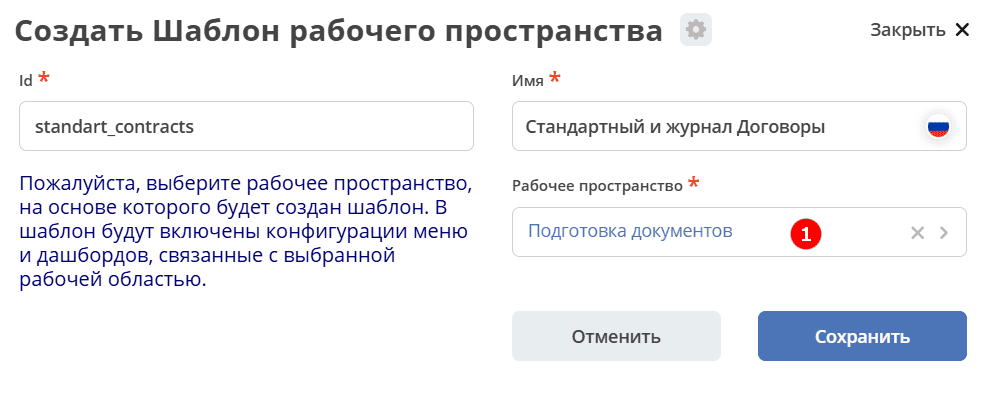
Перейдите в журнал «Шаблоны рабочих пространств», нажмите + - Создать.
Выберите созданное в п.1 рабочее пространство, укажите id и Имя, сохраните.
При необходимости скачайте шаблон в формате ZIP. Для включения в ECOS App распакуйте его содержимое в
artifacts/model/workspace-template/; для микросервиса — вsrc/main/resources/eapps/artifacts/model/workspace-template/. Сохраняйте каталог с идентификатором шаблона.Опционально загрузите шаблон на стенд (если необходимо его использовать не на том стенде, где он был создан) вручную или через деплой ecos-app/микросервиса.
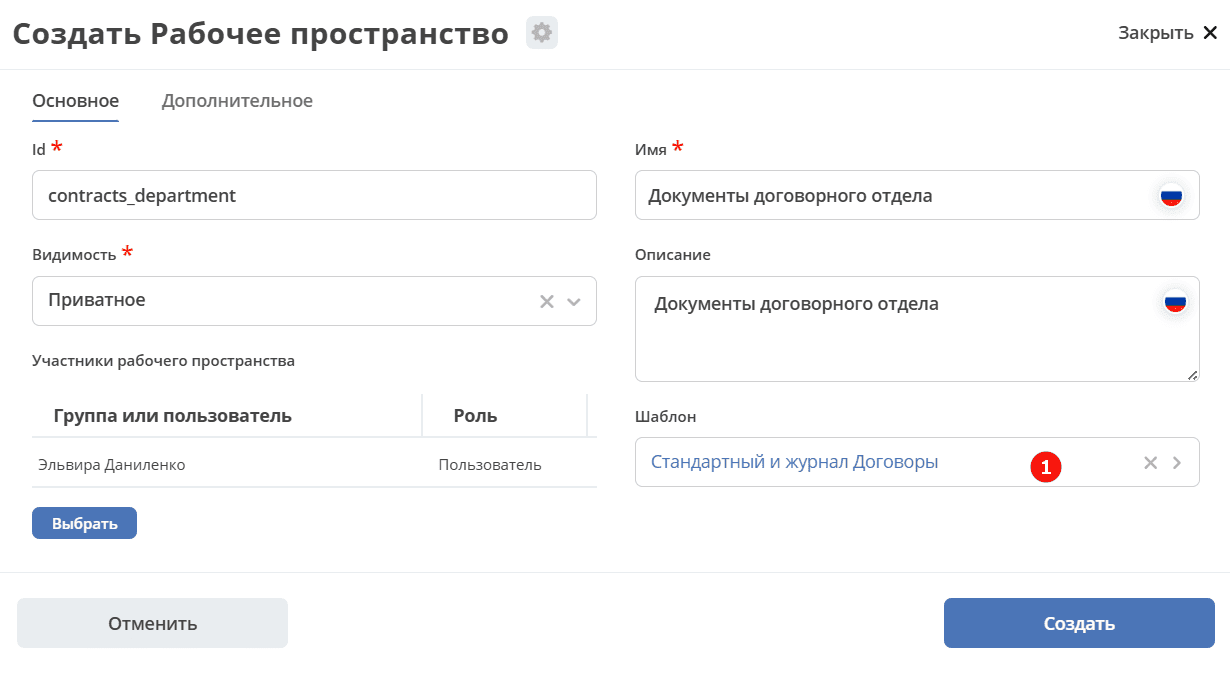
Перейдите в журнал «Рабочие пространства», нажмите + - Создать.
В поле «Шаблон» выберите шаблон, который создали в п.3 Заполните остальные обязательные поля и нажмите «Создать».
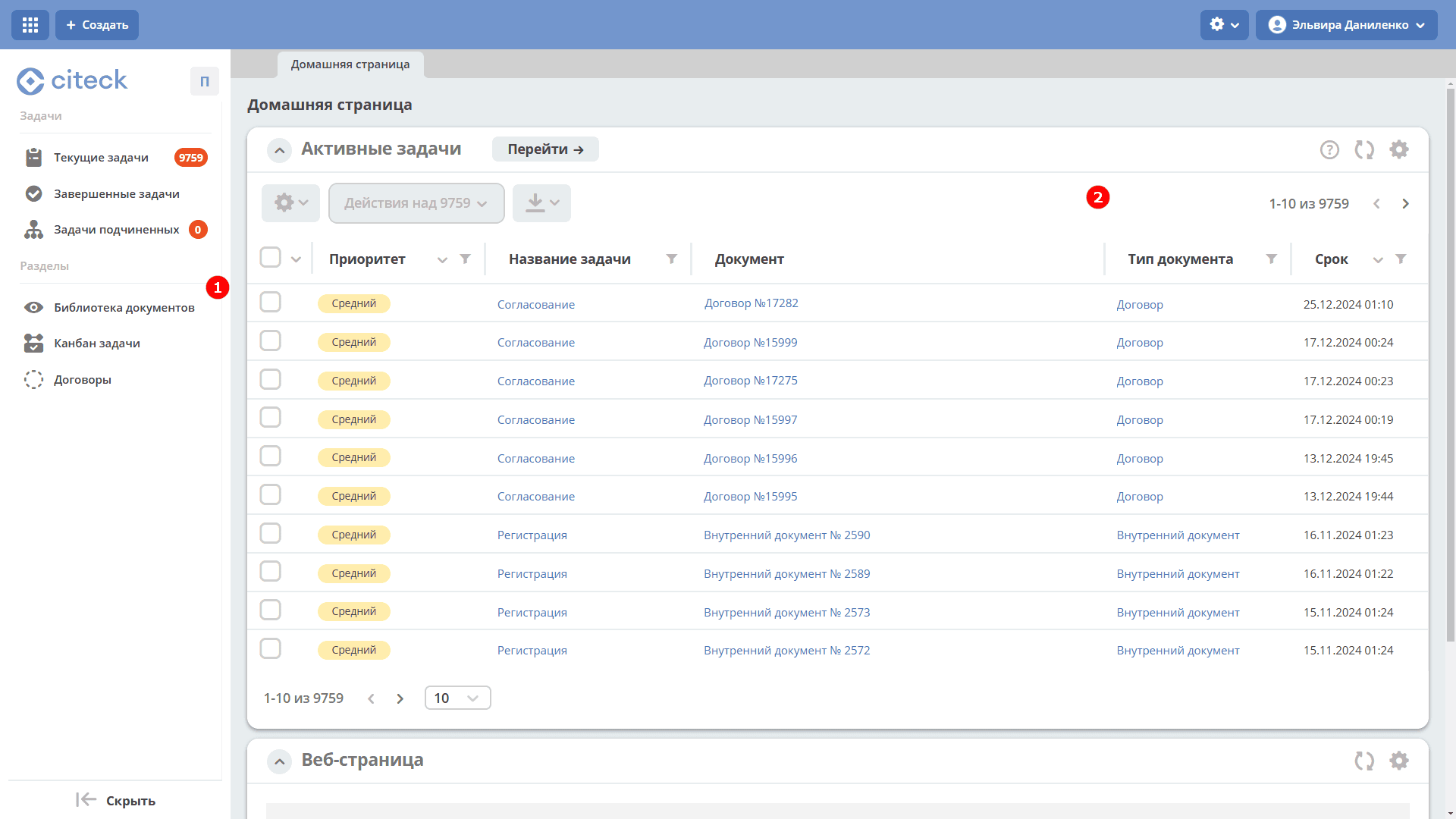
Откройте созданное в п.7 рабочее пространство — в него будут перенесены конфигурации меню и дашбордов из сохранённого шаблона.
Примечание
При создании шаблона конфигурации меню и дашбордов копируются внутрь шаблона (т.е. последующие изменения меню/дашбордов шаблон автоматически не обновит). Чтобы обновить артефакты в шаблоне, используйте действие «Обновить шаблон» в журнале «Шаблоны рабочих пространств».
При создании рабочего пространства на основе шаблона создаются новые конфигурации меню и дашбордов с автоматически сгенерированным id и явно указанным полем workspace.
Шаблон применяется при создании пространства. Обновление шаблона не обновляет ранее созданные по нему пространства; поле выбора шаблона в форме редактирования пространства заблокировано.
Файловая структура шаблона:
<template-id>/
  meta.yml
  artifacts/
    ui/
      menu/
        <menu-id>.json
      dashboard/
        <dashboard-id>.json
Сервер запрещает создание шаблона из пространства default. В штатном журнале выбора также исключены admin$workspace и personal-workspace.