Создание процесса с помощью AI-ассистента
Примечание
Функция доступна только в Enterprise-версии.
В данной статье рассматривается создание учебного процесса «Заявка на закупку оборудования» с помощью AI Ассистента — без ручной настройки.
Примечание
Созданные артефакты доступны только в рабочем пространстве, в котором они были созданы.
Сгенерируем минимальный набор артефактов: тип данных и бизнес-процесс.
Создание типа данных
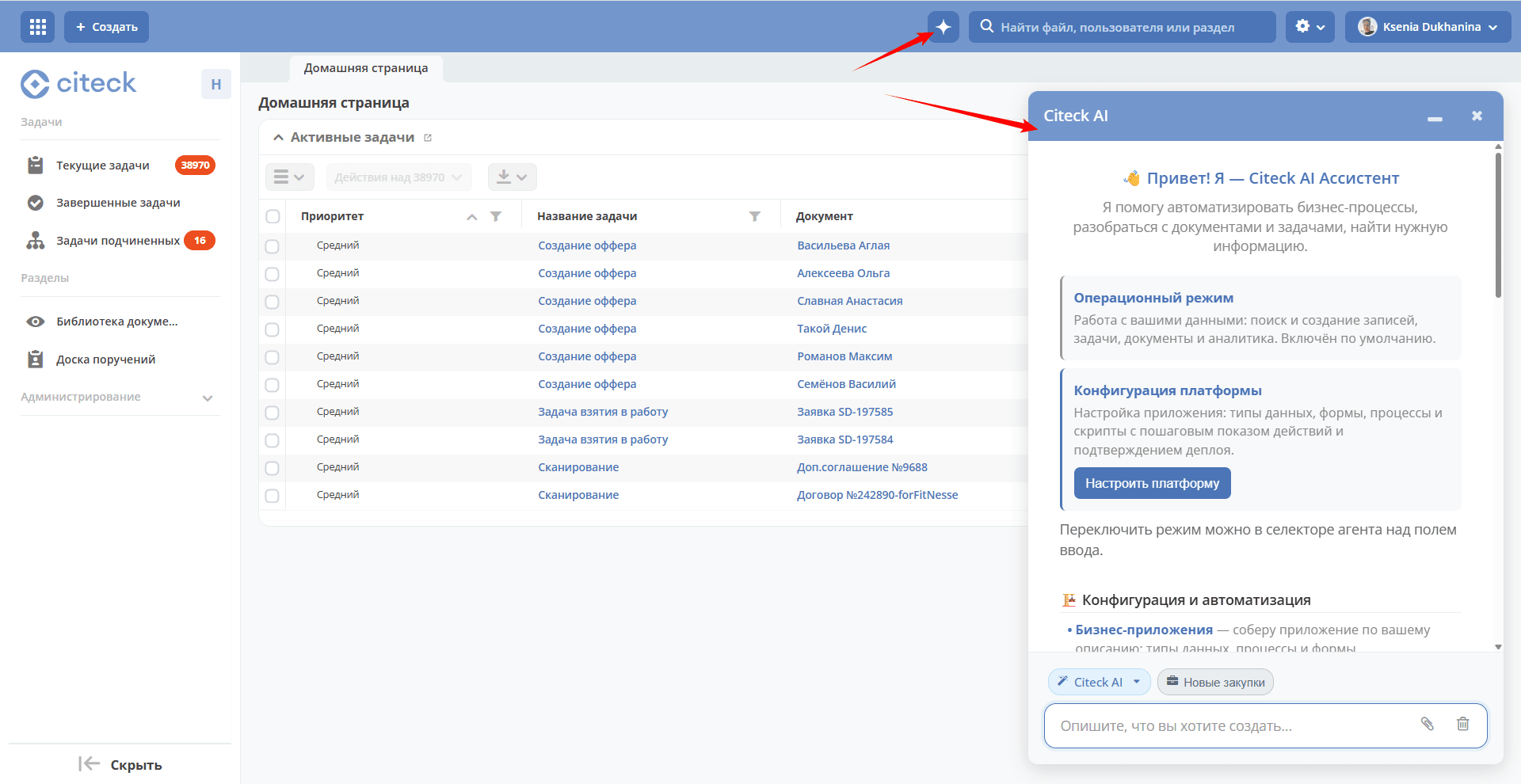
Перейдите в AI Ассистент:
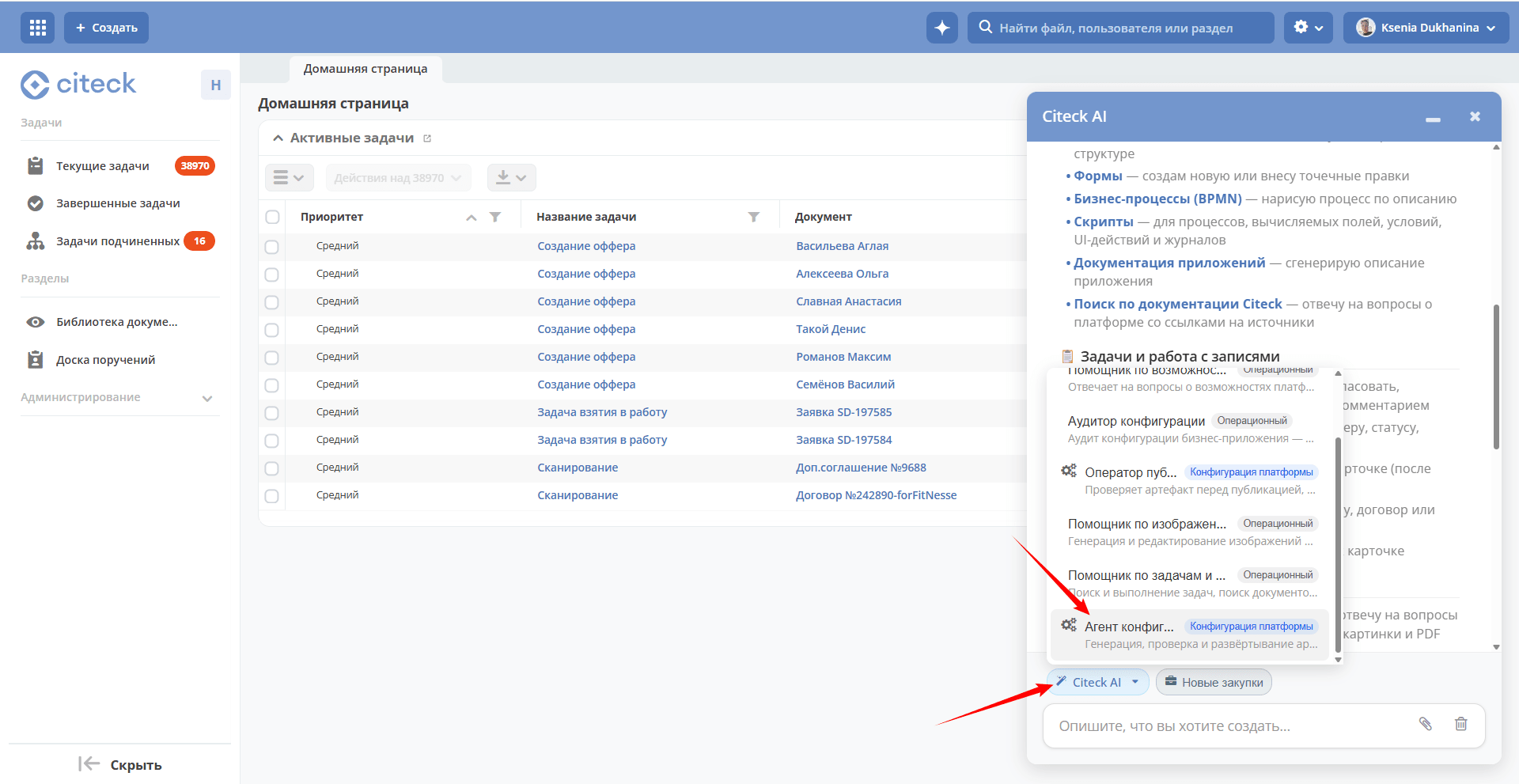
Перейдите в «Агент конфигурации платформы»:
Создайте тип данных по заранее подготовленному запросу. В запросе описана сущность заявки, её атрибуты, роли и статусы:
Создай тип данных по описанию ниже.

Заявка на оборудование – заявка, которая необходима для закупки оборудования
для операционной деятельности сотрудников.
Например, для подключения монитора к компьютеру сотруднику необходим специальный
кабель, которого на данный момент нет в наличии.
Обычно сотрудник обращается к своему руководителю с просьбой приобрести необходимое
оборудование. После успешного согласования и в соответствии с внутренними регламентами
происходит закупка. Согласующий также может отказать в покупке.

Атрибуты:
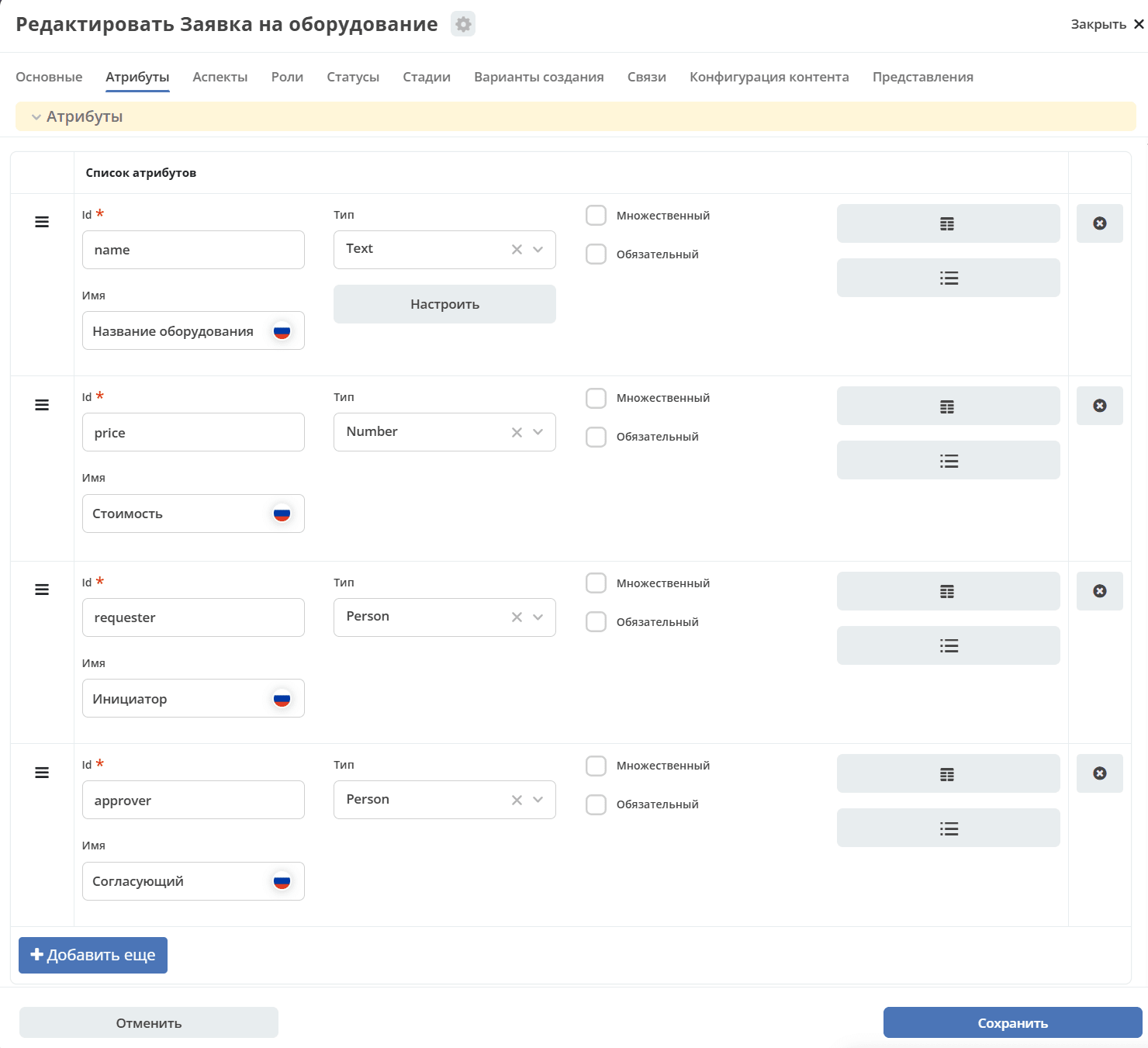
1. name, Название оборудования, Text
2. price, Стоимость, Number
3. requester, Инициатор, Person
4. approver, Согласующий, Person

Роли:
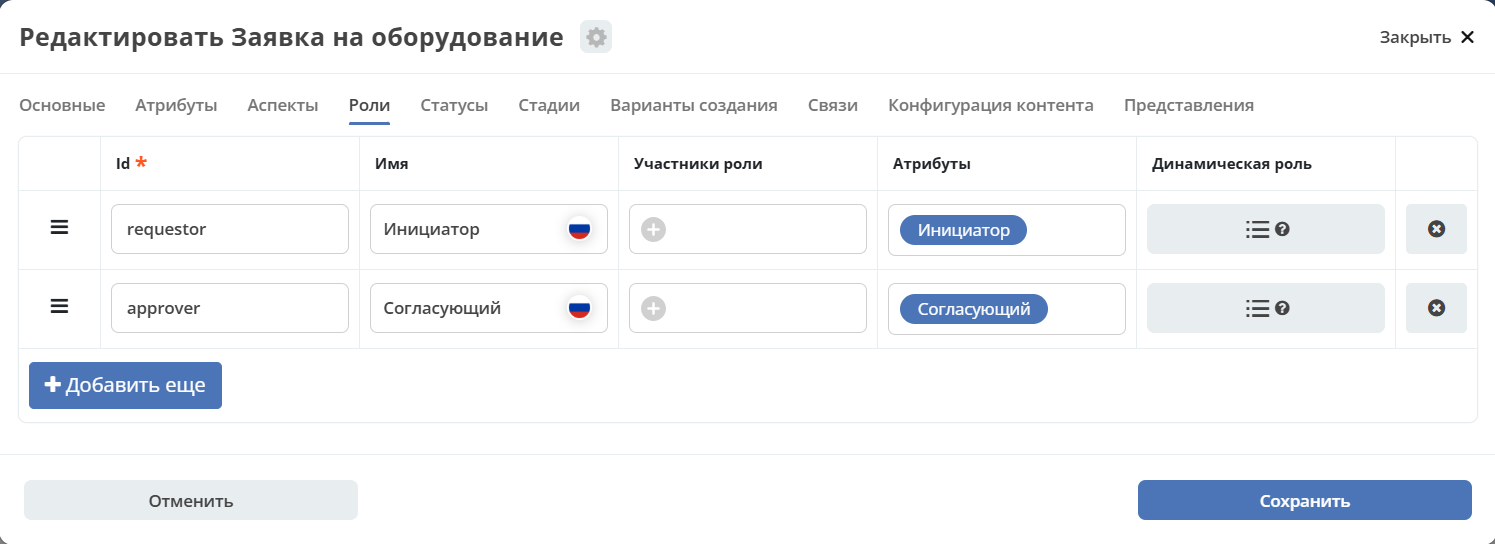
5. requestor, Инициатор, из атрибута Инициатор
6. approver, Согласующий, из атрибута Согласующий

Статусы:
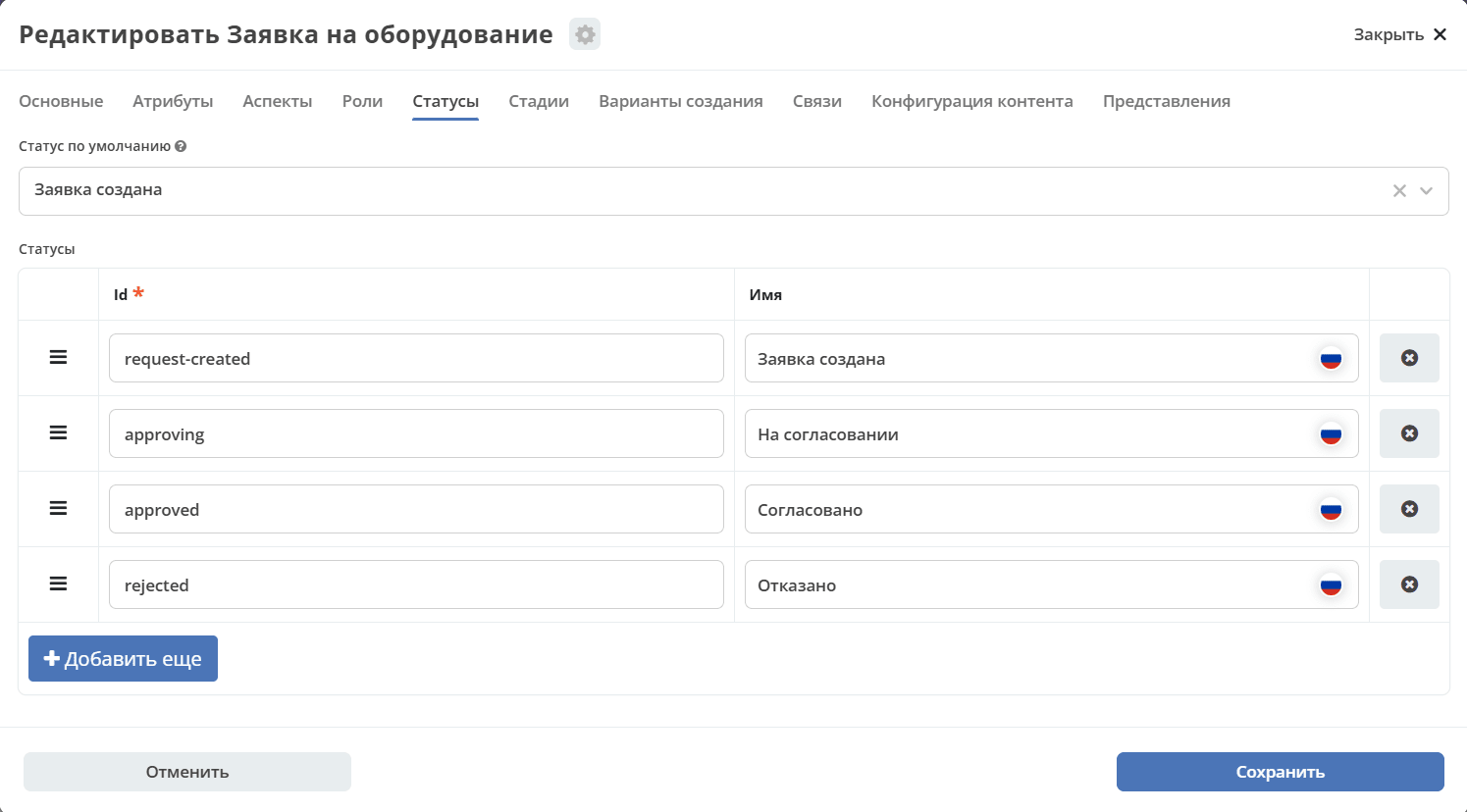
7. request-created, Заявка создана
8. approving, На согласовании
9. approved, Согласовано
10. rejected, Отказано
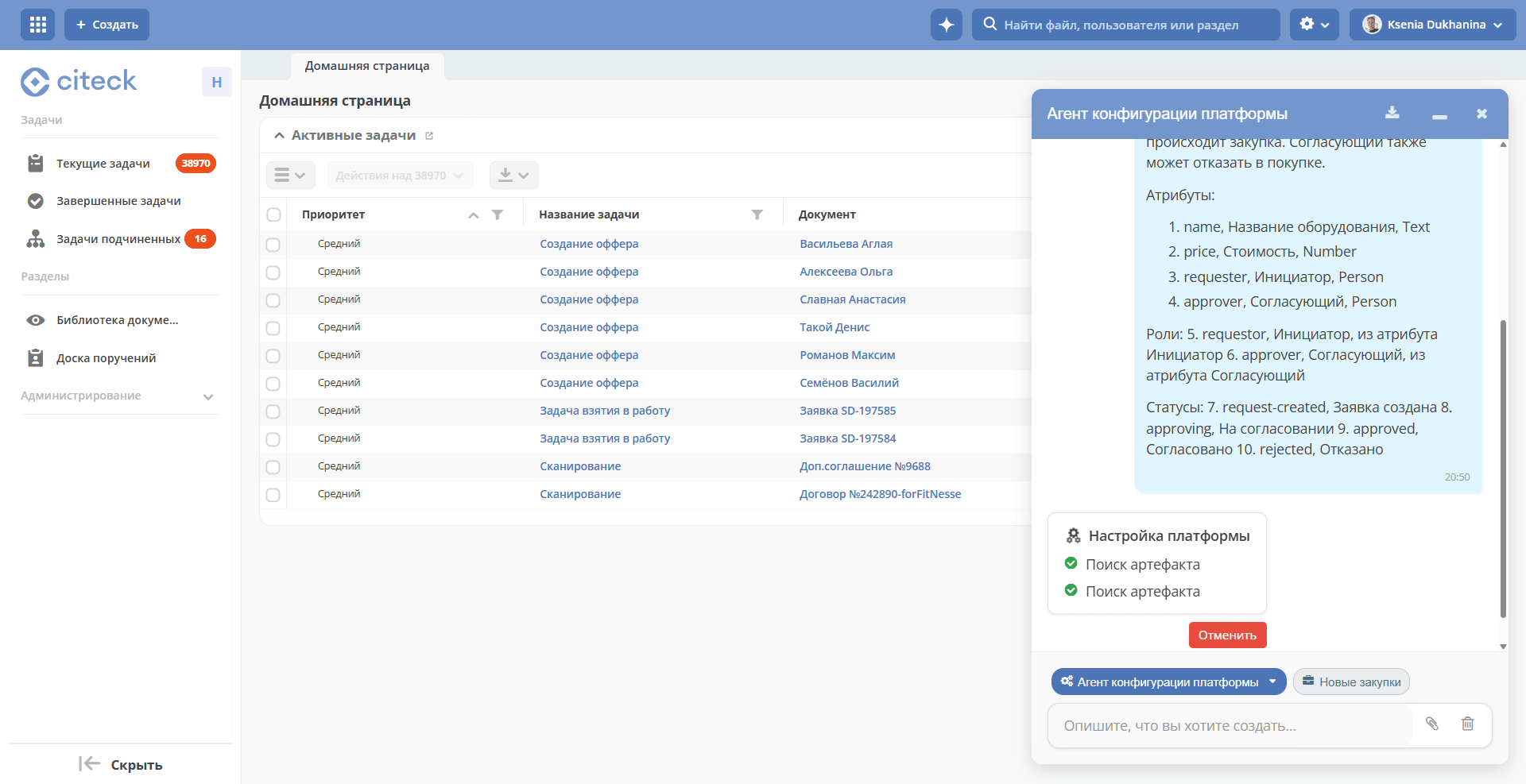
Ассистент обрабатывает запрос и возвращает сформированный тип данных:
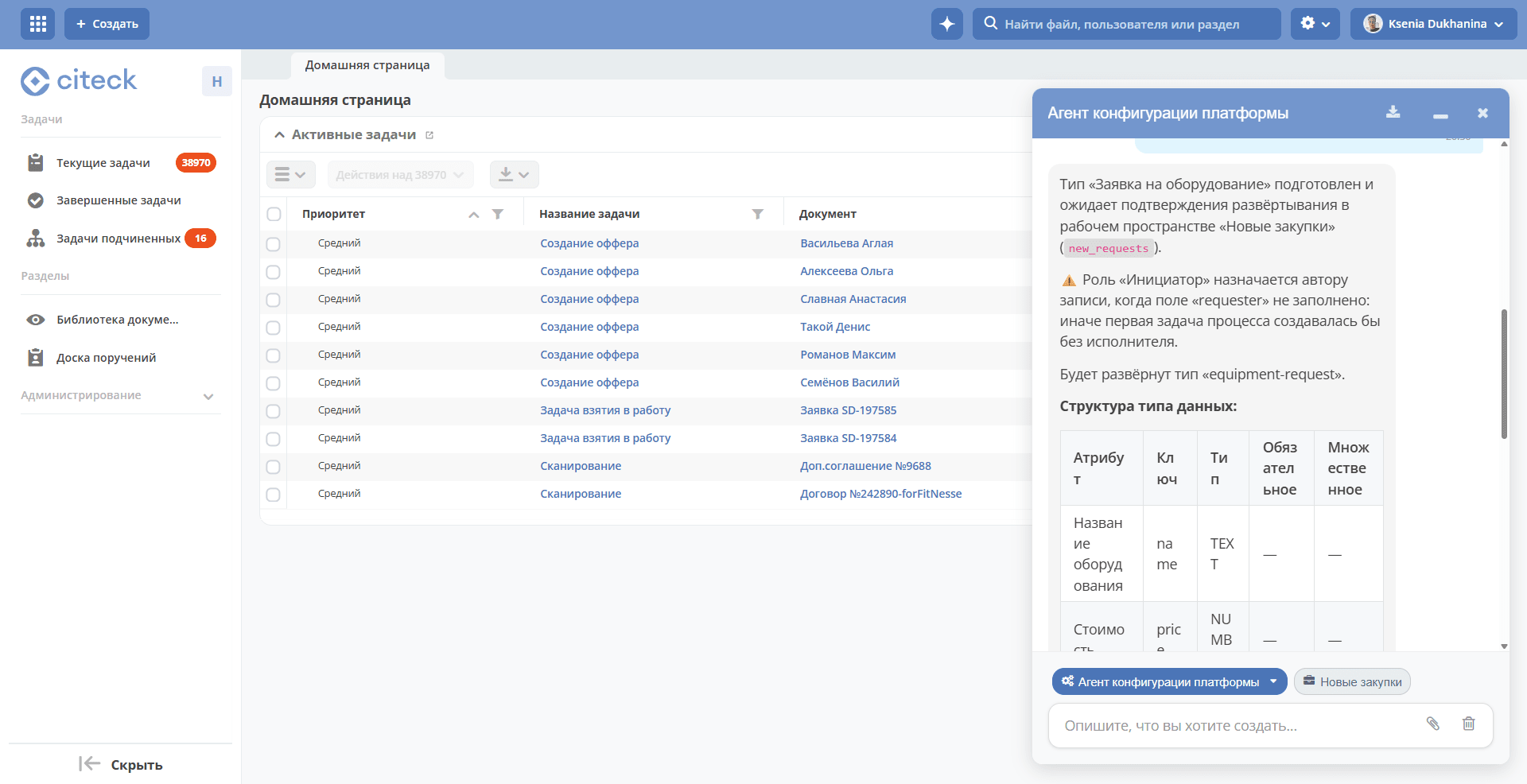
Все необходимые атрибуты, роли и статусы заданы. Подтвердите развёртывание типа данных в системе:
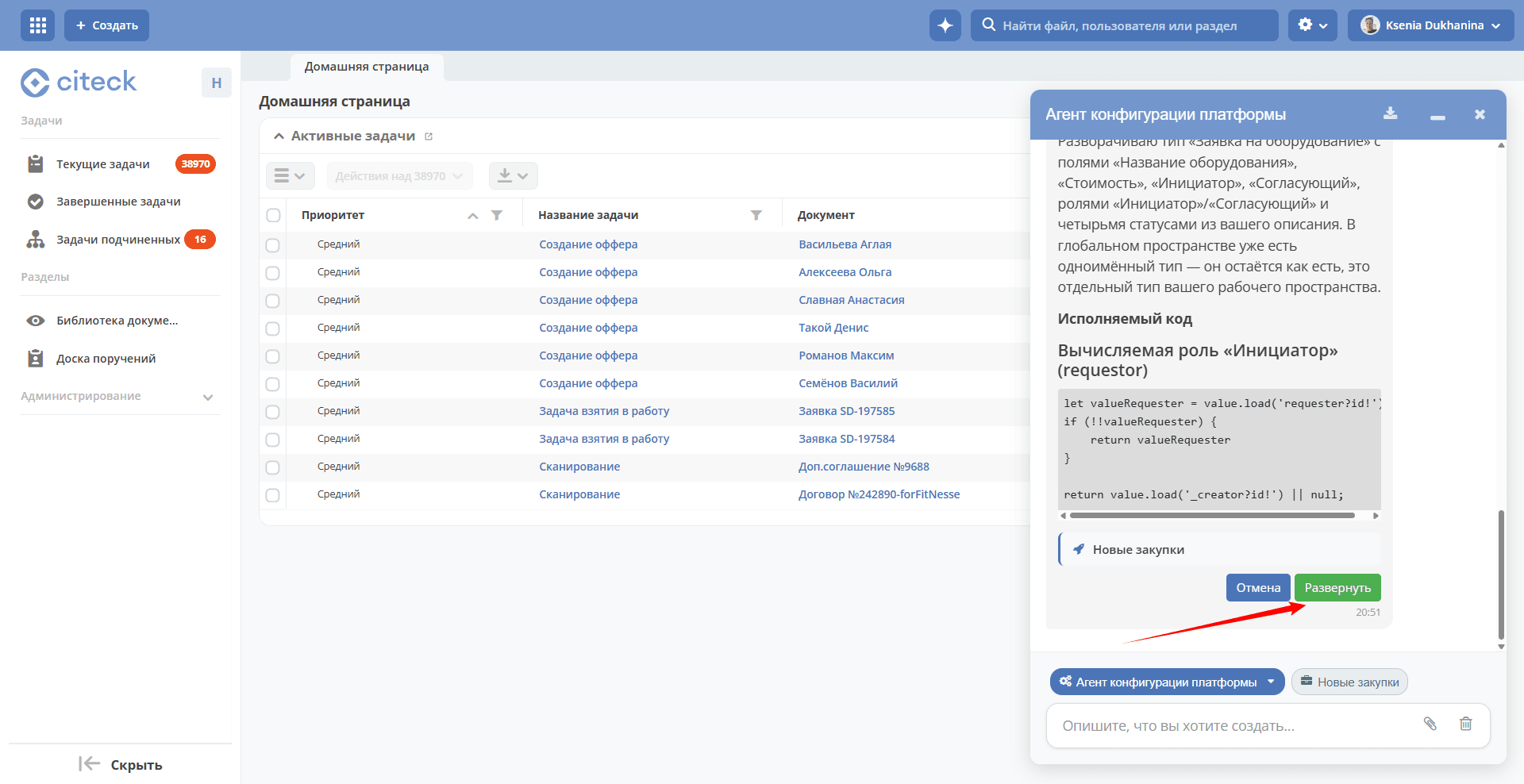
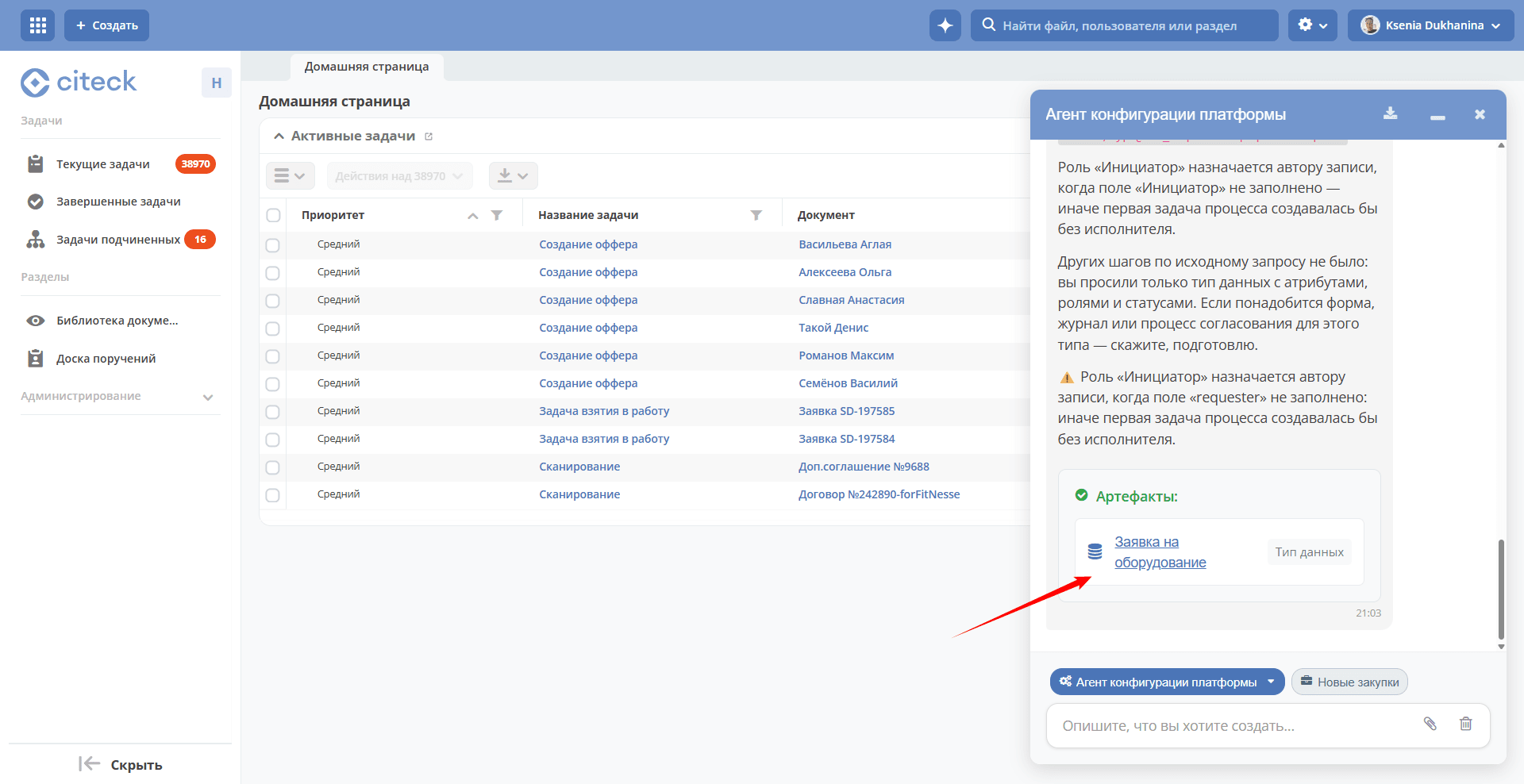
По появившейся ссылке перейдите в созданный тип данных и проверьте его содержимое.
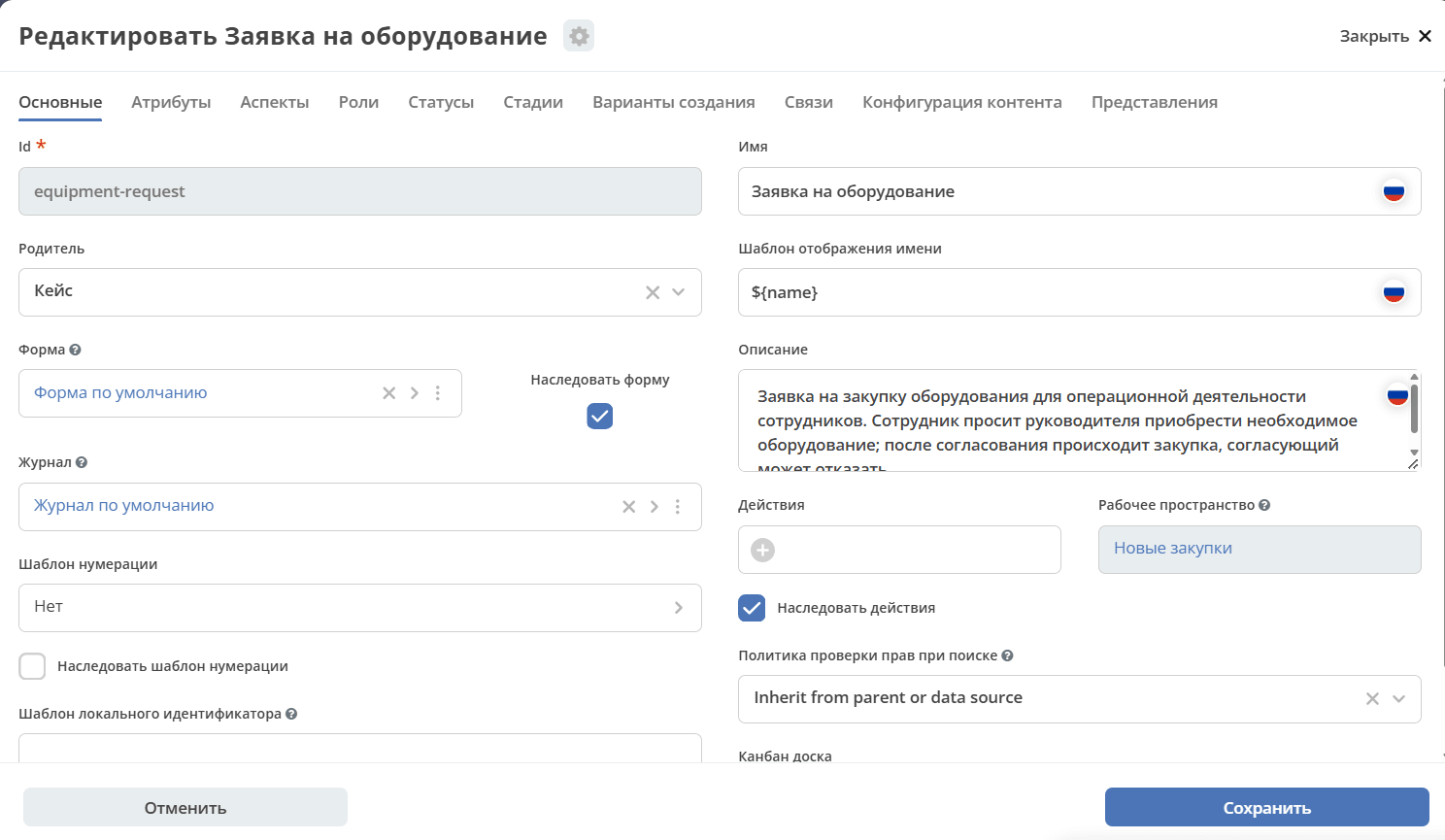
Вкладка «Основные» — родитель «Кейс», форма и журнал созданы по умолчанию:
Вкладка «Атрибуты»:
Вкладка «Роли»:
Вкладка «Статусы»:
Тип данных готов. Переходим к созданию бизнес-процесса.
Создание бизнес-процесса
Для генерации бизнес-процесса используйте следующий запрос:
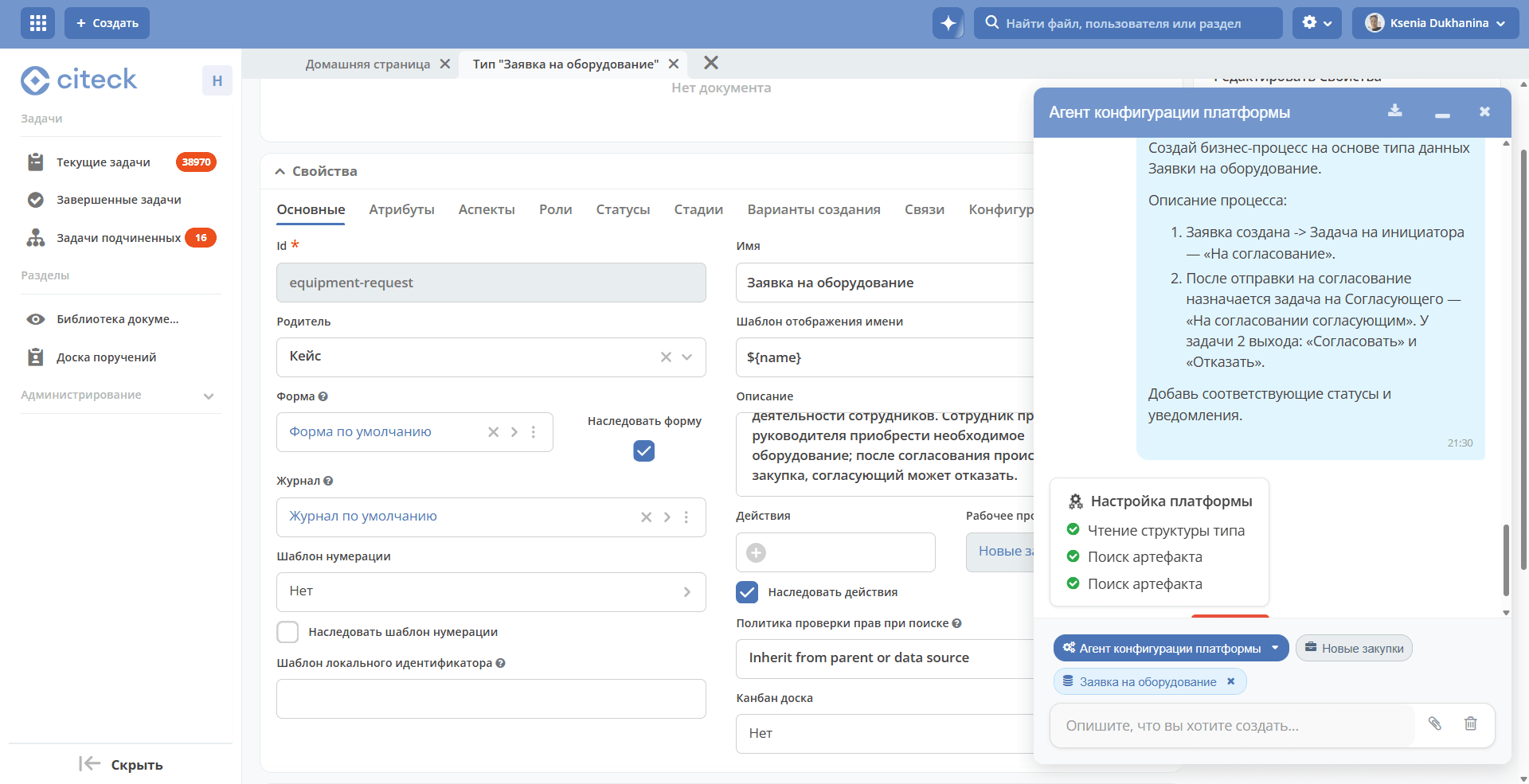
Создай бизнес-процесс на основе типа данных Заявки на оборудование.

Описание процесса:
1. Заявка создана -> Задача на инициатора — «На согласование».
2. После отправки на согласование назначается задача на Согласующего —
   «На согласовании согласующим». У задачи 2 выхода: «Согласовать» и «Отказать».

Добавь соответствующие статусы и уведомления.
Примечание
В запросе явно указано добавить уведомления — ассистент учтёт это при генерации процесса.
Сначала будут сгенерированы уведомления, затем бизнес-процесс. После обработки запроса ассистент вернёт сообщение о готовности каждого уведомления к развёртыванию:
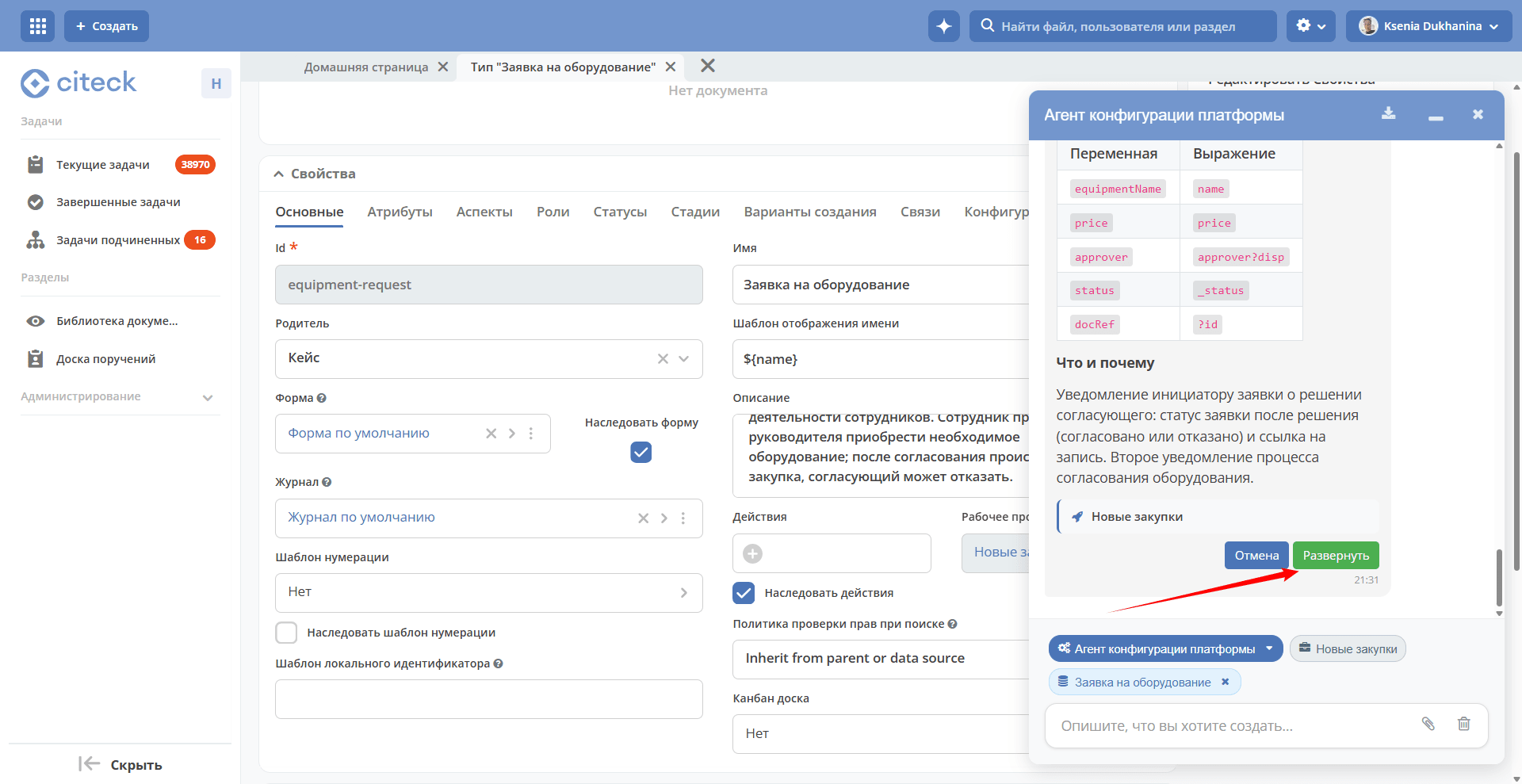
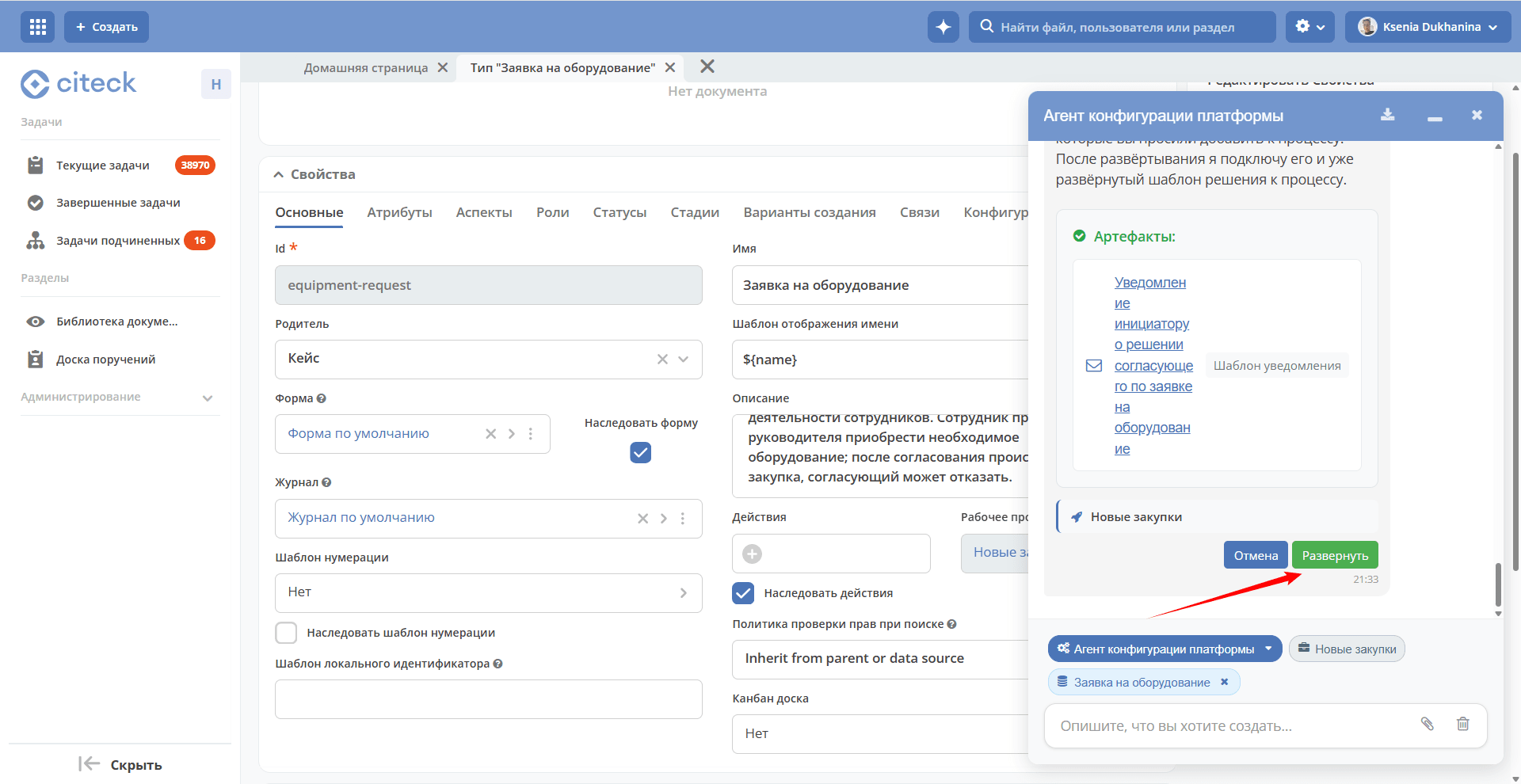
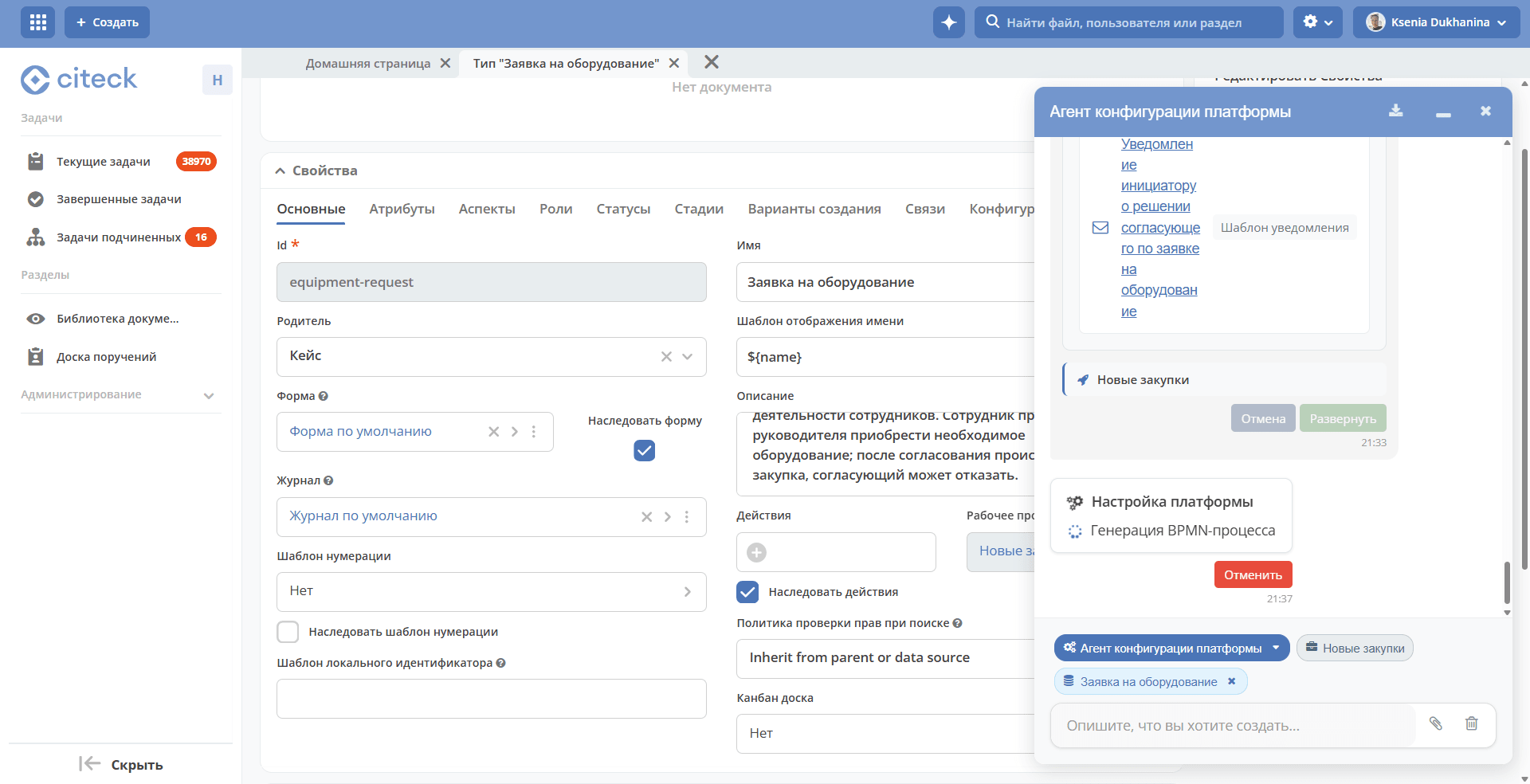
Далее будет сгенерирован бизнес-процесс:
По появившейся ссылке перейдите в карточку созданного бизнес-процесса
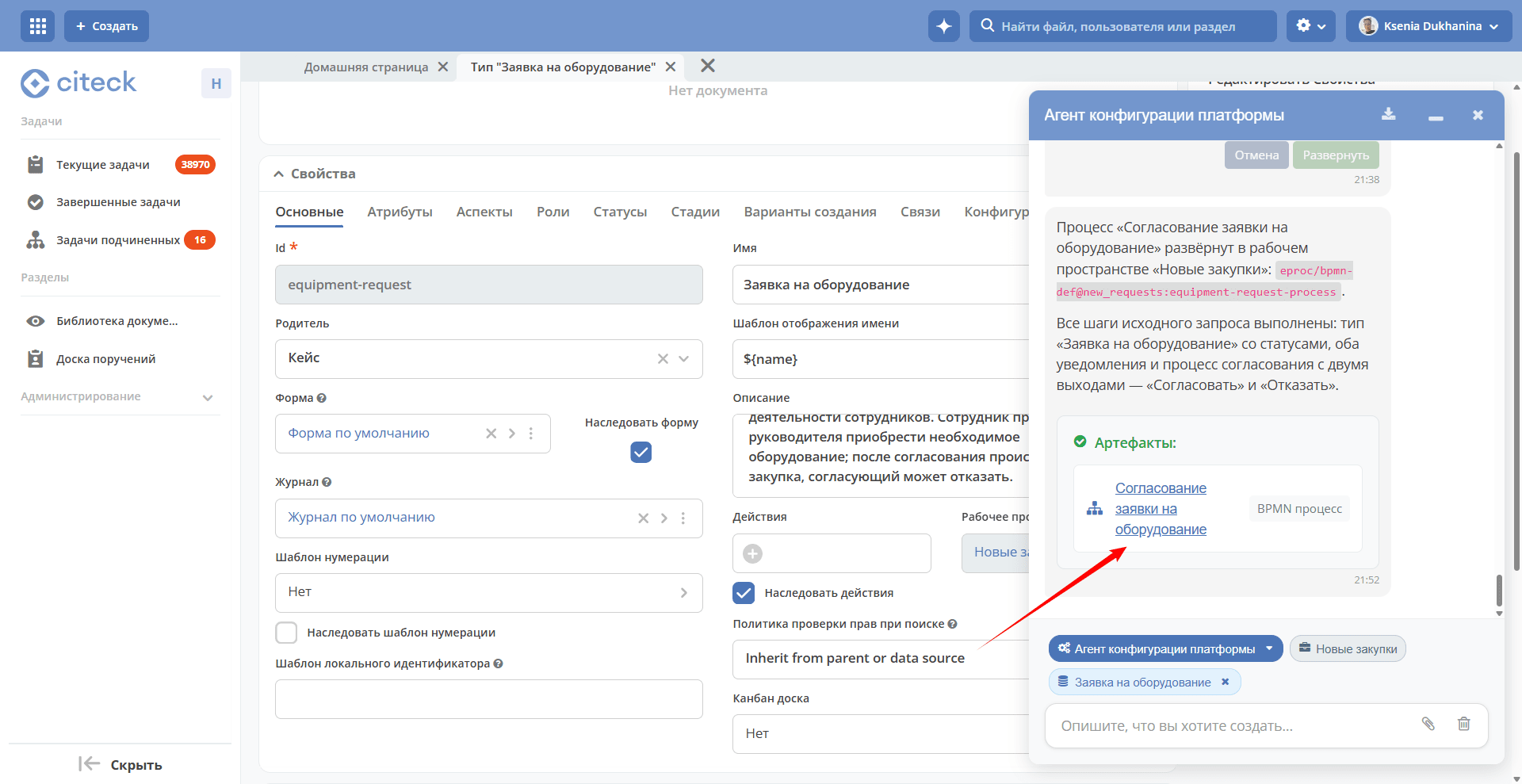
Перейдите в редактор:
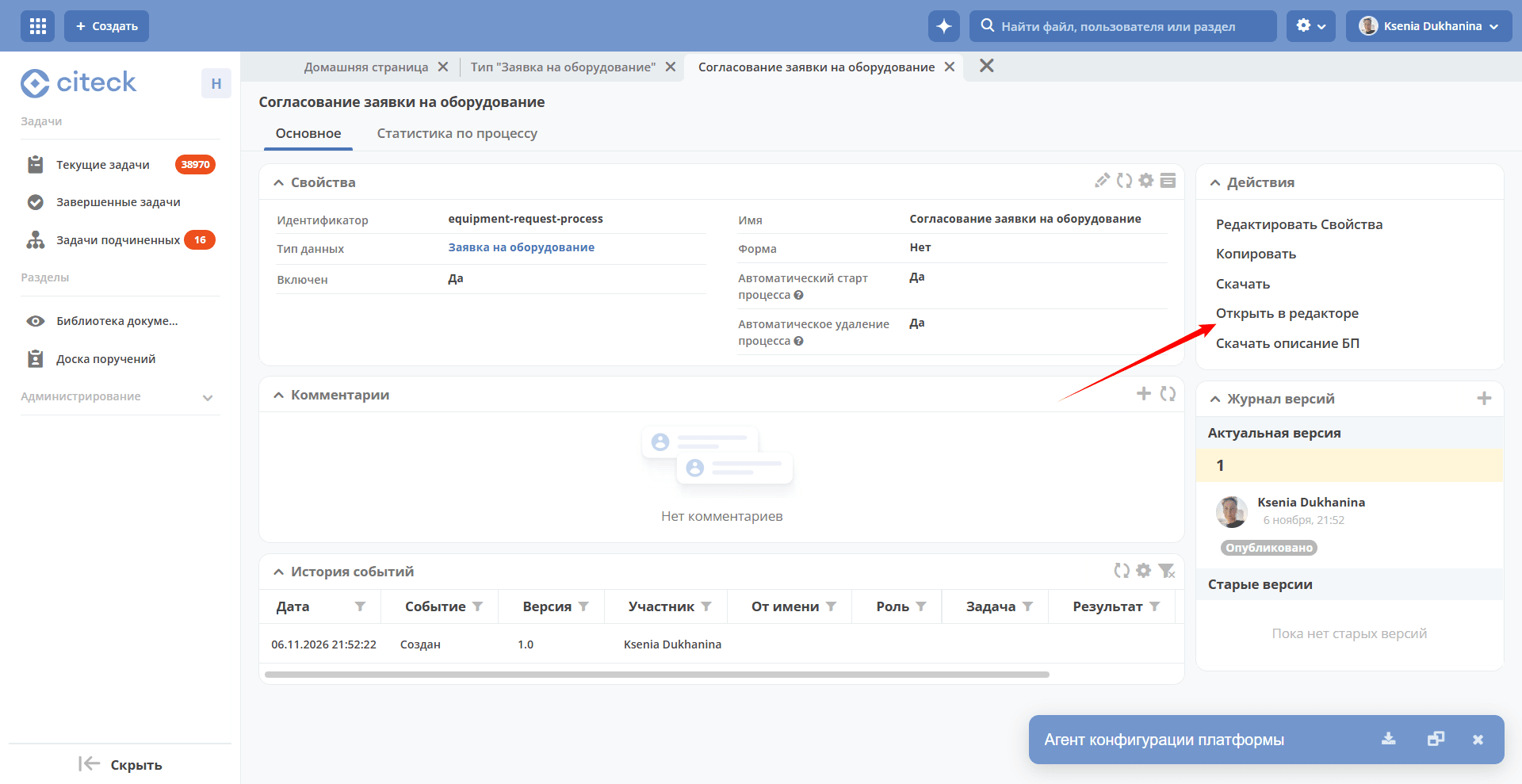
И проверьте содержимое бизнес-процесса:
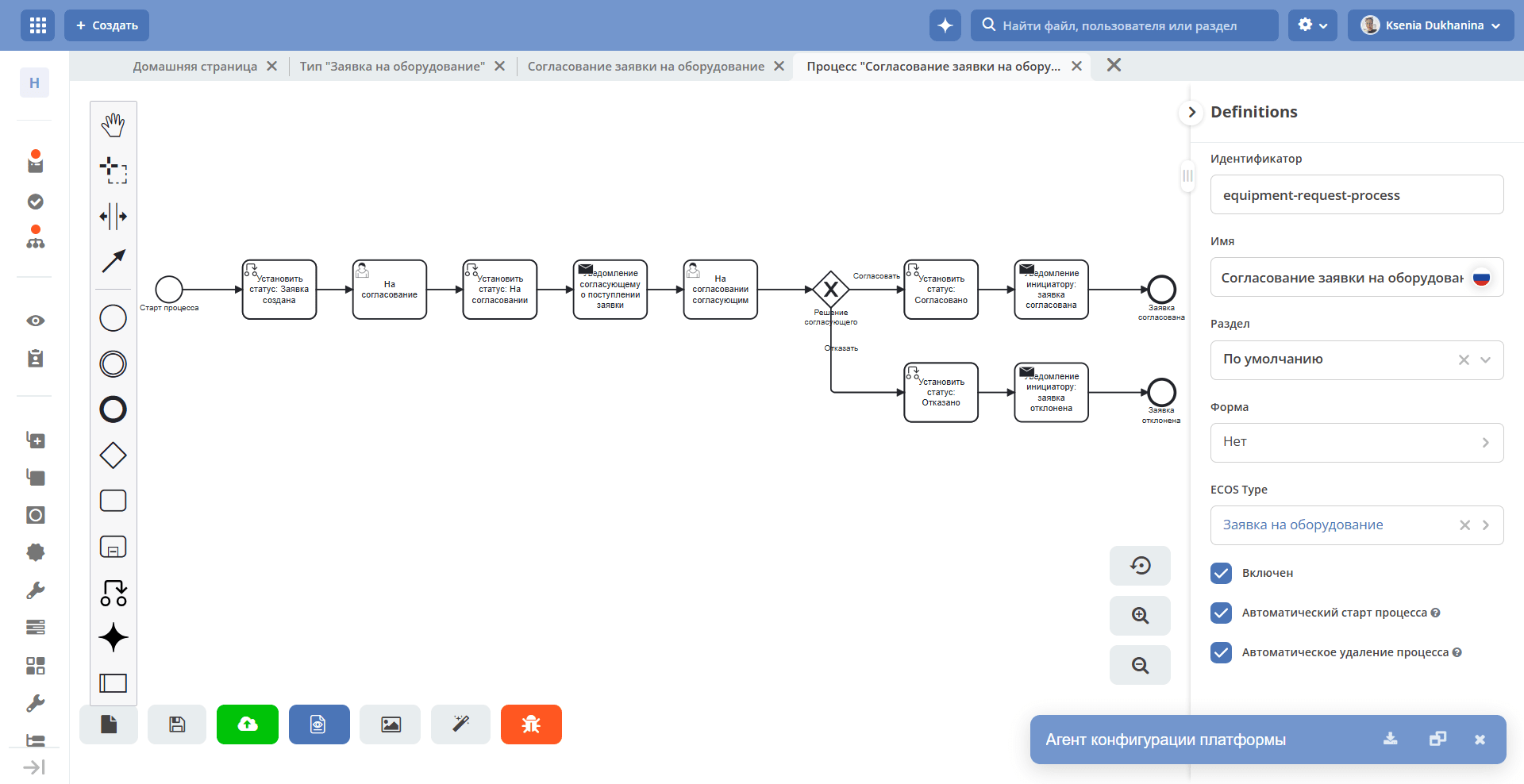
Примечание
Созданный процесс уже автоматически опубликован и готов к запуску. В случае необходимости, вы можете внести изменения в процесс вручную.
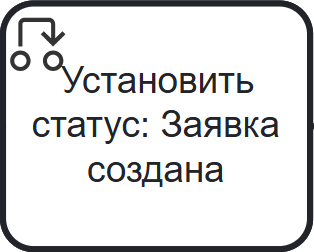
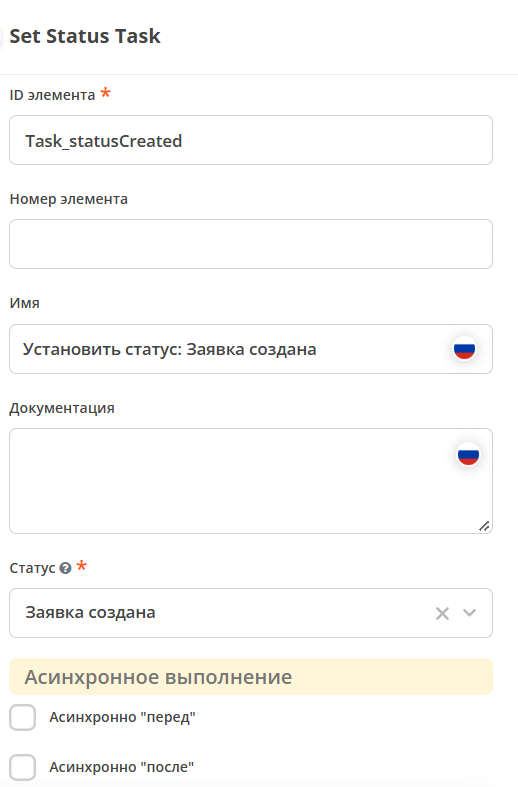
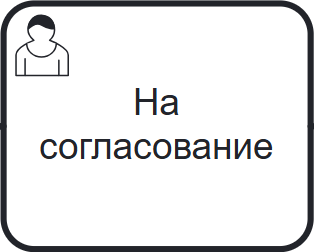
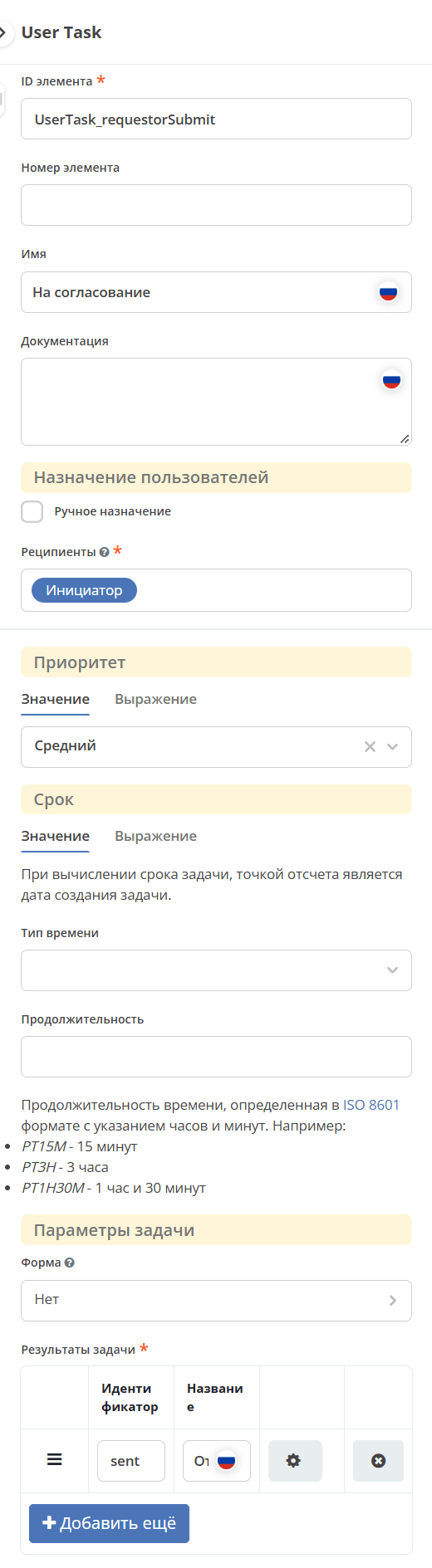
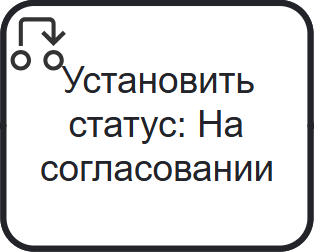
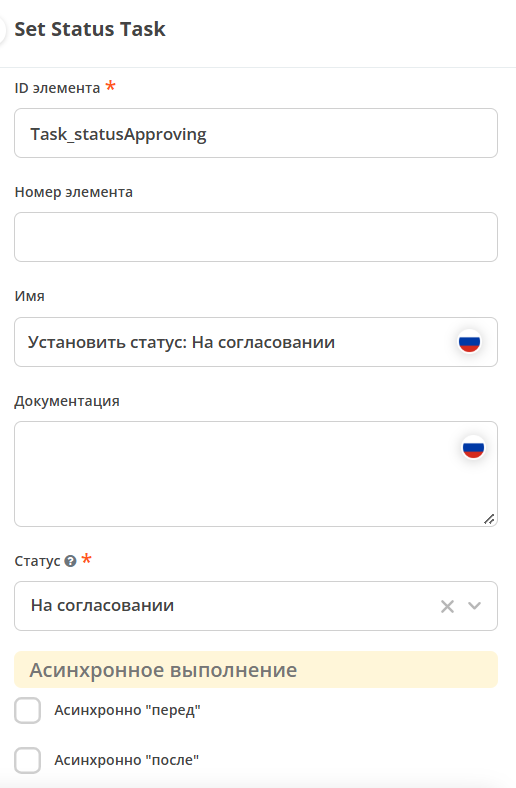
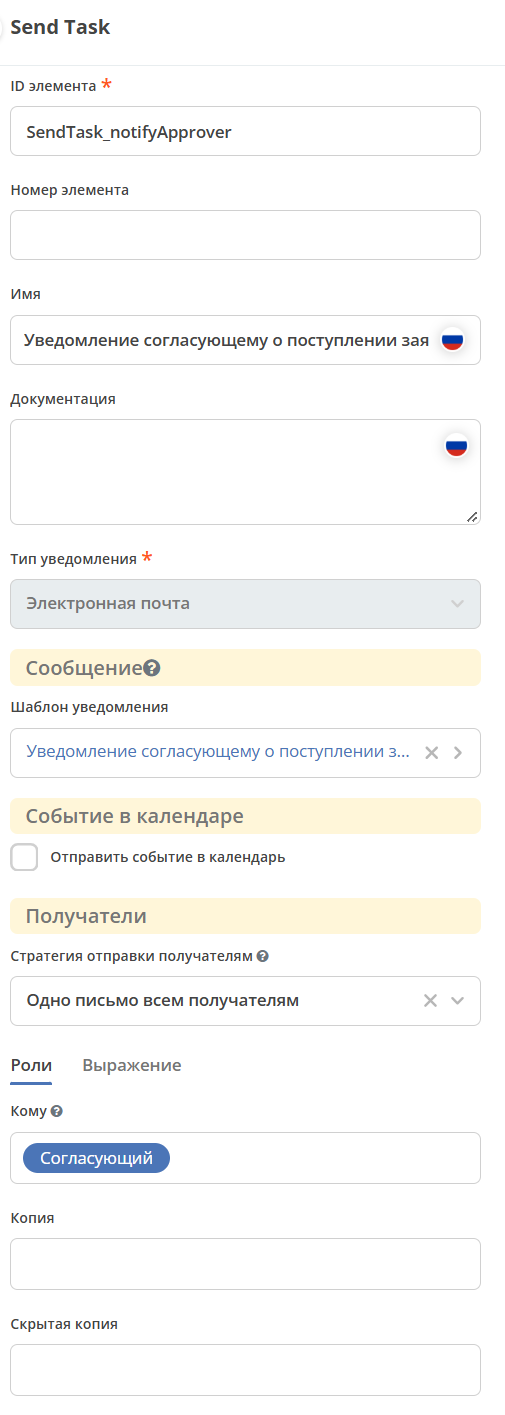
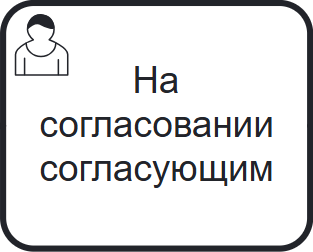
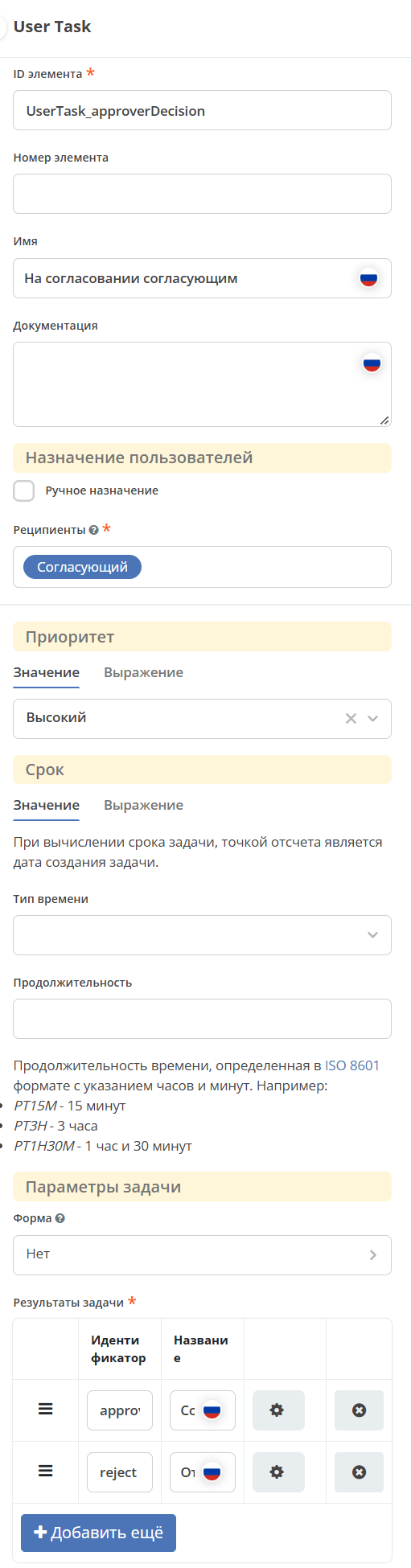
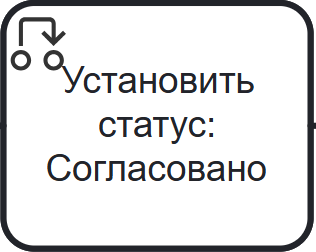
Настройки ключевых элементов процесса:

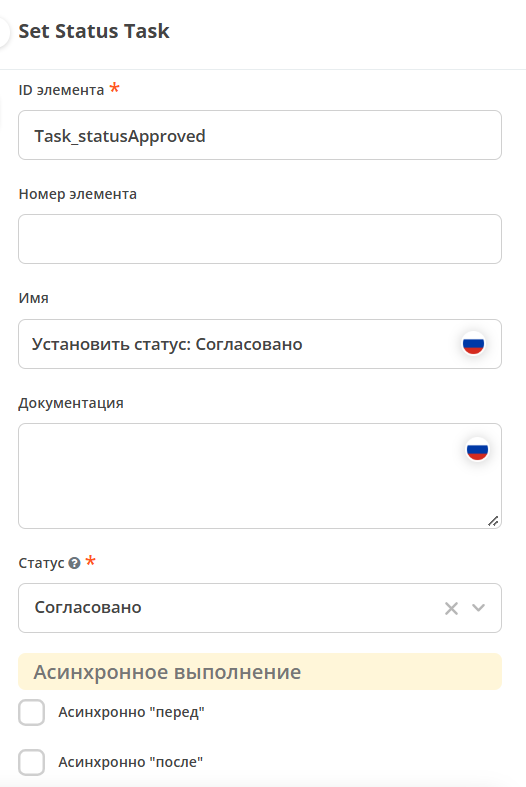

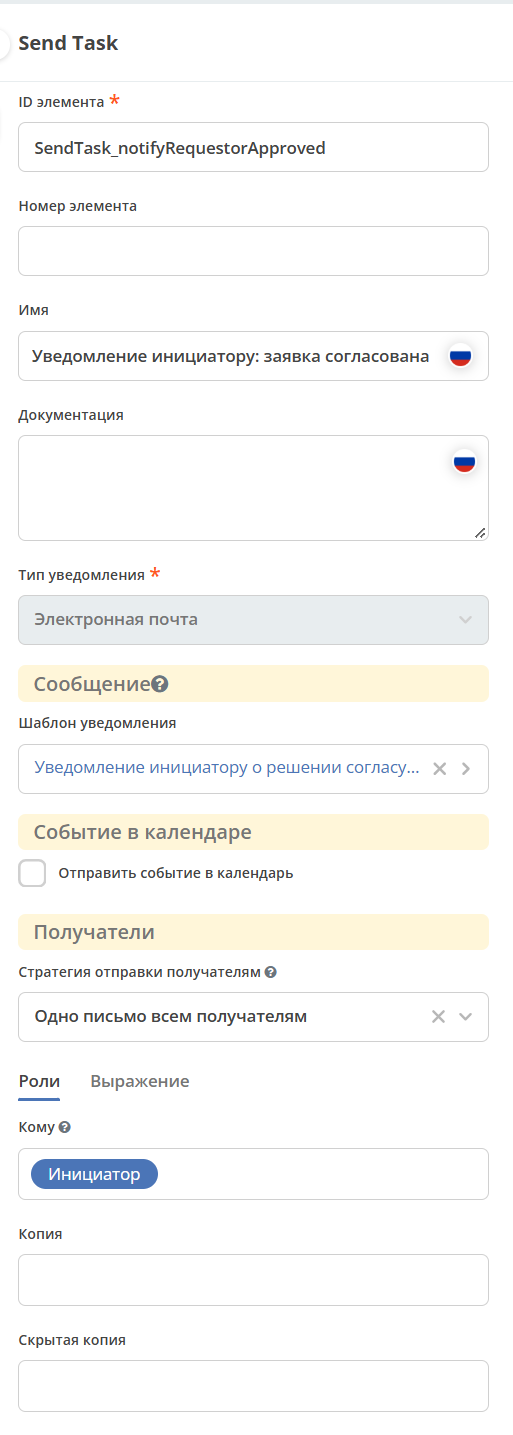
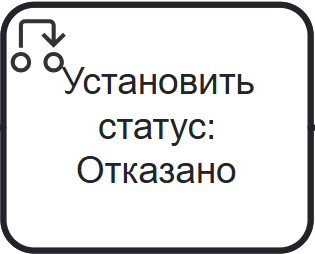
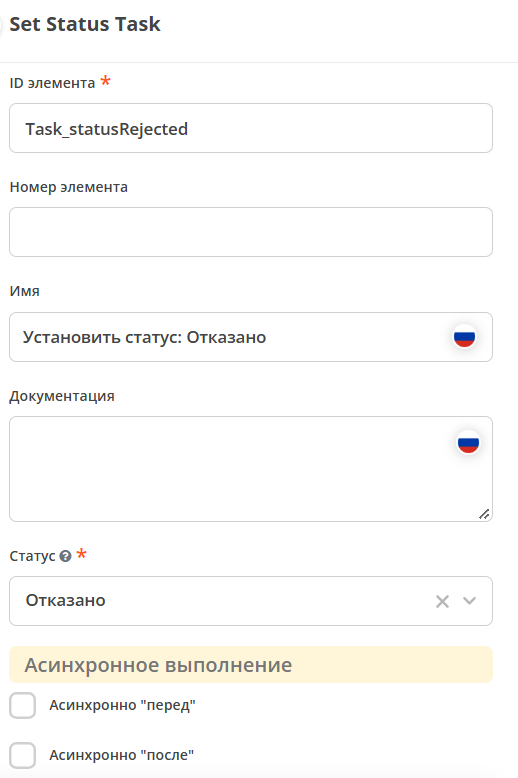
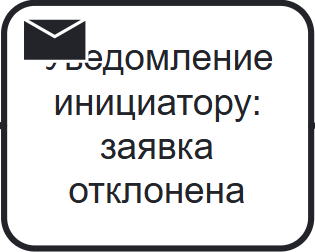
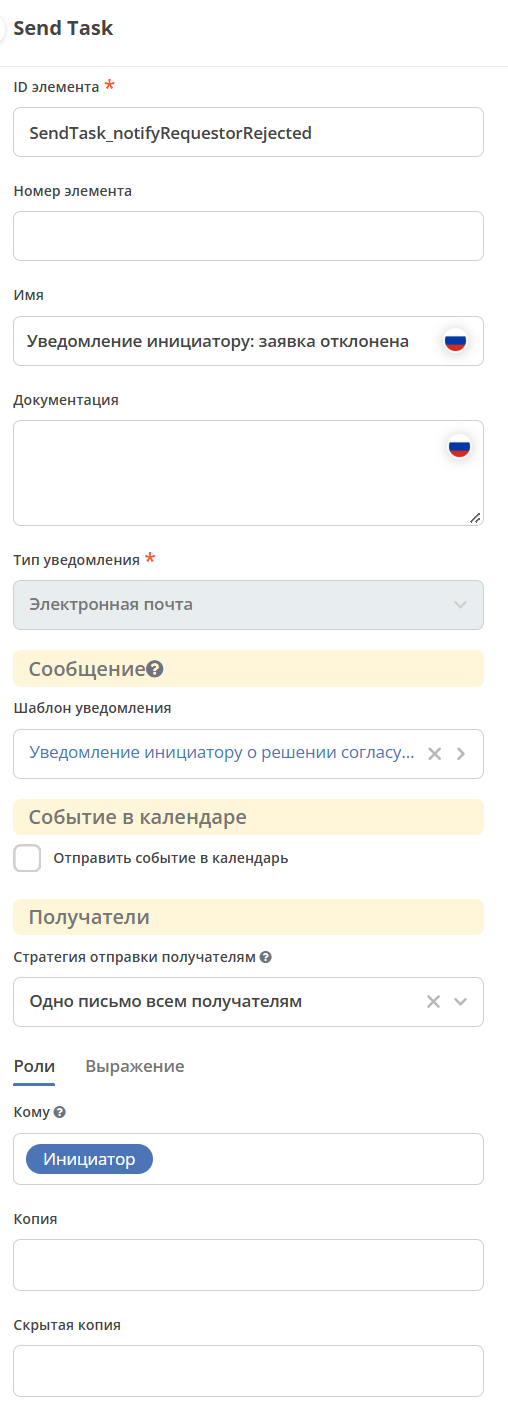
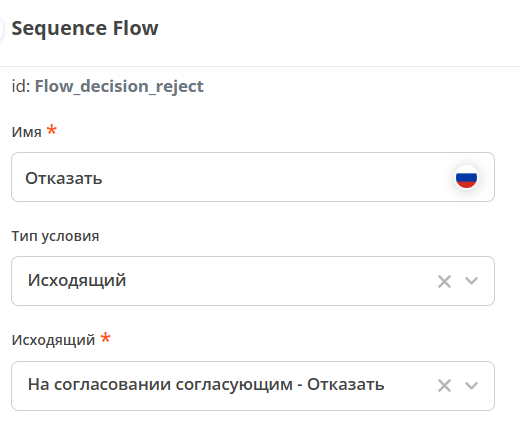
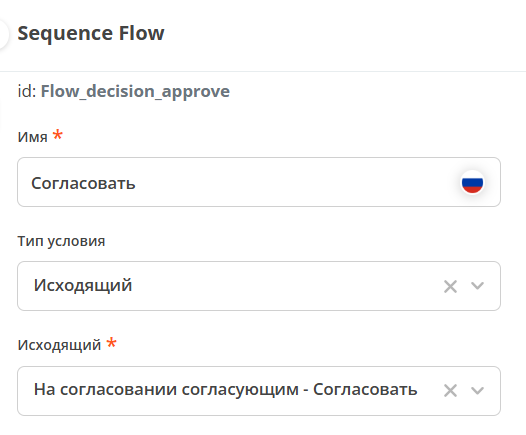
Запуск и проверка процесса
Примечание
Процесс можно запустить только в том рабочем пространстве, в котором он был создан.
Журнал Заявка на оборудование уже добавлен в меню рабочего пространства.
Откройте журнал и создайте заявку. Нажмите «Сохранить» — это запустит процесс:
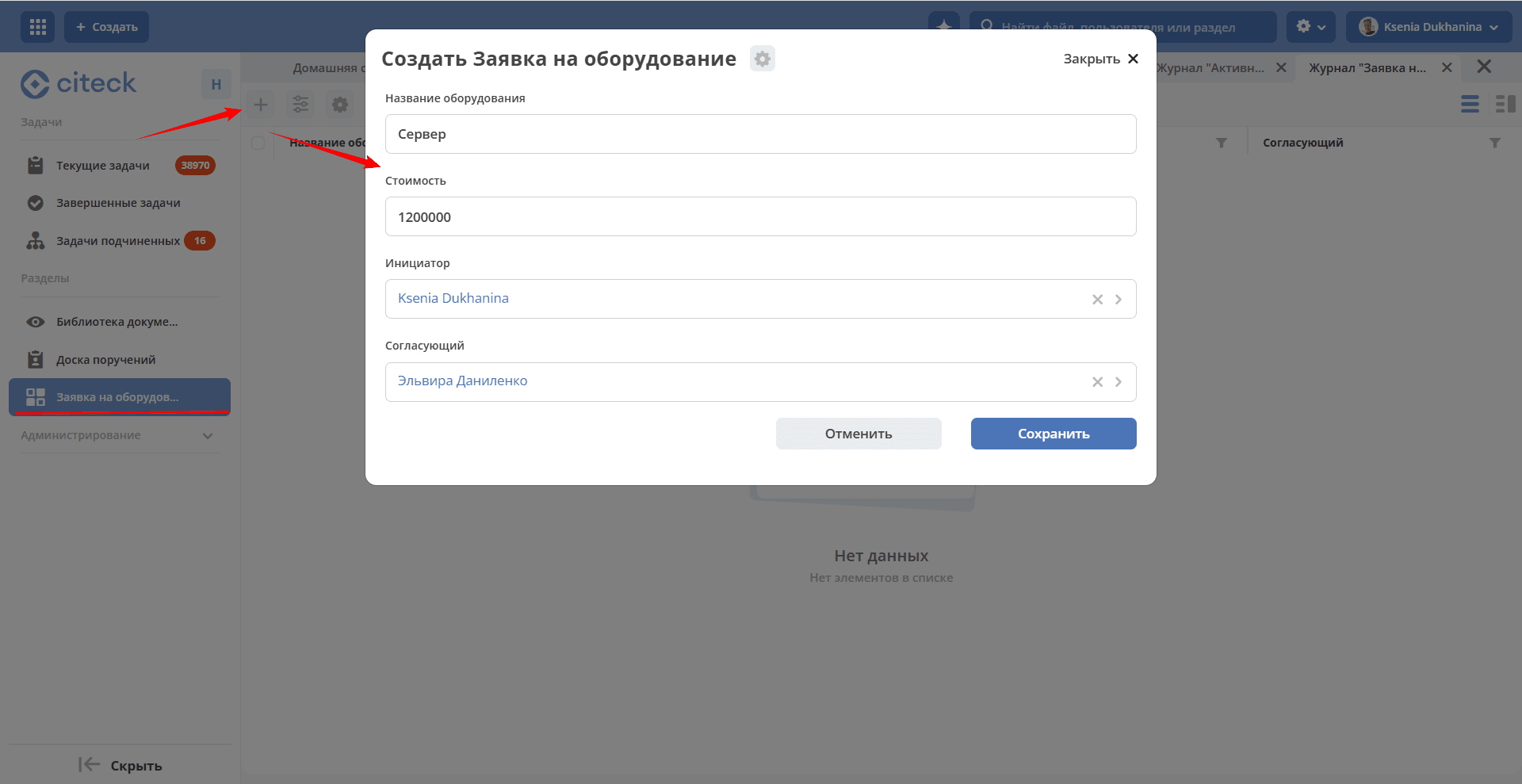
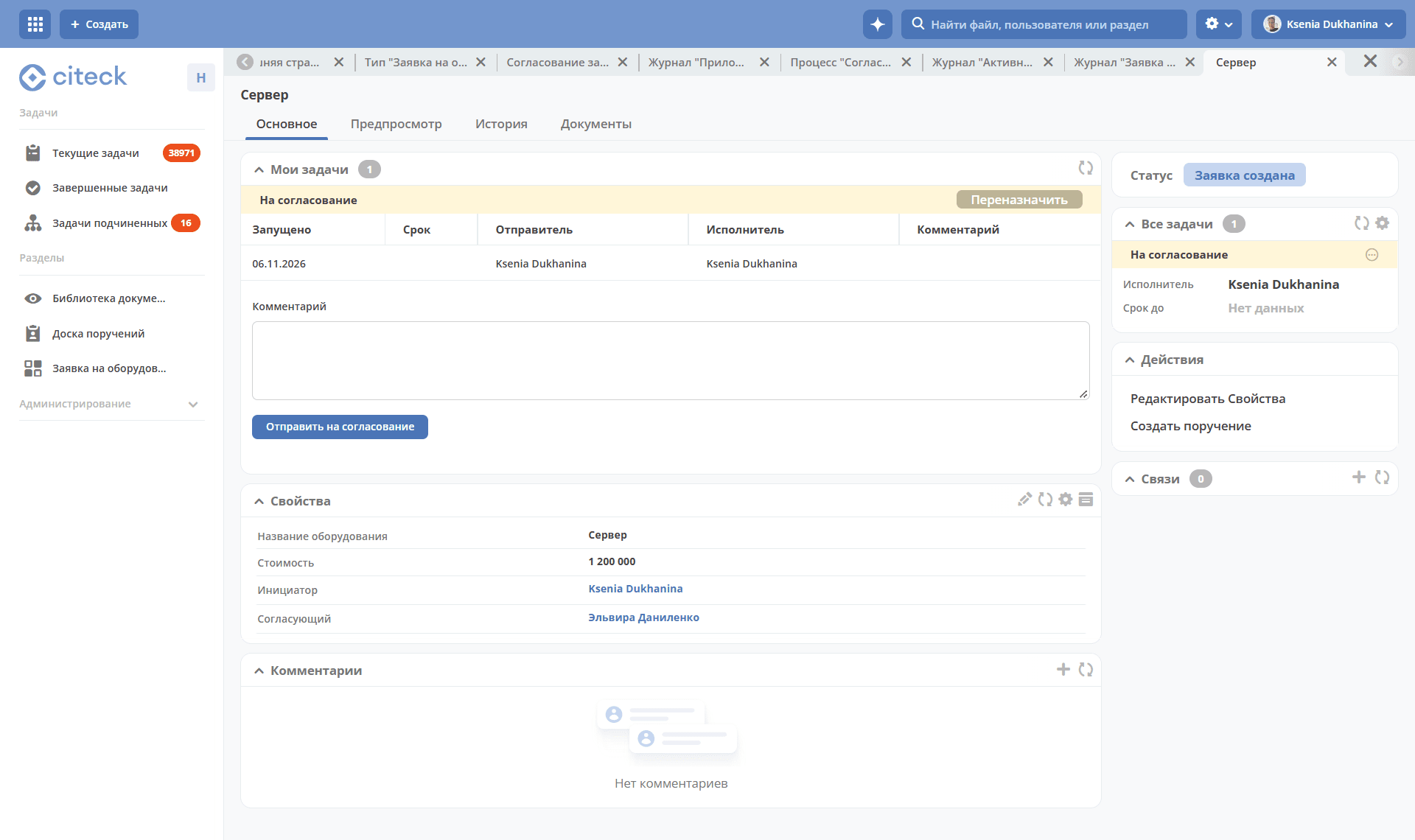
Появится первая задача «На согласование». Нажмите «Отправить на согласование»:
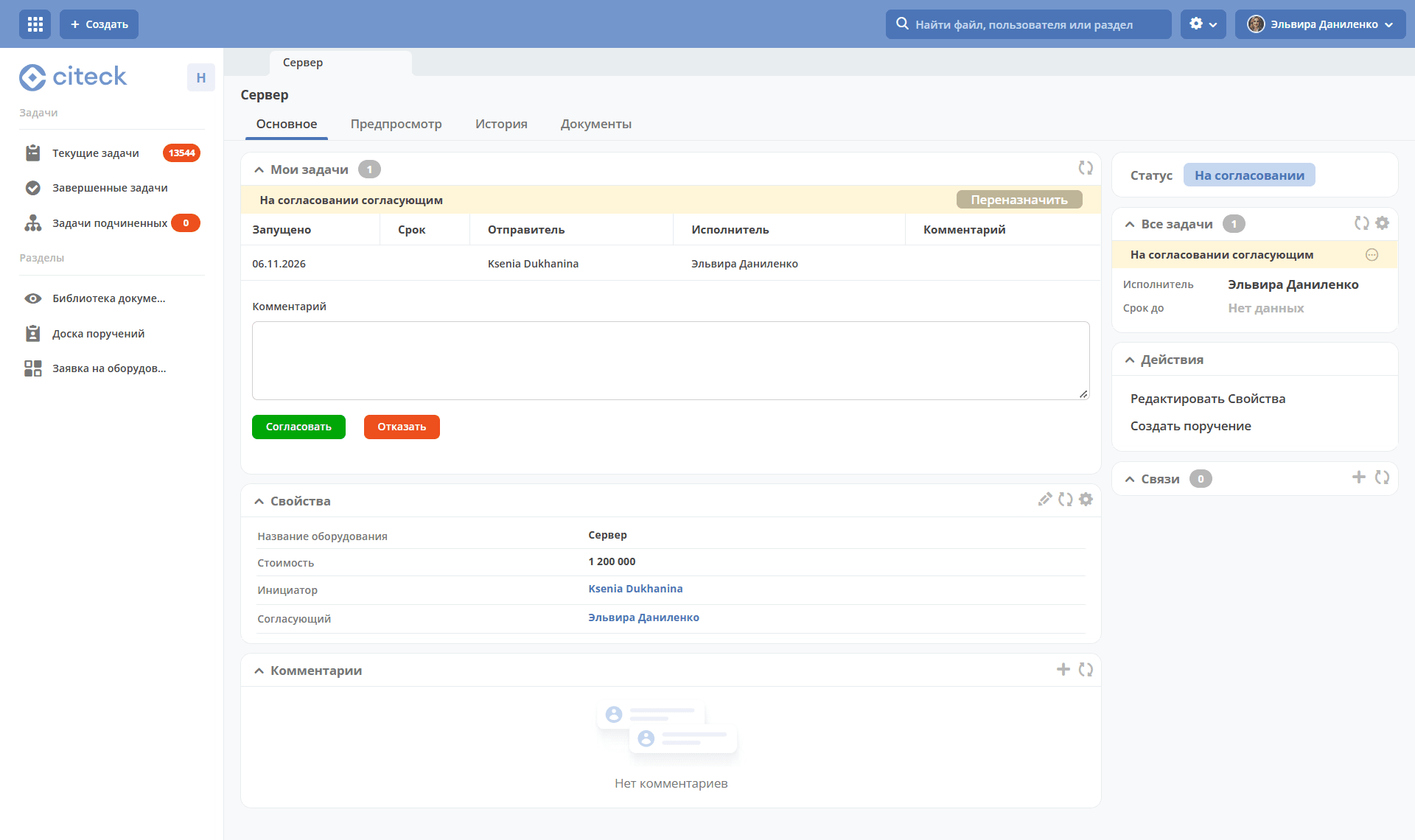
Откроется вторая задача «На согласовании согласующим». Укажите комментарий и нажмите «Отказать»:
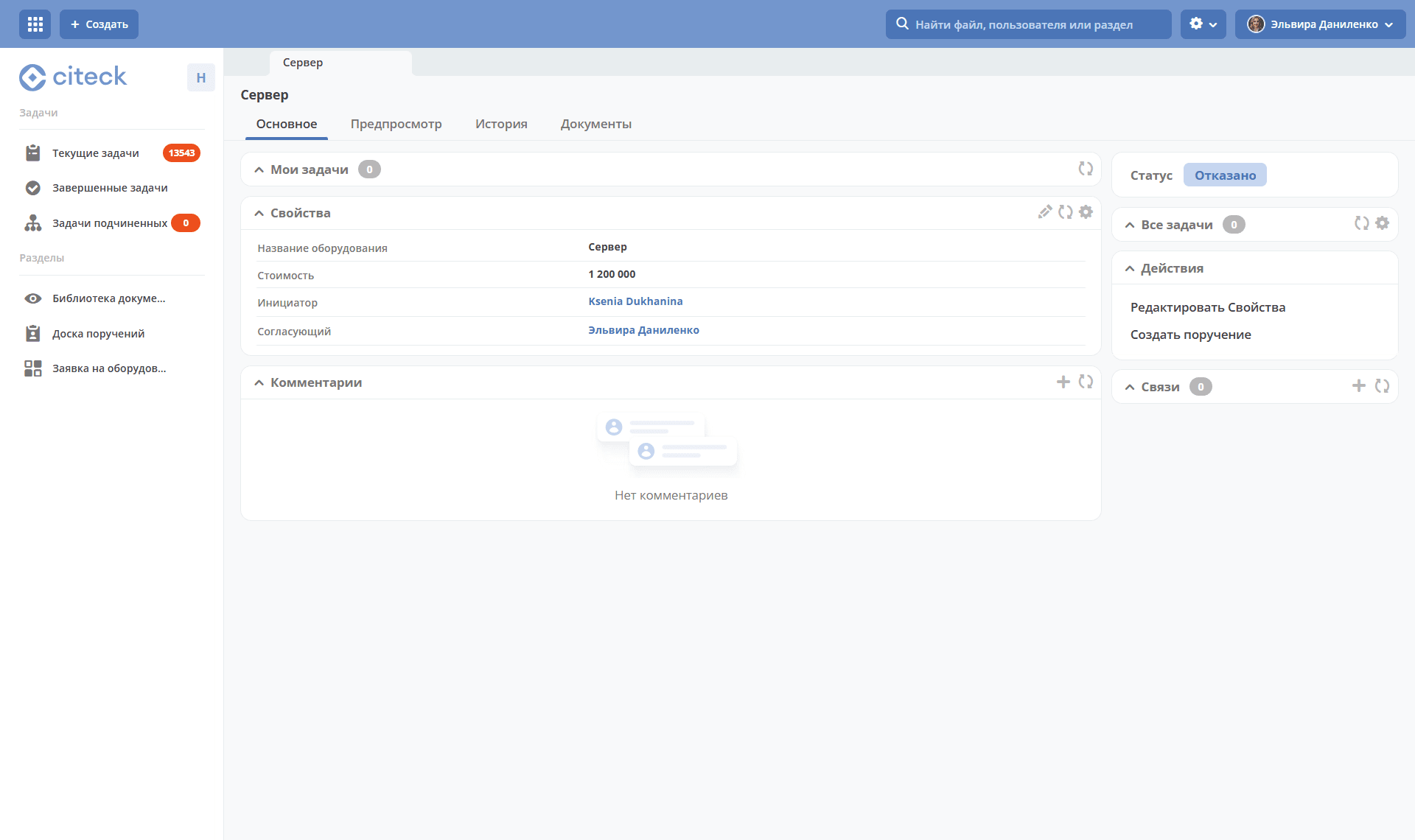
Заявка переходит в статус «Отказано»: