Citeck AI Ассистент
Встроенный AI Ассистент платформы Citeck автоматизирует бизнес-процессы, упрощает работу с документами и помогает управлять данными.
Примечание
Ассистент доступен в Enterprise версии Citeck при соблюдении следующих условий:
Лицензия: наличие флага
aiв лицензииПрава пользователя: пользователь должен быть в группе
GROUP_ai-feature-allowedили иметь права администратора/системыМикросервис: подключен и настроен микросервис
citeck-ai(см. конфигурацию)
Интерфейс пользователя
1 |
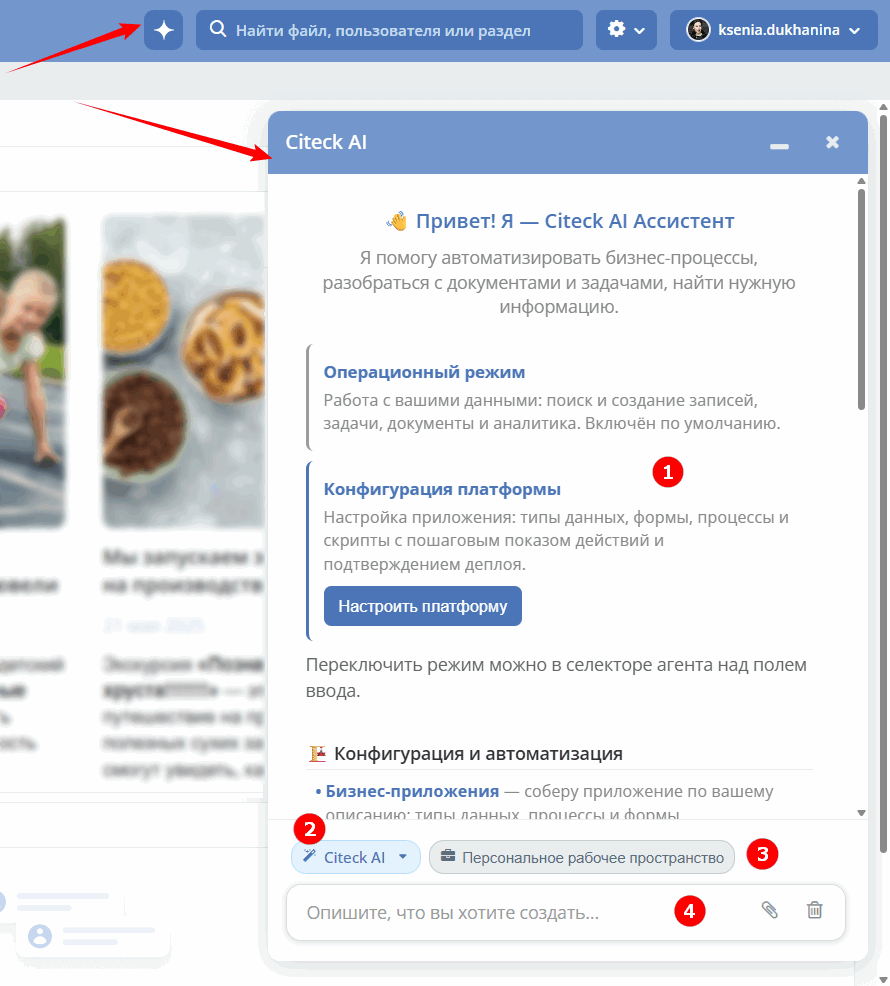
Режимы работы ассистента:
|
2 |
Выбор специализированного агента. |
3 |
Выбранное рабочее пространство. |
4 |
Ввод и отправка запроса, добавление файла. |
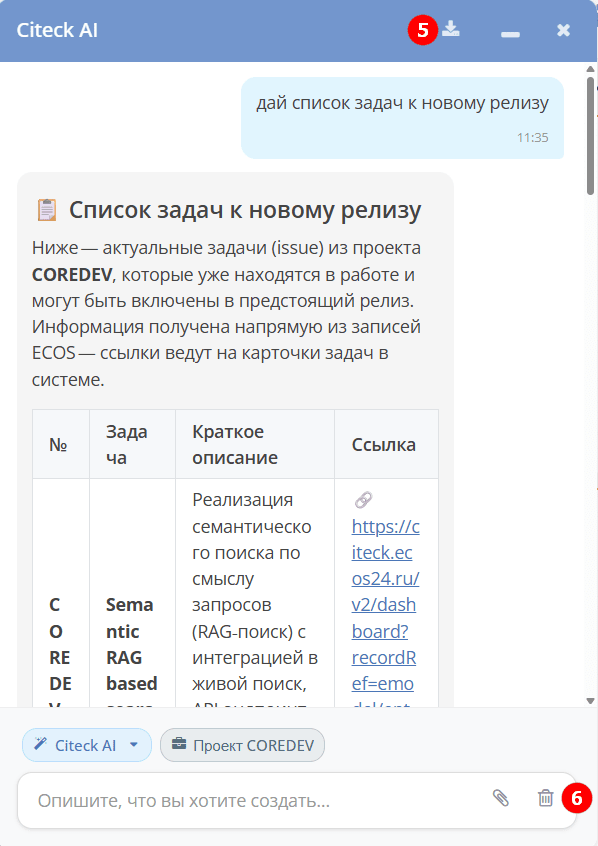
5 |
Экспорт истории переписки. Сохраняет текстовый диалог текущего чата (сообщения пользователя и ассистента) в формате Markdown или HTML. |
6 |
Очистка контекста. Начинает новый диалог: история текущего чата очищается полностью, включая добавленный через @ контекст записей и файлов. |
Готовые агенты
Через меню выбора (2) доступны специализированные AI-агенты. Агент — предустановленная роль ассистента со своим набором инструментов и системным промптом, заточенная под конкретный круг задач, например работу с документами или конфигурацию платформы.
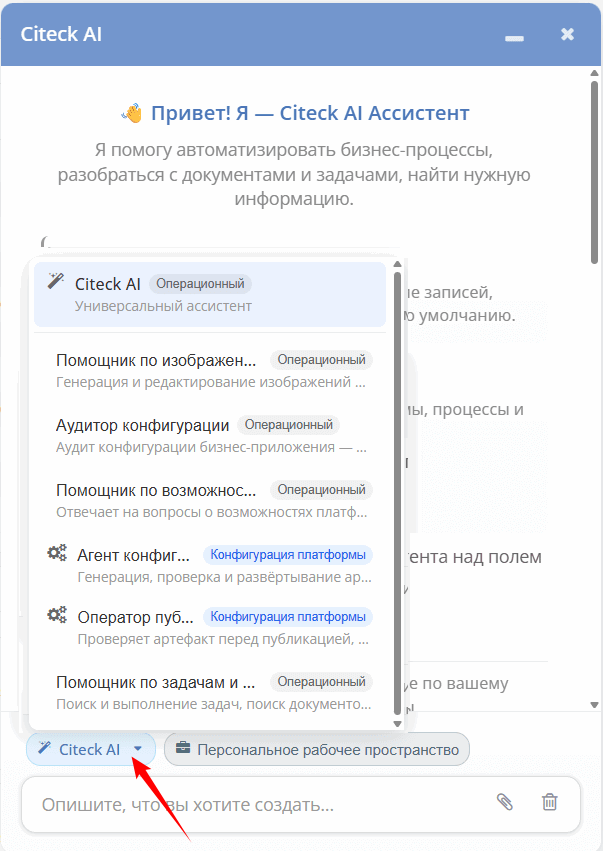
Операционные:
Помощник по задачам и документам |
Поиск и выполнение задач, поиск документов по метаданным и содержимому, анализ и изменение метаданных документов, редактирование текста документов, анализ и сравнение загруженных файлов и документов. Обслуживает чат по умолчанию, без явно выбранного агента. |
Агент конфигурации платформы |
Создание, изменение и развёртывание артефактов платформы (типов данных, форм и BPMN-процессов). |
Помощник по изображениям |
Генерация и редактирование изображений по текстовому описанию, анализ загруженных изображений. |
Помощник по возможностям платформы |
Отвечает на вопросы о возможностях платформы по ее документации, указывая ссылки на конкретные разделы. |
Конфигурация платформы:
Аудитор конфигурации |
Аудит конфигурации бизнес-приложения: безопасность (права, роли, чувствительные данные) и качество (модель данных, статусы, процессы, формы). Только в режиме чтения. |
Оператор публикации конфигурации |
Проверка артефакта перед публикацией, оценка влияния на зависимые артефакты и вынесение решения о публикации. Публикует только после подтверждения человеком. |
См. Примеры и подробное описание возможностей.
Полный состав инструментов и системные промпты агентов приведены в разделе Преднастроенные агенты.
Горячие клавиши
Клавиша |
Действие |
|---|---|
|
Открыть/закрыть AI Ассистента |
|
Отправить сообщение |
|
Новая строка |
|
Закрыть чат |
|
Вызвать автокомплит для добавления контекста |
Контекстная работа
Чем более детально вы сформируете свой вопрос / требования к генерации, тем более точный ответ вы получите.
Добавление контекста
Используйте символ `@` для добавления дополнительного контекста к запросам:
@запись - добавить данные текущей открытой записи
@имя_документа - найти и добавить конкретный документ по названию или номеру.
Примечание
Поиск по @ выполняется только среди записей того же типа данных, что и текущий открытый документ. Например, если открыт Договор — можно искать другие договоры через @договор №230.
Умное подключение контекста записей
Поиск артефакта по имени: при работе с конфигурацией платформы AI Ассистент находит артефакт (тип данных, форму, процесс, журнал, дашборд, приложение) по названию прямо из запроса пользователя, без явного @-упоминания. Поиск идёт в рабочем пространстве диалога и в глобальной области, под правами пользователя
Уточнение при неоднозначности: если под название подходит несколько артефактов, ассистент перечисляет найденные варианты и уточняет в диалоге, какой именно имелся в виду
Примеры и подробное описание возможностей
Генерация и автоматизация
Возможности AI Ассистента по автоматической генерации артефактов платформы Citeck: от целых бизнес-приложений до отдельных типов данных, форм, BPMN-процессов и скриптов. Ассистент также умеет самостоятельно писать техническую документацию по созданным приложениям и искать ответы в документации Citeck.
Генерация бизнес-приложений
Создание полноценных бизнес-приложений из текстового описания с автоматической генерацией всех необходимых компонентов.
Генерация приложений - создание полноценных бизнес-приложений из текстового описания
Типы данных - автоматическое создание типов данных с атрибутами, ролями и статусами
BPMN-процессы - генерация бизнес-процессов для автоматизации логики
Связанные сущности - поддержка нескольких связанных типов данных в одном приложении
Тринадцать видов артефактов - помимо типов, форм и процессов приложение может включать журнал, сохранённый вид журнала, шаблон уведомления, действие над записью, права типа, права на запись, канбан-доску, карточку записи, патч артефакта и таблицу решений. План не ограничен типом и процессом: состав определяется запросом
Уточняющие вопросы - при недостаточно детальном запросе ассистент задаёт вопросы, при необходимости в несколько раундов. На каждом раунде доступны кнопки Пропустить (генерировать с разумными допущениями) и Отмена; вместо ответов на вопросы можно приложить файл спецификации. Запрос, спецификация и ответы сводятся в единую запись требований: над планом ассистент показывает, что после ваших ответов добавлено, изменено, удалено и оставлено, а требования из спецификации передаются на каждый этап генерации. Если разобрать требования не удалось, ассистент не строит план молча, а предлагает повторить разбор, построить план без разбора или отменить запрос (см. Разбор требований и уточняющие вопросы)
Совпадения с существующими артефактами - если артефакт с таким названием уже есть в рабочем пространстве диалога (или, при работе в глобальной области, среди глобальных), план изменяет его, а не создаёт второй; карточка плана говорит, что именно будет изменено. Нужен отдельный артефакт — назовите его по-другому. Одноимённый глобальный артефакт при работе из рабочего пространства не меняется: в пространстве создаётся свой. Новый артефакт не занимает идентификатор существующего: тип другого приложения с тем же идентификатором, но с другим названием, не изменяется — новый тип получает свободный идентификатор (например, с окончанием
-2), и карточка плана говорит об этом (см. Совпадение с существующими артефактами)Активности - если в требованиях есть сущность вроде «Активность» (звонки, встречи, комментарии), связанная с другой записью, ассистент не создаёт для неё свой тип, форму и журнал, а ставит штатную ленту активностей платформы на карточку связанной записи. Карточка плана и итог перечисляют, что из требований при этом не будет реализовано (например, отдельные поля, запрет создавать активность на завершённых этапах, вложения файлов, общий реестр активностей). Если нужен свой тип, напишите об этом в ответ на план
Правила перехода между этапами - правила из требований вида «перейти на этап «Согласование» можно, только если заполнено поле «Сумма»» или «завершить можно только с этапа «Принятие решения»» ассистент вставляет в сгенерированный процесс проверками. Если условие не выполнено, задача остаётся открытой, статус записи не меняется, а пользователь видит, что нужно сделать. Правило, которое не удалось сопоставить с полями и этапами типа, не применяется, и ассистент говорит об этом строкой
Напоминания - напоминания по записи строятся таймерами в процессе записи: таймер на задаче этапа и письмо ролям записи. Отдельный процесс, который запускается по таймеру и не связан с записью, рядом с процессом записи не создаётся: его письма ролям записи не дошли бы. Такой этап пропускается, а итог предлагает добавить напоминания в процесс записи
Кнопки на карточке записи - кнопка «Создать …» всегда открывает форму создания записи со значениями из настроек кнопки. В рабочем пространстве кнопки создают администратор и менеджер пространства; доступны кнопки, которые создают запись, скачивают документ по шаблону, открывают ссылку или изменяют обычное поле. Кнопка смены этапа в рабочем пространстве в этой версии не создаётся: этап меняет процесс (см. Область публикации)
Утверждение плана - перед генерацией показывается план со структурой будущего приложения: атрибуты, статусы и роли типов данных, ключевые поля форм и шаги процессов. Генерация начинается только после подтверждения; свободным текстом можно попросить изменить план или задать вопрос о нём. Этап вида, о котором в запросе не говорилось, не исчезает из плана молча: карточка помечает его строкой «Сверх запроса», и его можно убрать правкой плана
Пошаговый индикатор - ход генерации отображается стадиями: анализ требований, уточняющие вопросы, типы данных, формы, журнал, процессы, развертывание, готово. К ним добавляются стадии тех видов, которые попали в план: уведомления, действия, права, канбан-доска, карточка записи, патч артефакта, таблица решений. Во время планирования видны номер попытки и причина, по которой предыдущий вариант плана был отклонён
Развертывание - создание артефактов в системе; при отмене или ошибке индикатор явно сообщает о завершении, диалог продолжается штатно
Процесс работы
Опишите бизнес-требования на естественном языке
AI проанализирует запрос и при необходимости задаст уточняющие вопросы (можно пропустить или приложить спецификацию)
Система предложит план приложения со структурой всех артефактов, которые в него войдут
Подтвердите план, запросите изменения или задайте вопрос о нём
AI создаст и развернет все компоненты, показывая ход работы пошаговым индикатором
Известные ограничения версии 2026.3
Права на отдельные поля, описанные в тексте требований свободной прозой (кто и на каком этапе может видеть или менять поле), могут не попасть в матрицу прав, и ассистент об этом не предупредит. После генерации проверьте матрицу прав типа.
Если требования просят хранить параметры процесса в справочнике (например, нормативные сроки этапов), процесс может записать эти значения прямо в скрипт. Если справочник при этом остался пустым и ни один процесс к нему не обращается, итог генерации говорит об этом строкой в блоке «Не выполнено».
После смены ответственного по записи уже открытая задача процесса остаётся у прежнего исполнителя: платформа не пересчитывает исполнителей открытых задач. Ассистент об этом не предупреждает.
В рабочем пространстве ассистент не создаёт кнопку смены этапа записи: этап меняет процесс.
Если процесс собирается по техническому заданию, задачи процесса (например, этапы сделки) могут быть назначены только одной роли, например «Ответственному менеджеру». Тогда руководитель и администратор не смогут двигать запись по этапам через задачи, хотя в тексте требований это разрешено, а ассистент об этом не предупредит. После генерации проверьте исполнителей задач в редакторе процесса и при необходимости добавьте нужные роли в настройках каждой задачи.
Если ассистент сделал матрицу прав, по которой записи видит только автор (ассистент предупреждает об этом строкой), а потом права расширили, то записи, созданные до расширения, по прямой ссылке открываются сразу, но в поиске и журналах появляются только после того, как запись сохранят ещё раз.
Запросы:
Создай приложение для управления заявками на отпуск
Мне нужна система бронирования переговорных комнат
Сделай приложение для согласования командировок с руководителем и бухгалтерией
Создай систему учета оборудования с возможностью резервирования
Типы данных
Генерация типов данных на основе текстового описания.
Редактирование существующего типа данных. Для этого перейдите на карточку типа данных и добавьте @запись в контекст чата.
Развертывание типа данных в системе.
Роль «все участники». Роль, которой должны быть доступны все записи типа («видят все сотрудники»), привязывается к участникам рабочего пространства. В глобальном типе такой привязки нет, поэтому роль нужно связать с полем записи или с конкретной группой.
Роль «Администратор» привязывает код: в типе рабочего пространства её получают менеджеры этого пространства, в глобальном типе — группа администраторов платформы. Отдельное поле «Администратор» в типе не создаётся, если пользователь сам не попросил такое поле.
Исполнители, описанные словами («согласует бухгалтерия», «отвечает Иванов»), для типа рабочего пространства ищутся в системе среди групп и пользователей. Если найдено ровно одно совпадение, роль назначается ему; если совпадений нет, их несколько или проверить не удалось, роль остаётся за участниками рабочего пространства, а итог этапа предупреждает об этом и просит назначить исполнителя в настройках.
Глобальный тип из рабочего пространства не изменяется, не копируется и не наследуется. Новый тип никогда не наследует другой тип. Если нужен свой тип с такими же полями, как у глобального, попросите об этом прямо — поля перенесёт код (см. Область публикации).
Справочники платформы (валюты, контрагенты, юридические лица, страны, единицы измерения, курсы валют ЦБ, внутренний курс валют, номенклатура дел и другие) ассистент использует, когда собственные поля такой сущности в требованиях не описаны: поля других типов ссылаются на справочник. Если поля сущности описаны, создаётся свой тип (при работе из глобального административного контекста ассистент по умолчанию дорабатывает сам справочник), а карточка плана называет справочник платформы и предлагает взять его вместо нового типа.
Последовательный номер записи всегда хранит счётчик типа: при создании записи он присваивает 1, 2, 3…, а процесс номер не пишет. Запрошенный формат номера (префикс, год, ведущие нули) ассистент строит как имя записи поверх счётчика; если формат в имя не вошёл, итог говорит об этом строкой. Сброс счётчика по периоду (например, каждый год с 1) не строится.
Скрипты вычисляемых атрибутов и ролей только читают запись: объект
valueчитает значения черезvalue.load('<атрибут>'). Скрипт, который вызываетvalue.attилиvalue.saveлибо целиком завёрнут вfunction() { … }, ассистент отклоняет: платформа не выполнила бы его, и сохранение записей типа завершалось бы ошибкой. Править скрипт в редакторе ассистент предлагает, только когда редактор скриптов открыт (см. Ассистент написания скриптов).Вопросы и анализ по атрибутам, структуре и функционалу типов данных. Например: Расскажи о чем тип данных @запись ? Какие есть атрибуты и логика?
Запросы:
Создай тип данных для согласования заявки на отпуск у руководителя
Добавь поле «количество дней отпуска», пусть рассчитывается автоматически
Какие атрибуты есть в типе данных @запись? Как рассчитывается атрибут количество дней отпуска?
Генерация форм
Новый тип артефакта: AI Ассистент умеет генерировать и редактировать формы Citeck на основе текстового описания
Диалоговый режим: Генерация формы с предпросмотром черновика, возможностью уточнения и подтверждения перед публикацией
Валидация: Автоматическая проверка структуры формы перед публикацией
Интеграция с бизнес-приложениями: Генерация форм в составе конвейера генерации бизнес-приложений
Черновики: если пользователь просит сохранять записи черновиками или новые записи типа создаются в статусе «Черновик», на новую форму добавляются кнопки «Сохранить черновик» и «Отправить». Черновик сохраняется без проверки обязательных полей и без запуска процесса, процесс запускается кнопкой «Отправить»; при редактировании уже отправленной записи кнопка черновика скрыта. По просьбе пользователя кнопки добавляются и на существующую форму. Если на форме нет кнопки отправки, кнопки не добавляются, и ассистент сообщает об этом
Правка существующей формы: в диалоге существующая форма всегда изменяется точечно, и всё, чего запрос не касается, сохраняется; целиком форма пересобирается только по прямой просьбе («собери форму заново»). Просьбу «оставь на форме только X и Y» выполняет код: остальные поля удаляются, а поля, которые нужны типу (исполнитель роли, обязательный атрибут), скрываются. Если ни одного из названных полей на форме нет, форма не меняется, и ассистент сообщает об этом
Помощник BPMN
Работа с бизнес-процессами в BPMN-редакторе.
Генерация BPMN процессов из текстового описания
Редактирование BPMN с помощью AI
Контекстная помощь на основе текущего процесса и типа данных
AI Task с прямыми вызовами LLM - AI-задачи внутри BPMN-процессов могут напрямую обращаться к языковой модели (см. AI задача)
Режим вопрос-ответ - ассистент поддерживает свободные вопросы пользователя
Запросы:
Создай процесс согласования отпуска у руководителя на основе типа данных
При генерации BPMN-процесса AI Ассистент учитывает выбранный тип данных в редакторе BPMN для указания ролей, статусов и смысловой нагрузки элементов процесса.
Видео: BPMN AI Task
Видео: Реализация спам-проверки через BPMN AI Task
Попробуйте создать процесс заявки на закупку оборудования с помощью интеллектуального помощника.
Видео: Пример создания заявки на закупку оборудования
Ассистент написания скриптов
Создание и редактирование скриптов в процессах, вычисляемых полях, условиях, UI-действиях и журналах Citeck.
Как использовать
Откройте любой редактор скриптов (BPMN Script Task, вычисляемый атрибут и др.).
Нажмите на кнопку AI Ассистента в правом нижнем углу редактора.
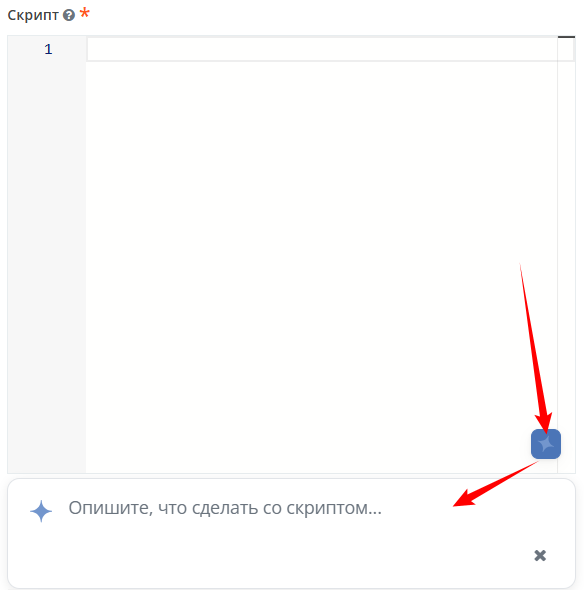
В появившемся поле ввода опишите, что должен делать скрипт, или выберите быстрое действие.
Ассистент сгенерирует код с подробным объяснением логики.
Контекст |
Описание |
|---|---|
Скрипты внутри бизнес-процессов |
|
Условия маршрутизации процессов |
|
Вычисляемые атрибуты типов данных |
|
Динамическое определение участников ролей |
|
Клиентские скрипты действий |
|
Форматирование ячеек журналов |
|
Скрипты в консоли администратора |
Возможности:
Генерация скриптов на основе текстового описания
Редактирование и улучшение существующих скриптов
Быстрые действия: объяснение кода, исправление ошибок, оптимизация
Генерация вычисляемых атрибутов и форматтеров журналов
Валидация API - проверка использования только доступных API для контекста
Контекстно-зависимая генерация - учёт метаданных типа данных, атрибутов, ролей и статусов
Запросы:
Напиши скрипт для BPMN задачи, который отправляет уведомление руководителю
Создай вычисляемый атрибут для расчета суммы заказа
Объясни что делает этот скрипт
Исправь ошибки в скрипте
Оптимизируй этот скрипт
Аудит конфигурации бизнес-приложения
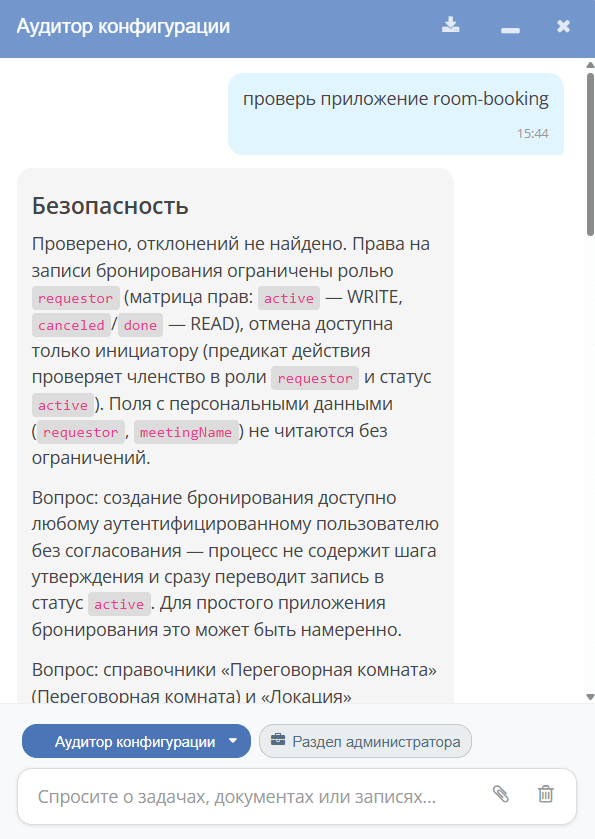
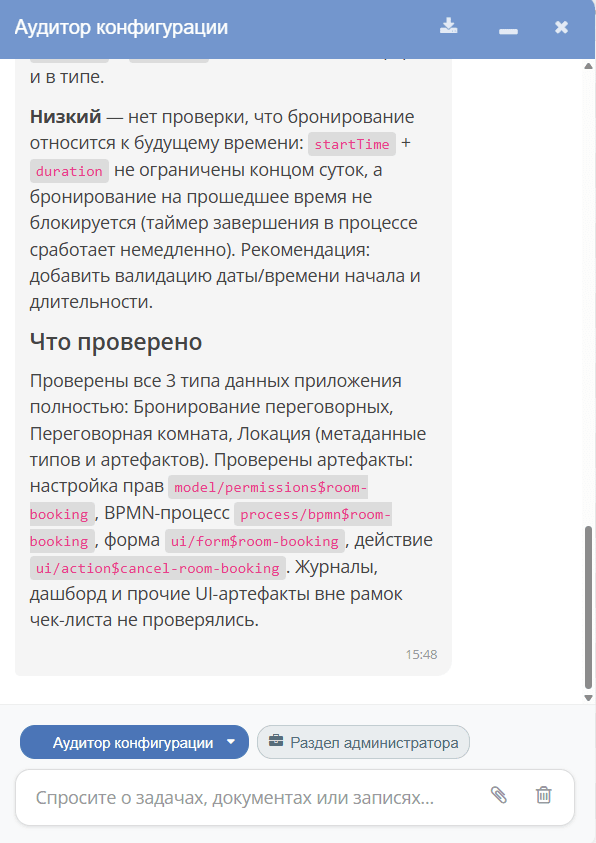
Проверка приложения по чек-листу безопасности и качества конфигурации. Агент «Аудитор конфигурации» работает только в режиме чтения: изучает состав приложения, но ничего не изменяет и не публикует.
Безопасность — права и роли доступа к типу данных, наличие и защищённость чувствительных данных, доступность записи на чтение/изменение в разных статусах
Качество конфигурации — модель данных (атрибуты, связи), статусная модель, бизнес-процессы, формы
Отчёт с уровнями риска — по каждому найденному замечанию указывается уровень риска, чтобы можно было расставить приоритеты в доработке
Как использовать
Выберите агента «Аудитор конфигурации» (см. Готовые агенты)
Назовите приложение для проверки в запросе или добавьте его в контекст через @
Ассистент изучает состав приложения — типы данных, формы, процессы, права доступа — и формирует отчёт с найденными замечаниями и их уровнями риска.
Запросы:
Проверь приложение «Договоры»
Есть ли в приложении «Заявки на отпуск» проблемы с правами доступа?
Проверь модель данных и статусы в приложении учёта оборудования
Оператор публикации конфигурации
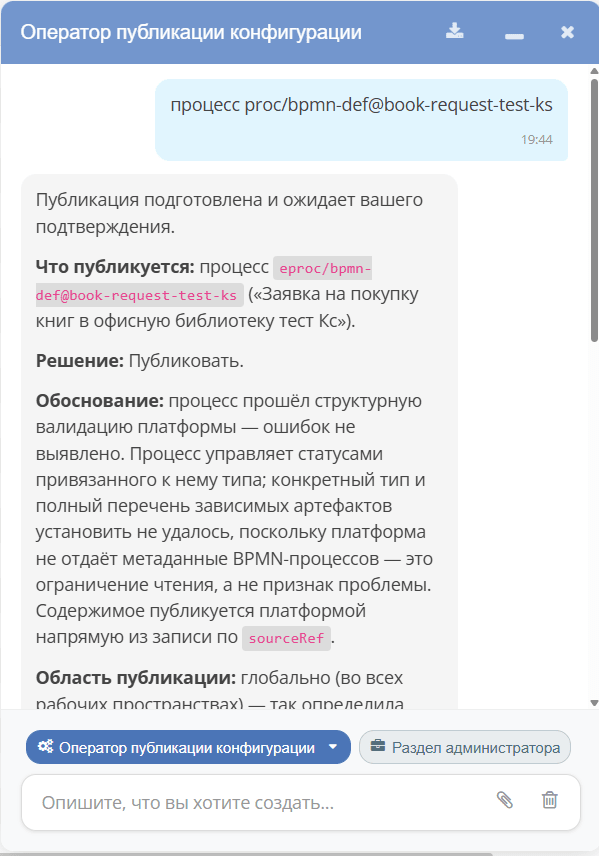
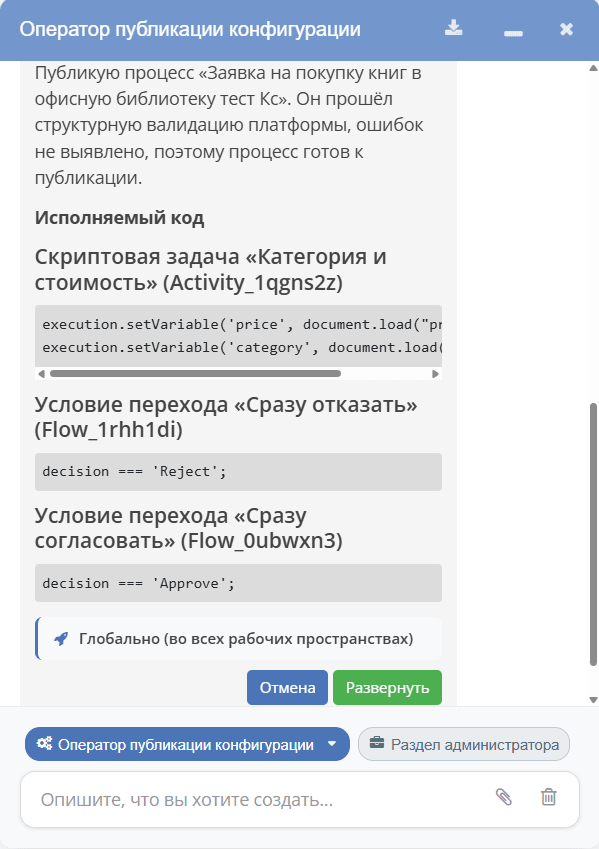
Проверка сгенерированного или изменённого артефакта непосредственно перед публикацией. Агент «Оператор публикации конфигурации» оценивает готовность артефакта и последствия его публикации, но выполняет публикацию только после подтверждения пользователем.
Валидация — структурная проверка артефакта перед публикацией
Оценка влияния — анализ зависимых артефактов, которые может затронуть публикация
Вердикт — решение «публиковать» или «вернуть на доработку» с обоснованием
Публикация — выполняется только после подтверждения человеком; карточка подтверждения показывает область публикации (из рабочего пространства — всегда это пространство)
Как использовать
Выберите агента «Оператор публикации конфигурации» (см. Готовые агенты) — либо перейдите к проверке по предложению агента конфигурации платформы после генерации или изменения артефакта
Укажите артефакт для проверки в запросе или добавьте его в контекст через @
Ассистент проводит валидацию, оценивает влияние на зависимые артефакты и выносит вердикт с обоснованием
Если артефакт готов к публикации — подтвердите публикацию; при наличии замечаний верните артефакт на доработку
Запросы:
Проверь артефакт перед публикацией и скажи, можно ли его публиковать
Что изменится, если опубликовать эту форму?
Готов ли тип данных «Договор» к публикации?
Документация приложений
Автоматическое написание технической документации на любое созданное приложение в Citeck.
Как использовать
Прикрепите (@-упомяните) приложение, которое нужно задокументировать, или просто назовите его в запросе
Опишите задачу словами, например: составьте документацию по этому приложению
Ассистент сам заходит внутрь приложения и изучает все его составные части — типы данных, формы, бизнес-процессы (BPMN), журналы, уведомления, действия, дашборды
Через минуту-две вы получаете готовый документ
Запросы:
Составь документацию по этому приложению
Задокументируй приложение учёта заявок
Опиши структуру приложения — какие есть типы данных, формы и процессы
Поиск по документации Citeck
Отдельный, изолированный от общего поиска канал доступа к официальной документации платформы Citeck.
Ответы со ссылками на источники — ассистент отвечает на вопросы о платформе и указывает документы, из которых взята информация
Поиск по документации платформы — находит и цитирует содержимое документации (возможности, настройка, гайды по установке, принципы работы)
Задачи и работа с записями
Работа с записями
Ассистент может искать, показывать и изменять любые записи в системе Citeck — карточки клиентов, документы, договоры, заказы, обращения и другие объекты.
Поиск записей — по названию, статусу, дате или другим признакам. Например: покажи договоры с компанией X, подписанные в этом году.
Просмотр данных записи — все атрибуты, статус, ответственный, связанные объекты.
Работа с документами внутри записи — чтение текста прикреплённого файла, просмотр истории версий (кто и когда менял).
Анализ документа — не просто чтение, а содержательный ответ на вопрос по документу (о чём он, какие условия, есть ли риски и т.п.).
Связанные контакты — кто участвует в сделке или обращении.
История активности по записи — комментарии, звонки, письма, встречи, поручения.
Создание и изменение записей — например, создание новой записи или обновление её полей. Это чувствительное действие, поэтому система всегда запрашивает подтверждение перед изменением.
Удаление записей — только с подтверждением и не более 10 записей за один вызов (защита от случайного массового удаления). Инструмент
deleteRecordsне входит в поставляемые агенты: чтобы использовать удаление, добавьте его в белый список собственного агента.Семантический поиск (если включена такая возможность) — поиск документов и записей по смыслу запроса, а не по точному совпадению слов.
Работа с задачами
Отдельного «модуля задач» в привычном понимании (список задач, кнопка «завершить задачу», комментарии к задаче) в системе нет — задачи в Citeck технически являются записями особого типа, поэтому:
Поиск задач — так же, как поиск любых записей. Например: покажи мои открытые задачи или найди задачи со словом «проверка» в названии.
Завершение задачи или смена статуса — тем же способом, что и изменение любой записи: ассистент меняет статус задачи на «выполнено» (с подтверждением).
Поручения и задачи, связанные с записью — видны в истории активности документа или клиента, к которому они относятся.
Работа с контентом
Возможности AI Ассистента по работе с текстовым и графическим контентом: редактирование текста документов и статей (в том числе через интеграцию с редактором Lexical), анализ и сравнение загруженных файлов и документов, составление деловых писем, а также генерация и редактирование изображений.
Редактирование текста
Помощник по редактированию текста имеет 2 функции:
редактирование любого атрибута документа;
интеграция с редактором Lexical.
Помощник позволяет писать новые статьи, редактировать их, изменять текущий текст, улучшать описание задач, улучшать заголовки и прочее для работы с текстом.
Доступны быстрые действия над выделенным текстом: улучшить, упростить, расширить, резюмировать, исправить грамматику, формализовать, перевести — а также произвольная правка свободным текстовым запросом. Правка скриптов, в отличие от текста, обслуживается агентом конфигурирования платформы — со своими быстрыми действиями (объяснить, исправить, оптимизировать) и доступом к метаданным типов.
Редактирование текстовых атрибутов документа
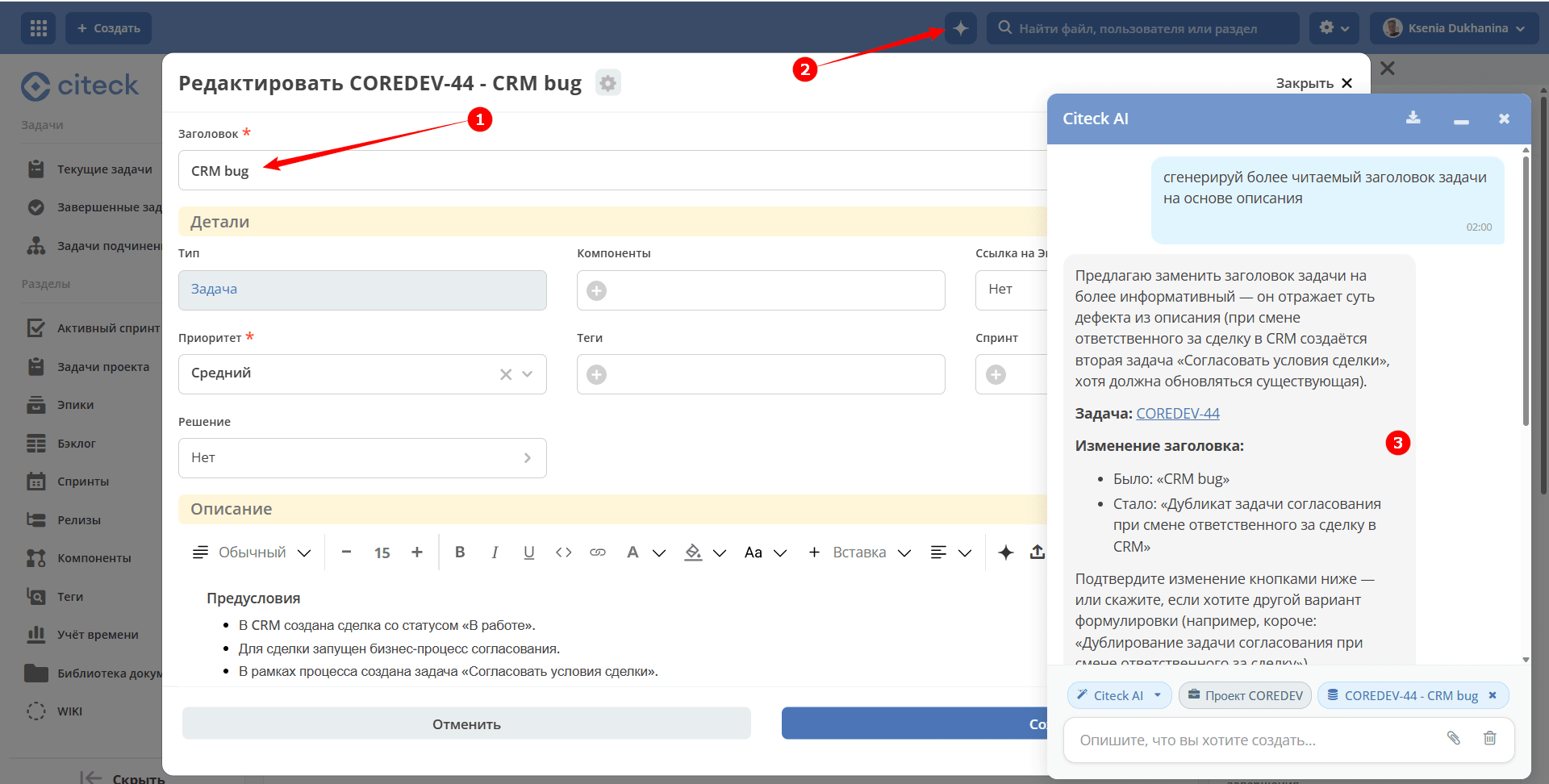
Например, улучшим заголовок задачи (1).
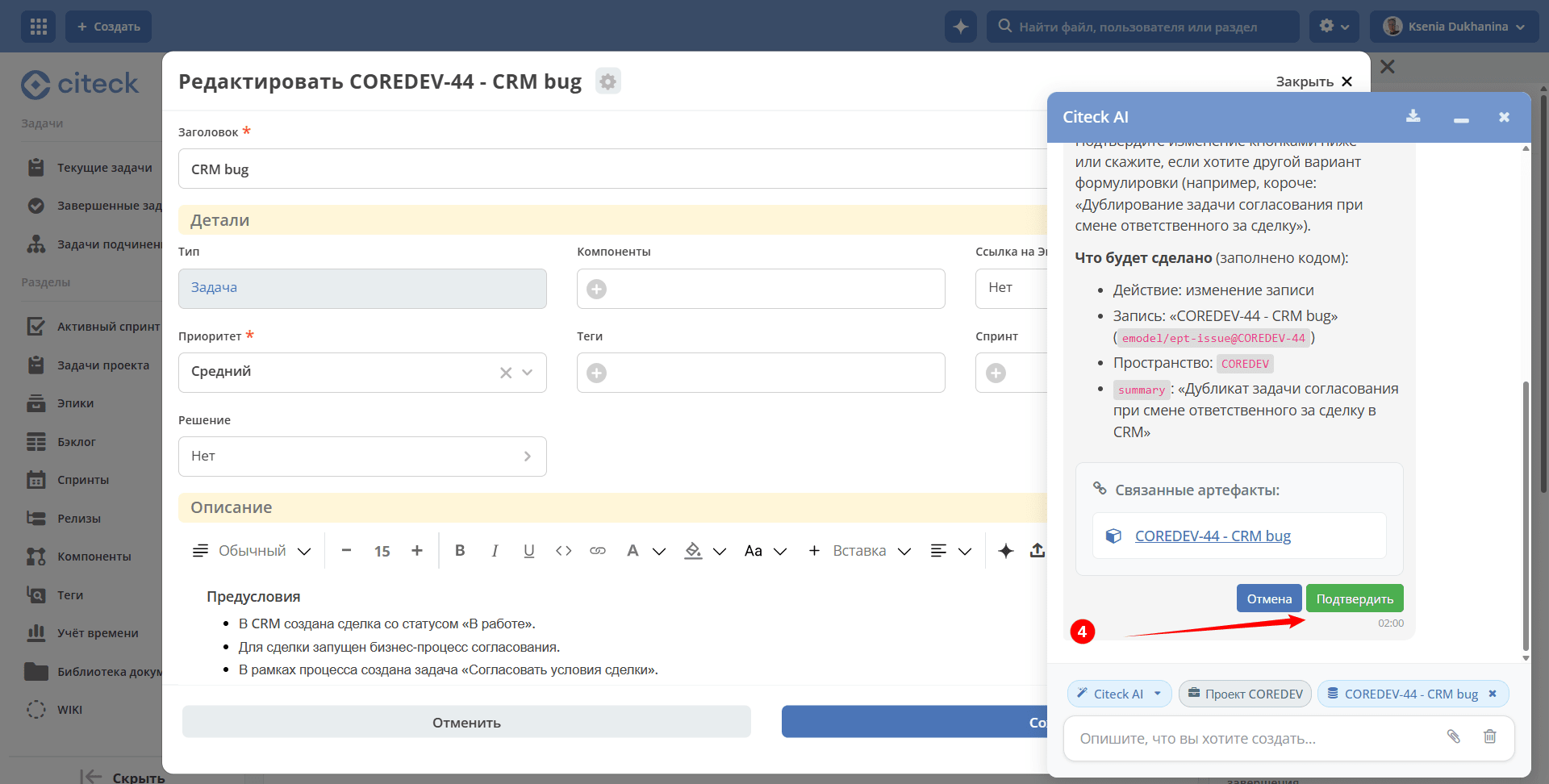
Вызовем ассистента (2) и попросим его сгенерировать более понятный заголовок. Результат будет выдан в виде diff-view (наглядные различия между двумя наборами данных) (3). При нажатии кнопки Подтвердить (4) будет отправлен update-запрос на изменение заголовка.
Интеграция с редактором Lexical
Вызов ассистента доступен из Lexical-редактора. Редактор используется, например, в виджете «Свойства», «Комментарии», «Активности», при редактировании публикаций, статей в базе знаний.
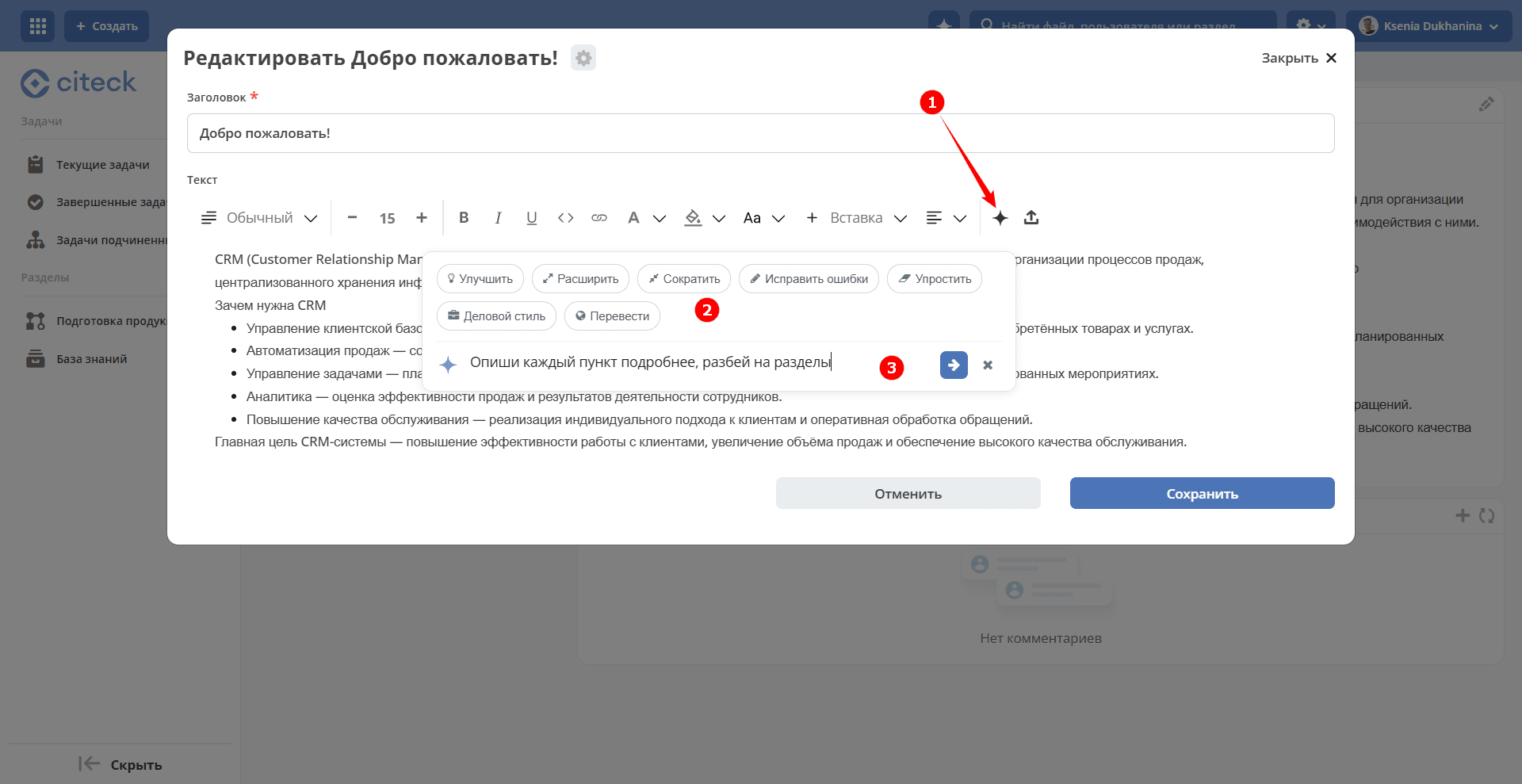
Вызовите ассистента в редакторе (1). Затем выберите действие на панели быстрых действий (2) или опишите в запросе, что нужно изменить: например, попросите изменить стиль статьи или дополнить текст (3).
После обработки запроса просмотрите результат в одном из трёх режимов:
Сравнение исходного текста с результатом: добавленные, удалённые и заменённые фрагменты выделены.
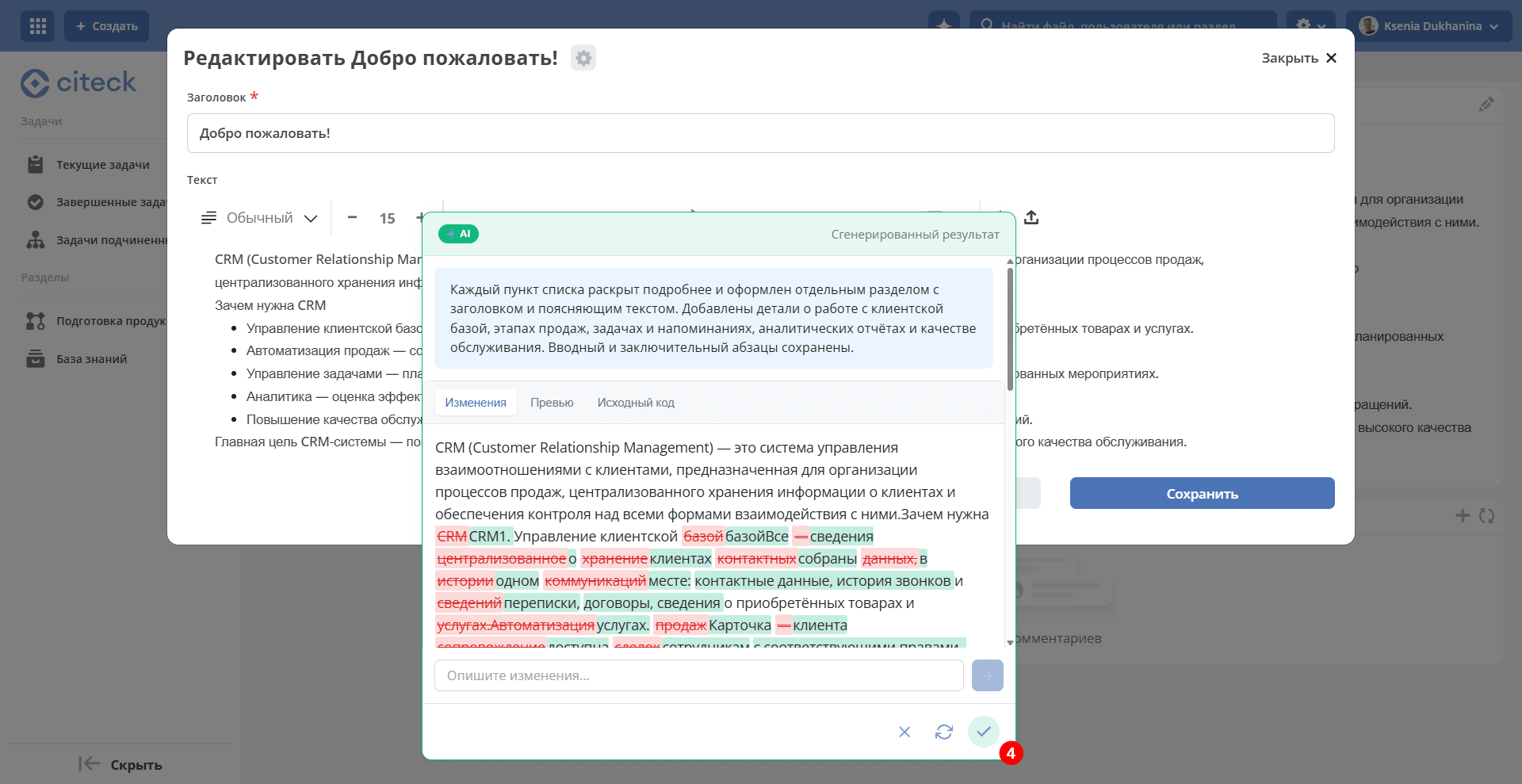
Итоговый вид статьи без отображения изменений.
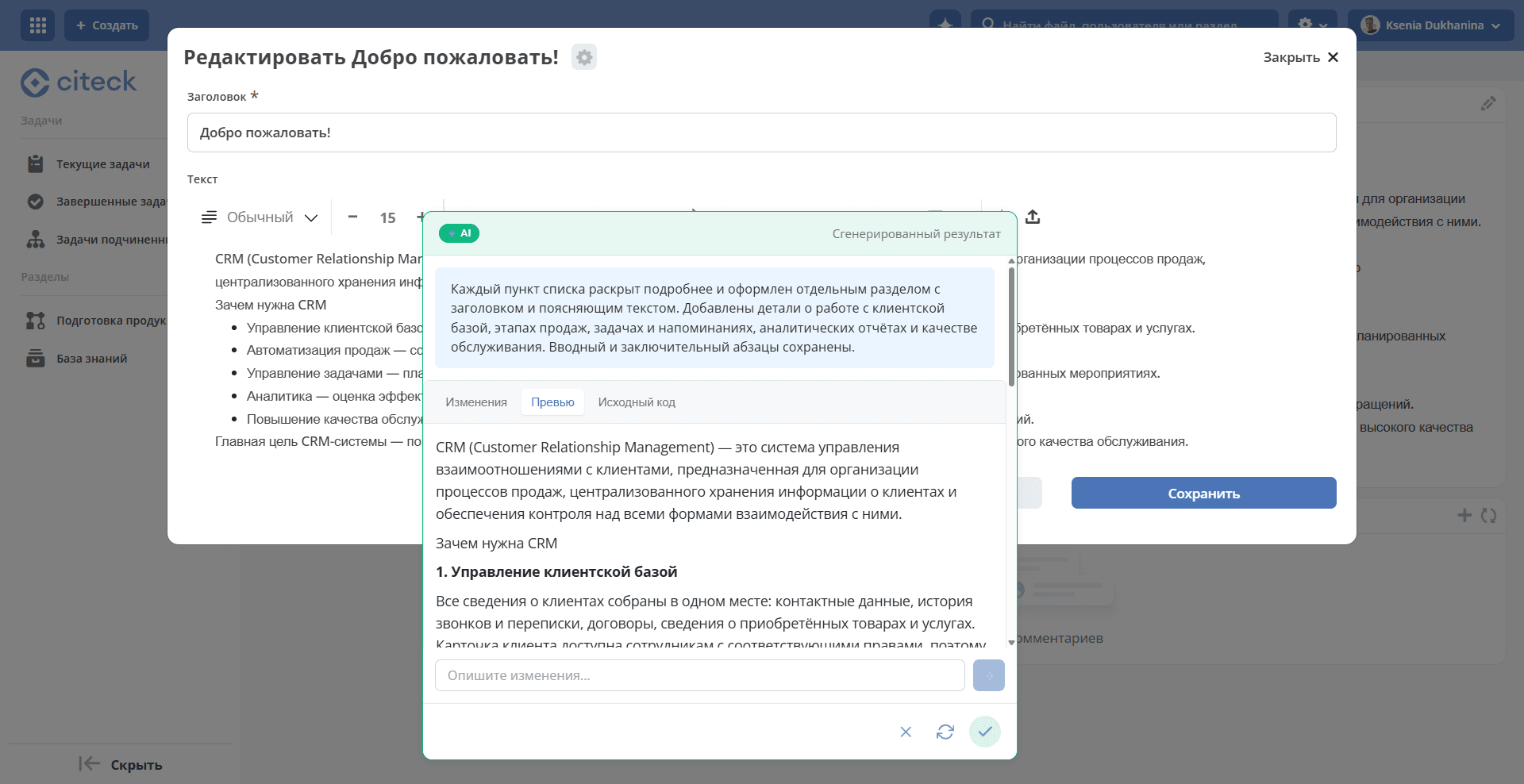
HTML-разметка результата.
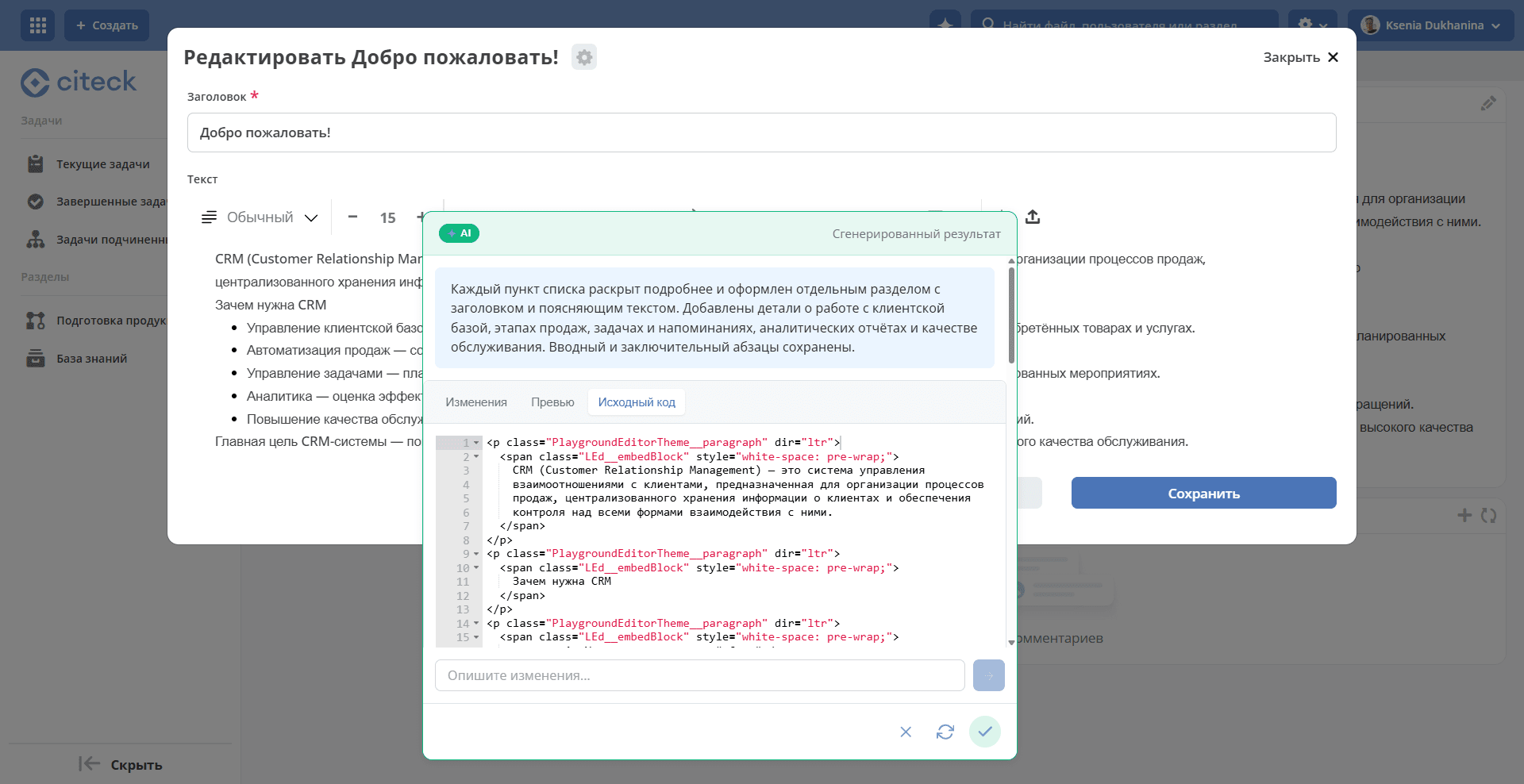
При нажатии кнопки «Применить» (4) текст сразу подставляется в текущий редактор, чтобы его можно было дальше подредактировать, изменить и уже потом сохранить статью.
Точечное редактирование текста
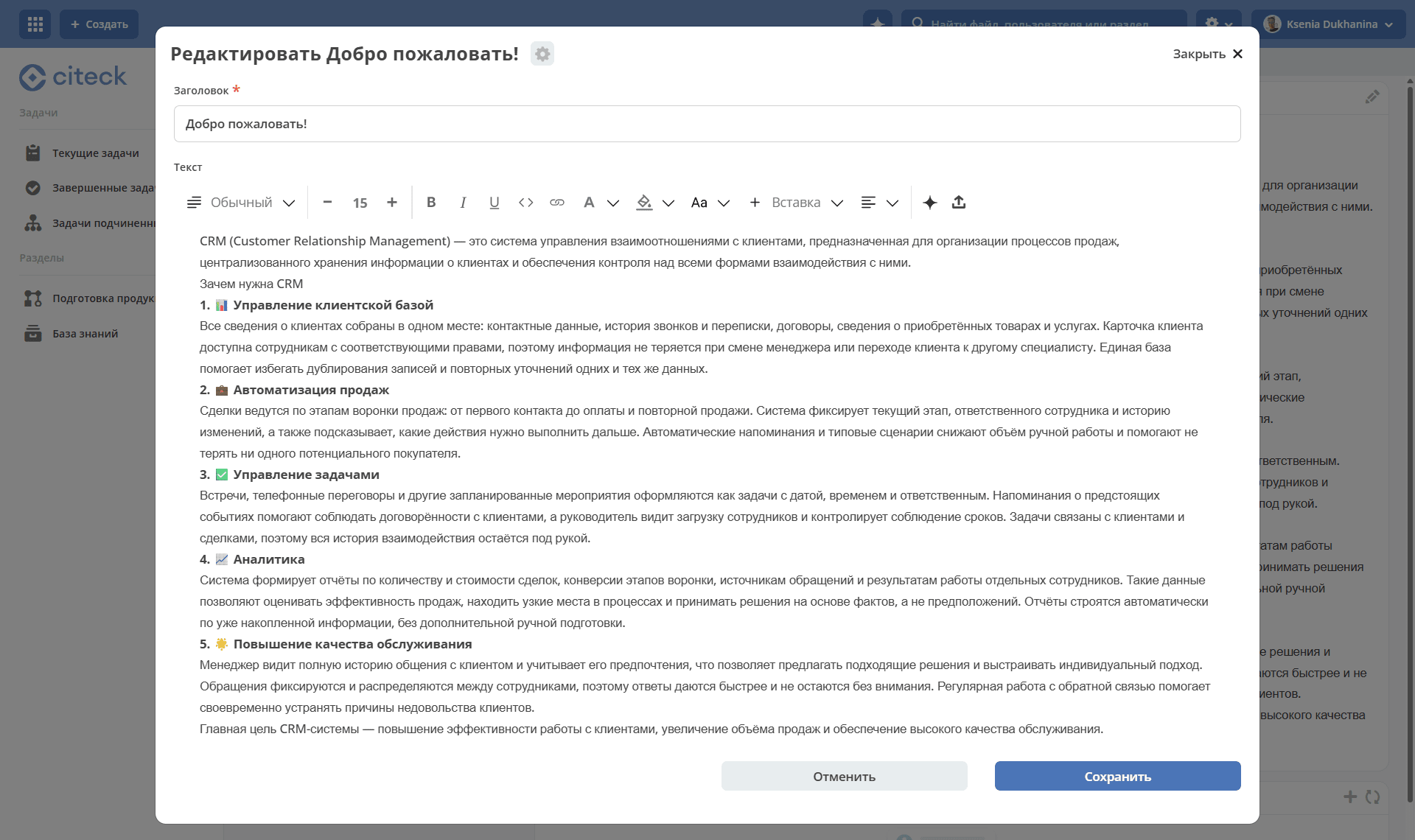
Выделите абзац и вызовите помощника — он изменит только выделенный текст. Например, попросите добавить эмодзи:
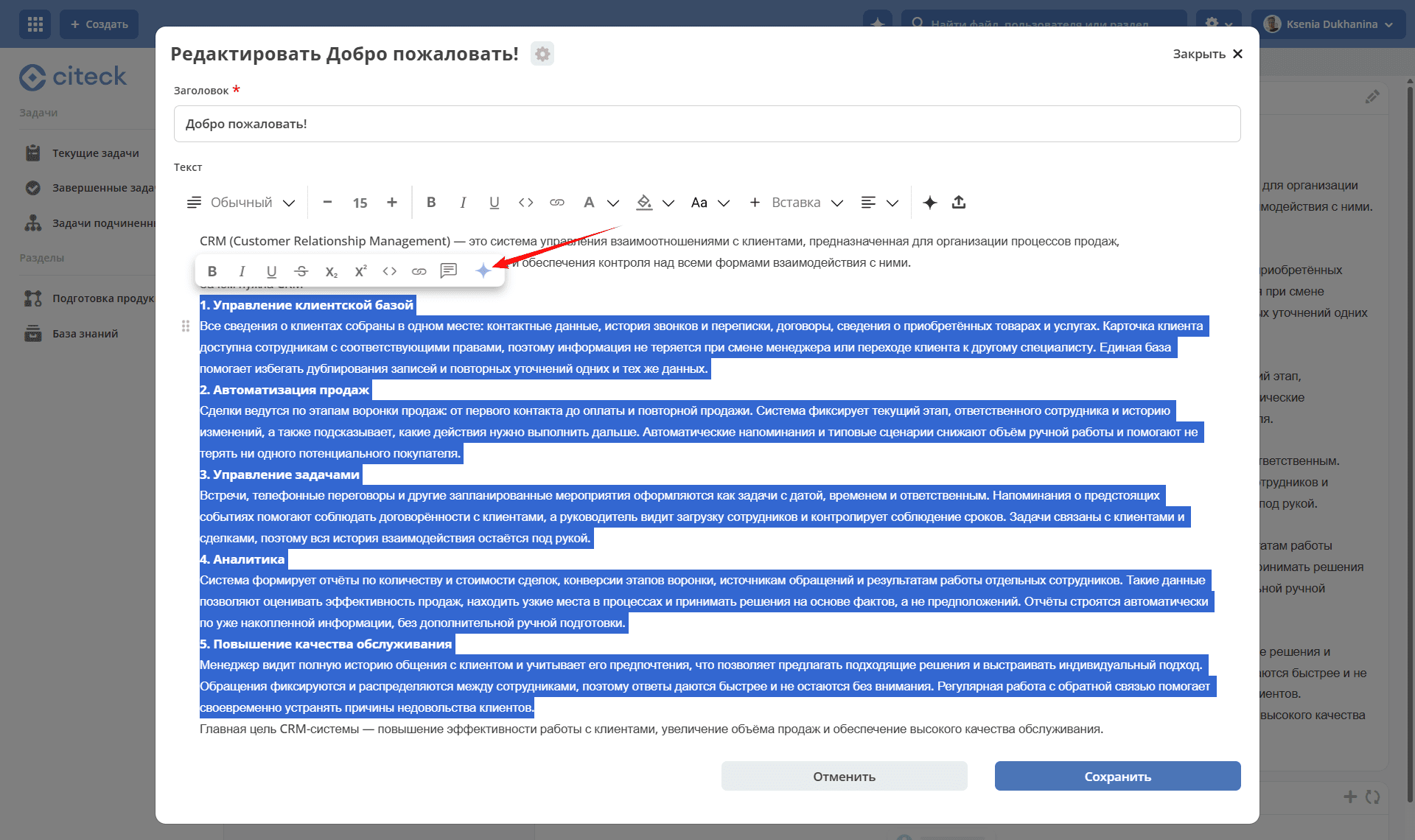
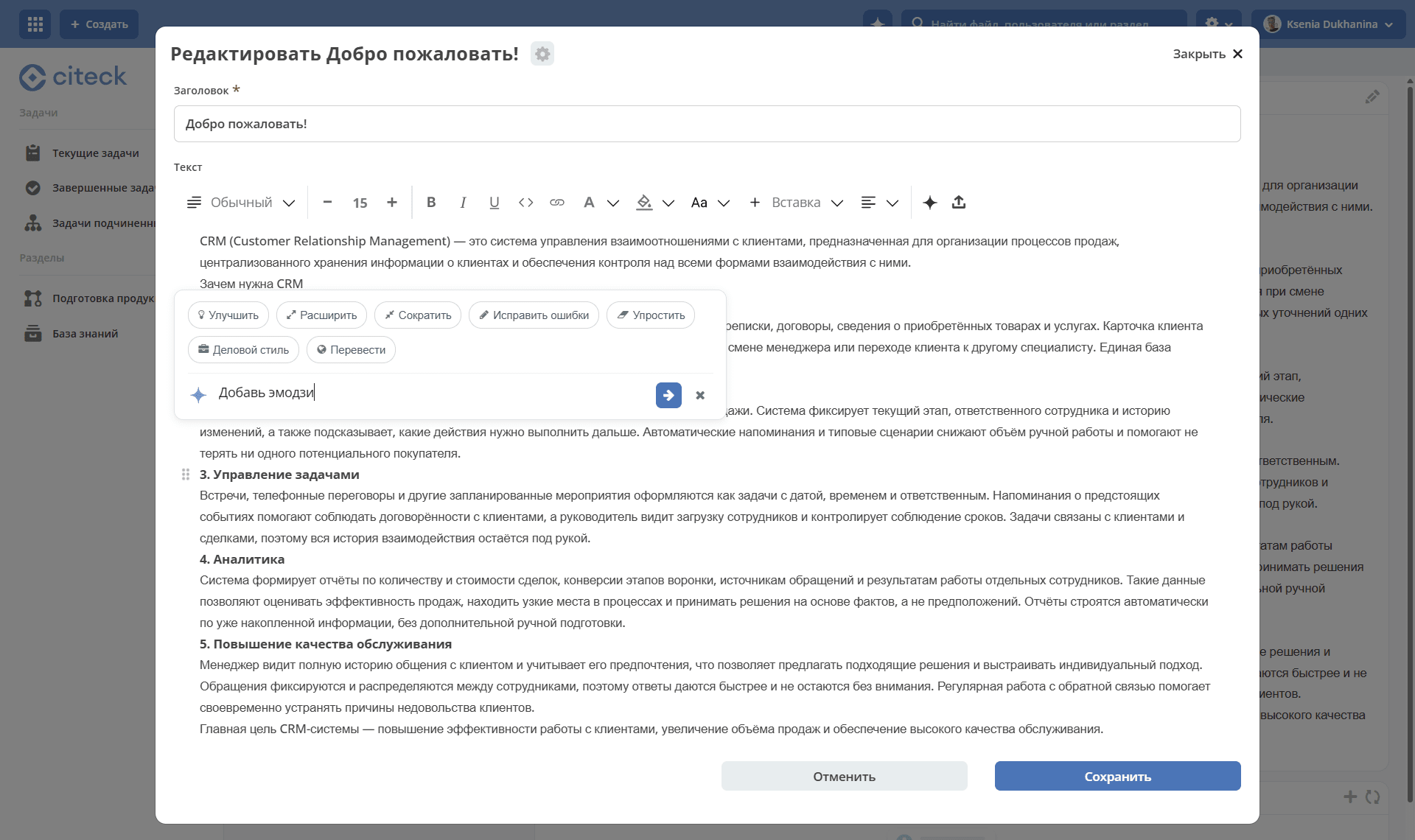
После обработки запроса просмотрите результат в одном из трёх режимов (см. описание режимов просмотра).
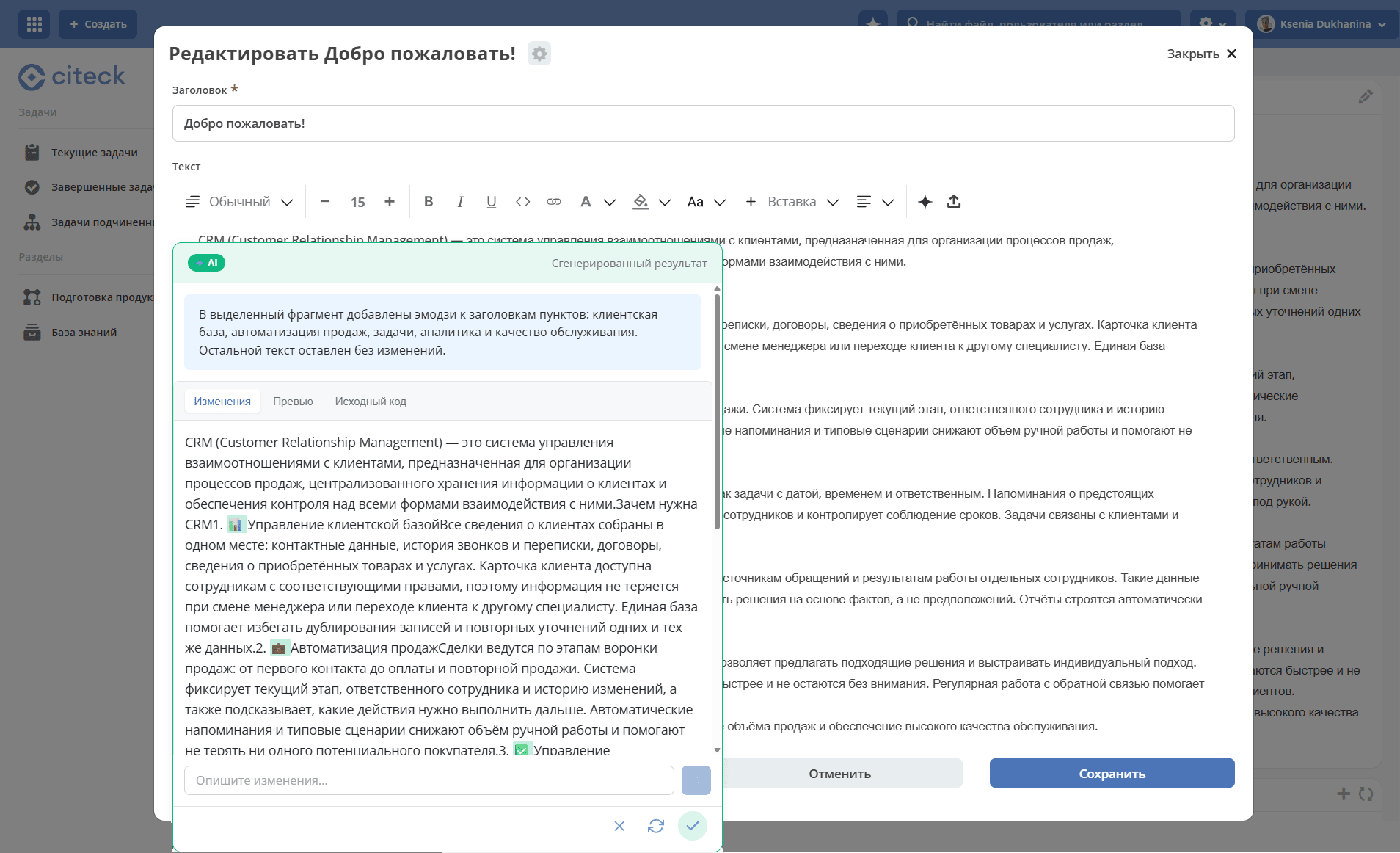
При нажатии кнопки «Применить» текст сразу подставляется в текущий редактор, чтобы его можно было дальше подредактировать, изменить и уже потом сохранить статью.
Работа с файлами в чате
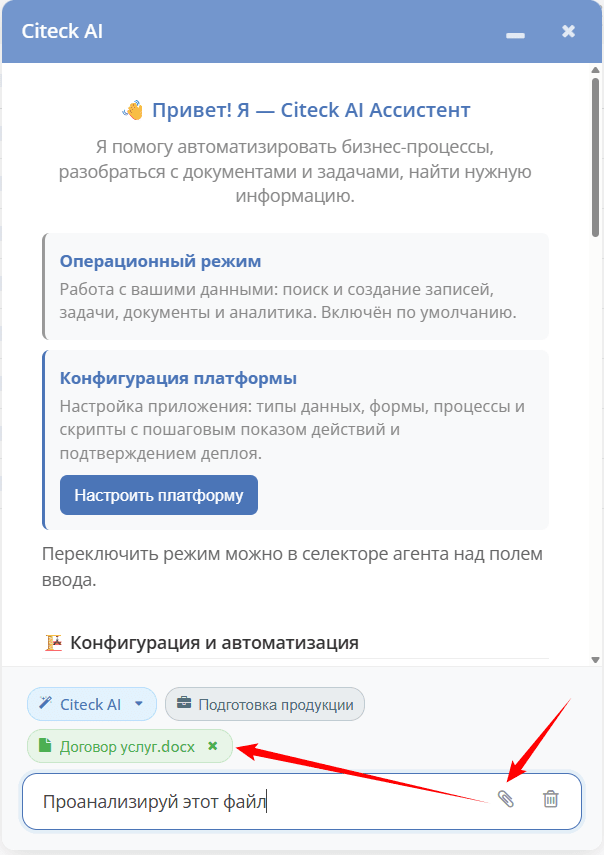
Файл можно загрузить прямо в диалог с ассистентом — без предварительного создания записи:
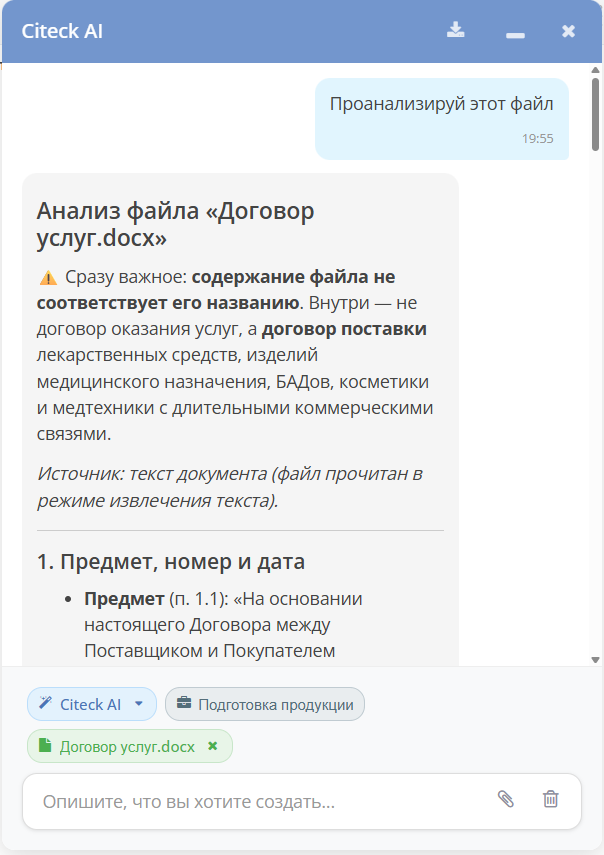
Анализ загруженного файла - изображения анализируются по содержимому напрямую; PDF — напрямую, если модель агента поддерживает нативное чтение PDF (например, Anthropic Claude), иначе через извлечённый текст; офисные форматы (DOCX, XLSX) — через извлечённый текст или PDF-превью платформы. Максимальный размер файла настраивается (по умолчанию 10 МБ)
Сохранение результата в запись - когда ассистент создаёт или обрабатывает файл, в чате появляется карточка сохранения с выбором: заменить основной контент текущей записи, записать в её атрибут, создать новую запись (размещается в папке «Сгенерировано ИИ») — или отменить
Несколько файлов одновременно - каждый ожидающий файл имеет собственную карточку с кнопками; неподтверждённый файл автоматически удаляется через 30 минут
Запросы:
Проанализируй этот файл (с приложенным документом)
Извлеки из счёта сумму и поставщика
Переведи документ и сохрани результат в новую запись
Анализ и сравнение документов
Анализ документов на основе их атрибутов и содержимого
Сравнение версий документов, выделение изменений и юридических аспектов
Ответы на вопросы по документам
Возможность указывать в контекст несколько документов с одним типом данных
Запросы (анализ документа):
Проанализируй @запись на соответствие законодательству РФ
Расскажи кратко, о чем этот договор?
Есть ли пункты, которые нарушают права сторон?
Предложи улучшения
Запросы (сравнение документов):
В чем разница атрибутов договора @запись и @договор №4? Составь итоговую таблицу с различиями
Запросы (сравнение версий):
Какие были изменения в последней версии договора @запись?
Сравни версию 1.0 и 2.5 в @запись. Какие были различия?
Деловые письма
Составление деловых писем для различных типов получателей с персонализацией на основе истории взаимодействий.
Составление деловых писем по любой сущности из системы - для лидов, клиентов и сотрудников
Персонализация писем на основе истории взаимодействий и контекста
Профессиональная подпись с данными текущего пользователя
Готовые к отправке письма с возможностью редактирования и отправки из системы
Письмо без адреса - если адрес получателя не указан, ассистент показывает черновик письма текстом и спрашивает, на какой адрес его отправить; после ответа письмо оформляется для отправки
Запросы:
Помоги написать письмо лиду @запись
Составь ответ клиенту по поводу нашего предложения
Нужно написать деловое письмо партнеру
Измени стиль письма на более дружелюбный
Напиши письмо, необходимо проинформировать клиента о статусе его заявки в техподдержку @запись
Генерация изображений
Поставляемый агент «Помощник по изображениям» генерирует и редактирует изображения прямо в чате:
Генерация по описанию - создание изображения с нуля по текстовому запросу
Итеративное редактирование - правки только что сгенерированного или загруженного изображения в том же диалоге: «убери фон», «сделай ярче», «добавь текст»
Параметры - формат (квадрат, портрет, альбом), качество (черновик, стандарт, лучшее), прозрачный фон для иконок
Анализ изображений - описание содержимого загруженной картинки
Сохранение - результат сохраняется в запись через карточку сохранения файла (см. «Работа с файлами в чате»)
Доступ к генерации изображений управляется отдельной группой ai-image-allowed — дополнительно к общей группе AI-функций. На один диалог действует лимит в 20 генераций; для продолжения работы откройте новый чат.
Запросы:
Нарисуй иконку для раздела «Командировки»
Сделай баннер к письму о новогодних скидках
Убери фон и сделай его прозрачным
Что изображено на этой картинке?
Поиск и аналитика
Поиск по документам
Семантический поиск по смыслу запроса, а не по точному совпадению слов. Например: найди все договоры с компанией X, которые были подписаны в этом году и содержат условие о штрафах.
Клиент 360
Комплексный анализ клиентов и контрагентов: сделки, заказы, платежи, договоры, обращения в поддержку, история активности — всё собирается в единый отчёт.
Комплексный анализ клиентов - полная картина взаимодействий с контрагентами
Анализ сделок - статусы, суммы, успешность, тенденции развития
Обзор заказов - частота, объемы, предпочтения продуктов
История платежей - анализ платежной дисциплины и сумм
Оценка взаимоотношений - здоровье бизнес-отношений и возможности роста
Анализ обращений в техподдержку - контроль SLA и выявление проблем
Запросы:
Расскажи о клиенте @запись
Какие у нас сделки с этим контрагентом?
Покажи все заказы клиента @запись
Какие платежи были от этого клиента?
История взаимодействий с клиентом
Полная информация по клиенту
Проведи анализ обращений клиента в техподдержку, есть ли проблемы с SLA?