Плагин для IntelliJ IDEA для работы с платформой Citeck
Citeck DevKit — плагин для IntelliJ IDEA, который ускоряет работу с проектами и артефактами платформы Citeck. Ниже описана версия 3.5.0.
Общие функции рассчитаны на Community и Ultimate при наличии обязательных плагинов Java, YAML и Kotlin. Создание проектов требует Maven-плагина, а JavaScript-возможности форм — JavaScript-плагина, доступного в соответствующей редакции IDE.
Исходный код плагина: ecos-idea-plugin
Примечание
В сборке 3.5.0 указан sinceBuild=231.9423.9. Выбирайте дистрибутив, совместимый с build вашей IDE. SDK сборки — IntelliJ IDEA Ultimate 2025.1; это не означает поддержку только этой версии. Отсутствие верхней границы совместимости не гарантирует работу во всех будущих IDE.
В версиях плагина 3.0.0+ удалена поддержка Alfresco. Для неё в README проекта указана ветка плагина 2.x.
Установка плагина
Скачайте дистрибутив плагина из release page или соберите из исходников самостоятельно.
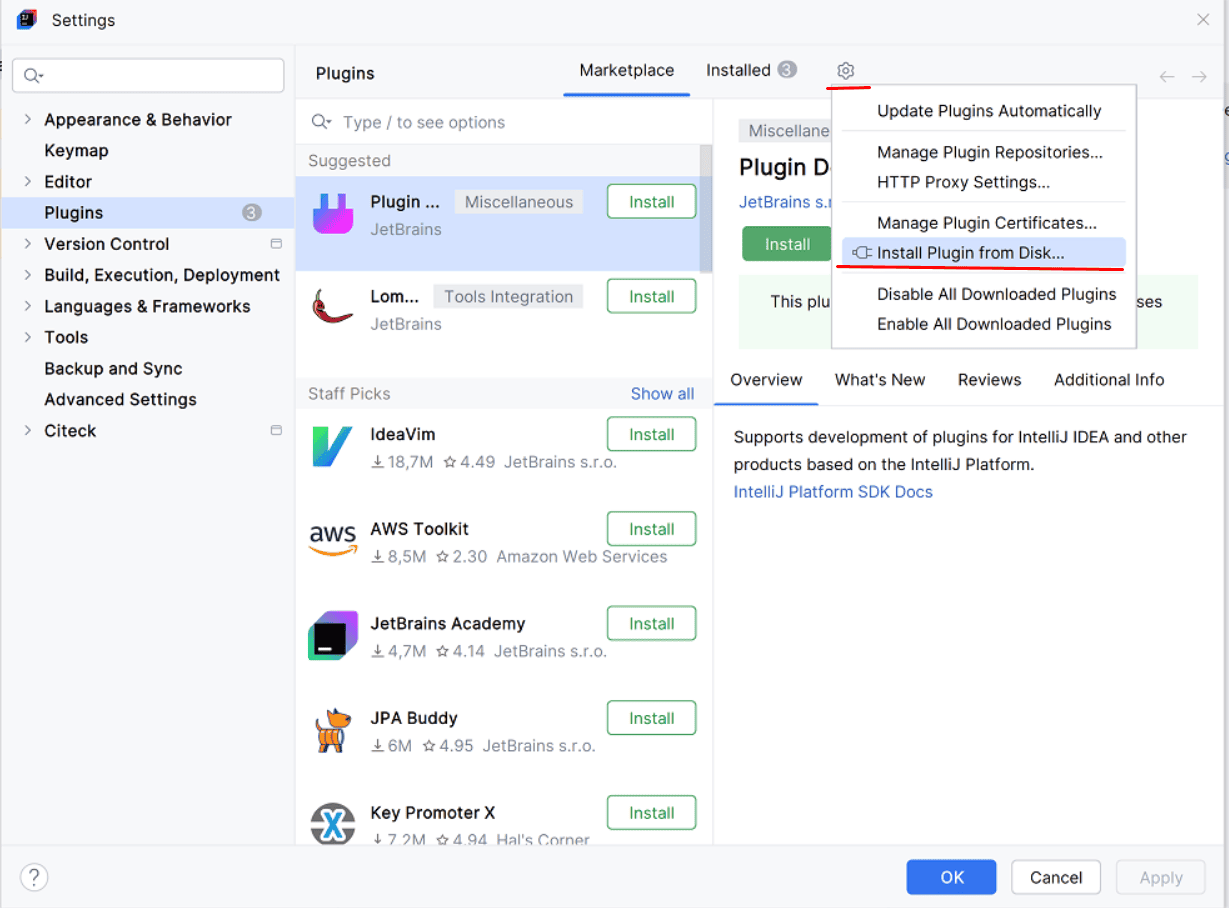
Далее установите плагин в IDEA: Settings -> Plugins -> Install Plugin from disk
Обновление плагина
Для обновления скачайте последнюю версию дистрибутива плагина из release page
Установите выбранный дистрибутив через Settings -> Plugins -> Install Plugin from disk и следуйте запросам IDE об обновлении и перезапуске. Совместимость нужно проверять для устанавливаемой версии плагина.
Функционал плагина
Создание новых проектов Citeck
При включённом Maven-плагине доступны проекты приложения и микросервиса Citeck. Мастер использует архетипы ru.citeck.ecos:ecos-application-archetype и ru.citeck.ecos:ecos-webapp-archetype с версией LATEST; необходим доступ к Maven-репозиторию Citeck.
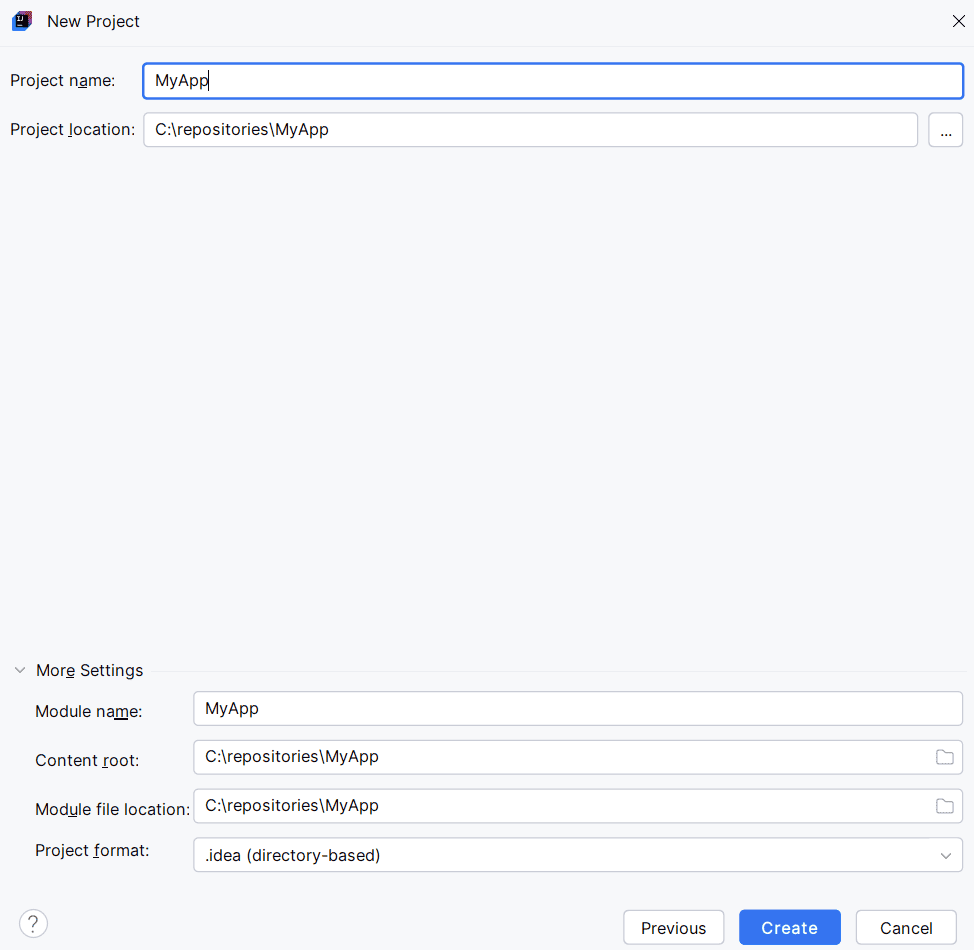
File -> New project
Доступен пункт Citeck и варианты создания приложения/ микросервиса:
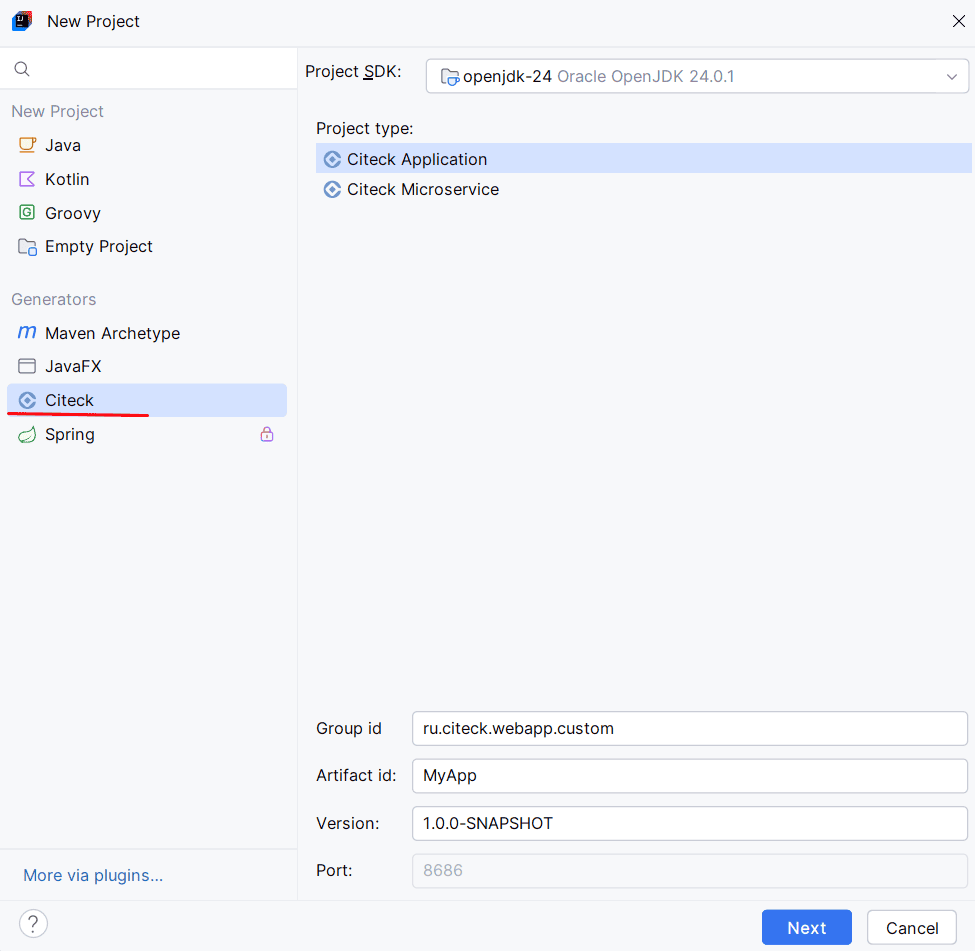
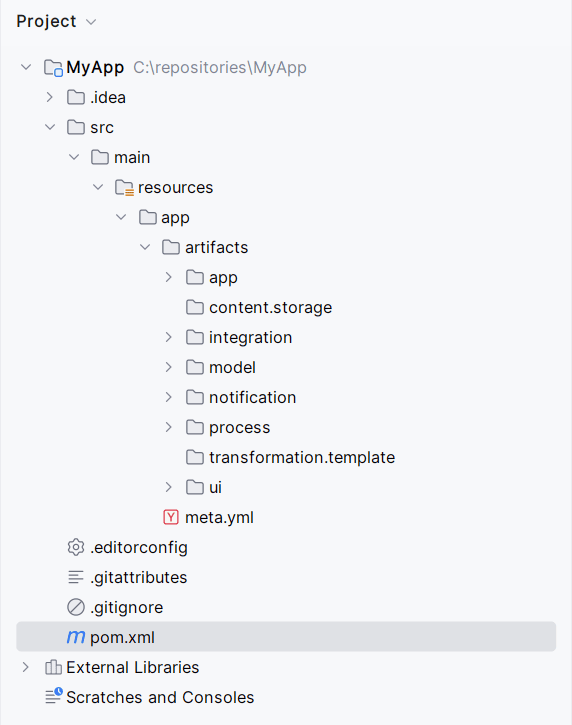
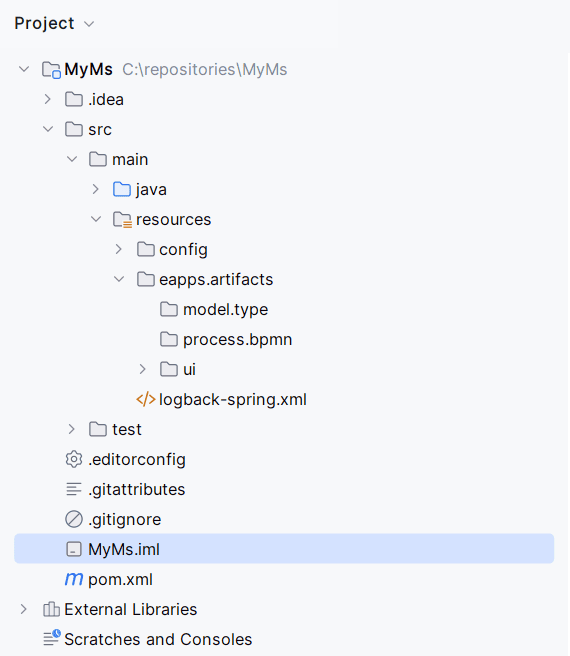
Структура проекта определяется загруженной версией архетипа. Ниже приведены примеры:
Приложение
Микросервис
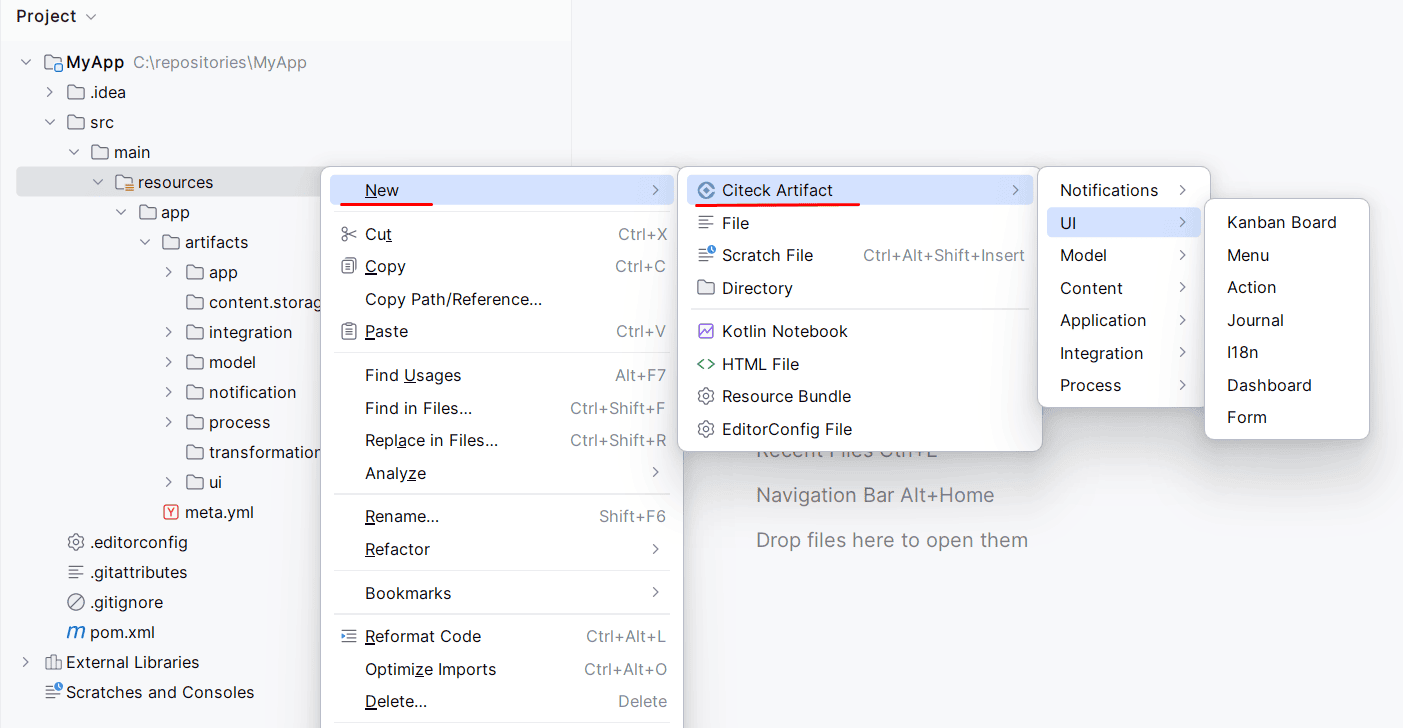
Создание артефактов по шаблону
По правой кнопке в контекстном меню доступен пункт New - Citeck Artifact:
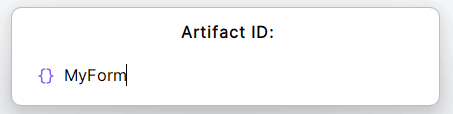
Вводим название:
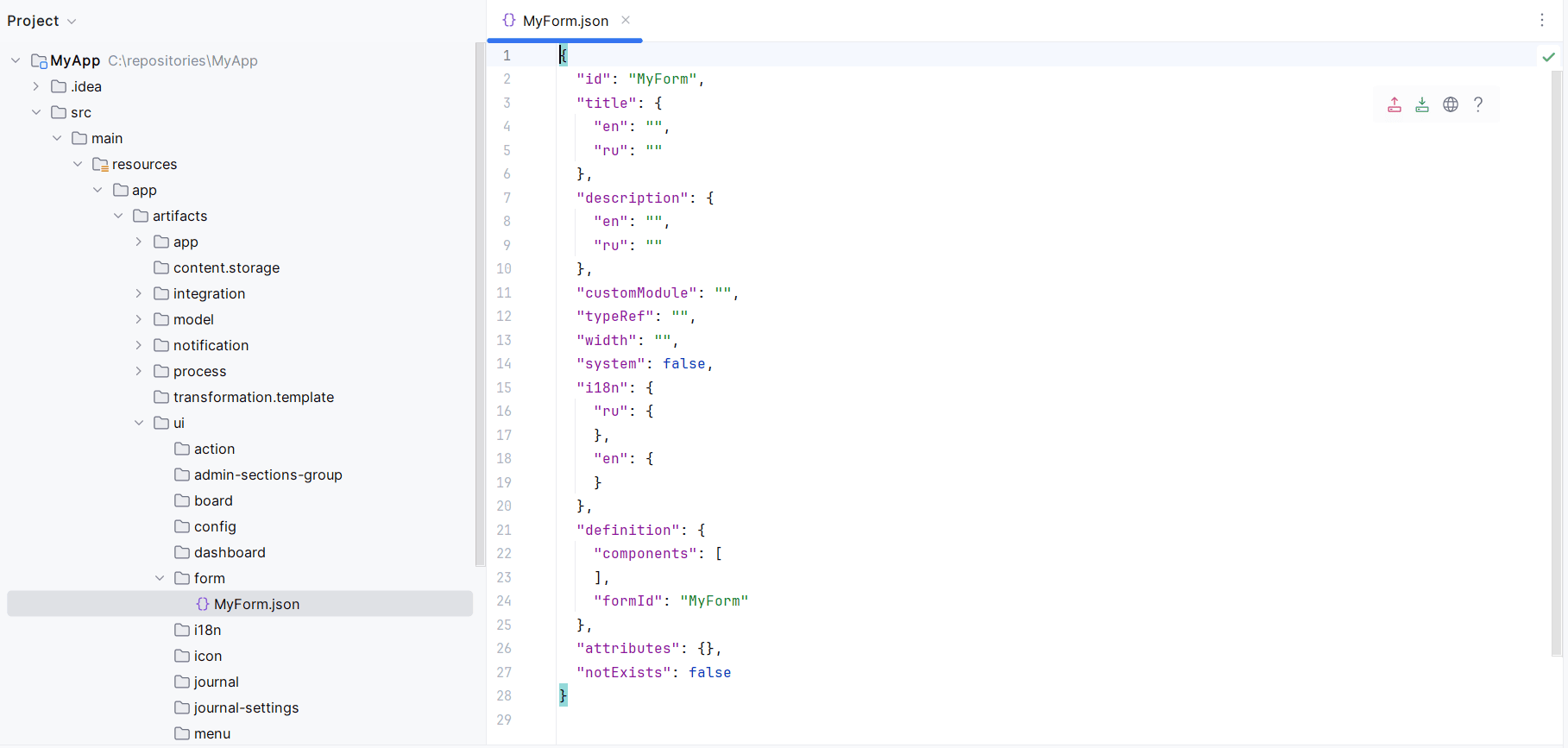
Артефакт генерируется в соответствии с шаблоном:
Загрузка и выгрузка артефактов
Загрузка и выгрузка распознанных артефактов на настроенный сервер Citeck: локальный или удалённый. Поддерживаемые операции зависят от типа артефакта и его метаданных.
Для артефакта доступны следующие действия:
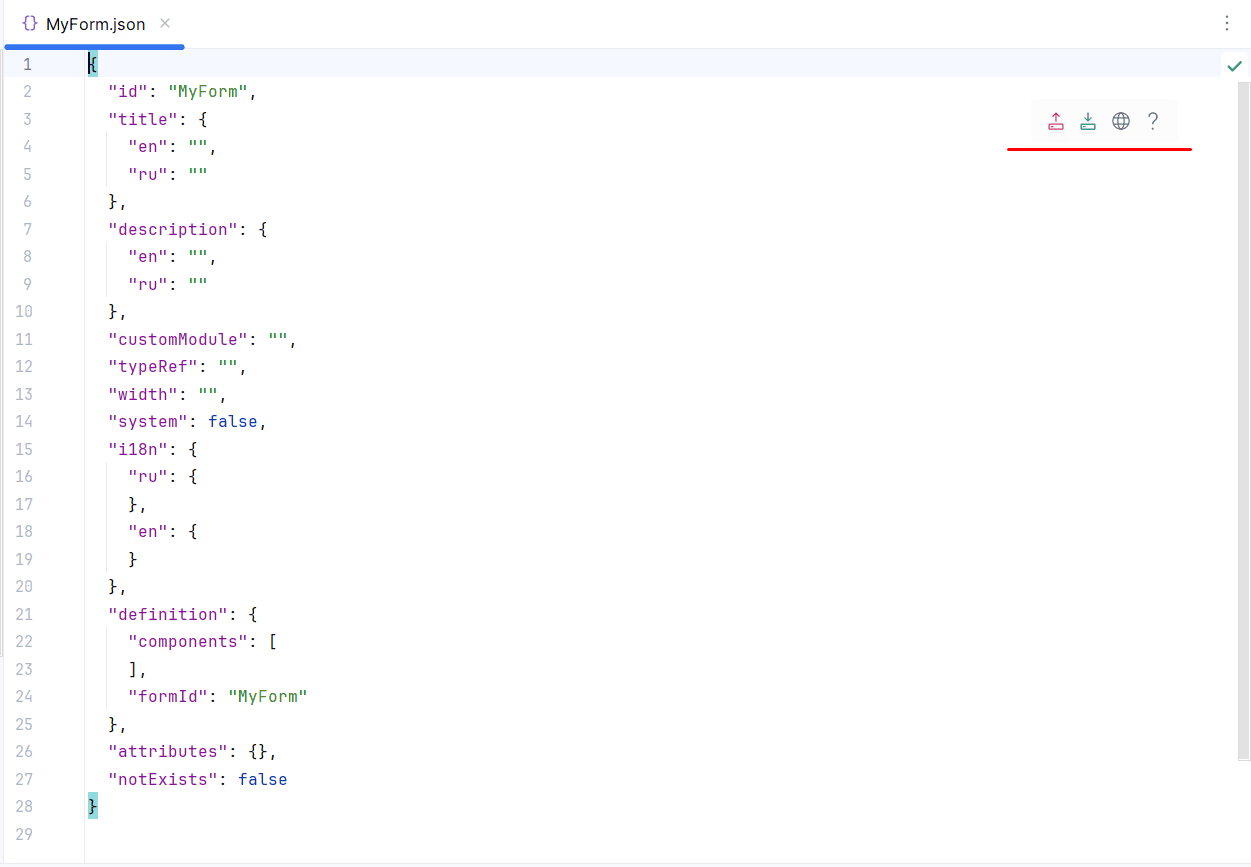
Deploy File — выгрузка артефакта на сервер.
Fetch File — загрузка артефакта с сервера
Open In Browser — открытие страницы артефакта; наличие редактора определяется его типом
Open Documentation — переход на страницу с документацией по артефакту
Fetch File записывает серверные данные в локальный файл. После загрузки проверьте diff, прежде чем сохранять изменения в системе контроля версий.
Пример: редактирование формы через no-code редактор
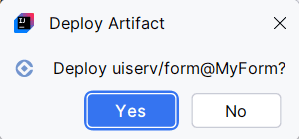
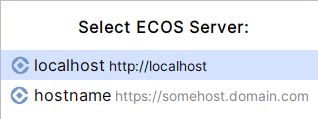
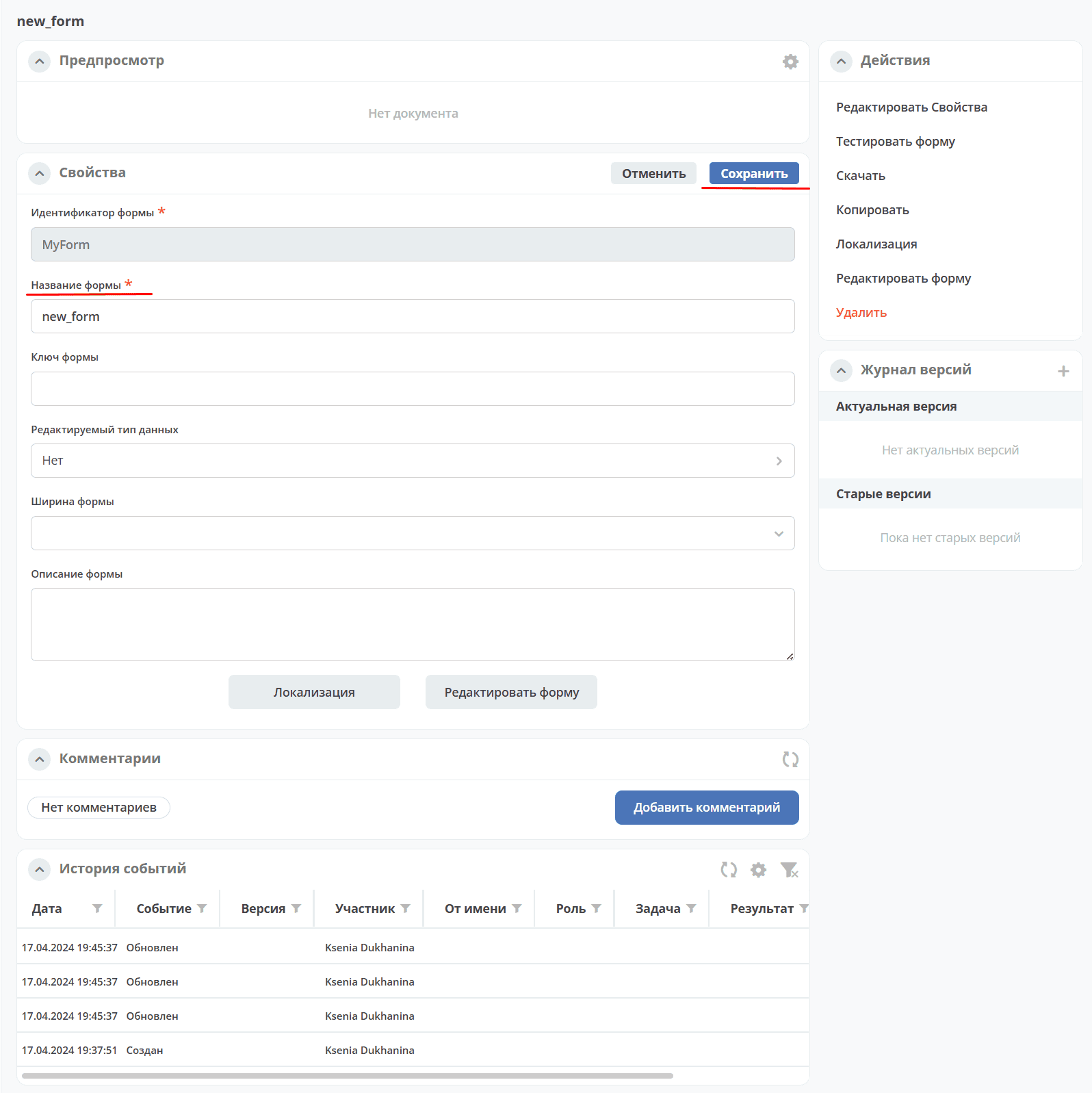
Выгрузите артефакт по кнопке Deploy File на стенд или локально:
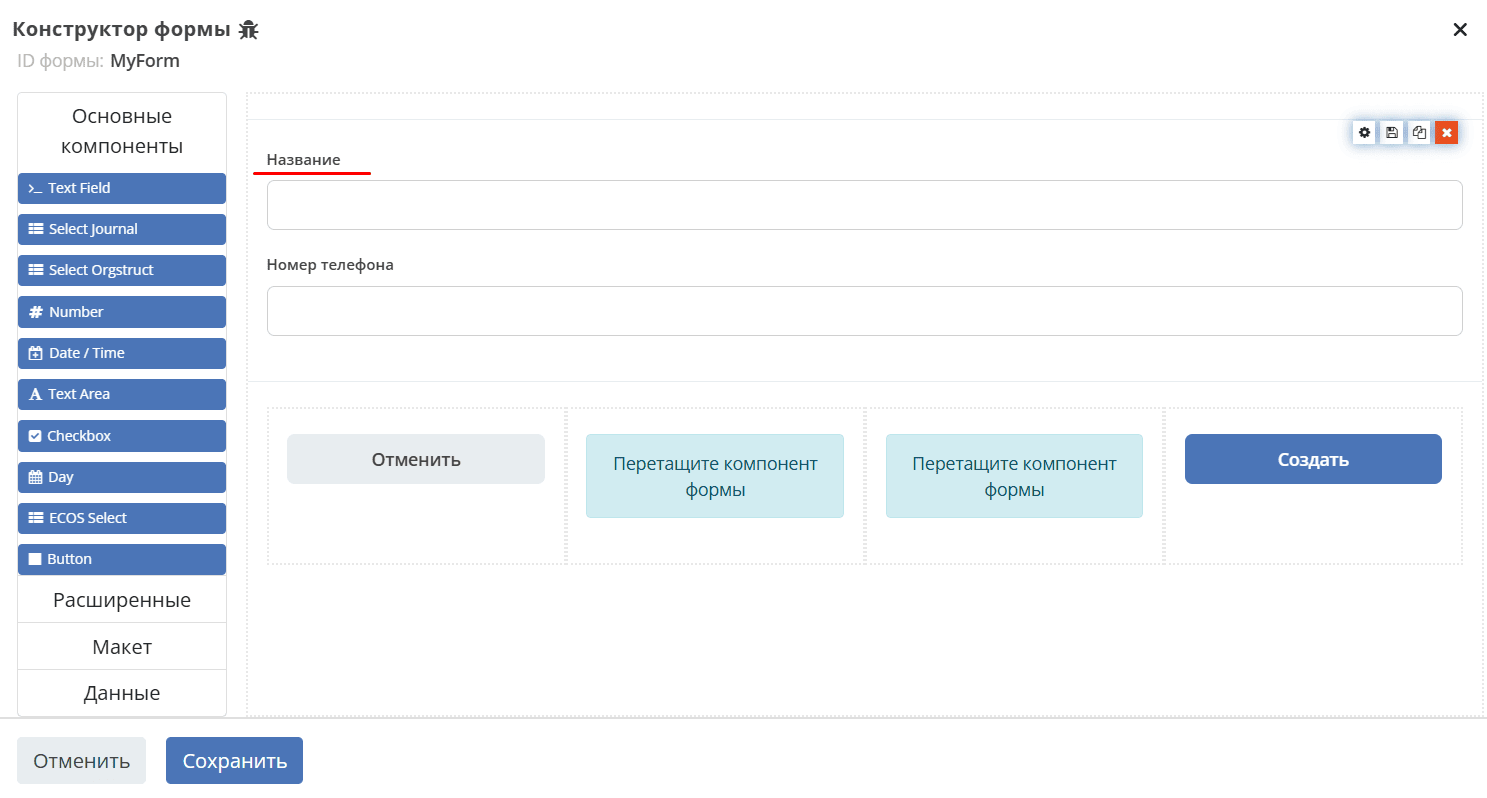
Для формы с доступным редактором выберите Open In Browser и отредактируйте её на сервере:
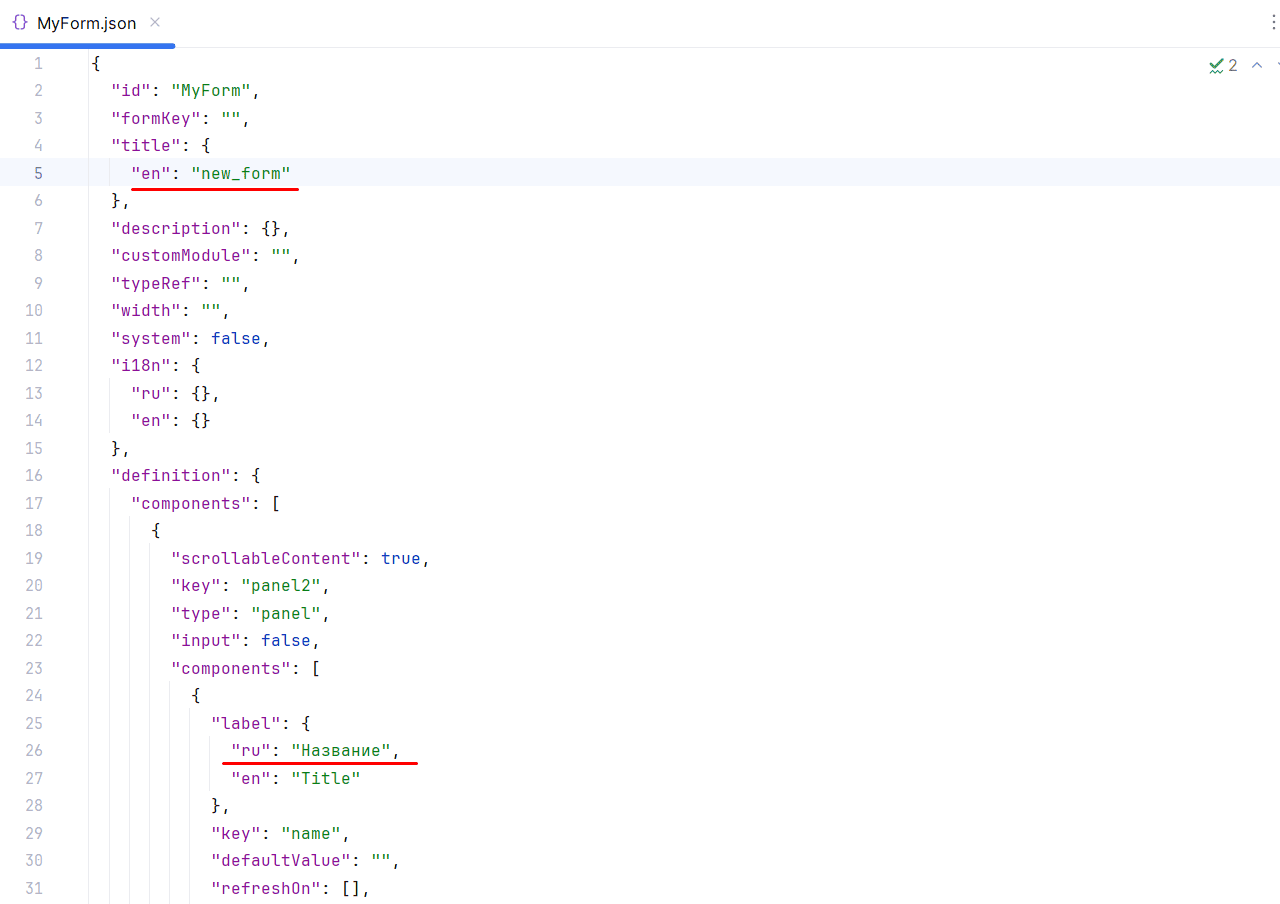
Загрузите измененный артефакт обратно по кнопке Fetch File:
JSON-схемы для артефактов
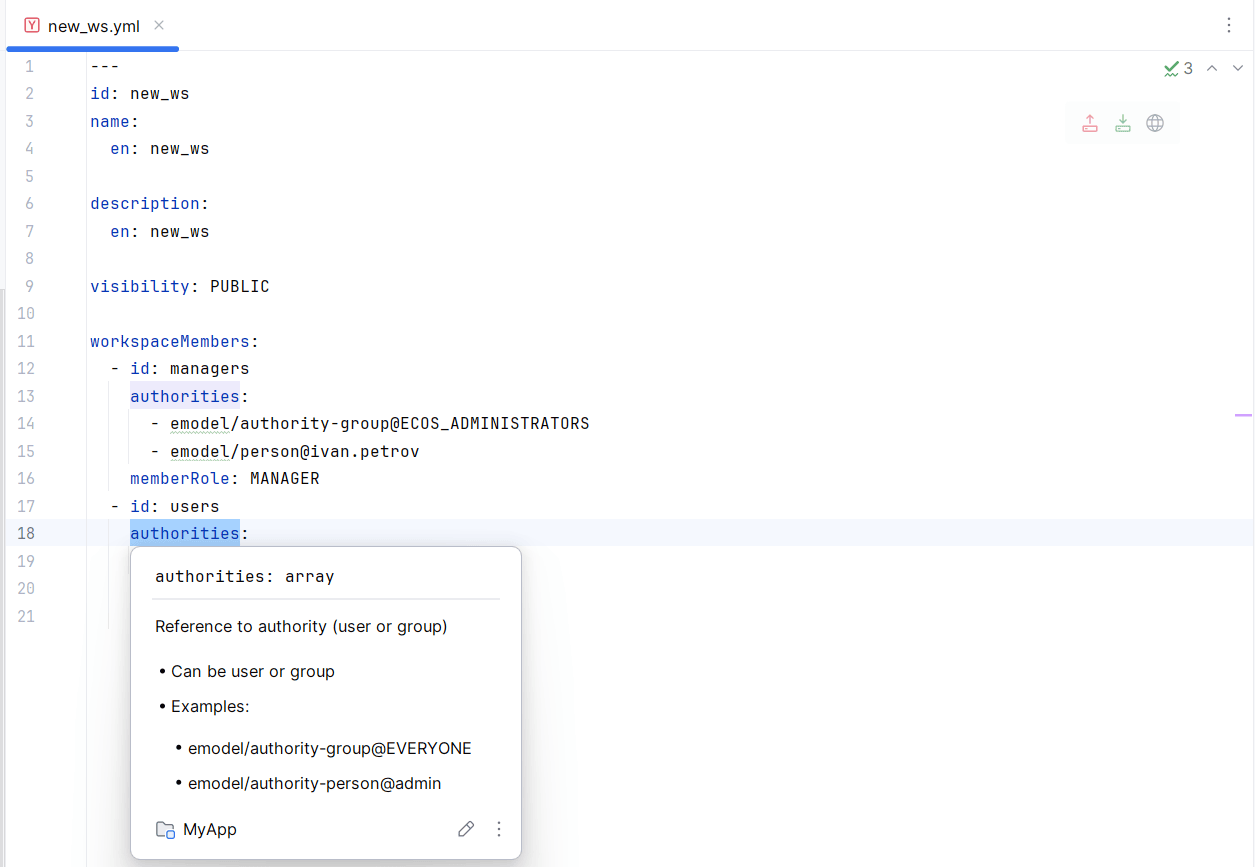
Для распознанных типов артефактов подключаются JSON-схемы, помогающие редактировать JSON/YAML-конфигурацию. Состав схем зависит от ресурсов плагина; это не универсальная схема любого файла проекта.
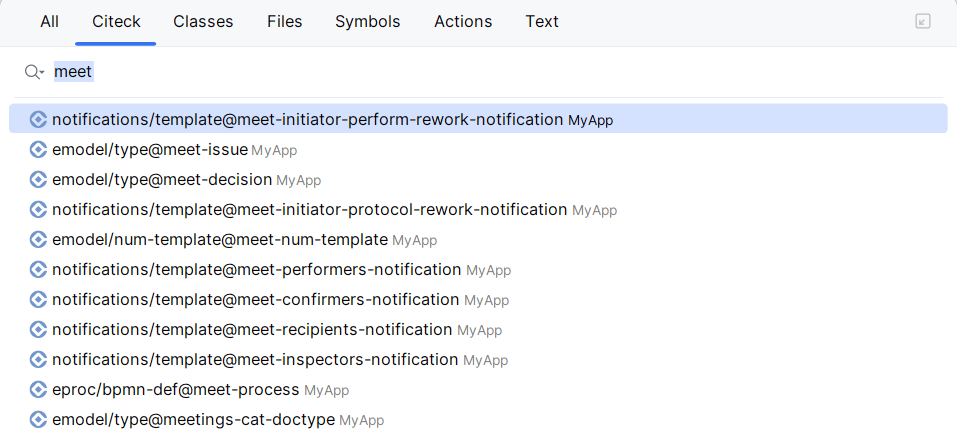
Поиск артефактов
Поиск артефактов по их идентификаторам (расширение для search everywhere):
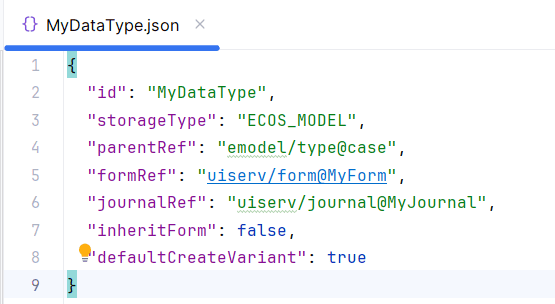
Навигация в коде по артефактам
Навигация в коде по артефактам Citeck через гиперссылки:
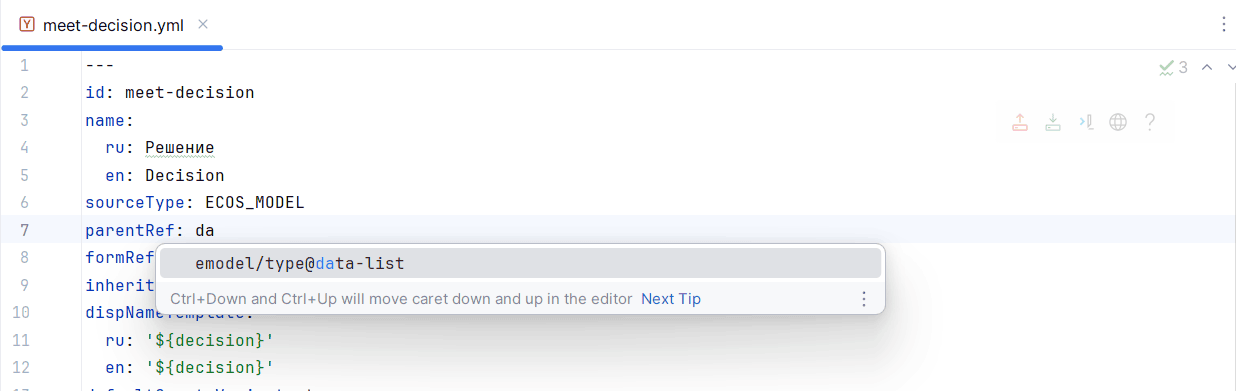
Автодополнение ссылок в JSON/YAML
В распознанных артефактах доступны подсказки из индекса проекта:
formRef— ссылки на формы;journalRef— ссылки на журналы;parentRef— ссылки на типы в определении типа данных;typeRef— ссылки на типы в других артефактах.
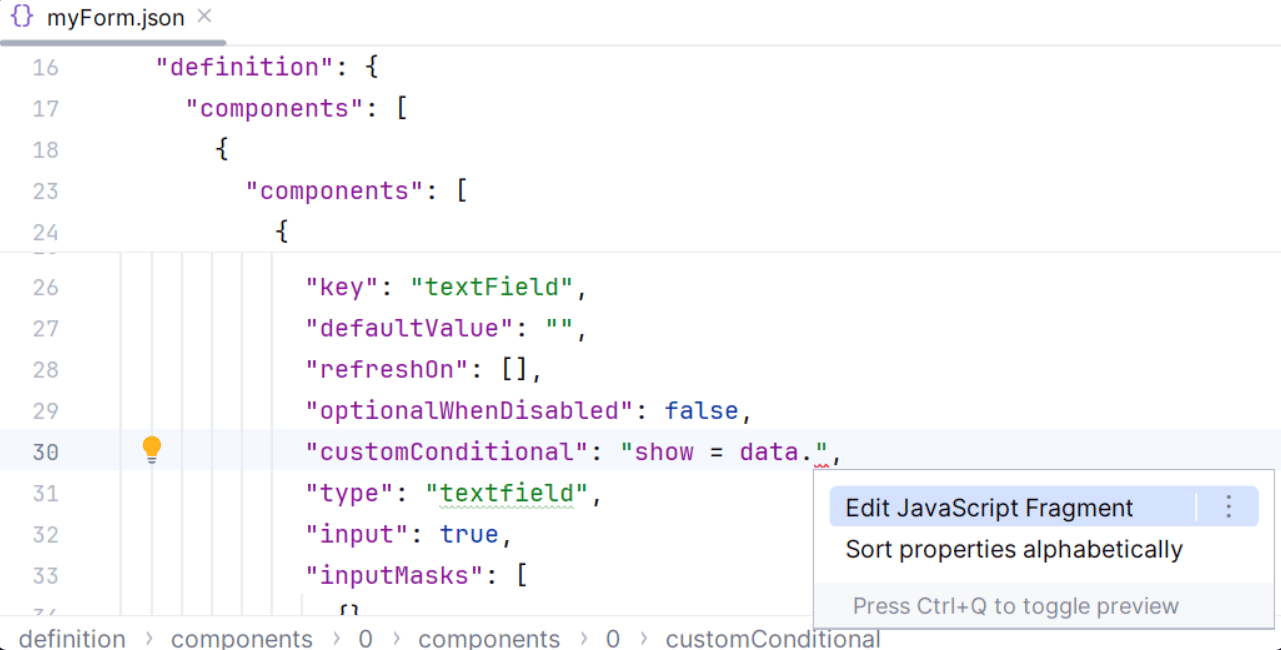
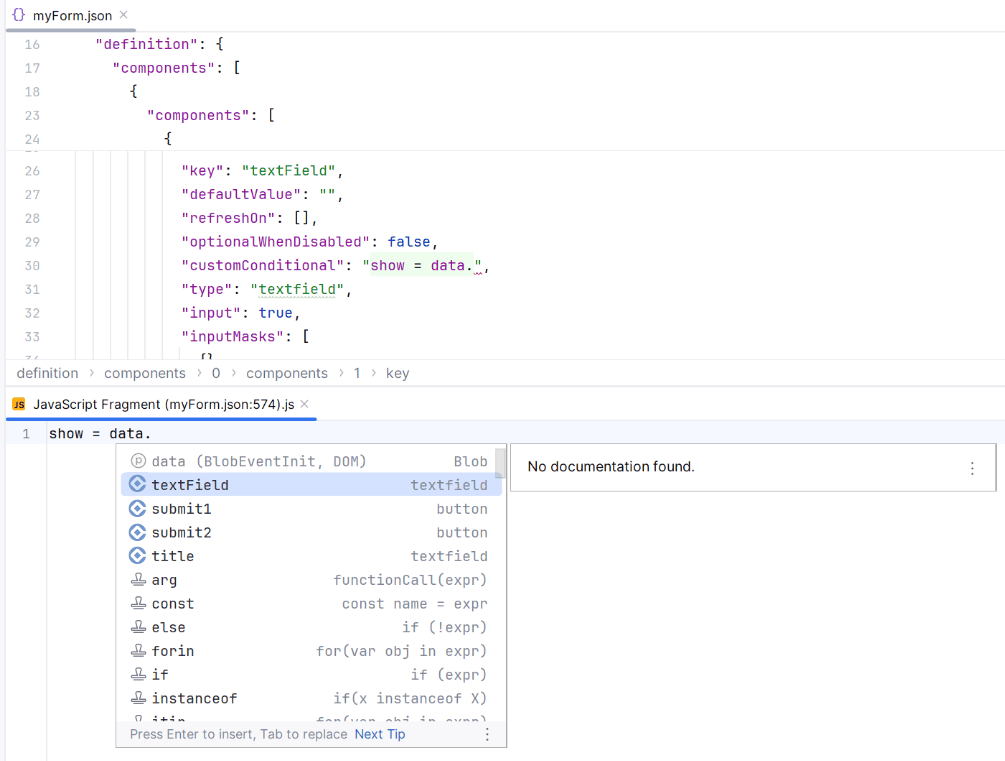
Автодополнение JavaScript в формах
При наличии JavaScript-плагина, например в IDEA Ultimate, объект data дополняется компонентами формы:
Навигация в файлах
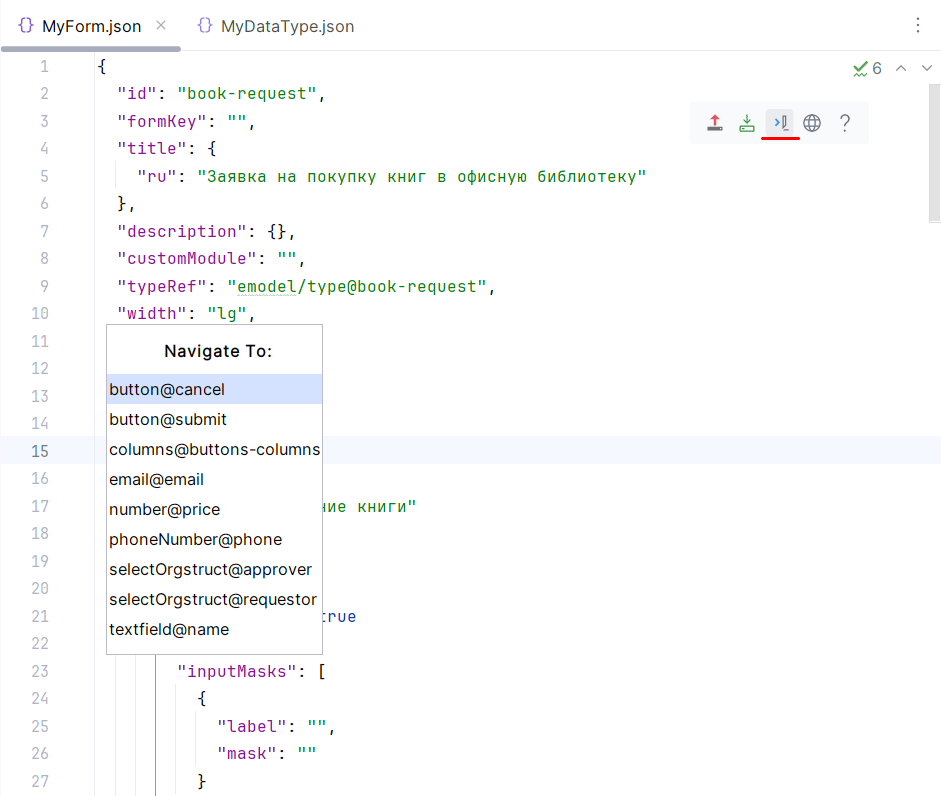
Формы (быстрый переход к компонентам по их имени);
Журналы (навигация по колонкам);
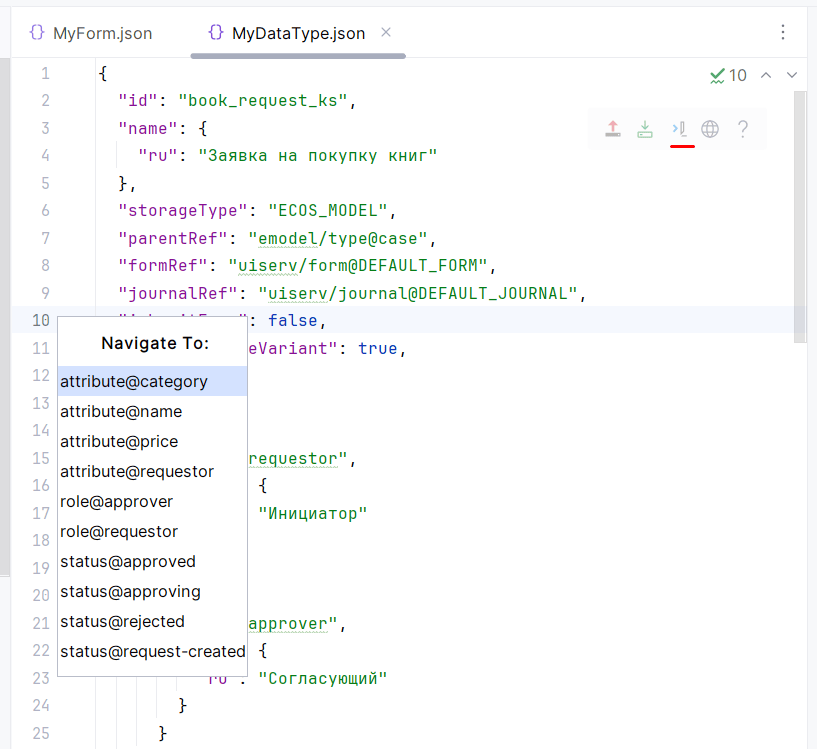
Типы данных (быстрый переход к атрибутам, ролям, статусам и т.д.)
Инспекции кода
Для артефактов model/type и model/aspect в JSON/YAML проверяется длина имени колонки атрибута в PostgreSQL. Предел — 63 байта UTF-8, а не 63 символа. Для аспекта учитывается его префикс.
При превышении лимита инспекция предлагает сократить идентификатор атрибута или префикс аспекта. Проверка дубликатов ключей компонентов форм не входит в текущий набор зарегистрированных инспекций версии 3.5.0.
Генерация компонентов формы
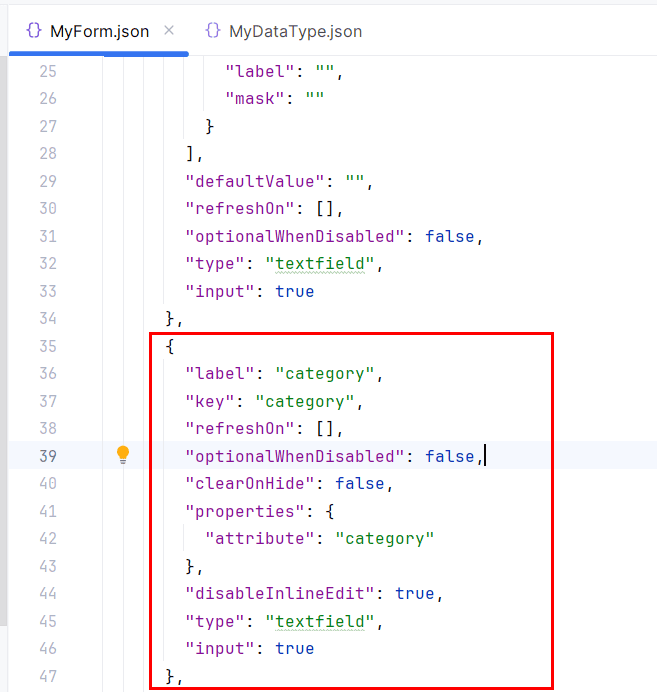
Если в форме задан typeRef:
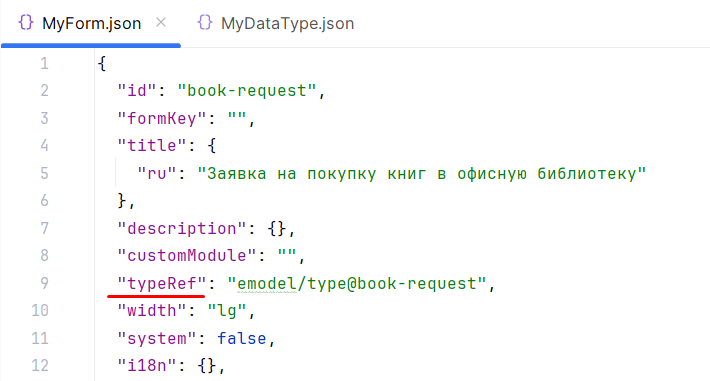
то команда Component может предложить атрибуты указанного типа. Файл типа должен быть доступен в локальном индексе проекта: генератор читает его model.attributes. Одной ссылки на тип, существующий только на сервере, недостаточно.
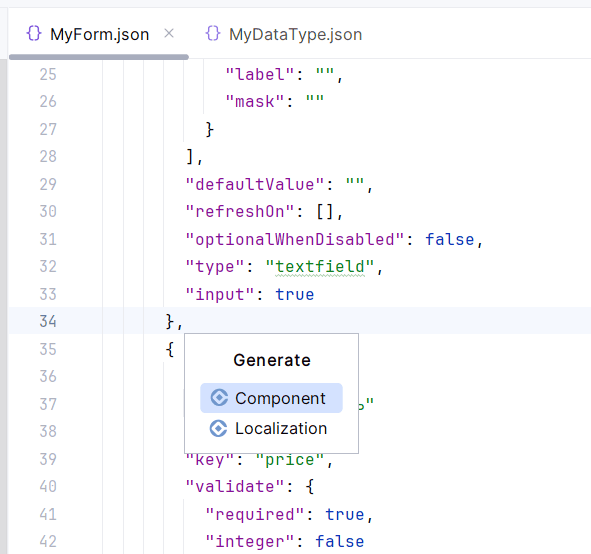
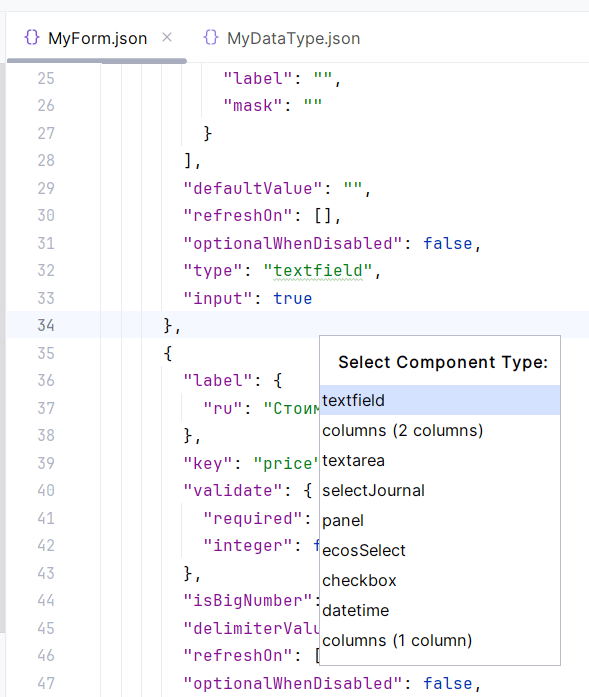
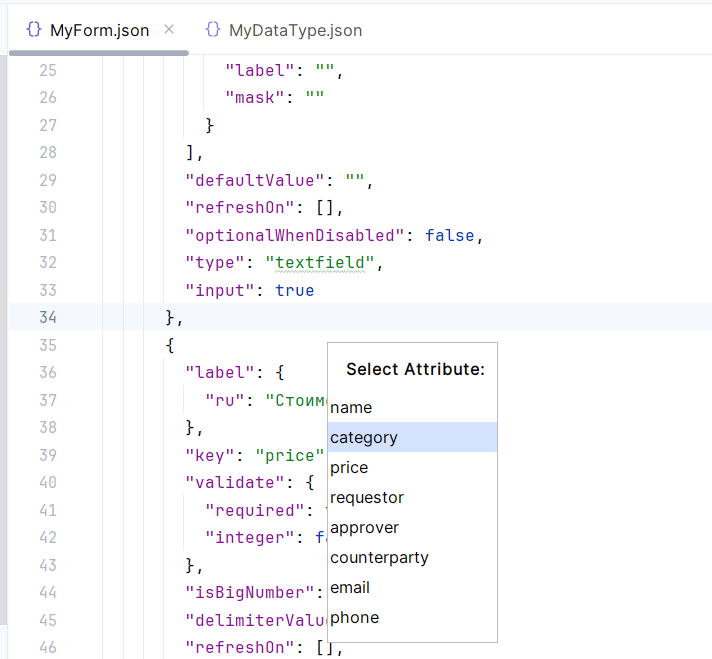
Генерация локализаций формы
Команда Generate -> Localization позволяет выбрать текстовые label, description и title компонентов JSON-формы и добавить для них пустые значения в i18n.ru и i18n.en. Эти объекты локализации должны присутствовать в форме. Переводы заполняются вручную; команда не переводит тексты автоматически.
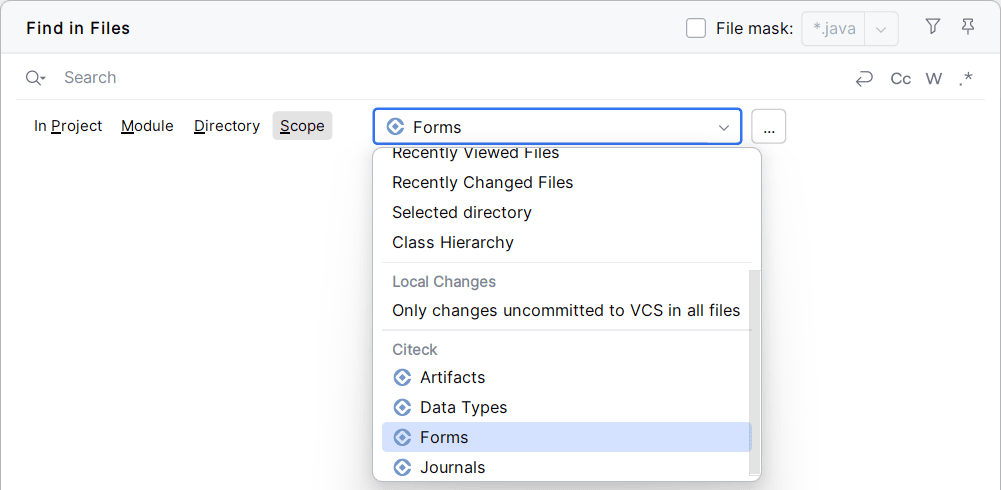
Расширение областей поиска
Расширение областей поиска файлами, содержащими артефакты Citeck:
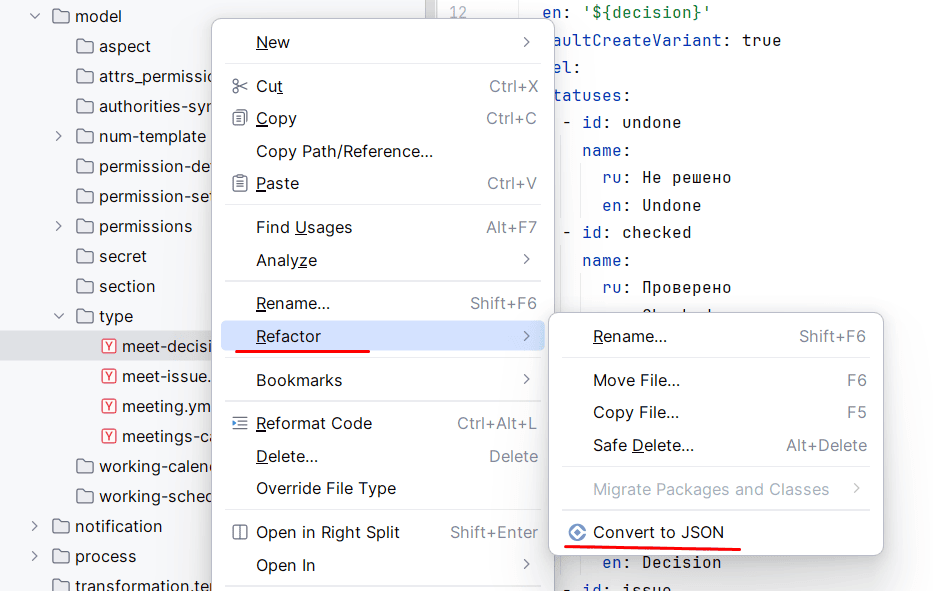
Конвертация YAML и JSON
Конвертация YAML -> JSON, JSON -> YAML:
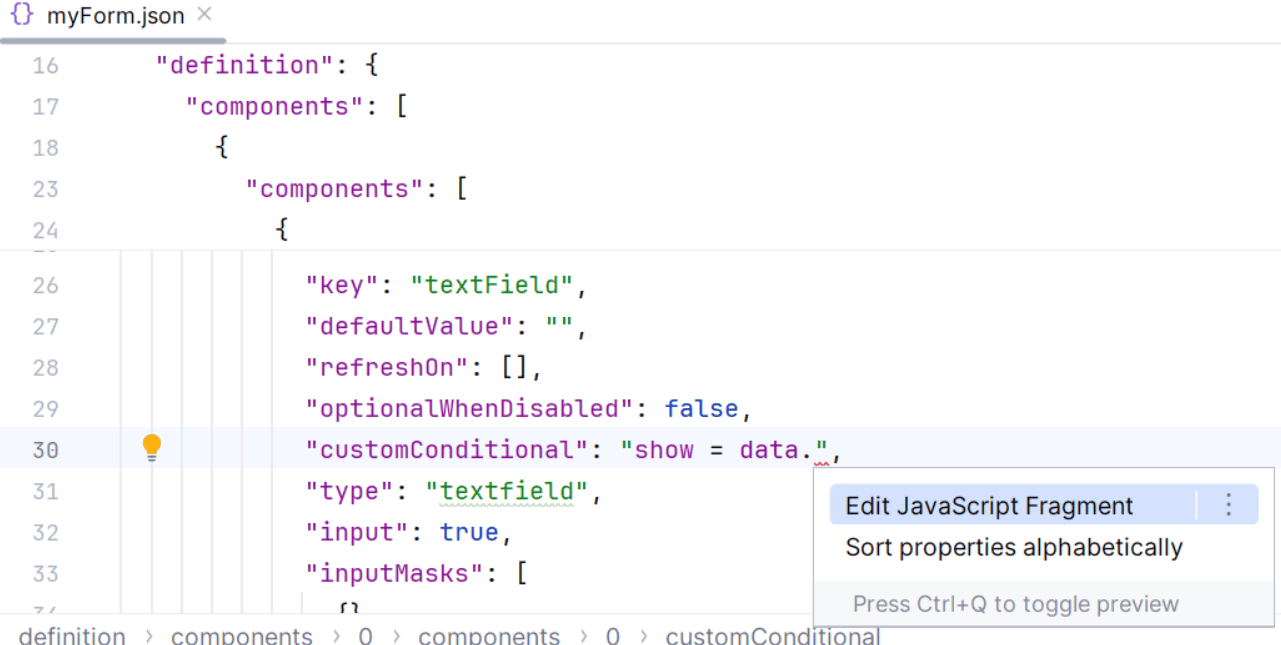
Language Injection (JavaScript) в формах
При наличии JavaScript-плагина внедрение языка применяется к настроенным полям формы, например calculateValue, customDefaultValue, customConditional и validate/custom. Произвольное строковое поле не становится JavaScript автоматически.
Деплой приложения целиком
В версии 3.5.0 команда Deploy Application и деплой приложения через meta.yml не зарегистрированы как активные возможности. Для отдельных распознанных артефактов используйте Deploy File.
Конфигурация серверов
Настройка серверов Citeck: Settings -> Citeck -> Servers.
Обязательное поле — Host. Указывайте явную схему, например http://localhost:8080 или https://example.org. Поля Name, Client ID и Client Secret заполняются по настройкам сервера и клиента аутентификации; отсутствие обязательности в форме не гарантирует подключение к любому серверу без дополнительных параметров.
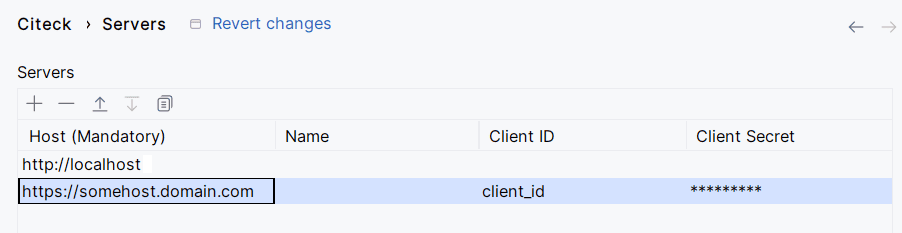
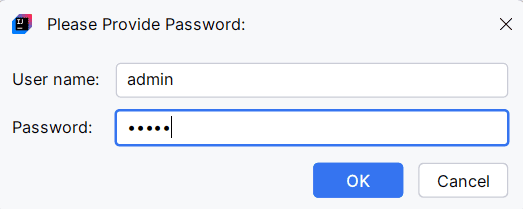
Способ аутентификации определяется автоматически по <host>/eis.json: при eisId=EIS_ID используется Basic, иначе OIDC. Адрес локального стенда сам по себе не задаёт Basic. При Basic логин и пароль вводятся в диалоге IDE.
При OIDC пользователь входит через браузер; плагин получает код авторизации через локальный callback http://127.0.0.1:<port>/callback и обменивает его на токены. Пароль пользователя в этом потоке не вводится в плагине.
Если Client ID не задан, используется citeck-idea-plugin. При использовании другого клиента настройте допустимый redirect для callback плагина. Client Secret, если нужен, хранится в PasswordSafe IDE. Инструкция по клиенту Keycloak описывает общие настройки, но redirect клиента Postman не заменяет redirect плагина.
Сборка дистрибутива плагина
Для корректной сборки дистрибутива плагина необходимо убедиться, что используемая версия Gradle JVM не ниже 17.
Настроить используемую JVM для Gradle в IDEA можно по следующему пути: Settings -> Build, Execution, Deployment -> Build Tools -> Gradle -> Gradle JVM
Сборка осуществляется Gradle задачей buildPlugin.
Собранный дистрибутив будет расположен по следующему пути:
build/distributions/
В исходниках 3.5.0 настроены Java/Kotlin toolchain 17, Gradle Wrapper 8.13 и SDK IntelliJ IDEA Ultimate 2025.1. JDK сборки и среда выполнения запускаемой IDE имеют отдельные требования.
Из корня проекта в Windows:
.\gradlew.bat buildPlugin
Разработка
Для разработки плагина можно использовать Gradle задачу runIde.
При выполнении задачи будет запущен новый экземпляр IDEA с пересобранным плагином.
.\gradlew.bat runIde