Консоль разработчика
Консоль разработчика для администраторов позволяет выполнять JavaScript код непосредственно в браузере с отображением результатов.
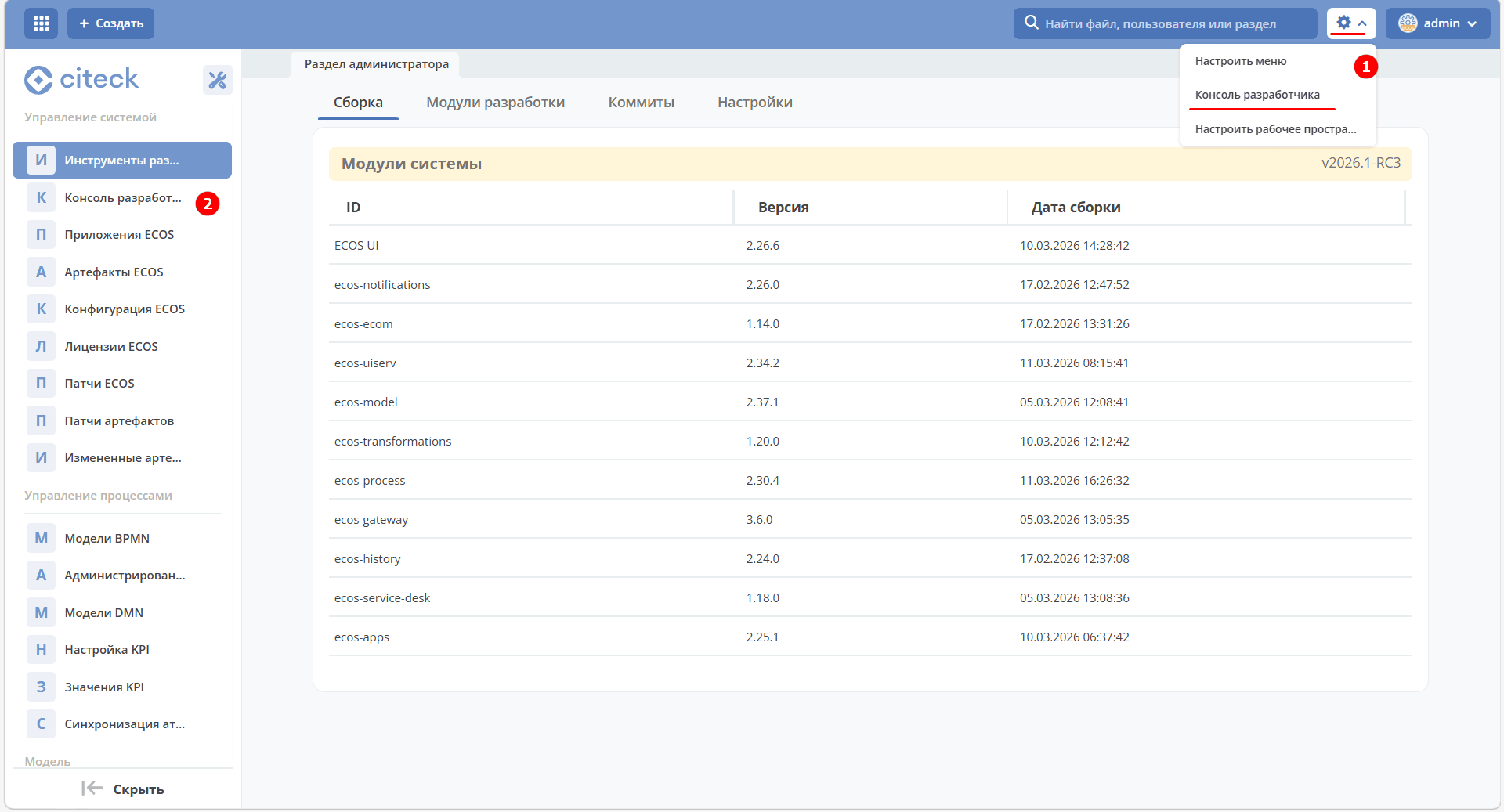
Вызвать консоль можно из рабочего пространства «Раздел администратора» в верхнем правом углу через шестеренку (1) или через соответствующий пункт меню (2):
Общий вид панели консоли разработчика:
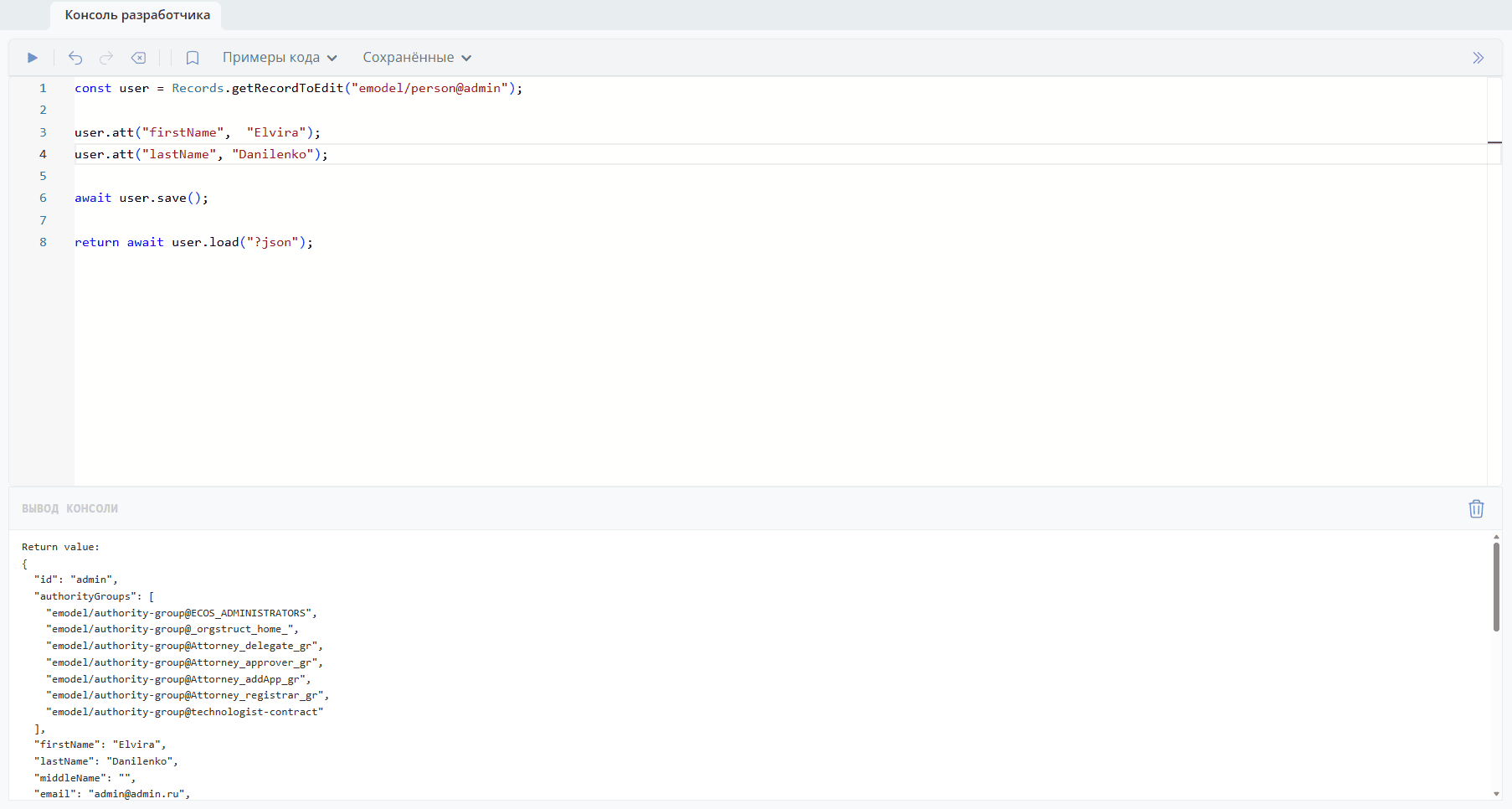
Вверху панель инструментов с кнопками управления (Выполнить, Отменить, Повторить, Очистить редактор, Сохранить код), меню «Примеры кода» и переключателем расположения области вывода. Меню «Сохранённые» появляется после сохранения первого сниппета.
Основная область — редактор кода с нумерацией строк и синтаксической подсветкой.
По умолчанию секция «Вывод консоли» расположена снизу. Её можно перенести вправо и изменить размер перетаскиванием границы. Размер и расположение сохраняются в текущем браузере.
Кнопки «Отменить» и «Повторить» отменяют и повторяют изменения текста в редакторе. Они не отменяют выполнение кода или уже выполненные операции. Кнопка «Очистить редактор» удаляет текст кода, а отдельная кнопка «Очистить вывод» в заголовке области вывода очищает результат.
Код можно запустить кнопкой «Выполнить» или сочетанием клавиш Shift + Enter, когда фокус находится в редакторе.
В коде доступны Records, Citeck, _ (lodash) и console; поддерживается await. В области вывода отображаются сообщения console.log, console.error, console.warn, console.info и возвращаемое значение. Например:
const result = 2 + 2;
console.log('Результат:', result);
return result;
Работа со сниппетами
Сниппет — сохранённый фрагмент кода, который можно загрузить в редактор, чтобы не писать с нуля. Выбор сниппета или примера кода заменяет весь текущий текст редактора.
Сниппеты хранятся локально в текущем браузере для этого сайта. Они не синхронизируются между браузерами и могут быть удалены при очистке данных сайта. Текущий текст редактора также автоматически сохраняется в браузере и восстанавливается при следующем открытии консоли.
Действие |
Результат |
|---|---|
Сохранение кода |
Кнопка «Сохранить код» → ввести название сниппета → «Сохранить». Сниппет появляется в выпадающем меню «Сохранённые» и доступен для загрузки в редактор. Для сохранения нужны непустые название и код. |
Повторное сохранение с тем же названием |
Обновляется код сохранённого сниппета с совпавшим названием, независимо от того, какой сниппет активен. Названия сравниваются без учёта регистра; пробелы по краям введённого названия удаляются. В модальном окне отображается подсказка «Существующий сниппет будет обновлён». |
Удаление сниппета из меню «Сохранённые» |
Появляется модальное окно с запросом подтверждения. После подтверждения сниппет удаляется. |
Кнопка AI Ассистент
Примечание
Доступно только в enterprise версии.
Кнопка отображается, когда настроенный AI-сервис доступен. Если проверка доступности сервиса не проходит, кнопка не отображается.
В панель инструментов консоли разработчика добавлена кнопка AI Ассистент — позволяет использовать AI для генерации и редактирования кода прямо в консоли.

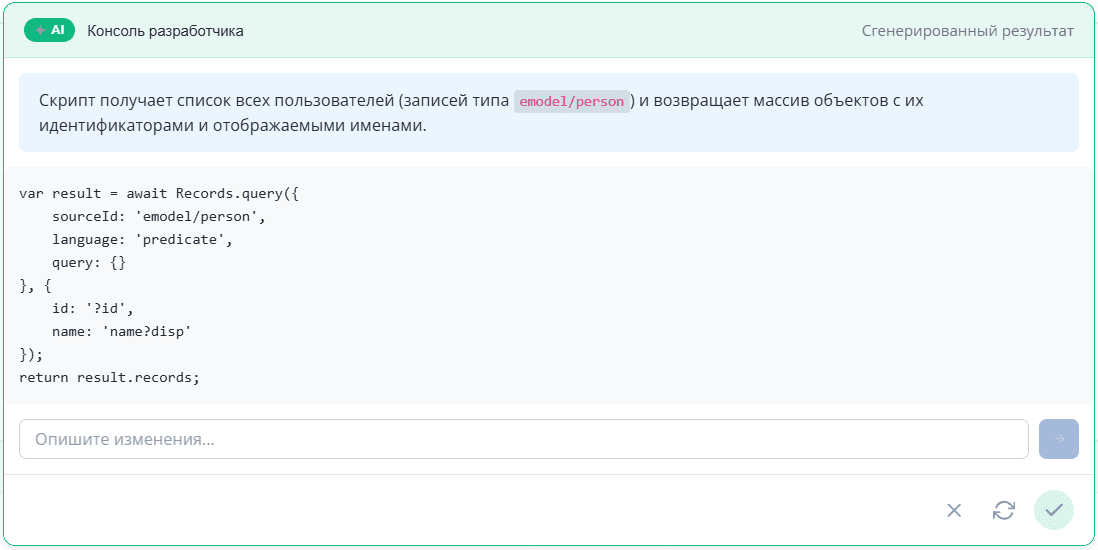
Например, можно попросить AI Ассистент написать код для получения списка всех пользователей:

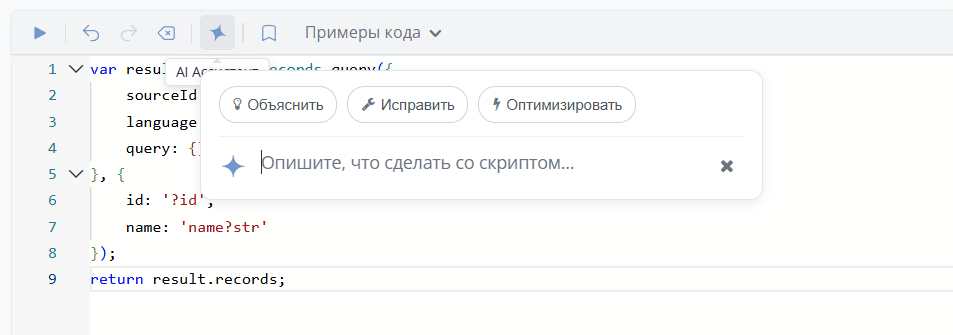
Если в редакторе уже есть код, то при запросе к AI Ассистенту появятся подсказки: