Создание действия через интерфейс
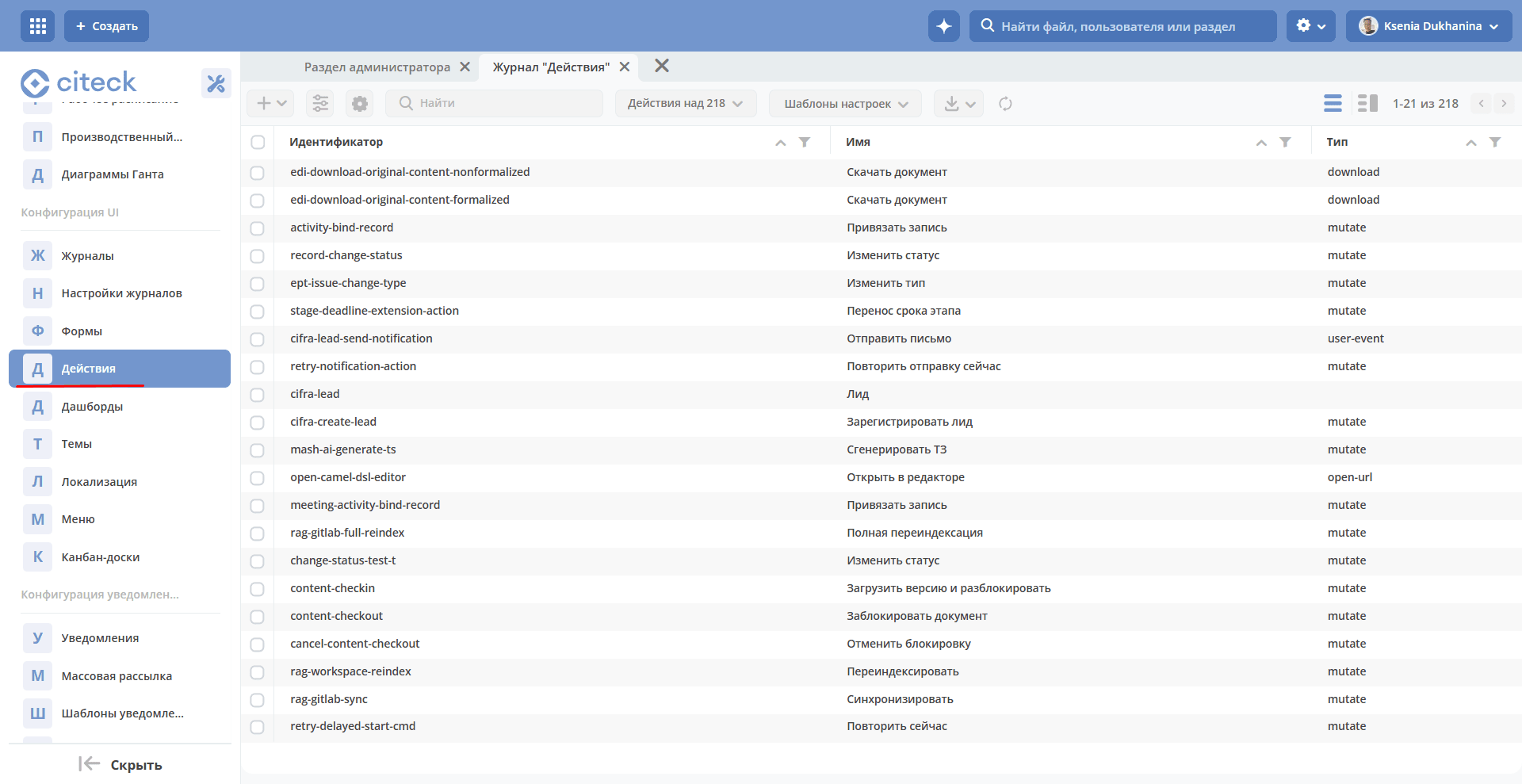
Для просмотра существующих действий и их редактирования создан журнал «Действия» (Рабочее пространство «Раздел администратора» - Конфигурация UI):
Расположение журнала в меню и состав формы определяются серверной конфигурацией и могут различаться между версиями и рабочими пространствами.
Варианты получения экземпляра действия
Действие можно создать или загрузить уже созданное в систему.
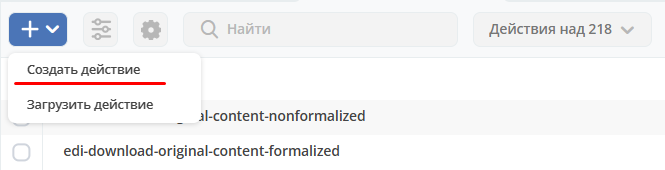
Для создания действия необходимо нажать + - Создать действие:
Откроется форма действия. Подробно см. ниже.
Для загрузки созданного действия необходимо нажать + - Загрузить действие:
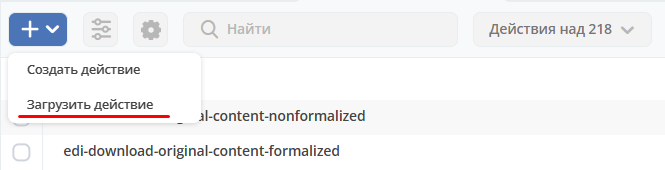
Откроется общая форма загрузки модуля, в которой нужно выбрать файл действия в формате .json. Формат файла описан в разделе Формат действия.
Создание нового действия
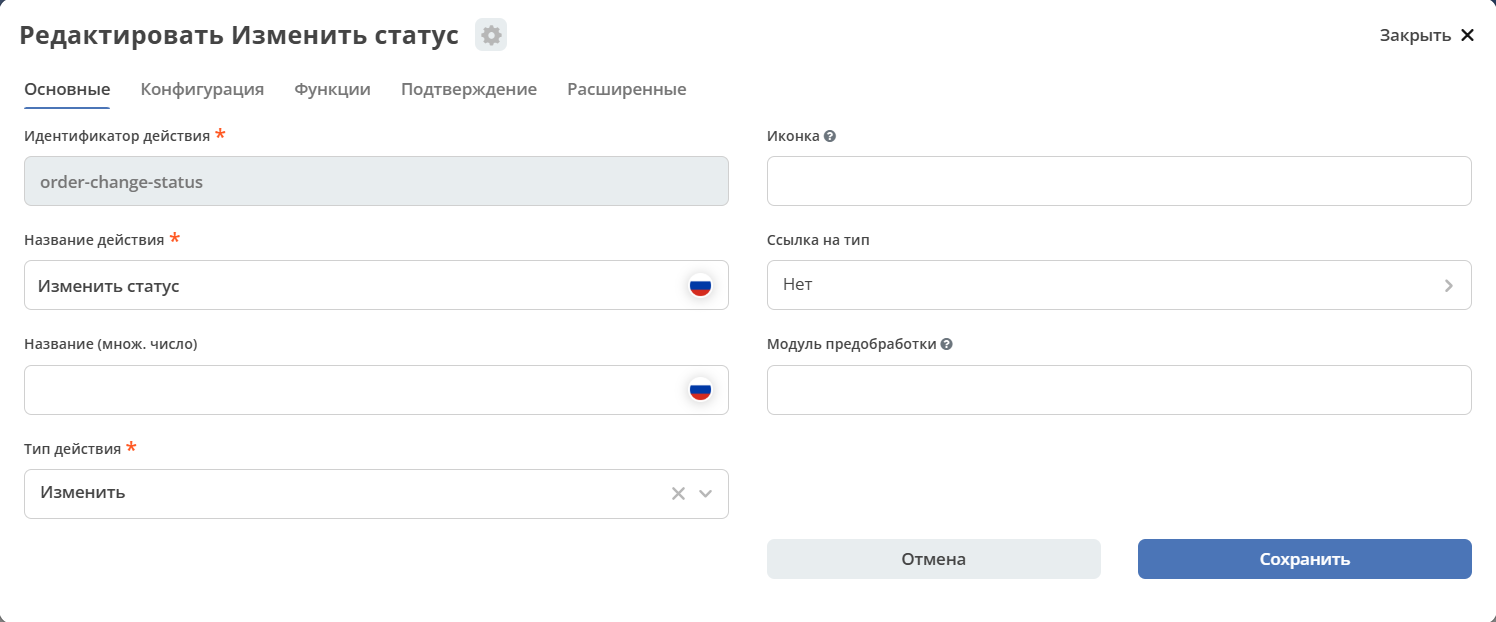
Форма действия используется и при создании, и при редактировании действия. Она состоит из пяти вкладок: Основные, Конфигурация, Функции, Подтверждение и Расширенные.
Кнопка «Сохранить» неактивна, пока в форме есть ошибки валидации (например, не заполнено обязательное поле).
Основные
Поле |
Ключ |
Описание |
|---|---|---|
Идентификатор действия * |
|
Уникальный идентификатор действия.
Для локального идентификатора форма может проверять шаблон
^[a-zA-Z][a-zA-Z0-9_-]*$: латинская буква в начале, далее латинские буквы, цифры, _ и -. Допустимость префикса рабочего пространства определяется сервером.Задается только при создании: при редактировании поле заблокировано.
|
Название действия * |
|
Название, которое увидит пользователь. Поддерживает локализацию. |
Название (множ. число) |
|
Название действия во множественном числе. Поддерживает локализацию. |
Тип действия * |
|
Тип определяет логику, которая будет выполнена при запуске действия (
view, edit, delete, download, create, open-url, fetch, mutate, script, transform, user-event и др.).От выбранного типа зависит содержимое вкладки Конфигурация.
Подробно о типах — в разделе Типы действий.
|
Иконка |
|
Код иконки из иконочного шрифта Citeck, например |
Ссылка на тип |
|
Тип данных, выбирается из журнала типов данных. |
Модуль предобработки |
|
Ссылка на JS-модуль предобработки. |
* — обязательное поле.
Конфигурация
На вкладке задаются параметры config действия. Набор параметров зависит от типа действия и описан в разделе Типы действий.
Вид вкладки зависит от значения поля Тип действия:
Отображается редактор Конфигурация (JSON), в котором задается конфигурация действия в формате JSON.
Пример конфигурации для действия с типом mutate, которое меняет статус текущей записи:
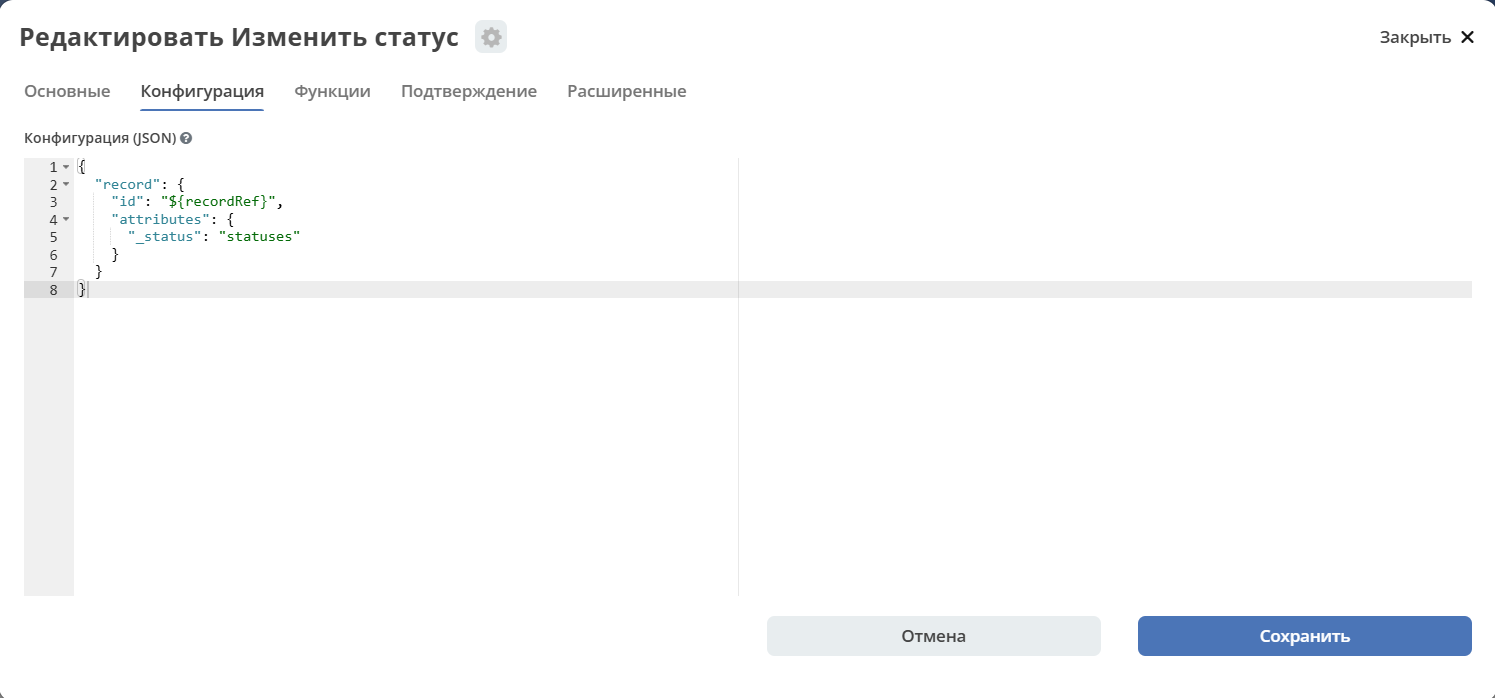
В конфигурации можно подставлять атрибуты записи, над которой выполняется действие, например ${recordRef}. Подробно — в разделе Общие настройки любого действия.
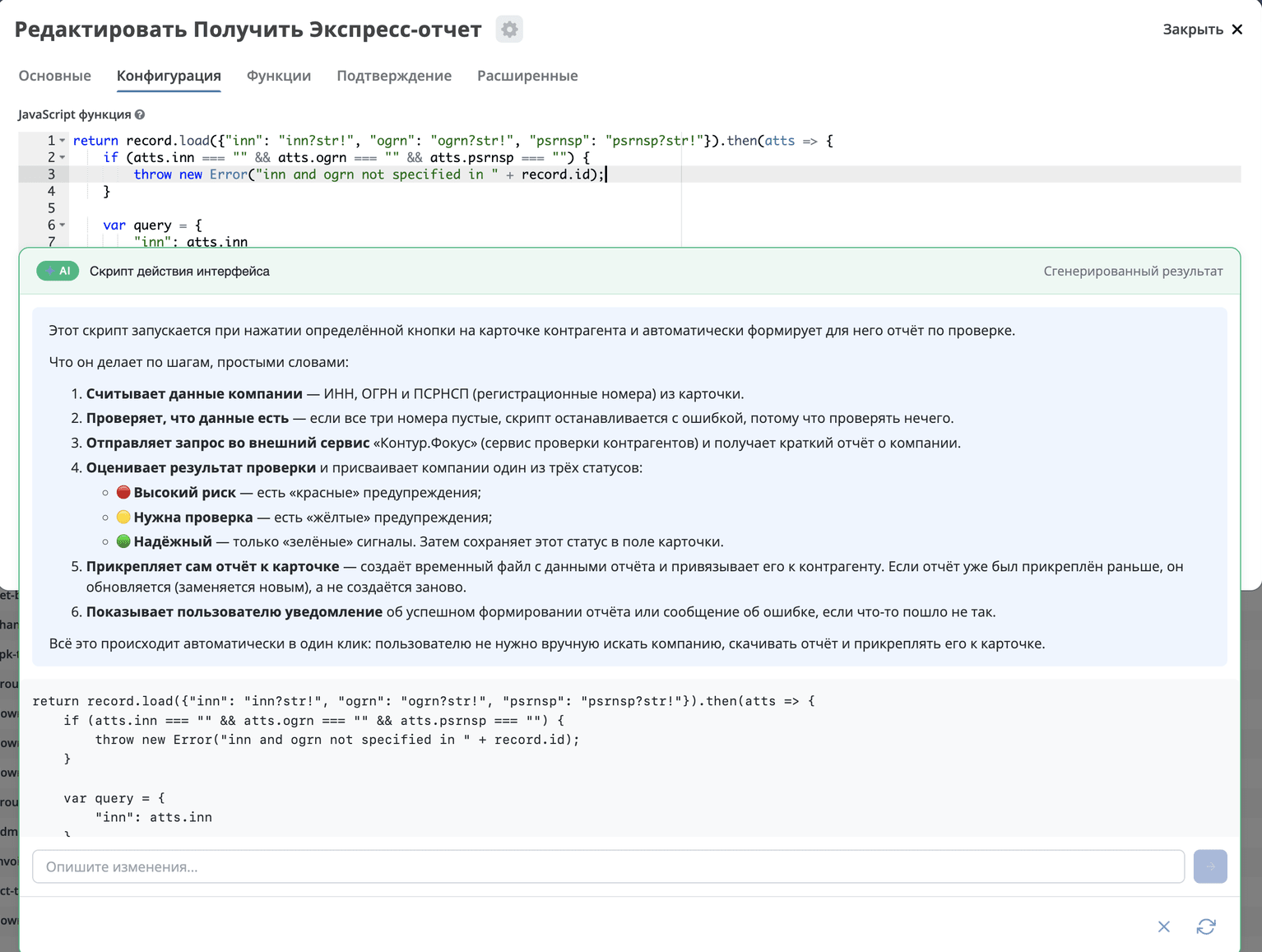
Отображается редактор JavaScript, в котором пишется код действия. В редакторе доступны AI-подсказки.
Код сохраняется в конфигурацию действия в виде { "fn": "<код>" }.
Функции
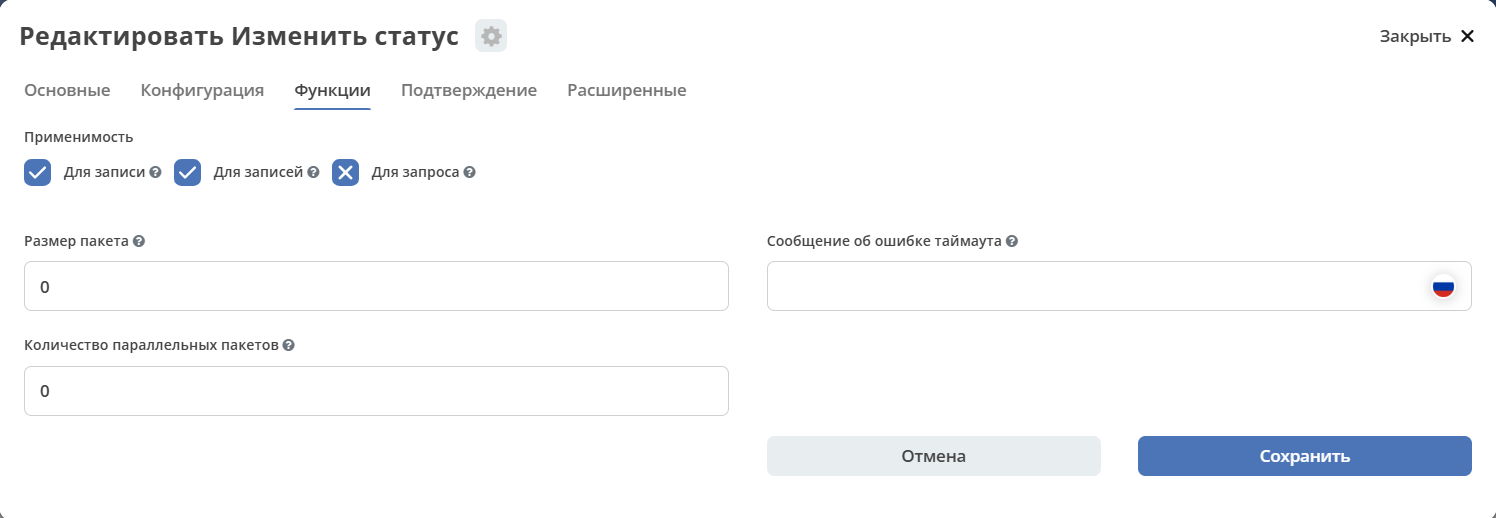
В блоке Применимость указывается, в каких режимах доступно действие (см. категории действий на странице Действия). Каждый флажок имеет три состояния: включено, выключено и не задано. Выключенное состояние запрещает режим; включенное разрешает его только при наличии соответствующего метода в исполнителе. Если значение не задано, используются возможности исполнителя.
Поле |
Ключ |
Описание |
|---|---|---|
Для записи |
|
Действие выполняется над одной записью. |
Для записей |
|
Действие выполняется над записями, выбранными в журнале. |
Для запроса |
|
Действие выполняется над всеми записями, которые подходят под фильтрацию журнала.
В форме может дополнительно отображаться
execAsForRecords (execForQueryConfig.execAsForRecords) — обрабатывать найденные записи через групповой режим. Настройка не обходит проверку наличия execForQuery у исполнителя. Например, обычный mutate не поддерживает режим запроса. |
Размер пакета |
|
Количество записей в одном пакете при выполнении действия над несколькими записями. По умолчанию |
Количество параллельных пакетов |
|
Количество пакетов, обрабатываемых одновременно. По умолчанию |
Сообщение об ошибке таймаута |
|
Поле локализованного текста ошибки таймаута. В текущем фронтенде значение из модели действия не передаётся общему диалогу таймаута, поэтому настройка не гарантирует изменение сообщения. Общий механизм обрабатывает, в частности, ответ с кодом |
Подтверждение
На вкладке находятся настройки подтверждения и поля результата. Подтверждение обрабатывается общим механизмом; ограничения полей результата приведены ниже.
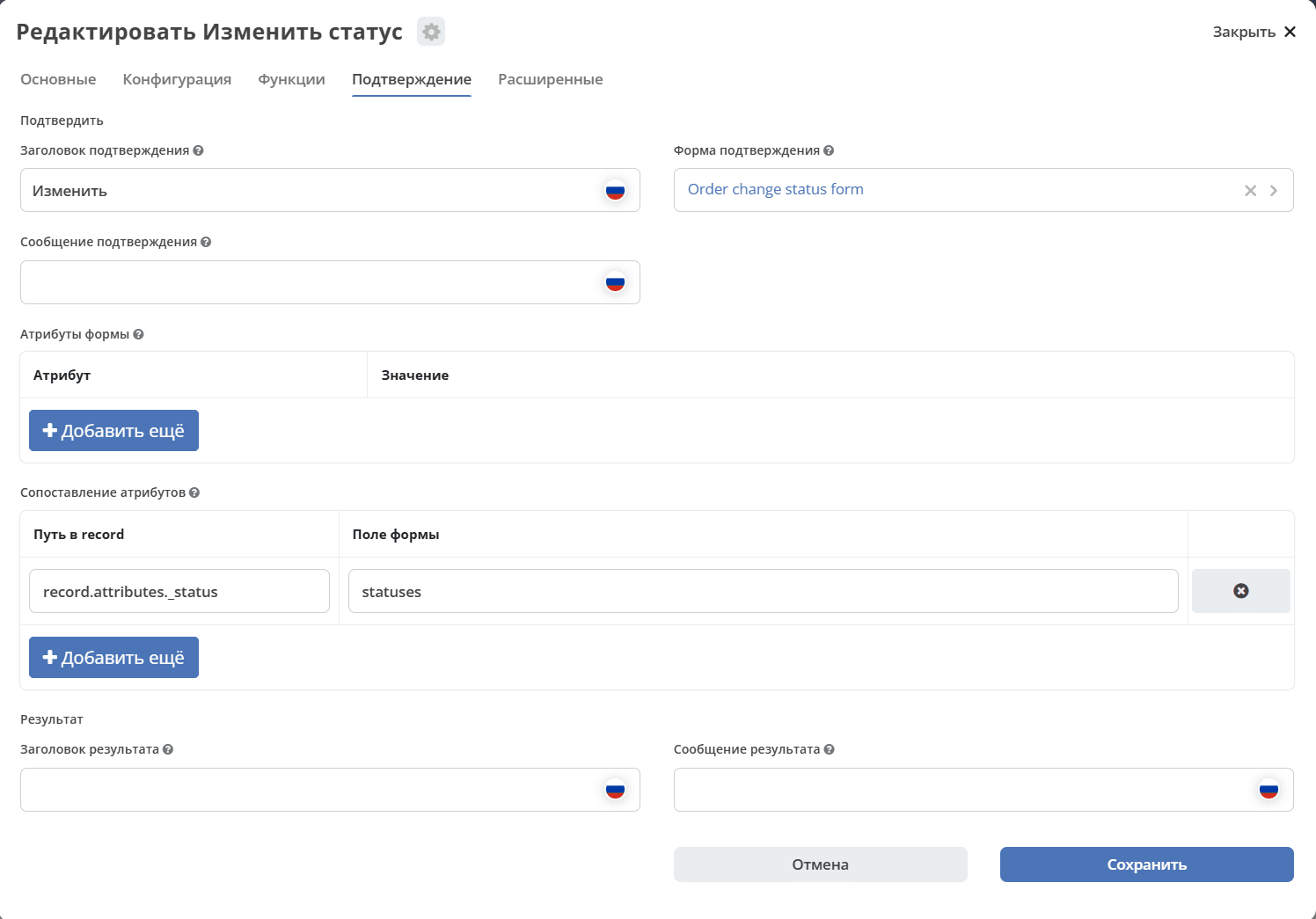
Блок Подтвердить (confirm):
Поле |
Ключ |
Описание |
|---|---|---|
Заголовок подтверждения |
|
Заголовок окна подтверждения. Поддерживает локализацию. |
Сообщение подтверждения |
|
Текст в окне подтверждения. Поддерживает локализацию. |
Форма подтверждения |
|
Форма, которая отображается в окне подтверждения. Выбирается из журнала форм. Если форма задана, Сообщение подтверждения не отображается. |
Атрибуты формы |
|
Атрибуты, которые передаются в форму подтверждения: Атрибут — имя атрибута формы, Значение — значение или выражение, например |
Сопоставление атрибутов |
|
Куда передать данные, введенные на форме подтверждения: Путь в record — путь в конфигурации действия, Поле формы — ключ поля на форме.
На скриншоте выше значение поля
statuses с формы подтверждения записывается в record.attributes._status конфигурации действия. |
Блок Результат (result):
Поле |
Ключ |
Описание |
|---|---|---|
Заголовок результата |
|
Поле заголовка результата на форме. Общий механизм выполнения текущего фронтенда не использует его для заголовка окна. |
Сообщение результата |
|
Поле сообщения результата на форме. Общий механизм выполнения текущего фронтенда не использует его для содержимого окна. |
Заголовок общего окна формируется из config.title или названия действия, содержимое — из возвращённого результата {type, data}. См. Формат результата. При обычной загрузке списка доступных действий фронтенд также не запрашивает поле result.
Примечание
Если поля блока Подтвердить не заполнены, общего диалога подтверждения нет. Отдельные исполнители, например delete, могут показывать собственное подтверждение.
Расширенные
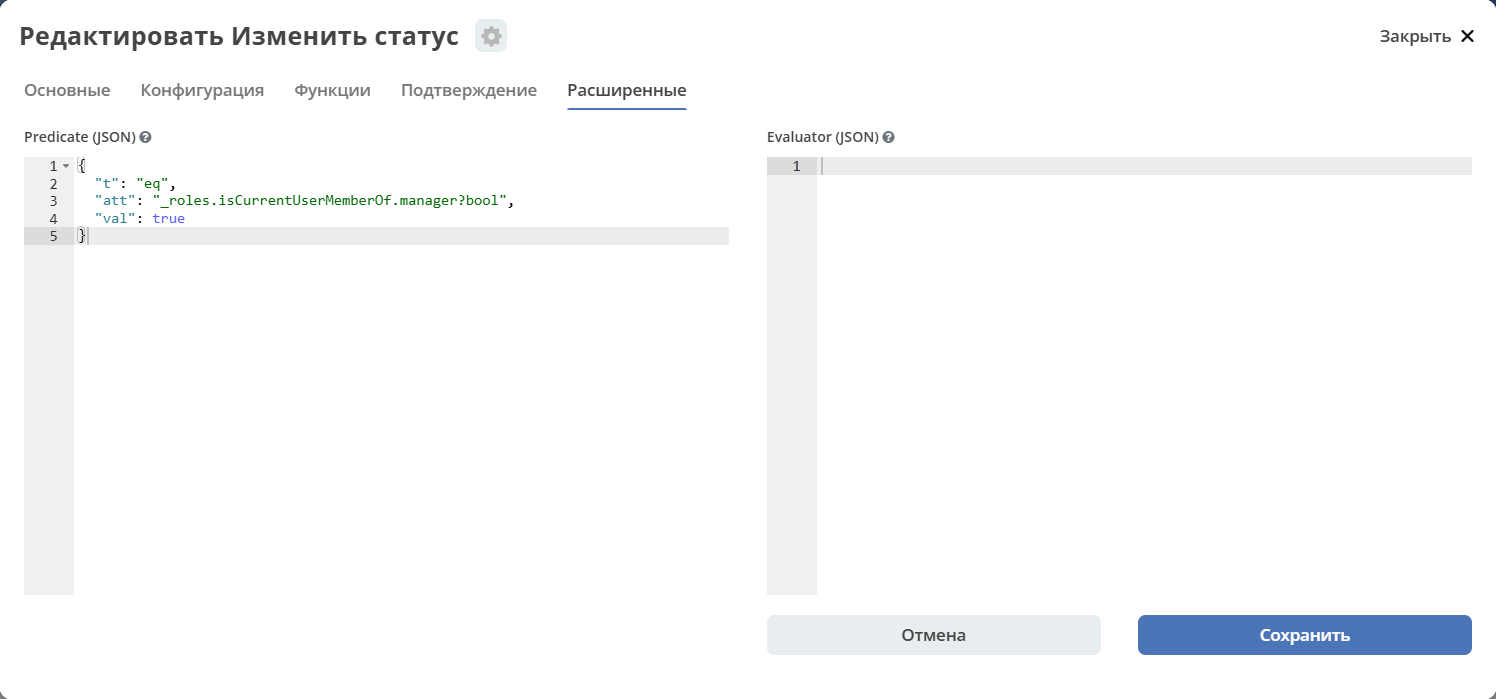
Поле |
Ключ |
Описание |
|---|---|---|
Predicate (JSON) |
|
Условие, при котором действие отображается пользователю. Подробно о предикатах.
На скриншоте выше действие доступно только пользователям с ролью
manager в текущей записи. |
Evaluator (JSON) |
|
Вычислитель доступности действия. Пример — в разделе Настройка действий в журналах. |
Сохранение действия
После нажатия «Сохранить» форма отправляет данные серверу. Правила создания, копирования и сохранения действия в рабочем пространстве определяет источник uiserv/action. Учитывайте текущее рабочее пространство; поддержку идентификатора с префиксом <wsSysId>:<id> и ограничения его изменения определяет серверная версия. Отдельной универсальной проверки этих правил в исполнителях действий ecos-ui нет.
Подключение действия
Чтобы действие появилось в интерфейсе, его нужно добавить в список действий:
для карточки — в типе данных, см. Настройка действий для карточки;
для журнала — в конфигурации журнала, см. Настройка действий в журналах.