Работа со снэпшотами
Снэпшот — архив данных выбранных томов (volume) namespace на момент создания. Он позволяет восстановить сохранённое состояние данных. Для резервного копирования всей установки дополнительно сохраняйте конфигурацию workspace и namespace, сведения о версиях и необходимые секреты.
Снэпшот содержит физические копии данных томов в архивах *.tar.xz и файл meta.json с метаданными и пинами версий зависимостей. Они упакованы в ZIP. При восстановлении поддерживаются также архивы томов *.tar.zst из предыдущих версий Launcher. Конфигурацию контейнеров и Docker-образы снэпшот не заменяет.
Примечание
Перед созданием или восстановлением снэпшота остановите namespace и дождитесь статуса Остановлен.
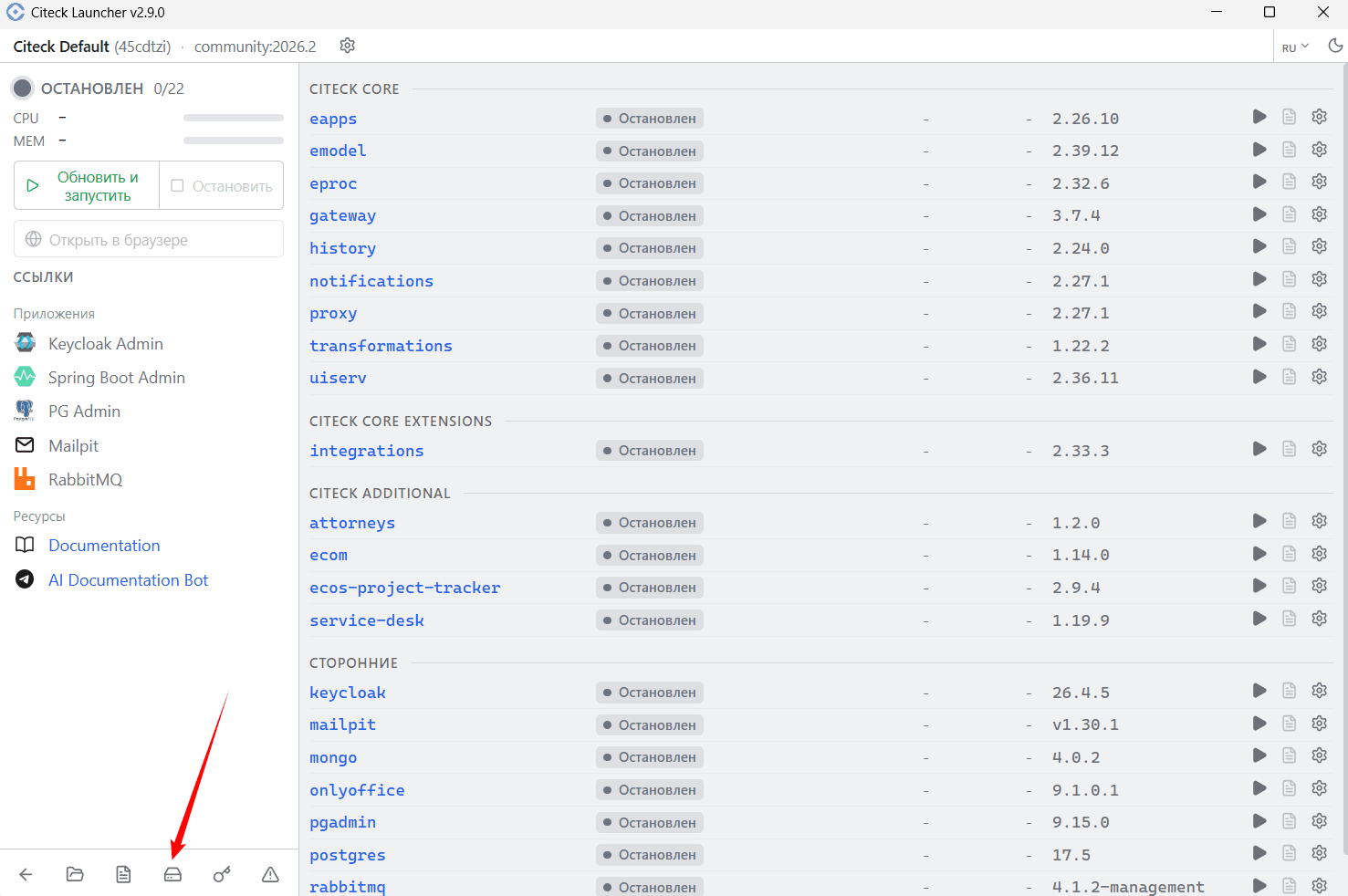
Перейдите в список томов:
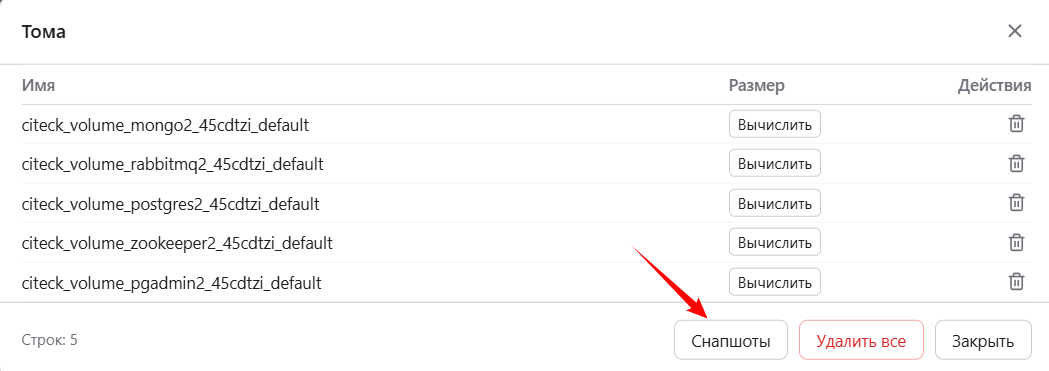
Далее нажмите Снапшоты:
В списке представлены два типа снэпшотов:
Снэпшоты воркспейса — снэпшоты, настроенные в конфигурации workspace (например, демо-данные).
Снэпшоты Namespace — локальные для namespace снэпшоты, которыми можно управлять вручную.
Для workspace-снэпшота может быть задана минимальная совместимая версия бандла. Если выбранный бандл не подходит, Launcher показывает причину недоступности. Это ограничение относится к определениям снэпшотов в workspace и не является проверкой совместимости любого произвольного ZIP-архива.
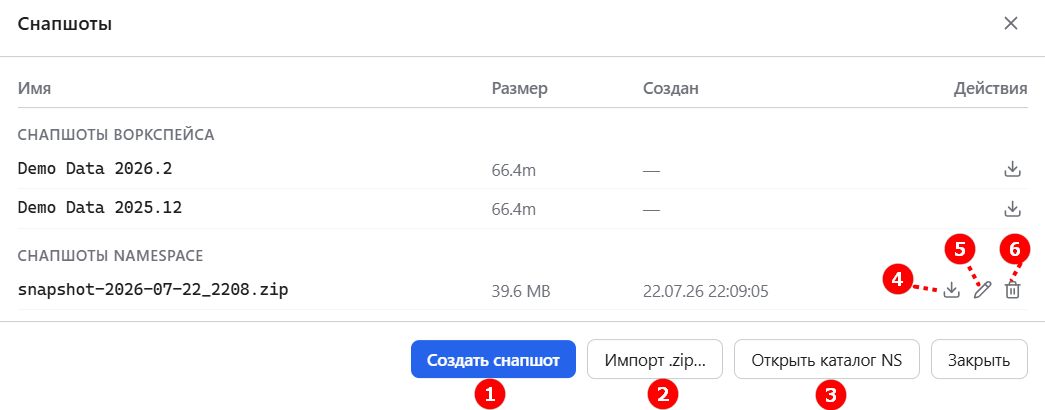
Доступные действия со снэпшотами:
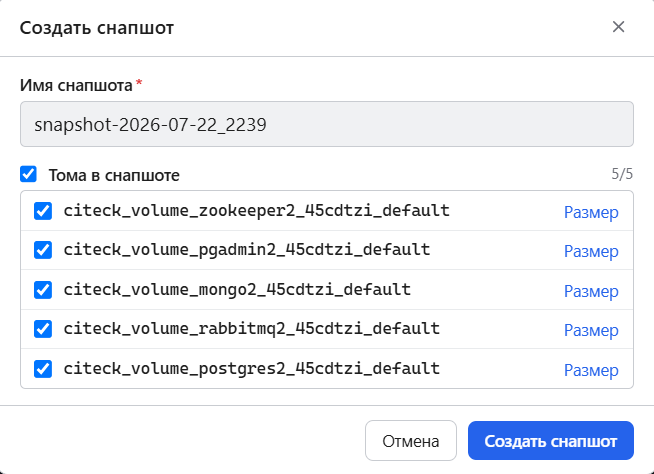
Создать новый снэпшот — укажите название, выберите тома и подтвердите создание. По умолчанию выбраны все тома; дождитесь завершения экспорта:

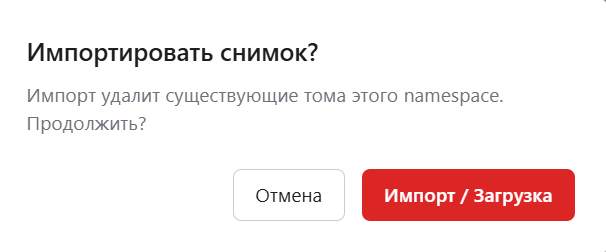
Импорт zip-архива снэпшота — восстанавливает данные из выбранного ZIP-файла. Если в namespace уже есть тома, Launcher запросит подтверждение замены данных. После выбора файла не нужно отдельно запускать ещё одно восстановление.
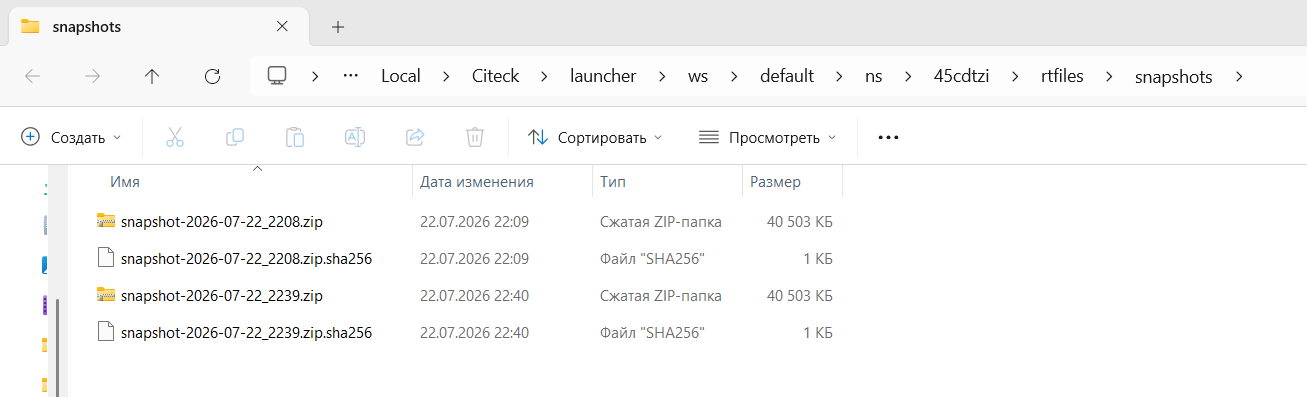
Перейти в директорию со снэпшотами — открывает папку с созданными архивами:
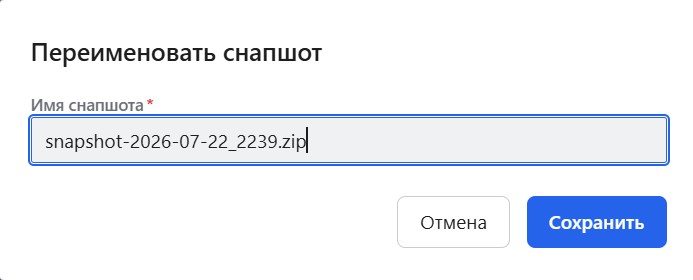
Переименовать снэпшот:
Развернуть данные из локального снэпшота — восстанавливает сохранённые данные в остановленный namespace. Для снэпшота workspace сначала выполняется скачивание, после чего доступно восстановление локальной копии:
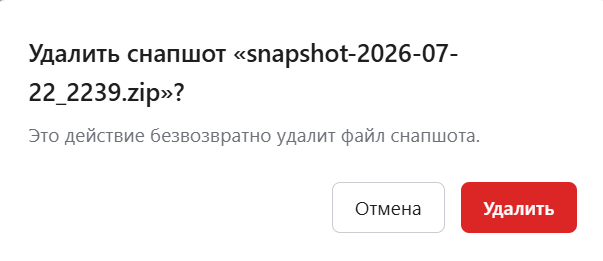
Удалить снэпшот:
Перенос снэпшота на другой компьютер
Обычный снэпшот, созданный в GUI, не включает секреты. Он рассчитан на восстановление в окружении, где сохранены прежние ключи. При переносе в новый namespace могут потребоваться исходные секреты namespace и системные ключи, в частности ключи S3, JWT и OIDC.
На исходном рабочем месте:
Сохраните конфигурацию workspace и namespace, а также версию бандла.
Для экспорта вместе с ключами используйте CLI той же версии, подключённый к исходному desktop-профилю. Выполняйте команду от пользователя, под которым работает Launcher. Для стандартного desktop-профиля на Linux/macOS:
CITECK_DESKTOP=true citeck snapshot export --include-secrets --dir /absolute/path
На Windows в PowerShell:
$env:CITECK_DESKTOP = 'true'
citeck snapshot export --include-secrets --dir C:\CiteckSnapshots
Укажите свой абсолютный каталог назначения. Если профиль использует нестандартные
CITECK_HOMEилиCITECK_RUN, CLI должен использовать те же значения. CLI предложит остановить работающий namespace и после экспорта запустит его обратно. Альтернатива — APIPOST /api/v1/snapshots/exportс JSON{"includeSecrets": true}; для API namespace нужно остановить заранее. В диалоге создания снэпшота GUI параметра включения секретов нет.Дождитесь завершения экспорта и перенесите полученный ZIP на целевой компьютер.
Важно
В архиве с секретами файл secrets.json содержит открытые значения ключей. Ограничьте доступ к архиву. Учётные данные Git и реестров Docker в него не входят; на целевом компьютере задайте их отдельно.
На целевом рабочем месте:
Подготовьте workspace с нужной версией бандла и создайте namespace с совместимой конфигурацией. Для восстановления используйте версии зависимостей, соответствующие данным снэпшота.
Остановите целевой namespace, если он запущен, и откройте список снэпшотов.
Нажмите Импорт zip-архива снэпшота, выберите перенесённый файл и при необходимости подтвердите замену существующих данных.
Дождитесь завершения восстановления. Секреты из архива будут применены к целевому namespace; архив без
secrets.jsonне изменяет его секреты.Нажмите Обновить и запустить, дождитесь готовности приложений и проверьте доступ к платформе и хранилищу контента.