Быстрый запуск Citeck
Убедитесь, что установлены необходимые компоненты:
Установлен Docker
Не менее 16 ГБ ОЗУ для Community, 24–32 ГБ для Enterprise
Дополнительно около 1 ГБ ОЗУ при использовании S3-хранилища SeaweedFS
Не менее 50 ГБ свободного места на диске для образов и данных
Запустите Docker.
Примечание
По умолчанию Windows выделяет 50 % общей памяти для WSL 2. Для увеличения объёма воспользуйтесь инструкцией.
Скачайте и установите актуальный пакет citeck-desktop_<version>_<os>_<arch> для вашей ОС и архитектуры amd64 или arm64 со страницы релизов:
.msi — для Windows
.deb или .rpm — для Linux
.dmg — для macOS
Примечание
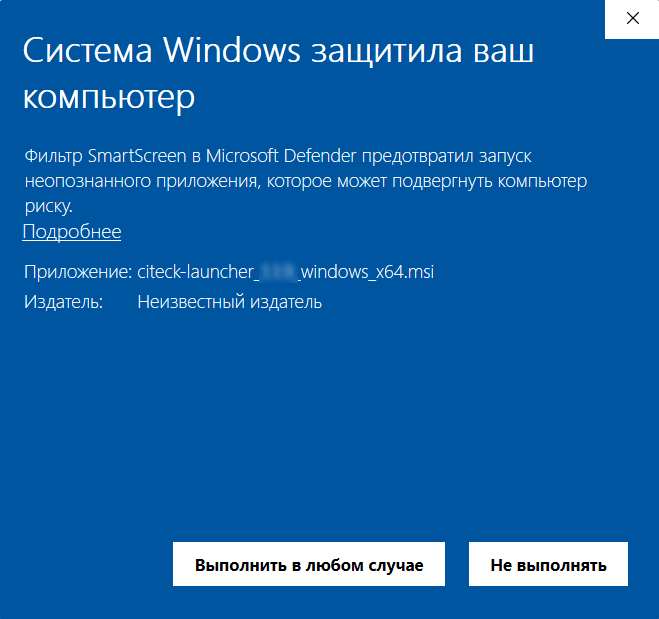
При установке на Windows, если SmartScreen предотвратил запуск приложения, нажмите «Подробнее», а затем «Выполнить в любом случае»:
Примечание
На macOS неавторизованное приложение может вызвать предупреждение о непроверенном разработчике. Для первого запуска нажмите на приложение правой кнопкой мыши и выберите Открыть либо разрешите запуск в Системные настройки → Конфиденциальность и безопасность → Всё равно открыть.
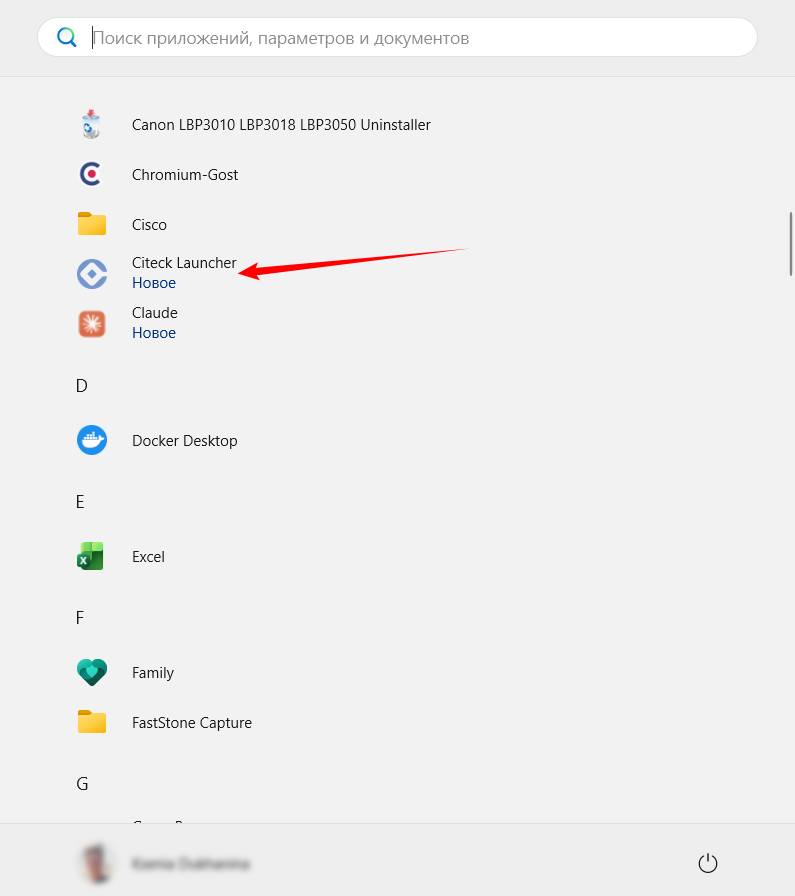
Запустите Citeck Launcher:
Выберите вариант запуска Citeck:
Доступные варианты и их названия определяются выбранным workspace. Например:
с предзаполненными демонстрационными данными — нажмите Quick Start With Demo Data:
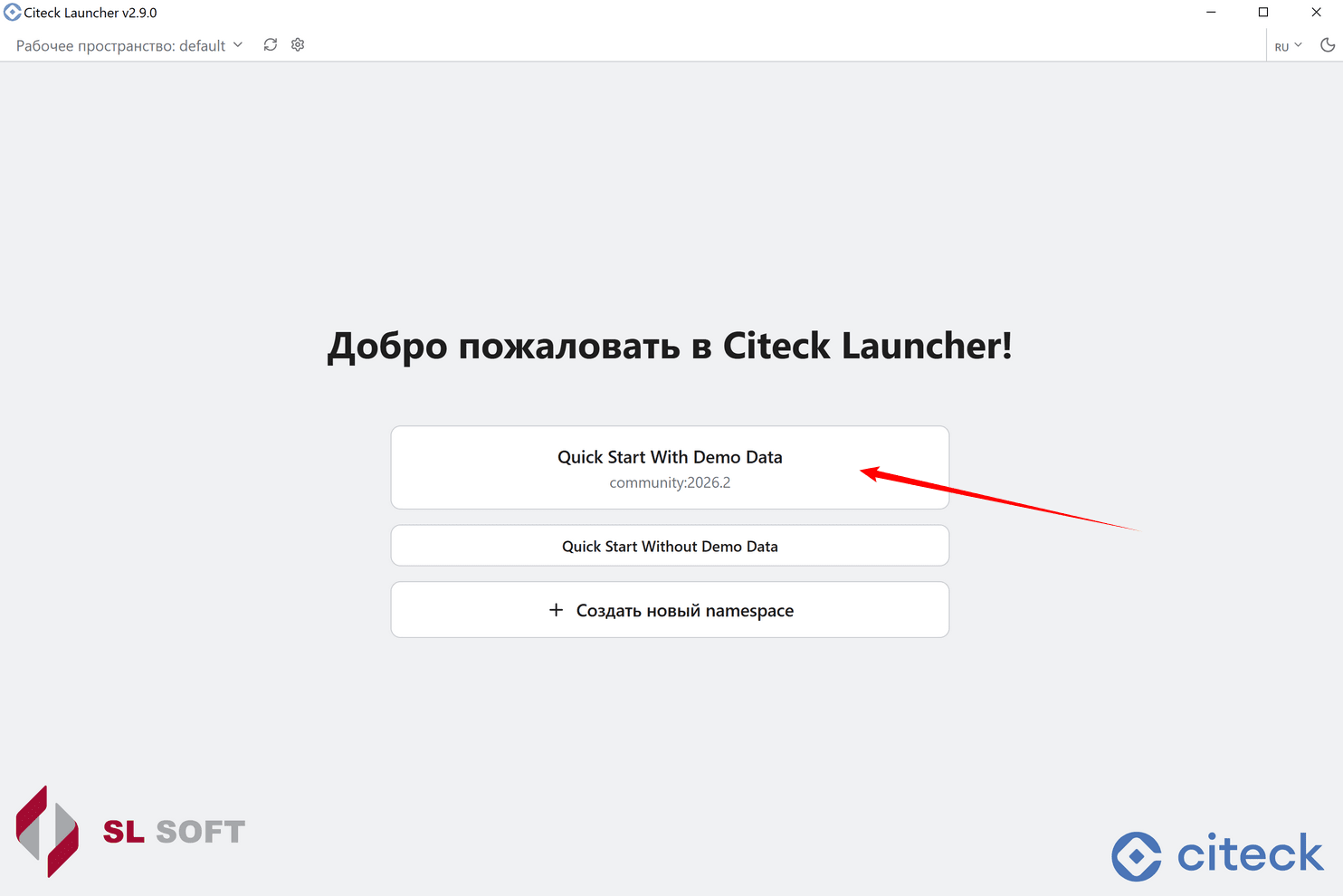
без демонстрационных данных — нажмите Quick Start Without Demo Data.
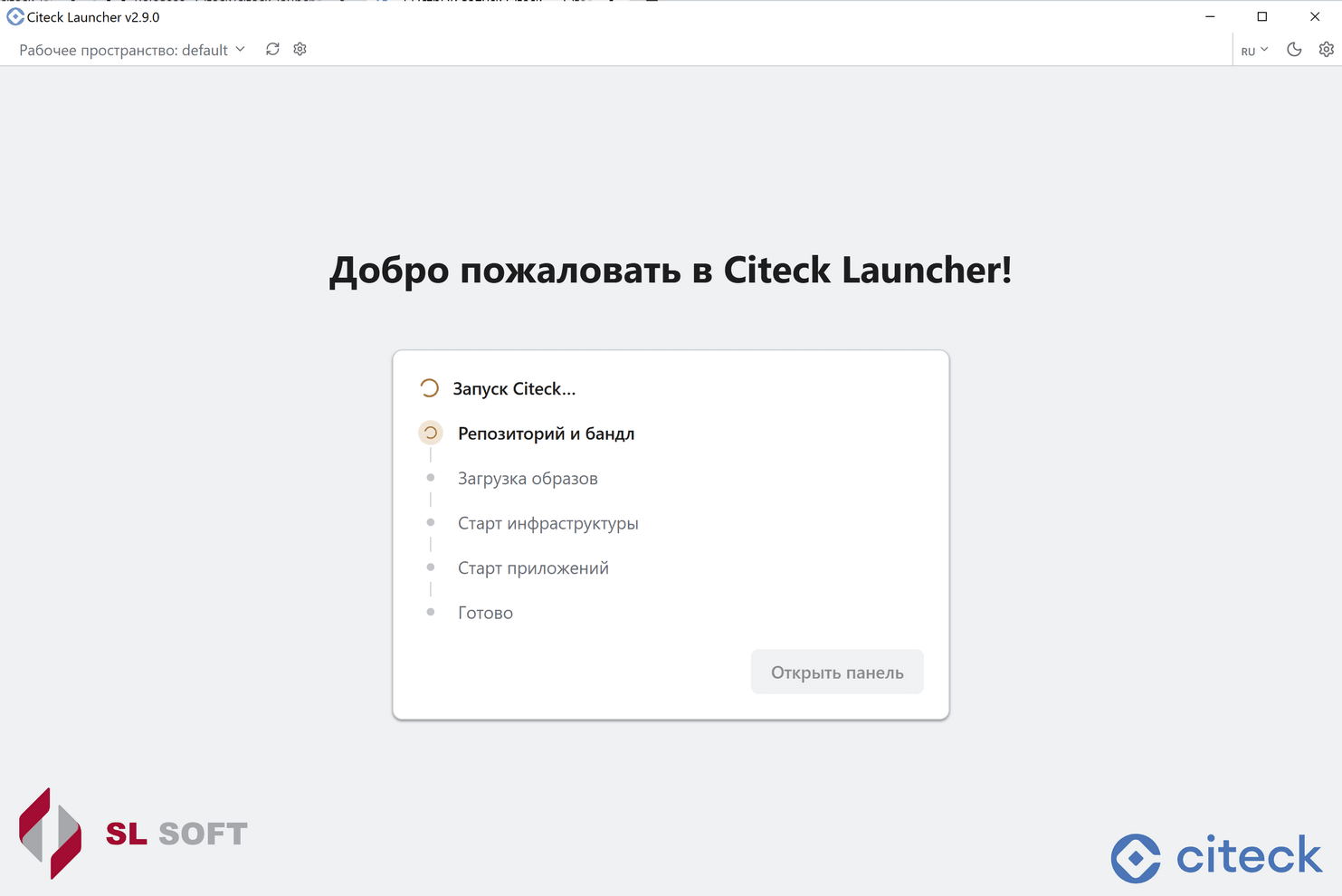
Дождитесь загрузки и проверки данных:
Enterprise: ввод учётных данных Harbor
При установке Enterprise версии для скачивания закрытых образов необходимо ввести учетные данные:
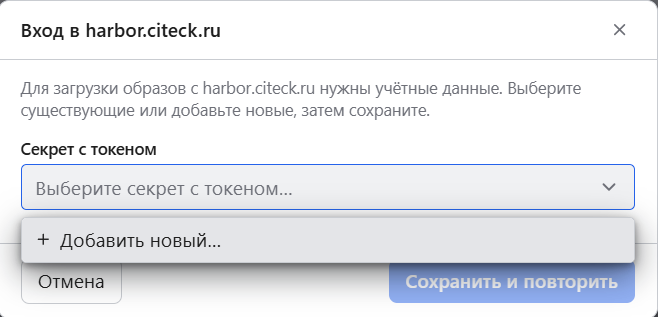
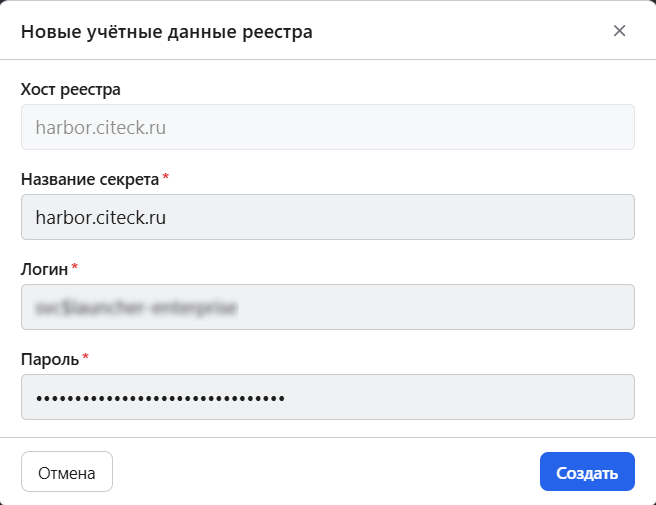
Скачивание и разворачивание образов начнётся автоматически:
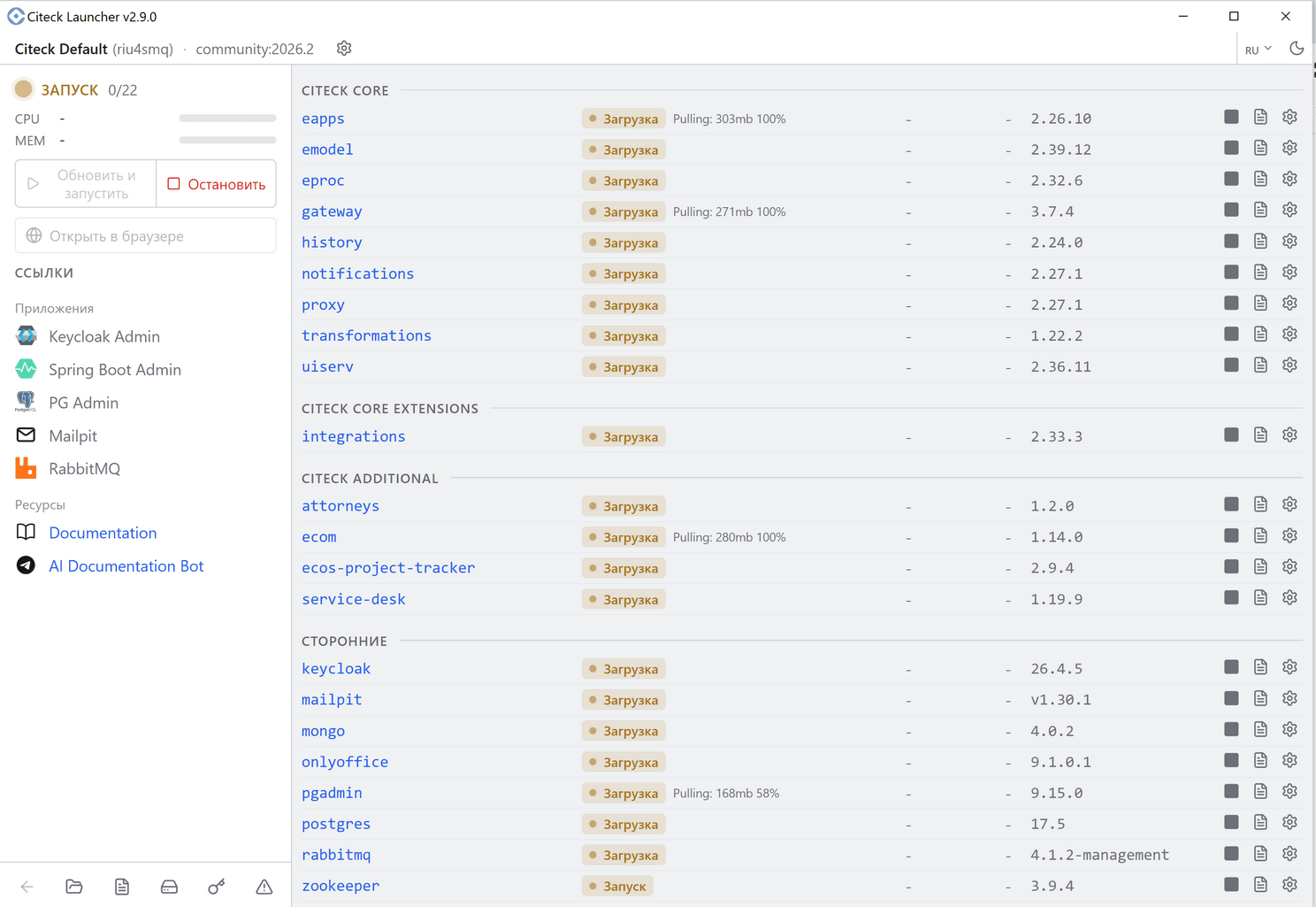
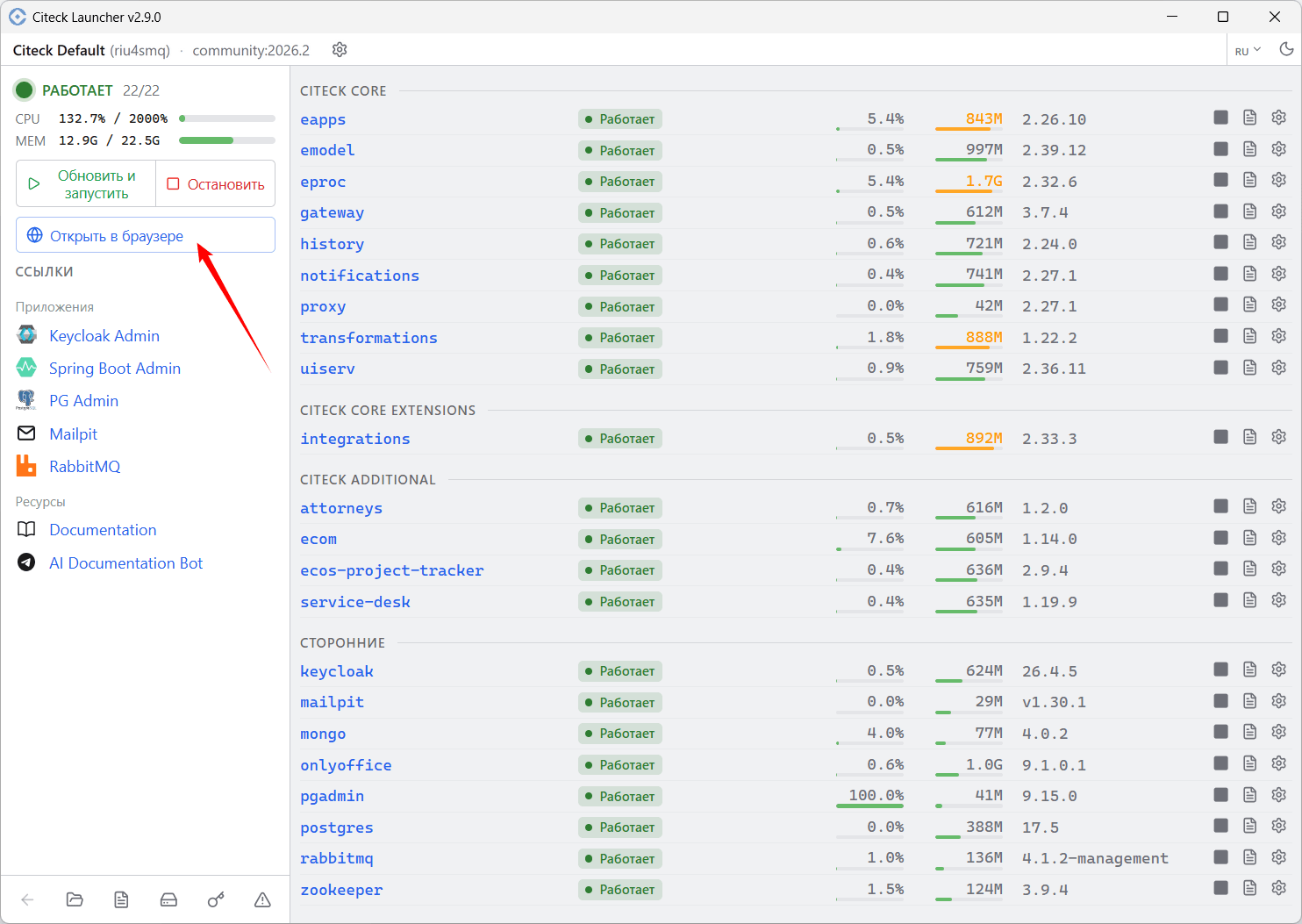
Дождитесь статуса Работает всех микросервисов и приложений, затем нажмите Открыть в браузере:
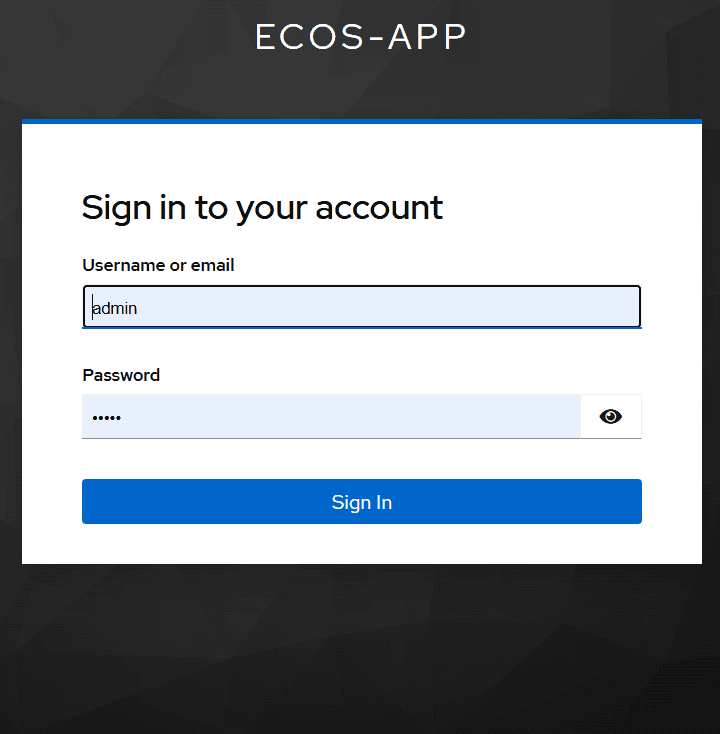
Войдите в систему:
Используйте учётные данные admin / admin:
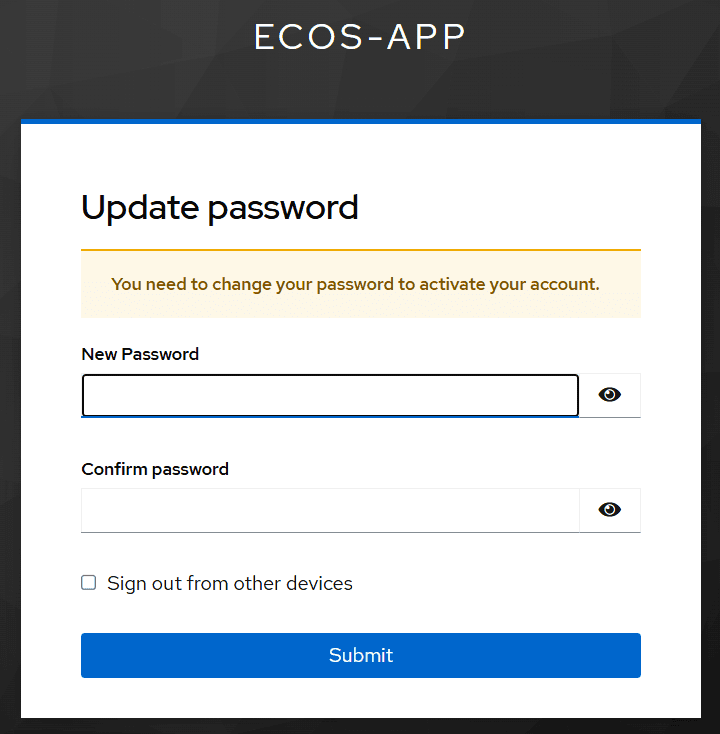
При первом развёртывании Keycloak может потребовать сменить пароль. Это зависит от настроек выбранной поставки и данных:
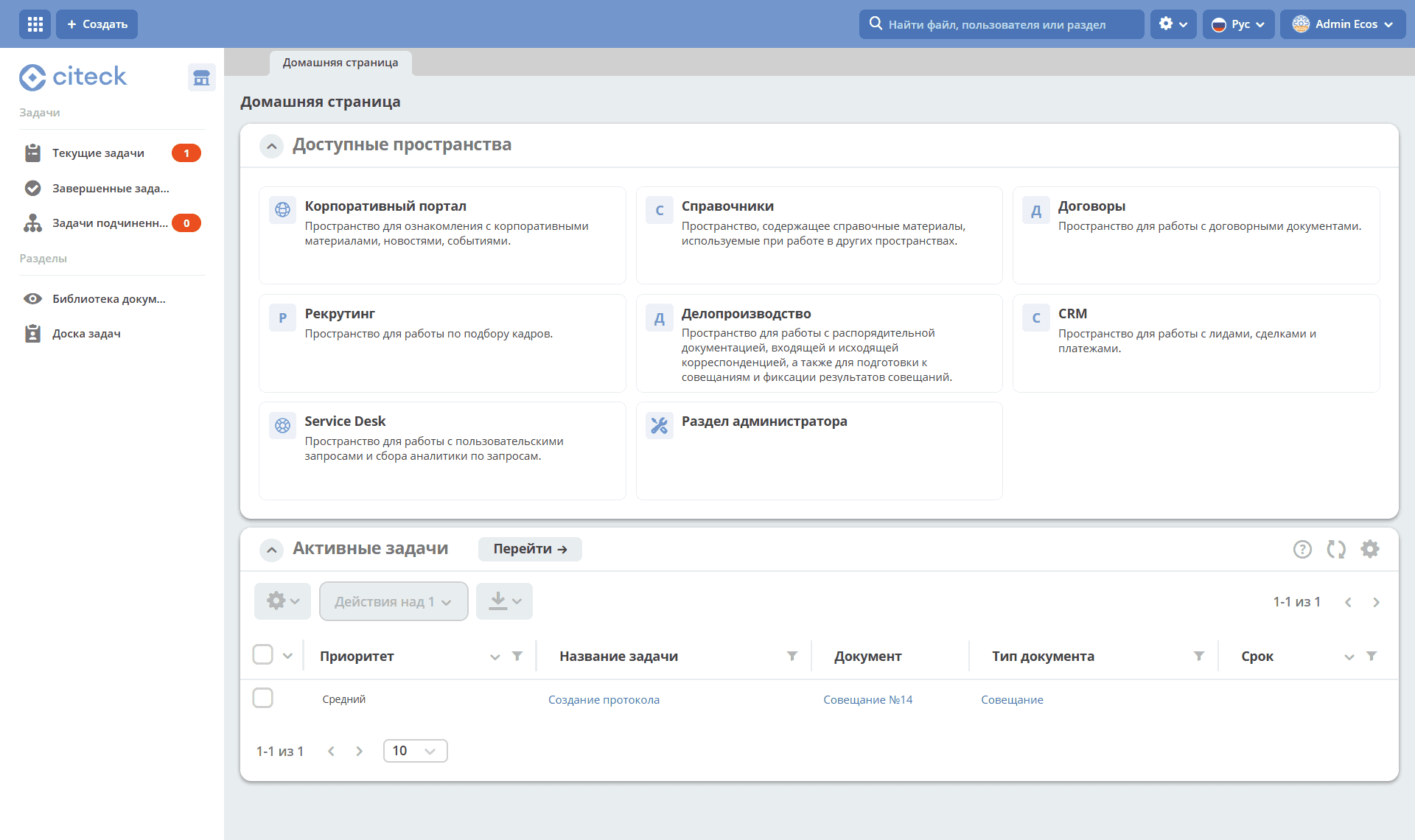
По ссылке Открыть в браузере откроется страница персонального рабочего пространства. По умолчанию используется http://localhost/. После включения HTTPS или изменения настроек прокси используйте адрес, который открывает Launcher:
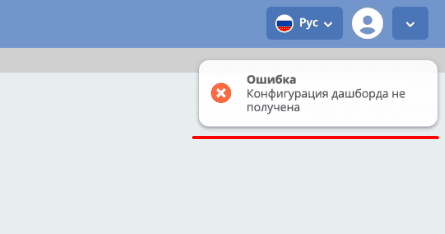
Примечание
Во время первого запуска приложения могут быть ещё не готовы принимать запросы. Дождитесь завершения развёртывания; если ошибки сохраняются, проверьте статусы и логи приложений в Launcher:
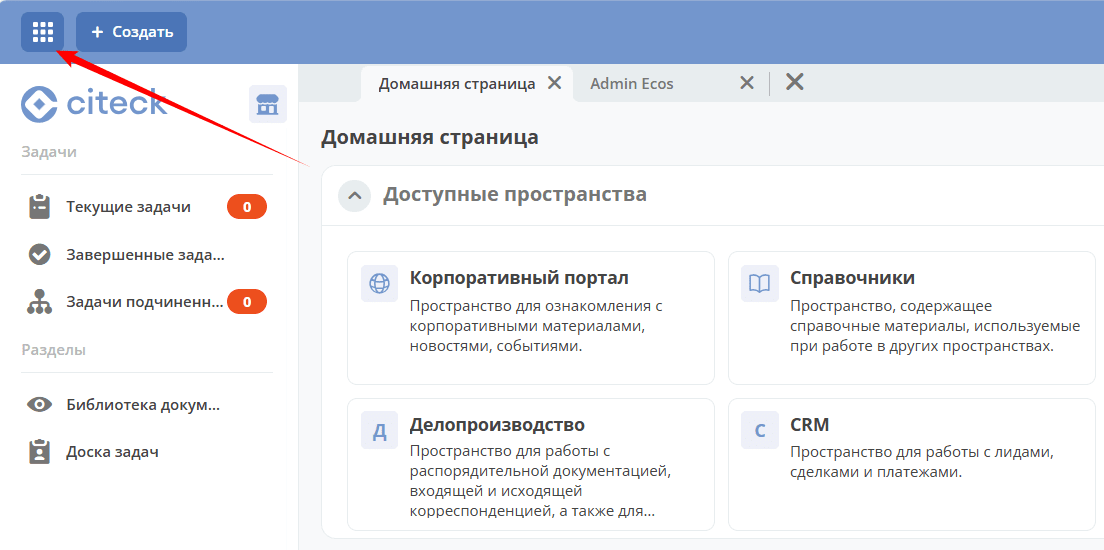
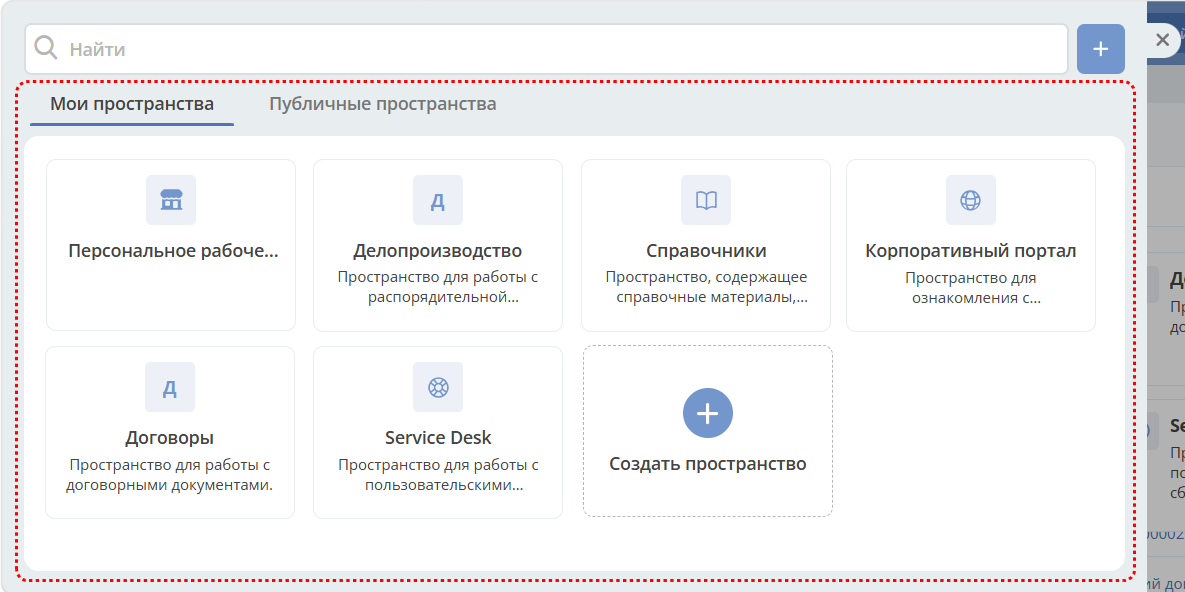
В левом верхнем углу доступна кнопка для выбора рабочего пространства и создания нового:
Примечание
Для экономии ресурсов можно остановить микросервис onlyoffice и изменить аутентификацию с Keycloak на basic.
Подробно о: