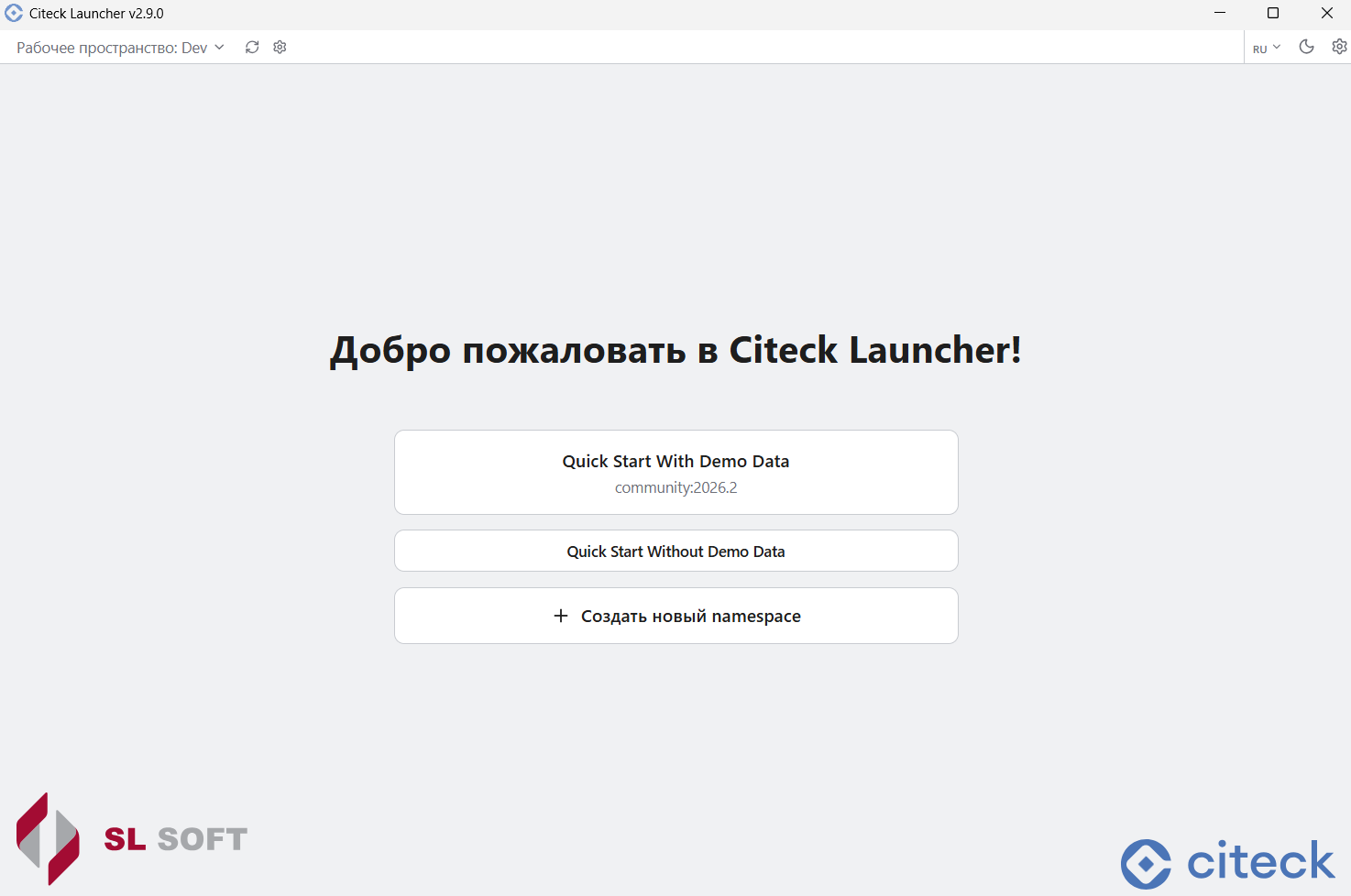
Рабочие пространства
В Launcher доступно создание нескольких рабочих пространств. Например, одно пространство можно использовать для запуска релизных версий, второе — для внутренних сборок разработки.
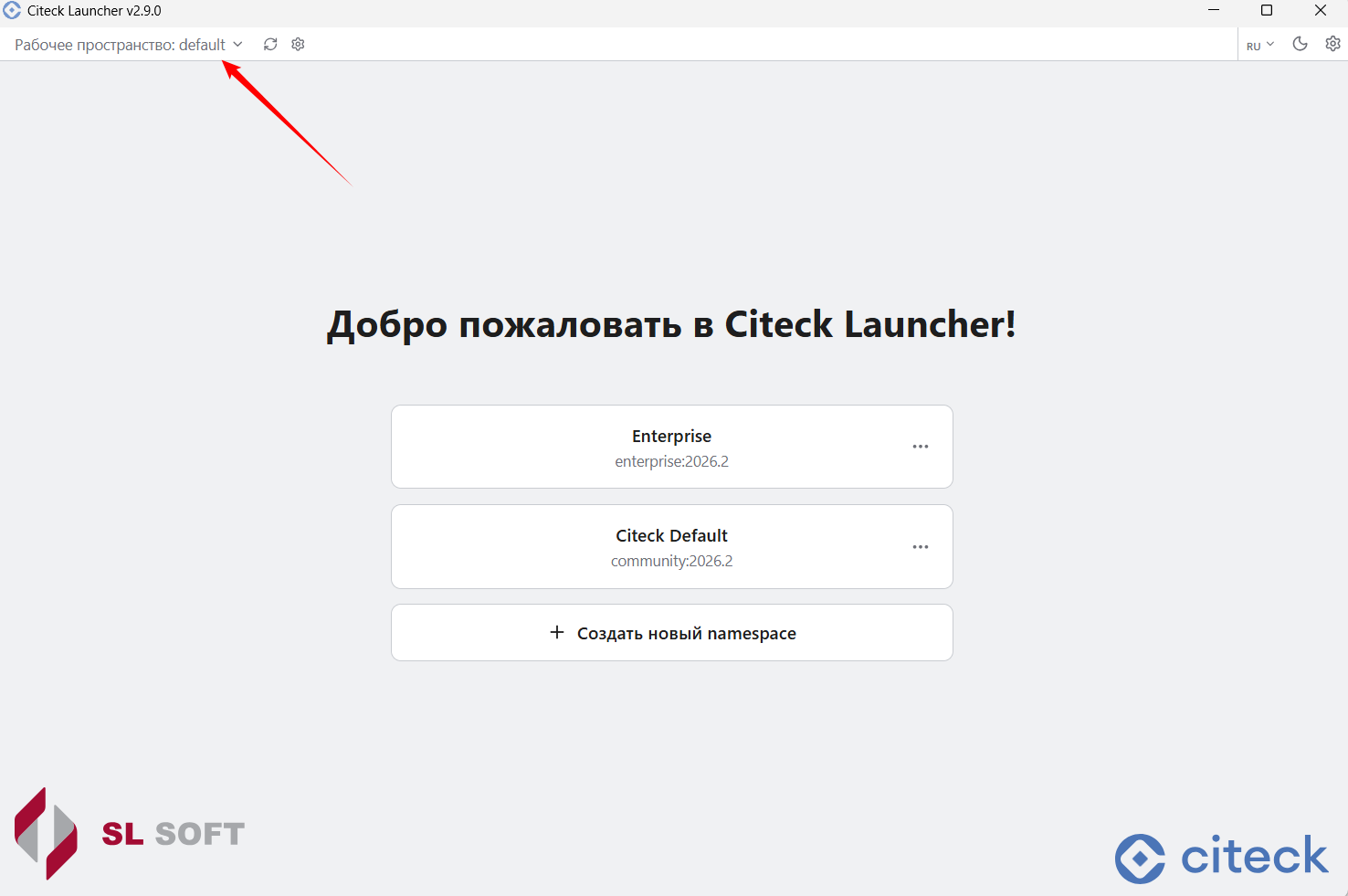
Для перехода к списку пространств нажмите:
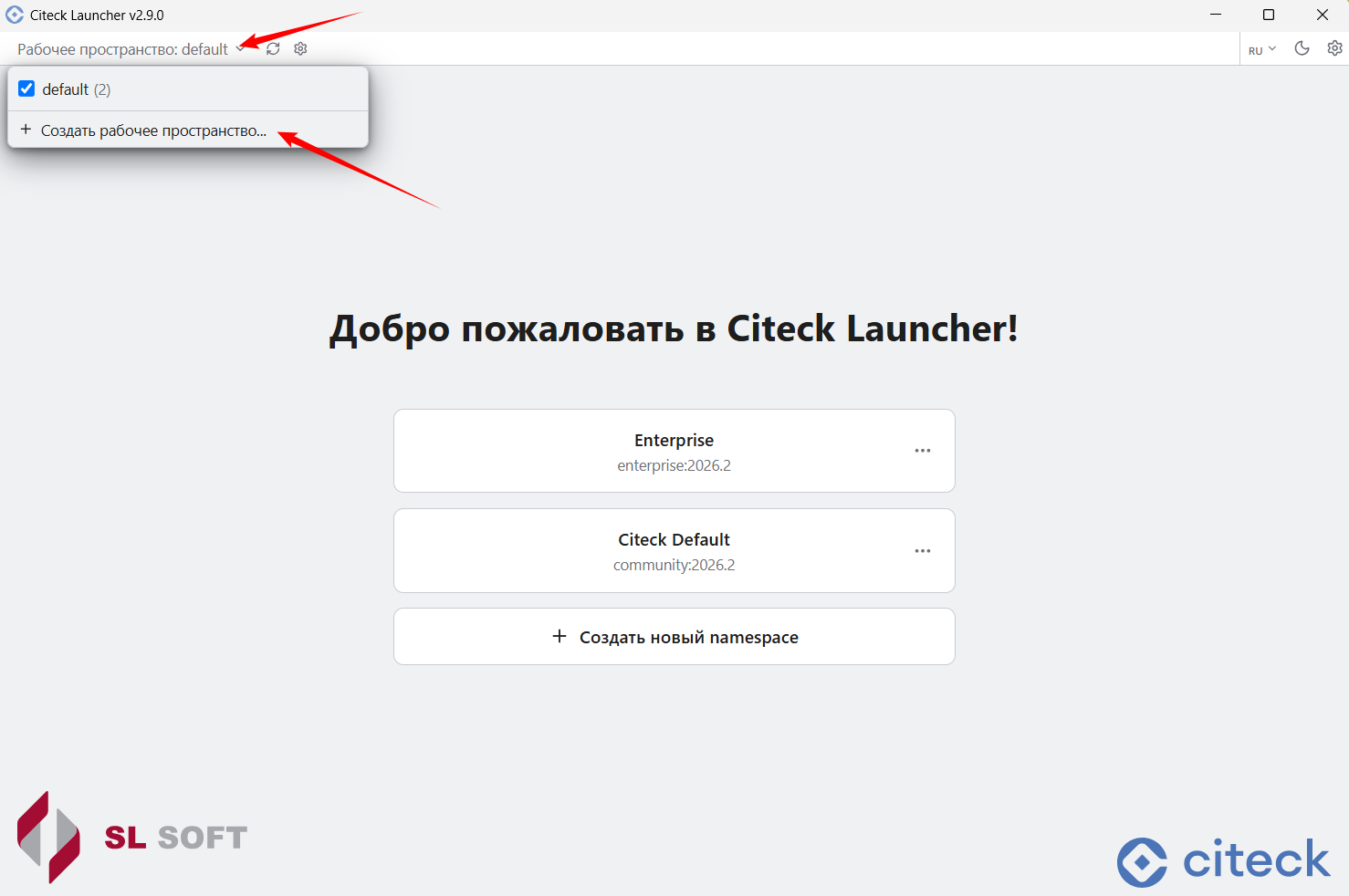
Создание нового
Нажмите кнопку создания нового пространства:
Введите параметры:
Параметр |
Описание |
|---|---|
Имя |
Имя пространства. |
URL адрес |
URL адрес репозитория. |
Ветка |
Ветка репозитория. По умолчанию — |
Период обновления |
Длительность в формате ISO 8601, например |
Тип аутентификации |
Нет (публичный репозиторий) или Токен (приватный репозиторий). |
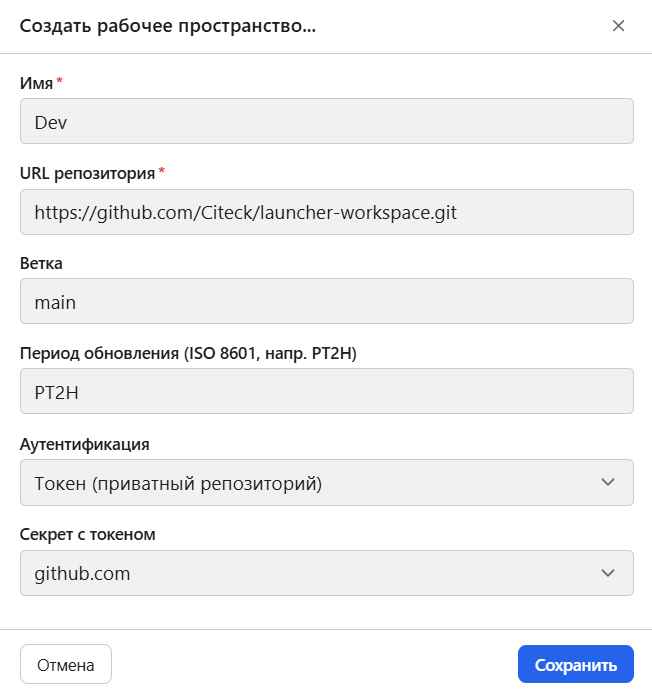
Для типа аутентификации Токен до сохранения workspace выберите существующий секрет либо создайте новый и укажите токен доступа к вашему Git-серверу. Например, для GitHub используется персональный access-токен. Секрет можно использовать в нескольких рабочих пространствах.
Примечание
В GitHub токены создаются в Settings → Developer settings → Personal access tokens. Токену нужен доступ на чтение выбранного репозитория.
При создании секрета введите токен и сохраните секрет. Если хранилище ещё не настроено или заблокировано, Launcher предложит установить или ввести мастер-пароль:
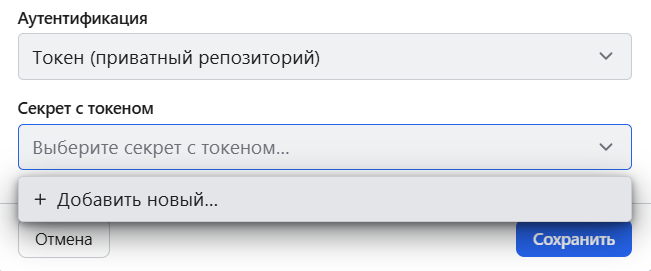
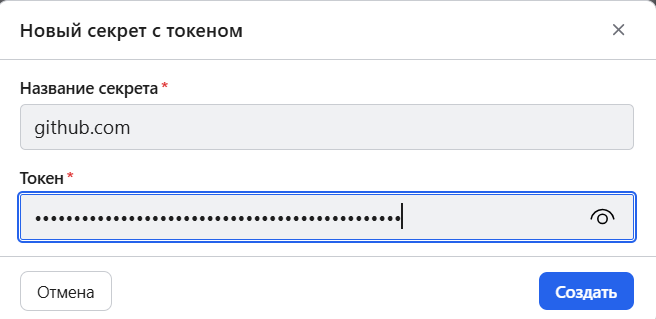
После выбора секрета нажмите Сохранить в форме workspace. При типе аутентификации Нет секрет не требуется.
Выбор из созданных
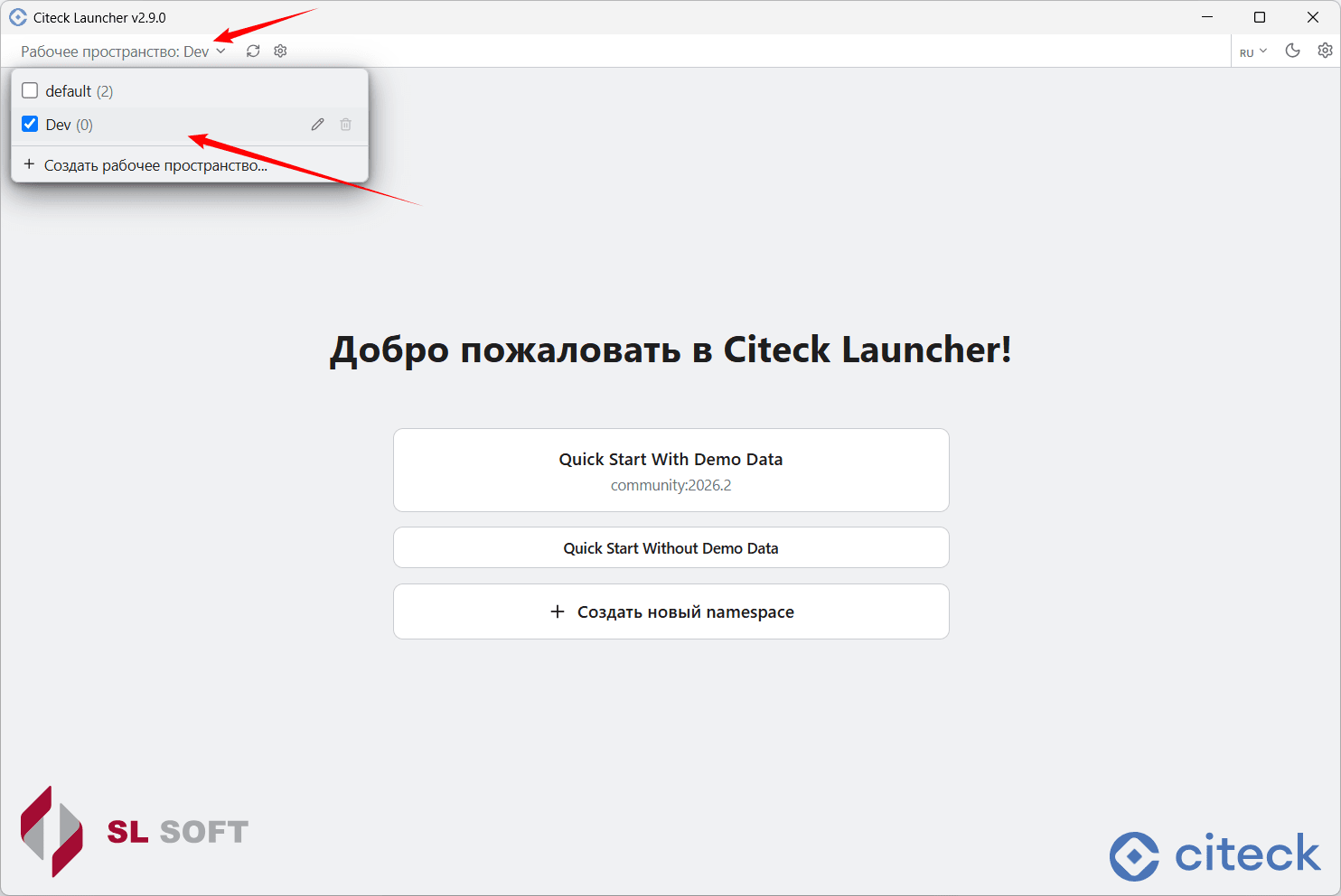
Из списка пространство можно отредактировать или удалить. Внутри пространства доступен запуск уже настроенного namespace и создание нового: