Модуль «Service Desk»
Модуль Service Desk предоставляет решение для обработки запросов на обслуживание, инцидентов и заявок на поддержку.
Схема и особенности реализации бизнес-процесса
БП реализован во внутреннем редакторе бизнес-процессов BPMN. Подробно о редакторе бизнес-процессов BPMN.
Основная схема процесса разбита на подпроцессы, триггером (событием) для начала подпроцесса является смена статуса заявки.
Схема основного процесса:

Разбитие на подпроцесс при срабатывании события «Статус Передано 1-ой линии ТП»:
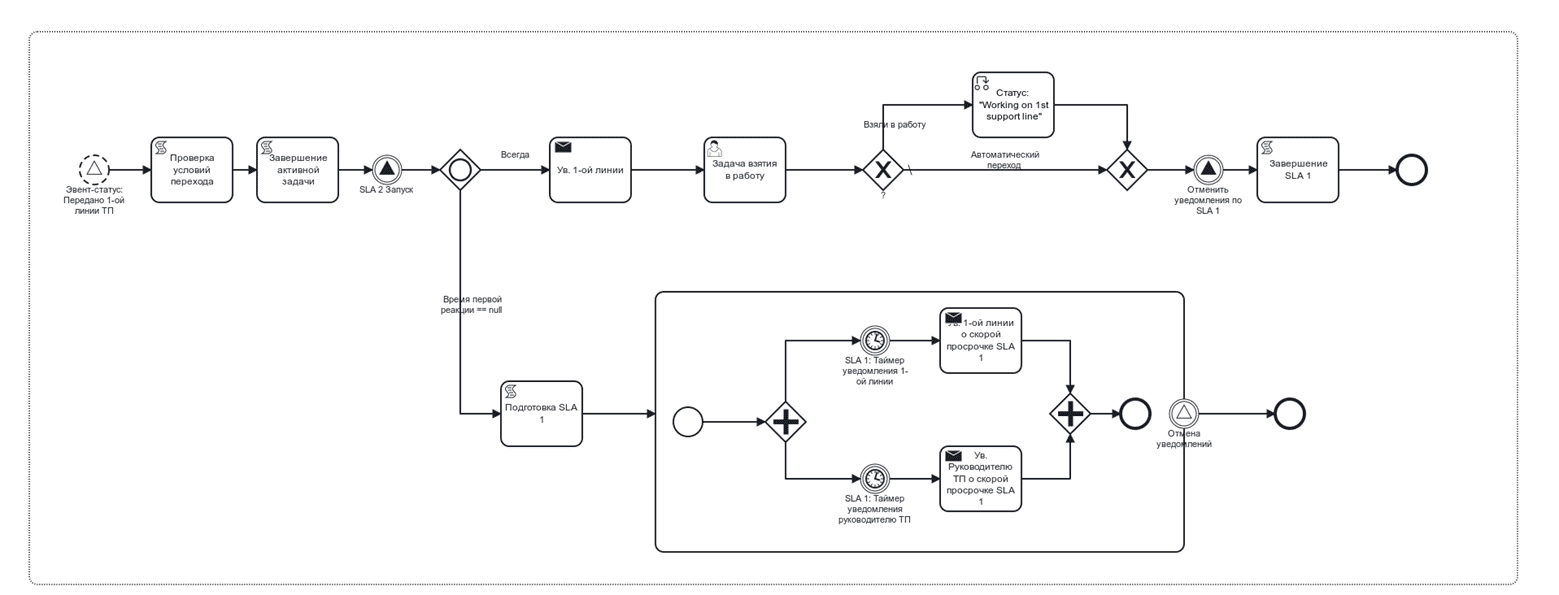
Подробно о событиях BPMN
Смена статуса, ввод комментария, изменения атрибута сопровождается отправкой уведомлений заинтересованным участникам процесса.
Роли
Инициатор |
Определяется автоматически:
|
Исполнитель 1-ой линии |
Сотрудники, принадлежащие группе «1-я линия поддержки».
Пользователи, которым назначаются задачи на исполнение по заявке SD, могут оставлять комментарии, добавлять документы и редактировать доступные поля заявки с учётом её статуса.
|
Исполнитель 2-ой линии |
Сотрудники, принадлежащие группе «2-я линия поддержки».
Пользователи, которым назначаются задачи на исполнение по заявке SD, могут оставлять комментарии в заявке, добавлять документы.
|
Исполнитель 3-ей линии |
Сотрудники, принадлежащие группе «3-я линия поддержки_Х» или конкретный исполнитель в задаче, выбранный из числа пользователей группы «3-я линия поддержки_Х». Состав группы «3-я линия поддержки_Х» зависит от заказчика/проекта.
Вместо «Х» будет указан Проект или Заказчик или другой признак.
Могут оставлять комментарии в заявке, добавлять в нее документы.
|
Руководитель ТП |
Сотрудник – руководитель техподдержки.
Управляет обработкой заявок и настройками поддержки. Редактирование полей заявки ограничено матрицей прав по статусам.
|
Дополнительный участник |
Сотрудник, выбранный из Оргструктуры при выполнении действия «Добавить участника».
Может просматривать заявку, к которой его привлекли и вносить в ней комментарий в виджет комментариев
|
Технолог |
Сотрудник или группа, обладающие правами администратора процесса. Как и Руководитель ТП, управляет обработкой заявок и настройками поддержки с учётом ограничений на отдельные поля и статусы.
Может участвовать в процессе (выполнять задачи и перемещать заявку по ЖЦ), но не получает уведомления.
|
Support организации |
Пользователи и группы из полей «Пользователи» и «Группы» карточки заказчика.
Представляют заказчика при работе с заявками. Их комментарий, как и комментарий Инициатора, возвращает заявку с уточнения или подтверждения выполнения на предыдущую линию ТП.
|
Доступ к заявке и возможность изменения её отдельных полей определяются ролью пользователя, статусом заявки и доступом к рабочему пространству. Например, Исполнитель 1-й линии может менять приоритет только в статусе «В работе на 1-й линии ТП»; тема и содержание обращения также имеют ограничения на редактирование по статусам.
Группы оргструктуры, в которые должны быть добавлены пользователи
1-ая линия ТП
2-ая линия ТП
3-я линия ТП
Технологи
Руководитель ТП
Статусы
Переход заявки по статусам:
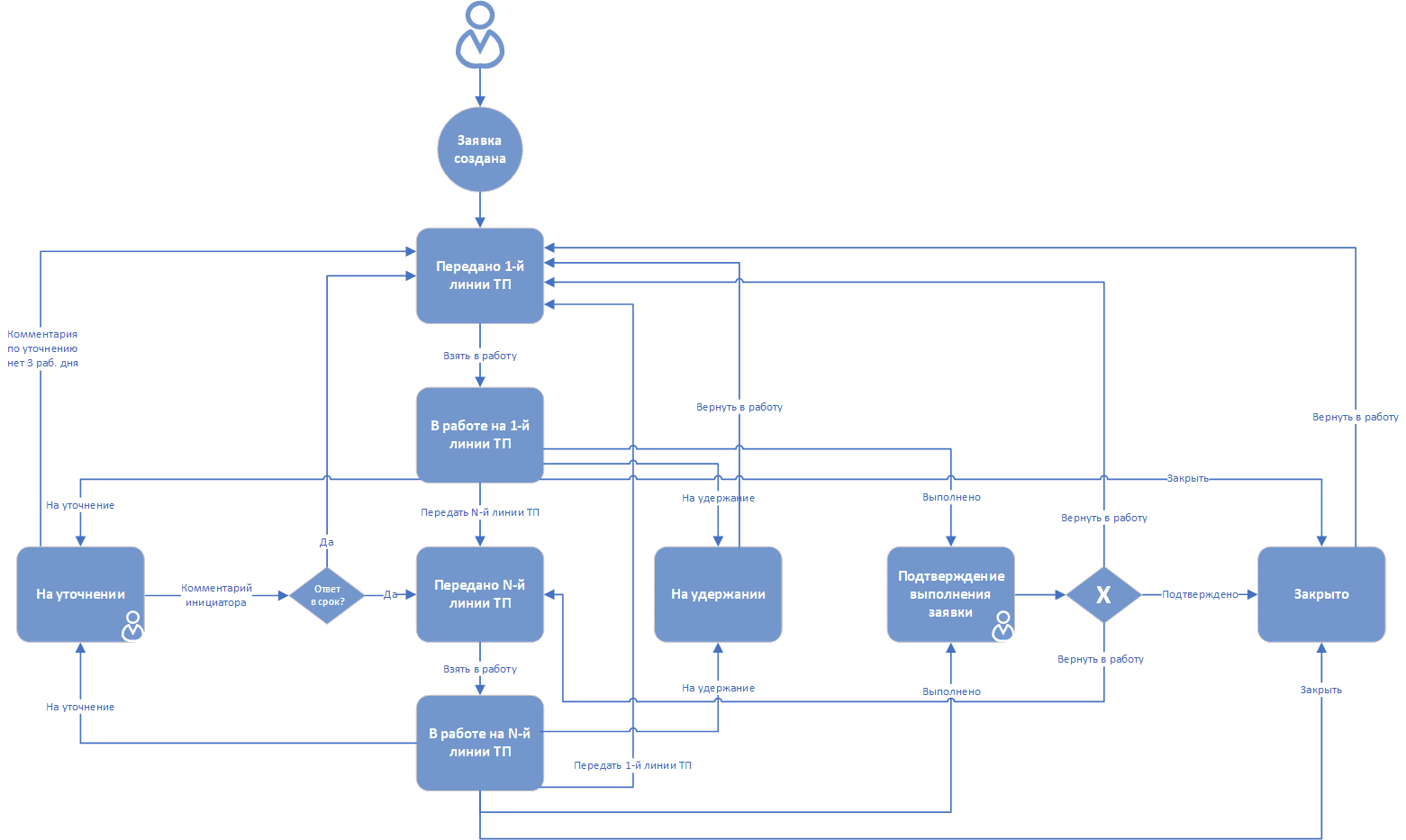
Передано 1-й линии ТП |
Инициатор создает карточку заявки SD в Системе или Инициатор отправляет письмо по шаблону с описанием проблемы.
Система создает карточку заявки SD по письму Инициатора по преднастроенному шаблону.
Система запускает процесс обработки заявки, назначает заявку группе пользователей 1-й линии поддержки, или заявку возвращают Исполнители 2-й, 3-й линии ТП, Инициатор.
|
В работе на 1-й линии ТП |
Исполнитель 1-й линии ТП берет на себя заявку.
|
Передано 2-й линии ТП |
Исполнитель 1-й линии ТП отправляет на 2-ю линию поддержки, или заявку возвращает Инициатор.
|
В работе на 2-й линии ТП |
Исполнитель 2-й линии ТП берет на себя заявку.
|
Передано 3-й линии ТП |
Исполнитель 1-й линии ТП или Исполнитель 2-й линии ТП отправляет на 3-ю линию поддержки, или заявку возвращает Инициатор.
|
В работе на 3-й линии ТП |
Исполнитель 3-й линии ТП берет на себя заявку.
|
Подтверждение выполнения заявки |
Исполнитель любой линии ТП выполняет заявку сам и отправляет на подтверждение выполнения Инициатору.
|
На уточнении |
Исполнитель любой линии ТП отправляет заявку на уточнение Инициатору.
|
На удержании |
Исполнитель любой линии ТП удерживает заявку.
Работа приостановлена, поскольку ожидается выполнение какого-то действия.
Например, на 1-й линии приостановлена работа, потому что по данной проблеме создана задача на 3-ю линию. Поскольку проблема не решена, на 1-й линии работы не ведутся, заявка переводится в статус на удержании.
|
Закрыта |
Исполнитель любой линии ТП закрывает заявку по факту ее выполнения и подтверждения Инициатором.
|
В каком рабочем пространстве доступен
Модуль доступен в рабочем пространстве Service desk.
Журналы
Информация о заявках представлена в подпунктах меню:
Все открытые заявки;
В работе на 1-й линии ТП;
В работе на 2-й линии ТП;
В работе на 3-й линии ТП;
Все заявки
По клику на пункт меню открывается журнал, содержащий заявки:
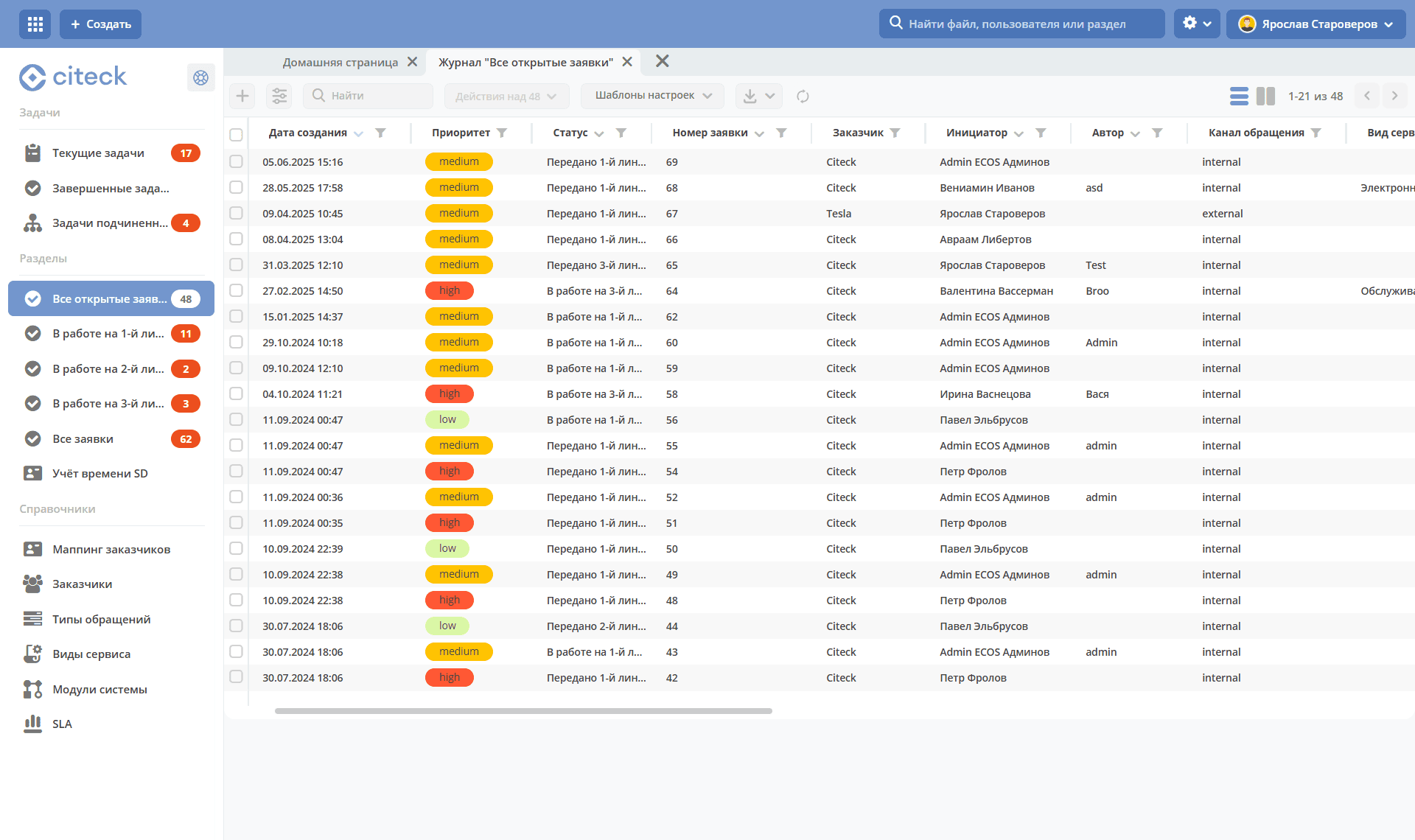
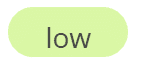
Приоритет заявок автоматически отмечается цветом:
|
Низкий |

|
Средний |

|
Высокий |

|
Срочный |
Связанные журналы - справочники:
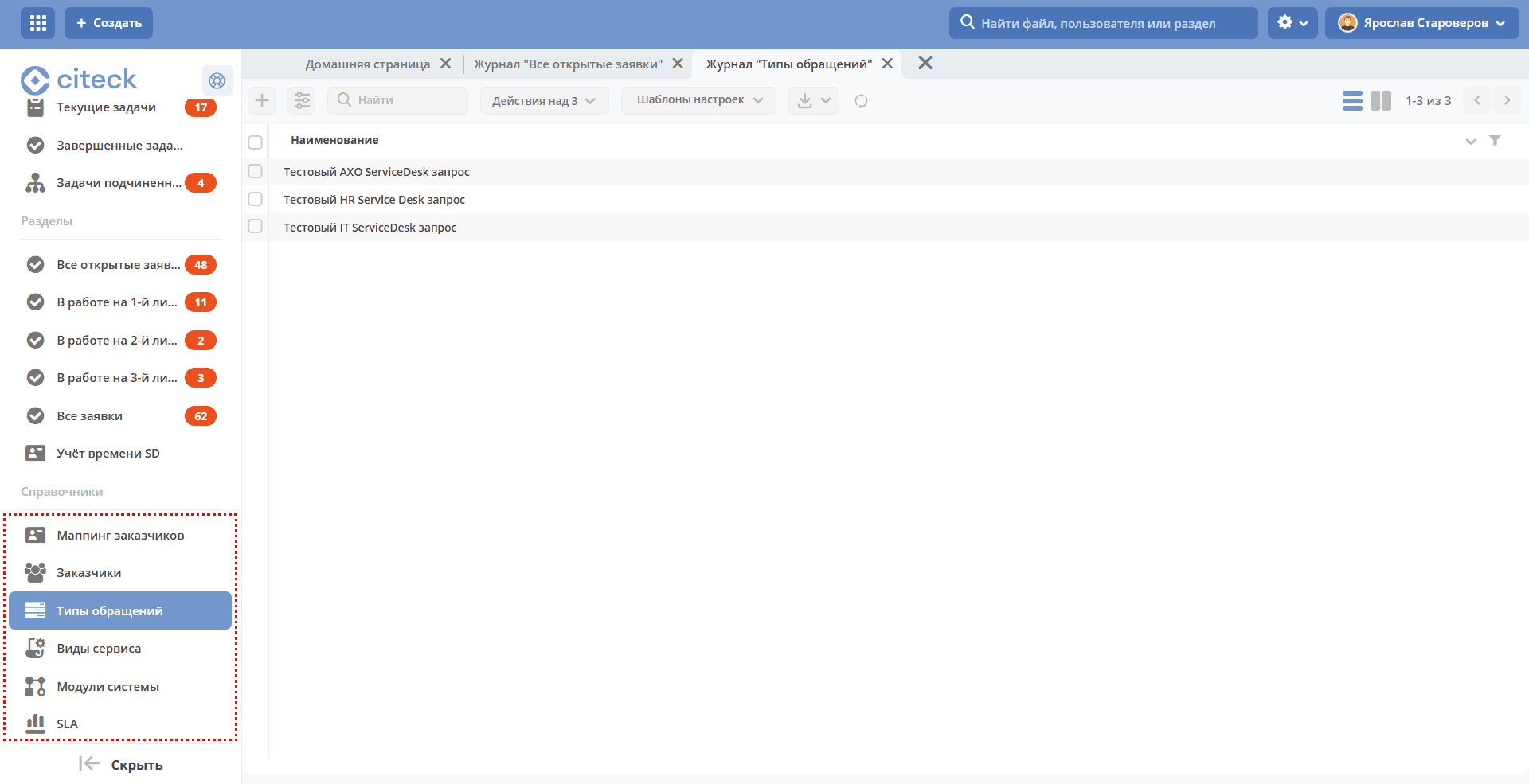
Маппинг заказчиков
v2/journals?journalId=clients-mapping-journal&ws=service-desk-workspaceЗаказчики -
v2/journals?journalId=sd-clients-journal&ws=service-desk-workspaceТипы обращения -
v2/journals?journalId=petition-types-journal&ws=service-desk-workspaceВиды сервиса -
v2/journals?journalId=service-types-journal&ws=service-desk-workspaceМодули системы -
v2/journals?journalId=system-module-journal&ws=service-desk-workspaceSLA
v2/journals?journalId=sd-sla-journal&ws=service-desk-workspaceРабочее расписание
v2/journals?journalId=type$working-schedule&ws=admin$workspace
Канбан
Для журнала «Все заявки» доступна канбан доска.
Канбан – наглядное представление задач в виде виртуальной доски проекта. Режим доступен по нажатию на:
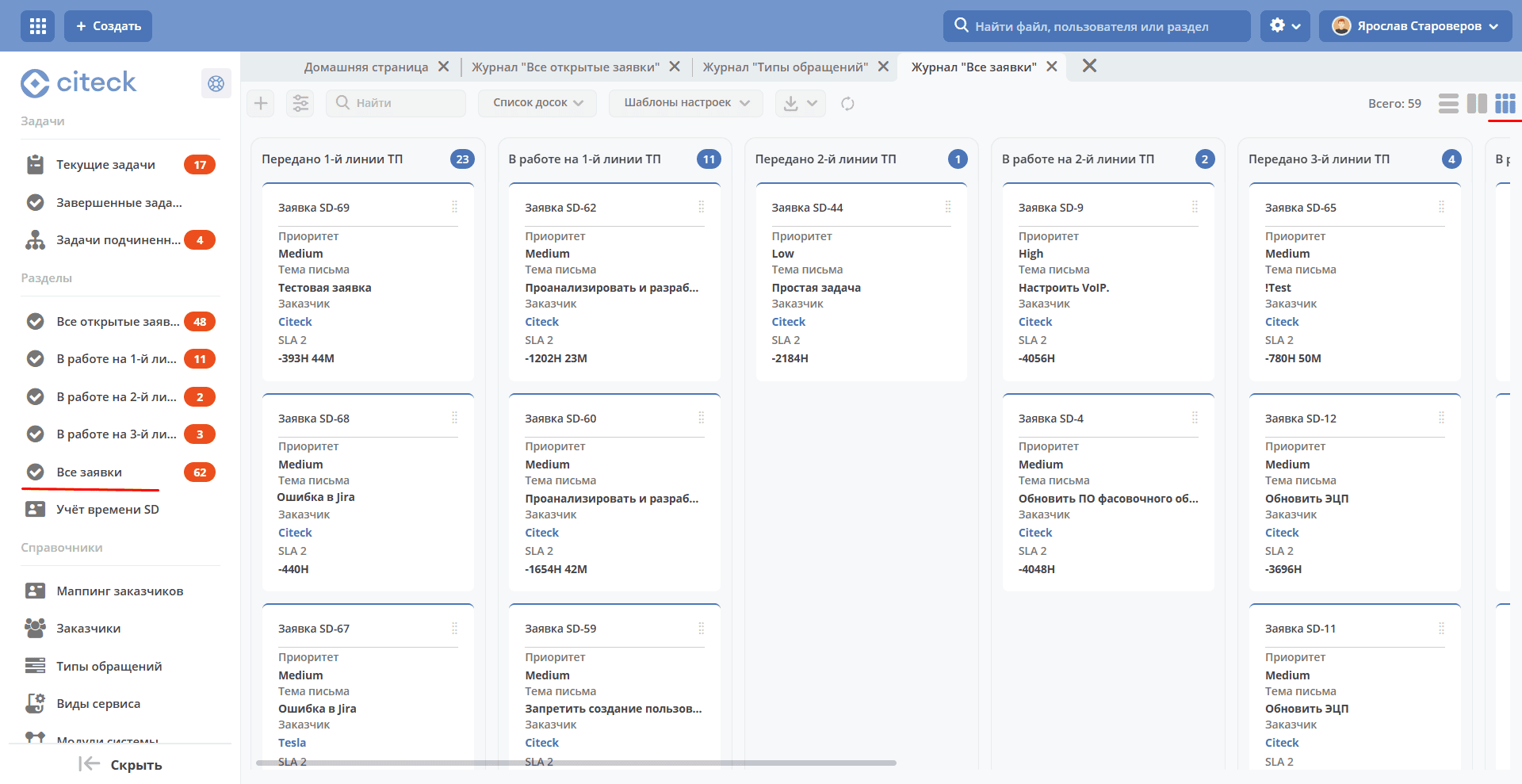
В колонках доски отображаются статусы заявок, на самой доске - заявки распределены по статусам. По клику на наименование заявки можно перейти в карточку заявки.
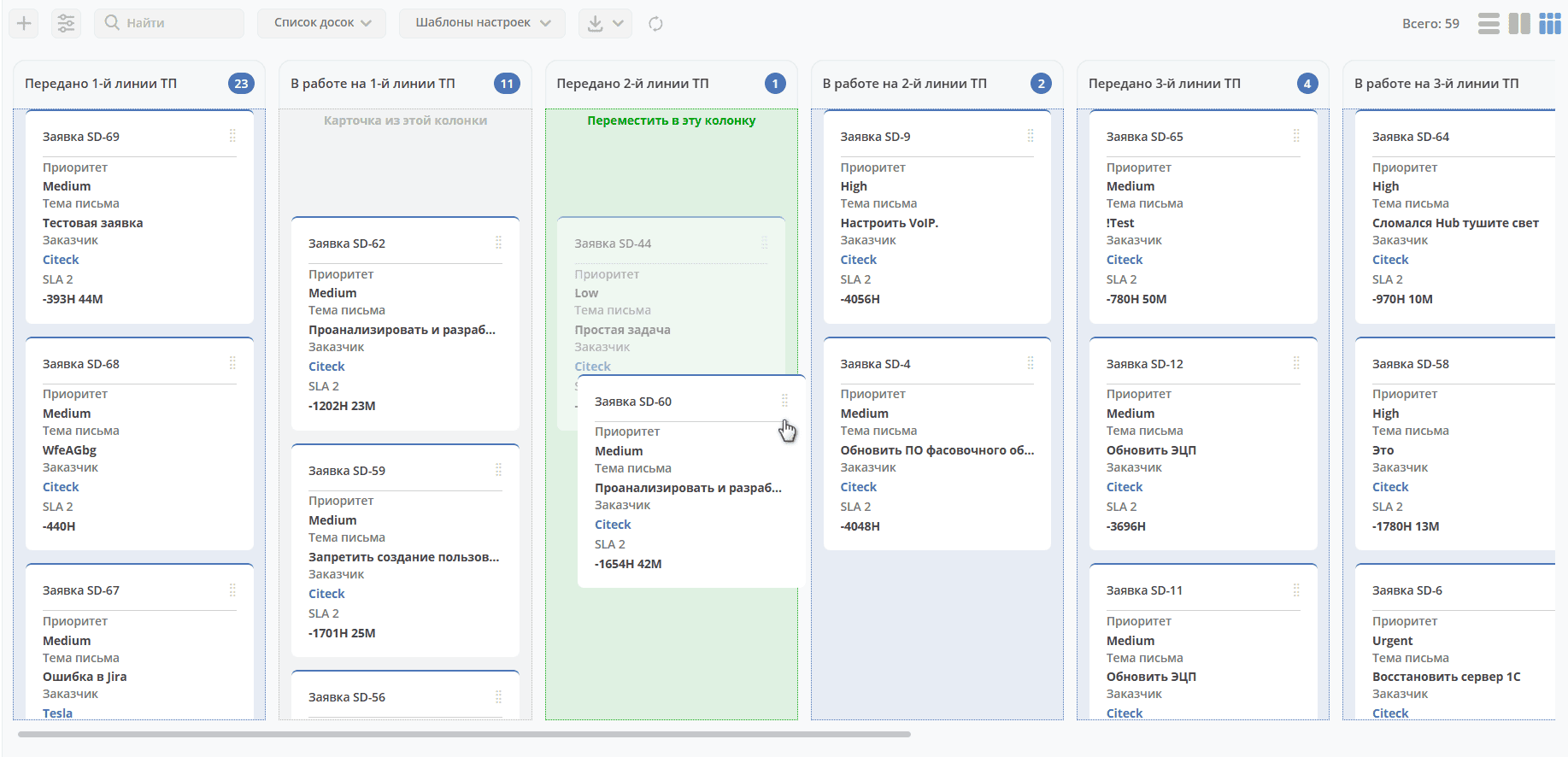
Переход между статусами может осуществляться через канбан доску перемещением карточки по столбцам.
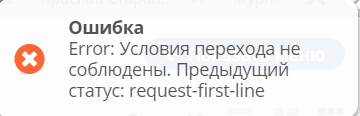
Если условия смены статуса не соблюдены, то выдается предупреждение:
Создание заявки
Заявка может быть создана Системой из письма от заказчика или вручную Инициатором – пользователем системы в ECOS.
Создание заявки в ECOS возможно как с помощью кнопки быстрого создания:
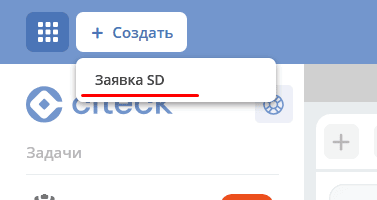
или из журнала раздела «Service desk»:
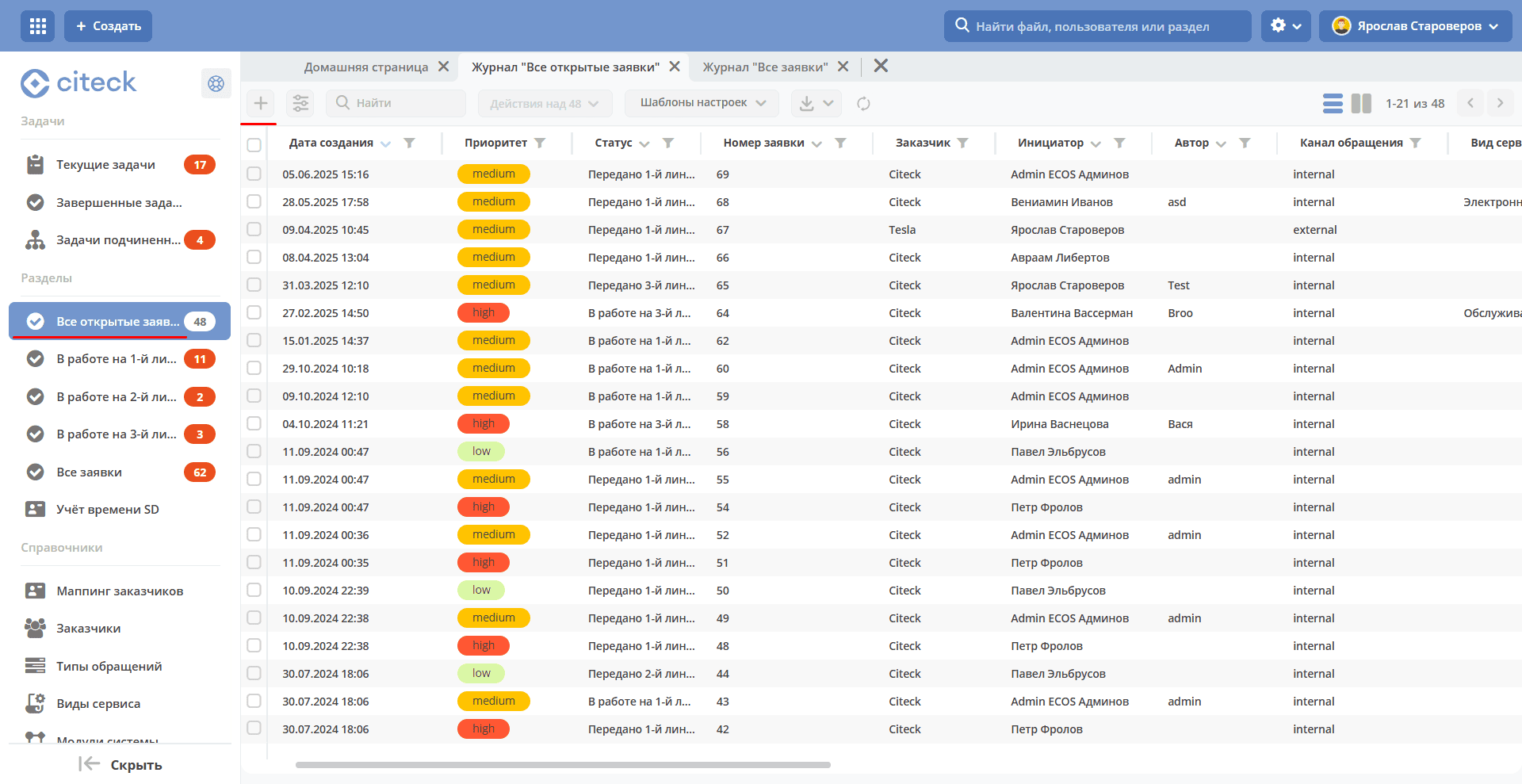
На экране становится доступна форма создания Заявки:
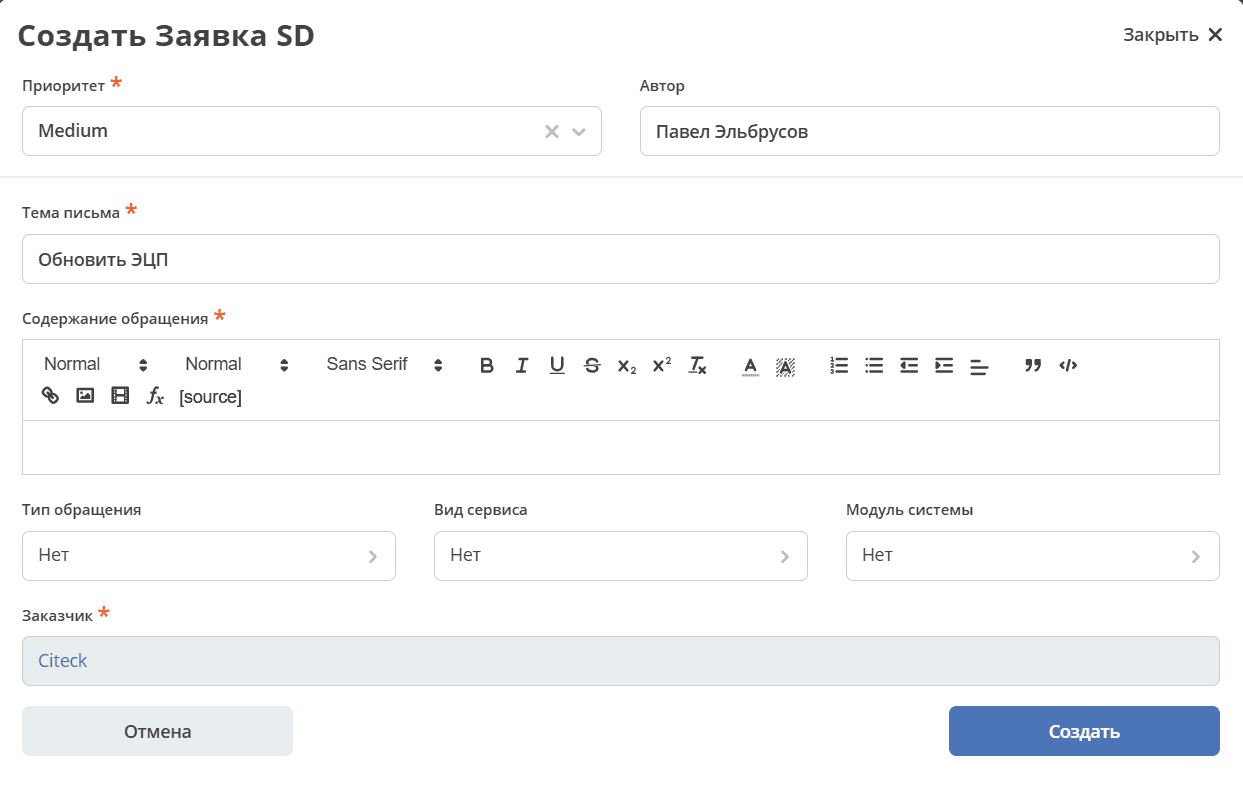
в которой необходимо заполнить обязательные поля: Приоритет, Тема письма, Содержание обращения, Заказчик.
Для ввода текста используйте визуальный редактор, предоставляющий широкий ряд возможностей по настройке и изменению внешнего вида текста, форматирования, добавления изображений, ссылок.
Нажать Создать.
Далее на вкладке Вложения в заявку можно добавить файлы:
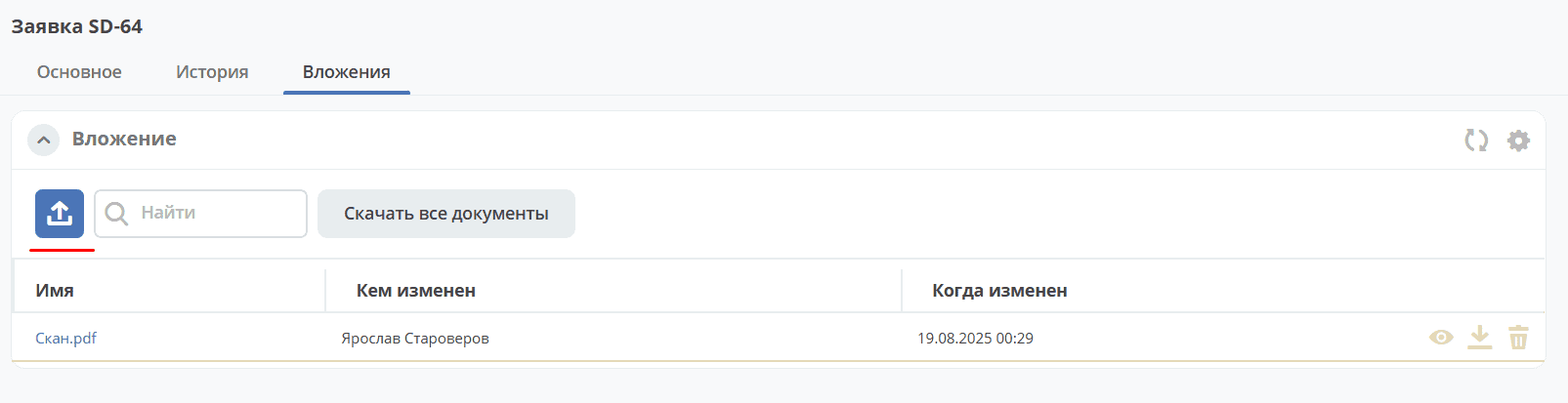
Карточка заявки с виджетами
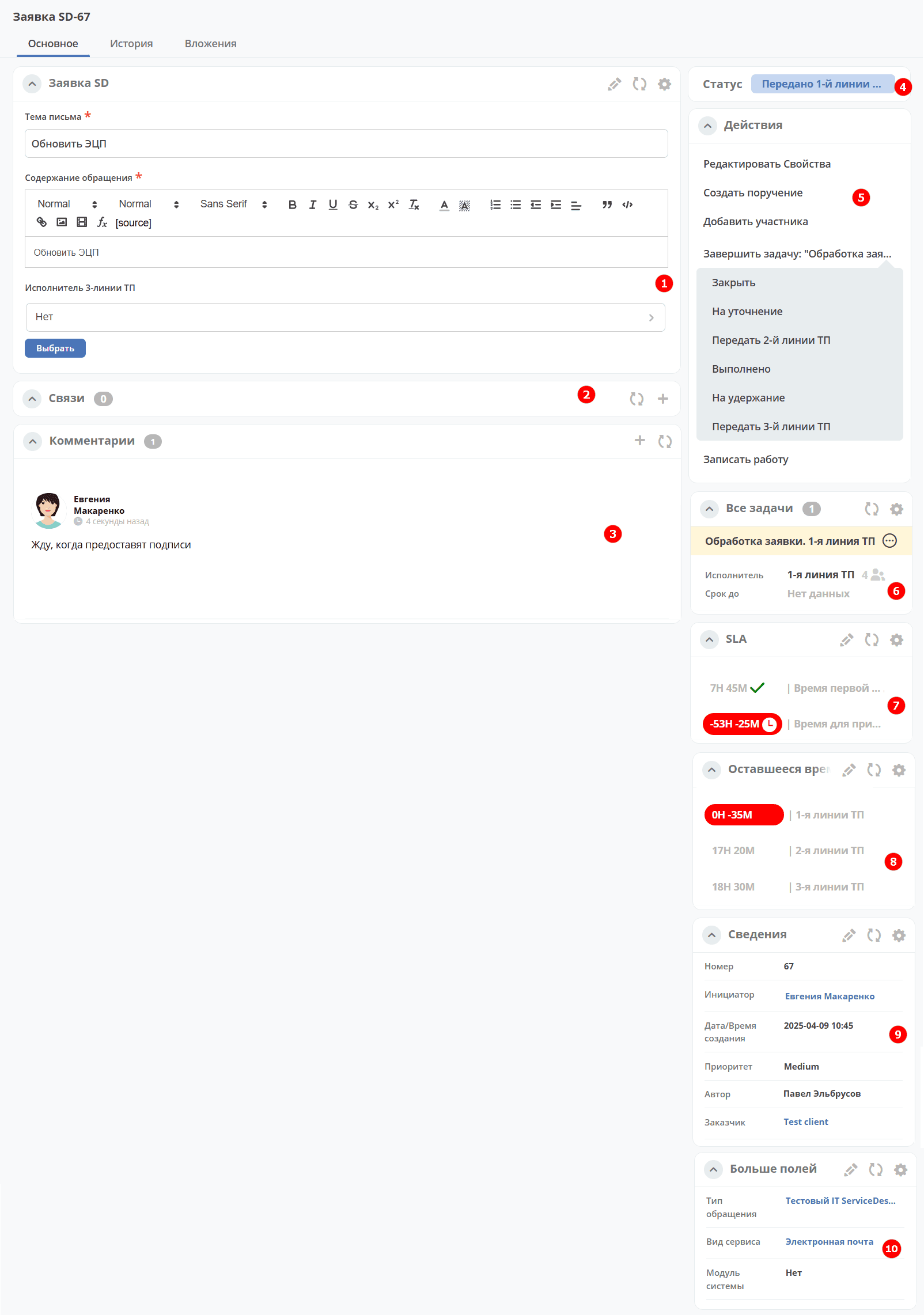
Карточка состоит из следующих виджетов:
Виджет «Заявка SD» отображает информацию, поданную Инициатором, поля, заполняемые Исполнителем и системой в жизненном цикле заявки. Данные, заполняемые системой автоматически:

Виджет «Связи документа» для установки связей данной заявки с другими и отображения установленных связей.
Виджет «Комментарии» отображает комментарии к заявке. Подробно о виджете.
Виджет «Статус» отображает текущий статус заявки (определяется системой автоматически, не доступен для редактирования пользователем).
Виджет «Действия» содержит перечень доступных действий с заявкой на данном статусе.
Виджет «Все задачи» отображает задачи по заявке и их исполнителей.
Виджет SLA отображает основные параметры SLA.
Виджет «Оставшееся время», в котором отображается количество часов и минут, оставшихся для каждой линии ТП в соответствии с SLA.
Виджет «Сведения». Подробная информация о заявке: номер, инициатор, дата/время создания, приоритет, автор, заказчик.
Виджет «Больше полей». Дополнительные поля заявки.
Вкладка «История»
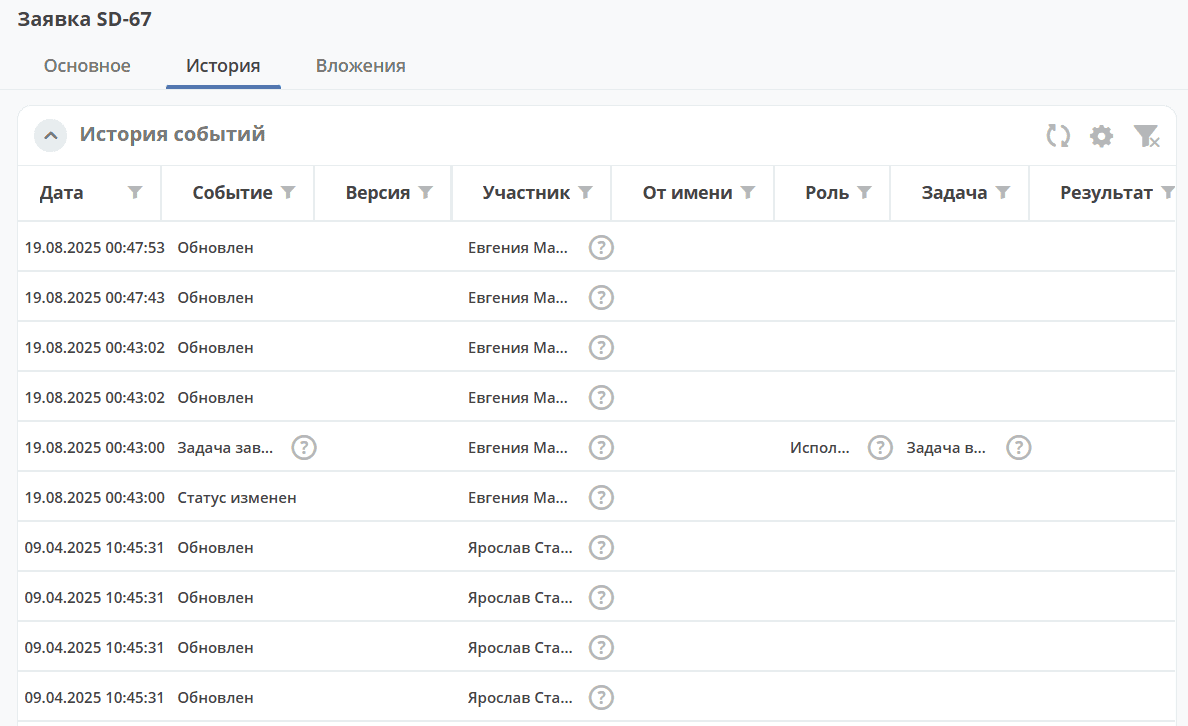
Виджет «История событий» служит для отображения событий таких, как создание, обновление, смена статуса кейса с фиксацией даты и времени их происшествия, участников и комментариев.
Вкладка «Вложения»
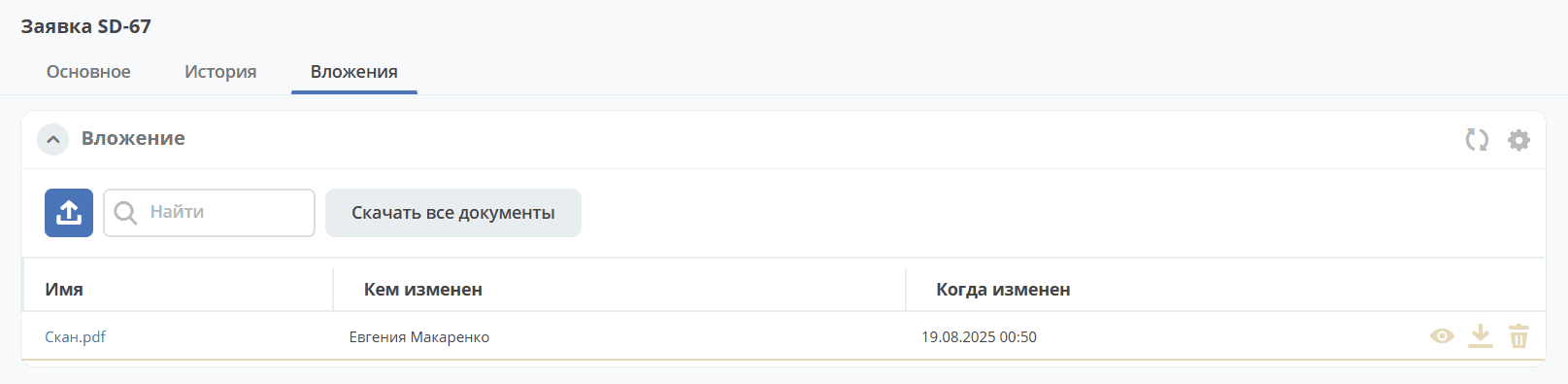
Вкладка предназначена для добавления файлов к заявке:
Связи
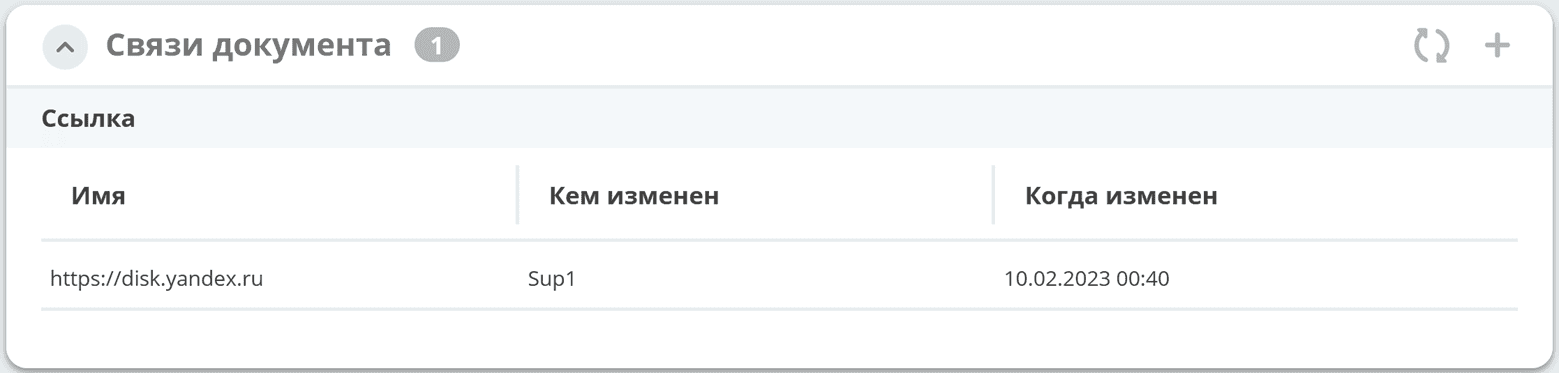
В качестве связи можно добавить веб-ссылку:

Действия
Возможные действия по процессу сгруппированы в виджете «Действия» в пункте «Завершить задачу «Наименование текущей задачи пользователя»:
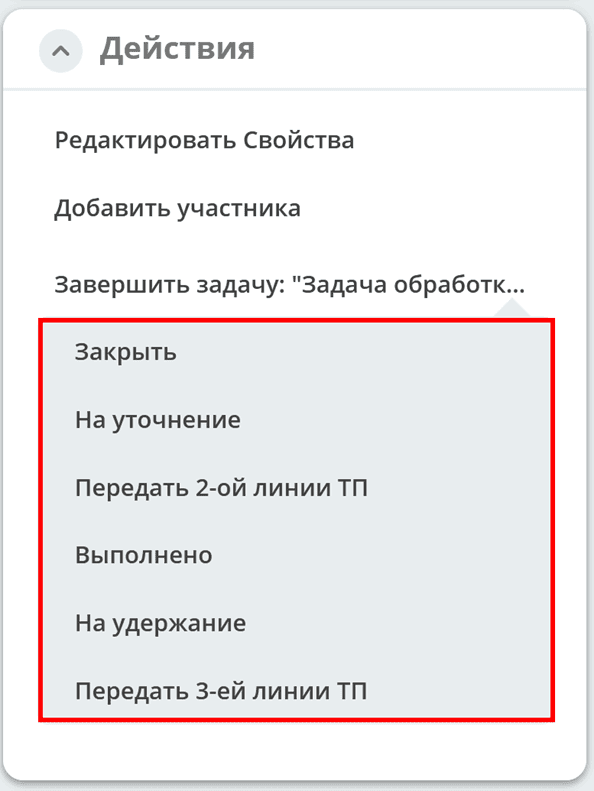
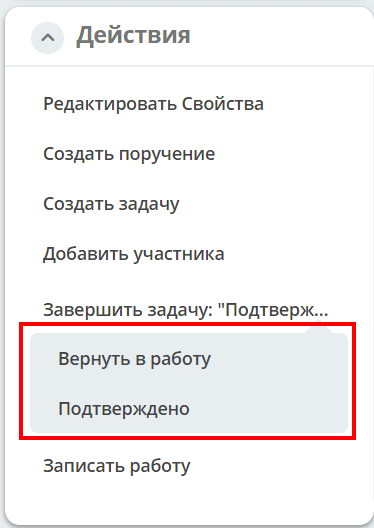
При выполнении действия, завершении задачи необходимо подтверждение. Для некоторых действий можно заполнить комментарий.
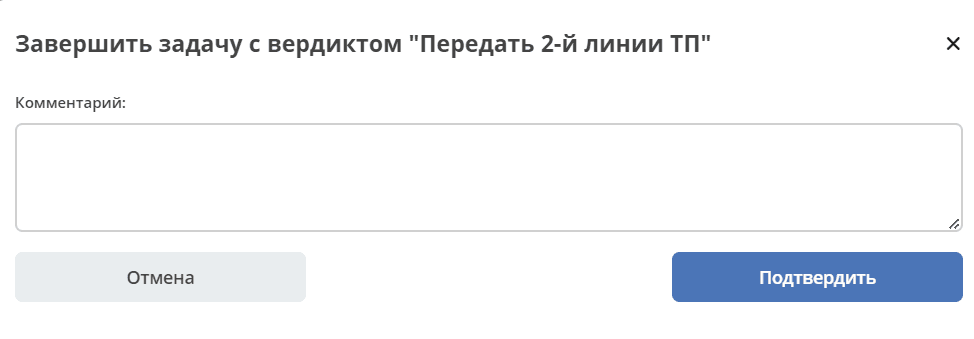
См. подробно в разделе Работа с заявкой
Комментарии
При выставленной отметке Внутренний комментарий - комментарий не будет виден заказчику.
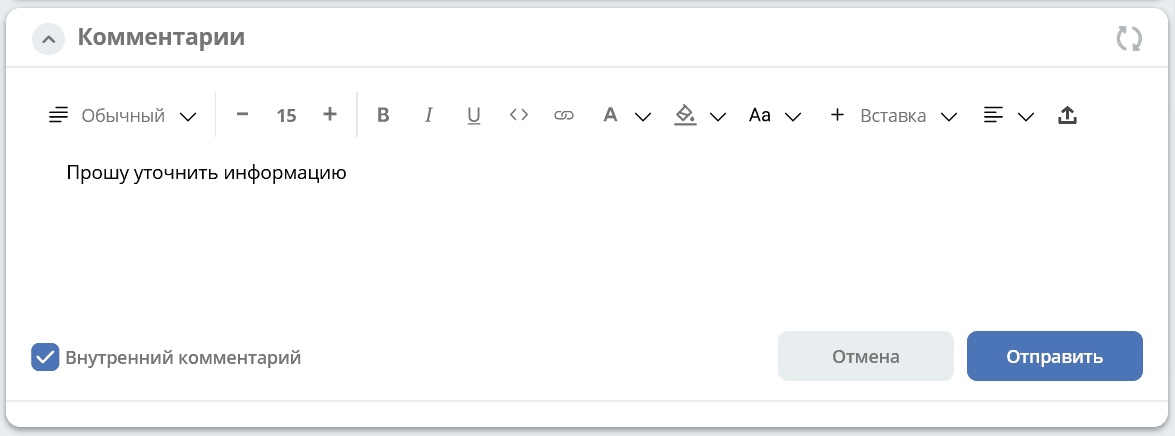
По процессу рассылаются уведомления о комментариях в следующих случаях:
Инициатор добавил комментарий - рассылка 1,2,3 линии.
1,2,3 линия поддержки добавила комментарий - рассылка Инициатору.
SLA
SLA (Service Level Agreement — соглашение об уровне обслуживания) — внешний документ (существующий между заказчиком и исполнителем), описывающий параметры предоставляемой услуги.
Для поставщика услуг соглашение об уровне обслуживания — это изложенное простым и доступным языком соглашение между ним и заказчиком (внутренним или внешним). В таком соглашении определяются предоставляемые услуги, ожидаемая скорость реагирования и способ измерения эффективности.
Соглашение SLA определяет согласованные условия предоставления услуг, включая время безотказной работы и оперативность поддержки.
В модуле SD отслеживаются два основных параметра:
время до первой реакции,
время до окончательного решения.
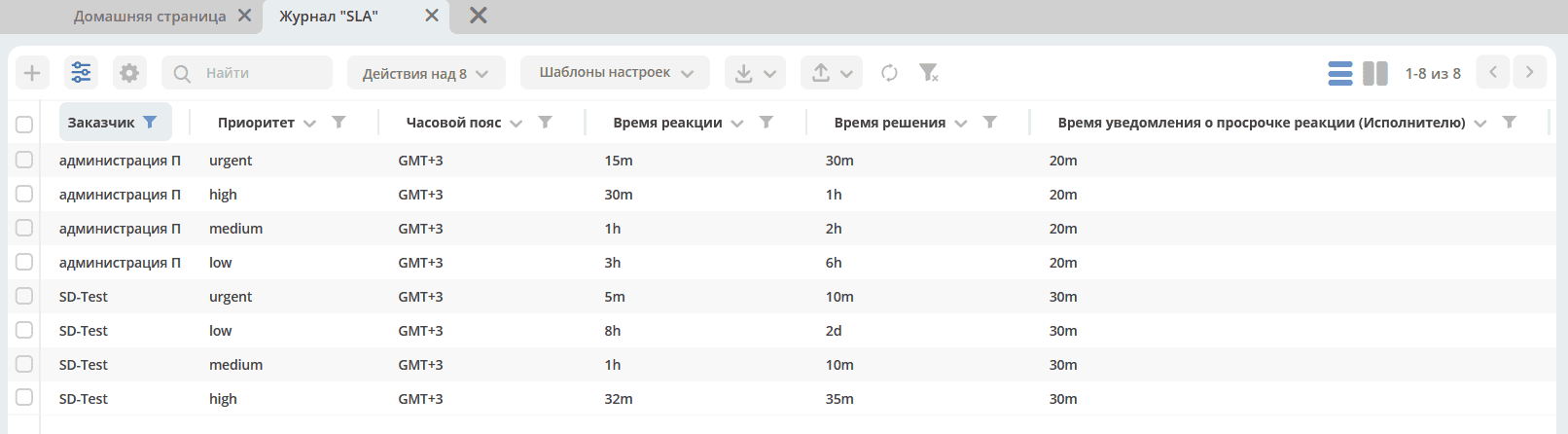
Настройка SLA доступна в журнале:
Карточка SLA:
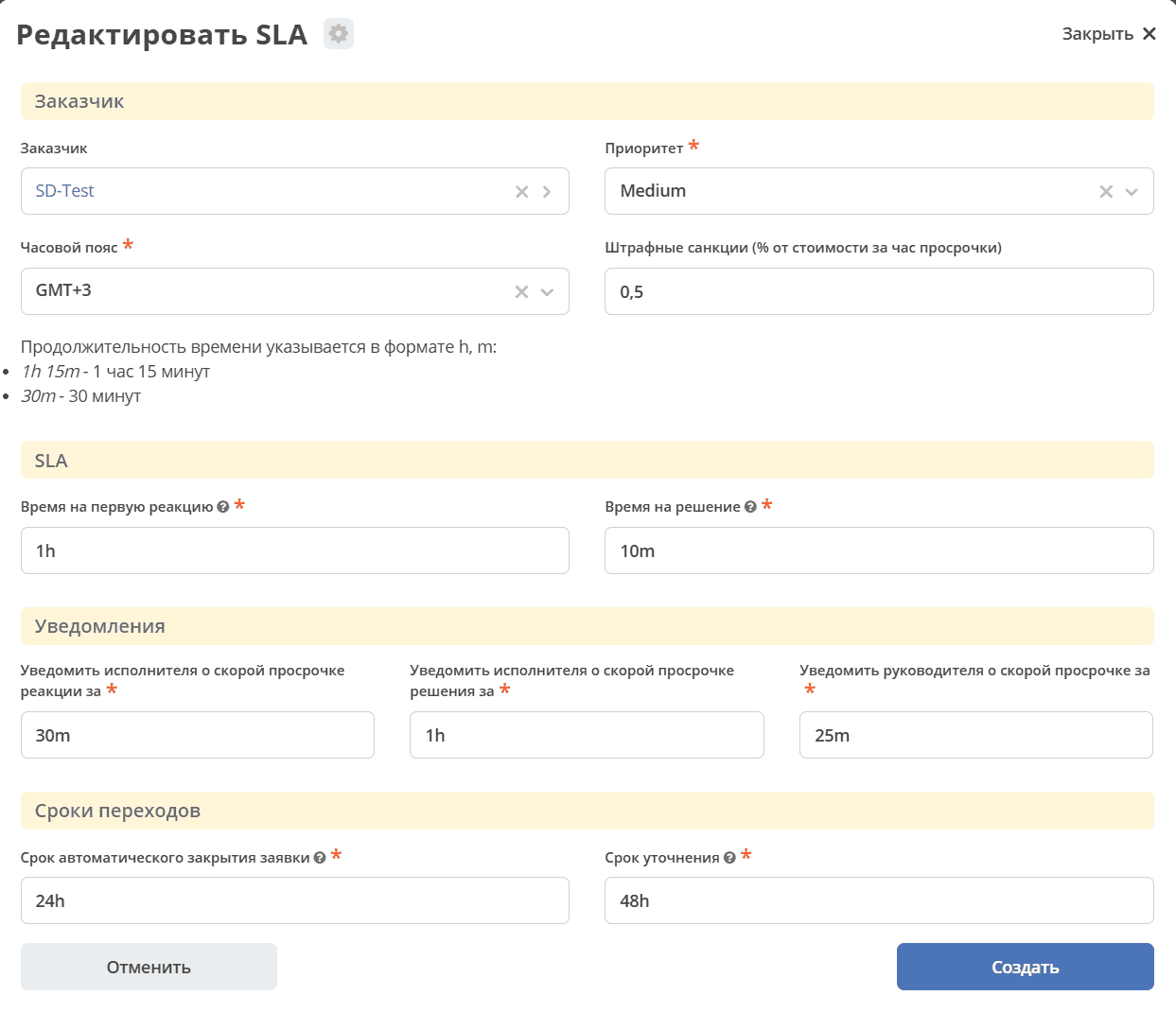
Данные SLA можно настроить для каждого конкретного заказчика. Если в SLA заказчика указан согласованный лимит часов оказываемой технической поддержки в месяц, то этот лимит указывается карточке Маппинга заказчиков
Виджет «SLA»
Виджет SLA отображает основные параметры SLA.
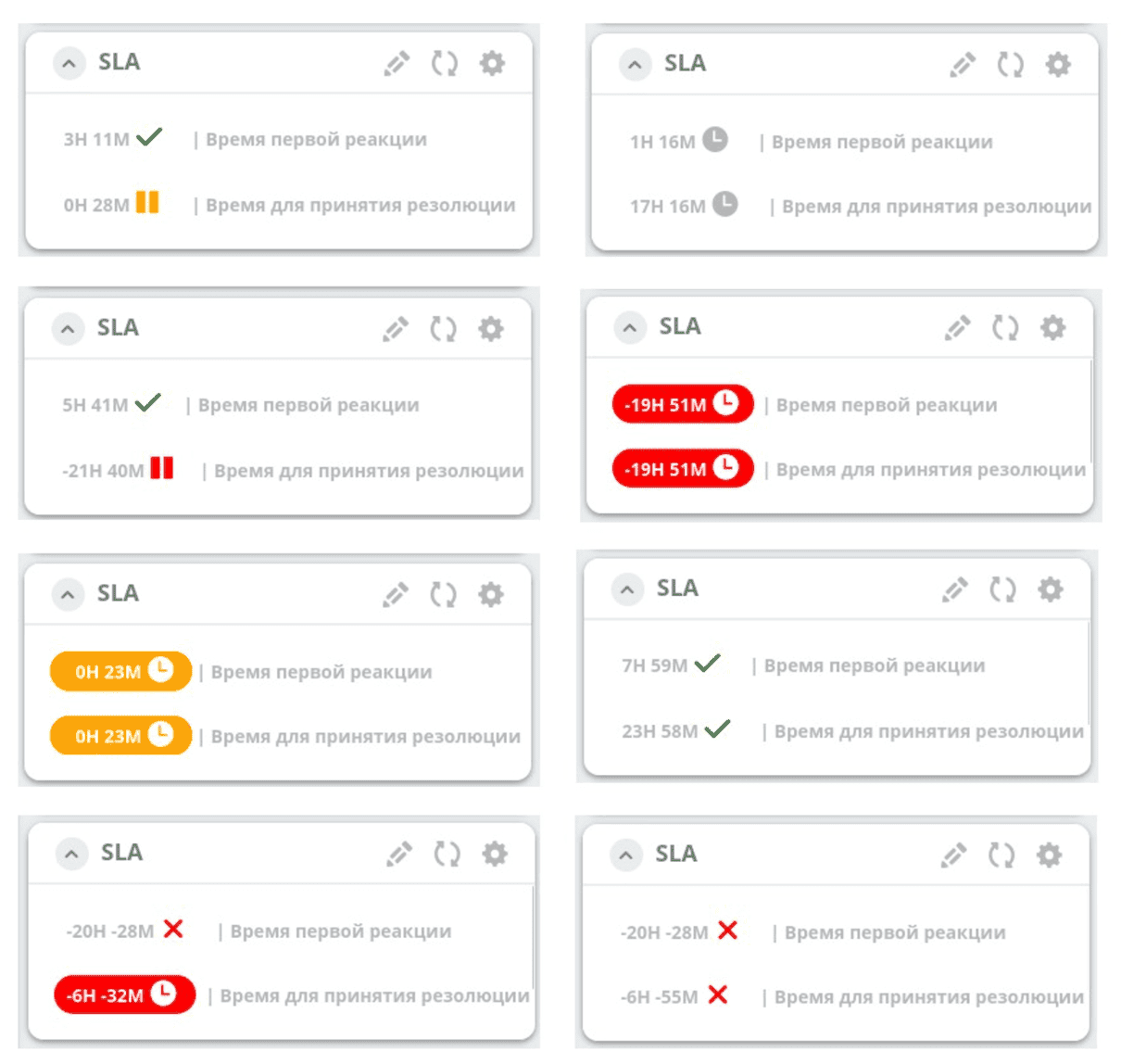
Обозначения:

|
Процесс запущен. |

|
Остается менее 30 мин до того, как процесс будет просрочен. |

|
Процесс просрочен, указано на сколько. |

|
Процесс по SLA завершен и НЕ просрочен. |

|
При переходе в статусы «На уточнении», «На удержании» или «На подтверждении выполнения».
Остается менее 30 мин до того, как процесс будет просрочен.
|

|
При переходе в статусы «На уточнении», «На удержании» или «На подтверждении выполнения».
Процесс просрочен.
|

|
Процесс по SLA завершен и просрочен. |
Виджет «Оставшееся время»
В виджете отображается количество часов и минут оставшихся для каждой линии ТП в соответствии с SLA. Часы, от которых идет расчет, указаны в карточке Маппинга заказчиков
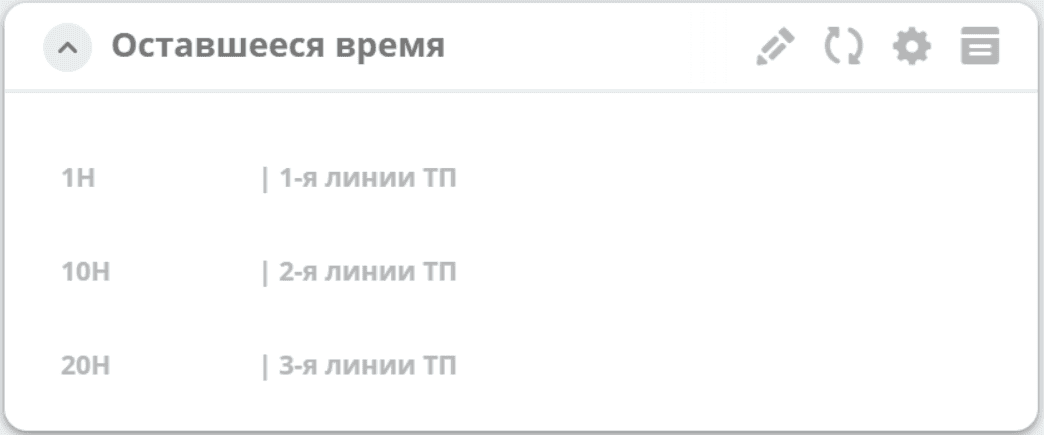
Если оставшееся время доходит до значения 0 или меньше 0, то в виджете значение выделяется красным:
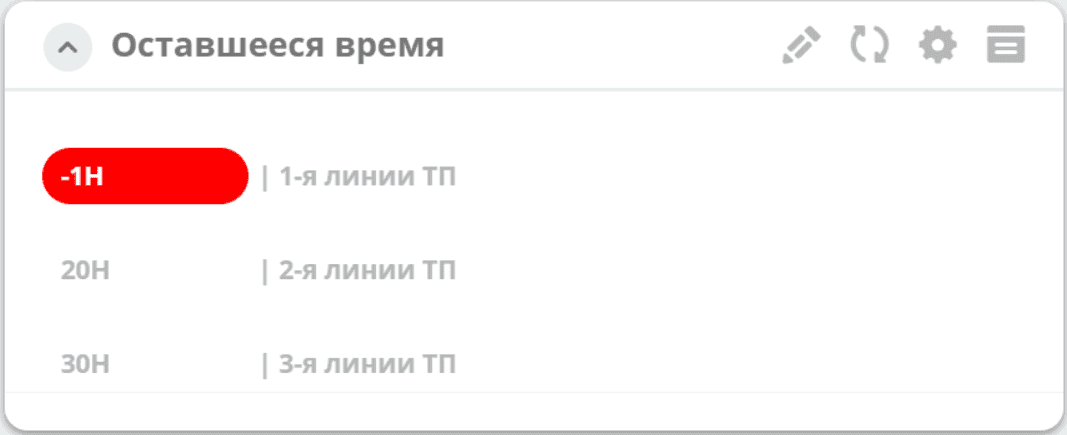
При запуске обработки заявки проверяется оставшееся время 1-й линии ТП по маппингу заказчика. Если оно равно 0 или меньше 0, SLA заявки приостанавливается. Лимиты 2-й и 3-й линий отдельно в этой проверке не участвуют.
SLA можно возобновить вручную с помощью действия «Возобновить SLA». Данное действие доступно только Технологу и Руководителю ТП.
Действие отображается при установленном признаке остановки SLA (slaStopped = true) и недоступно в статусах «На уточнении», «На удержании» и «Закрыта». Возврат заявки из уточнения или удержания выполняется соответствующими действиями процесса.
Заказчики
Создание доступно в журнале Заказчики
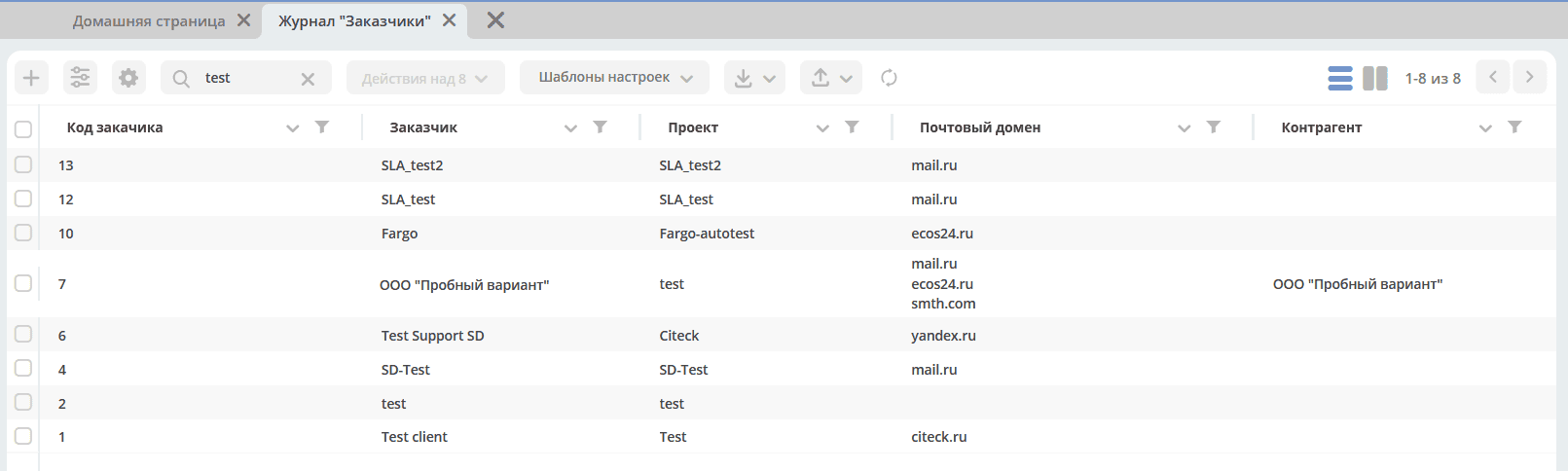
Укажите код, наименование заказчика, проект, почтовые домены, выберите пользователей, группы от имени которых будут приниматься заявки:
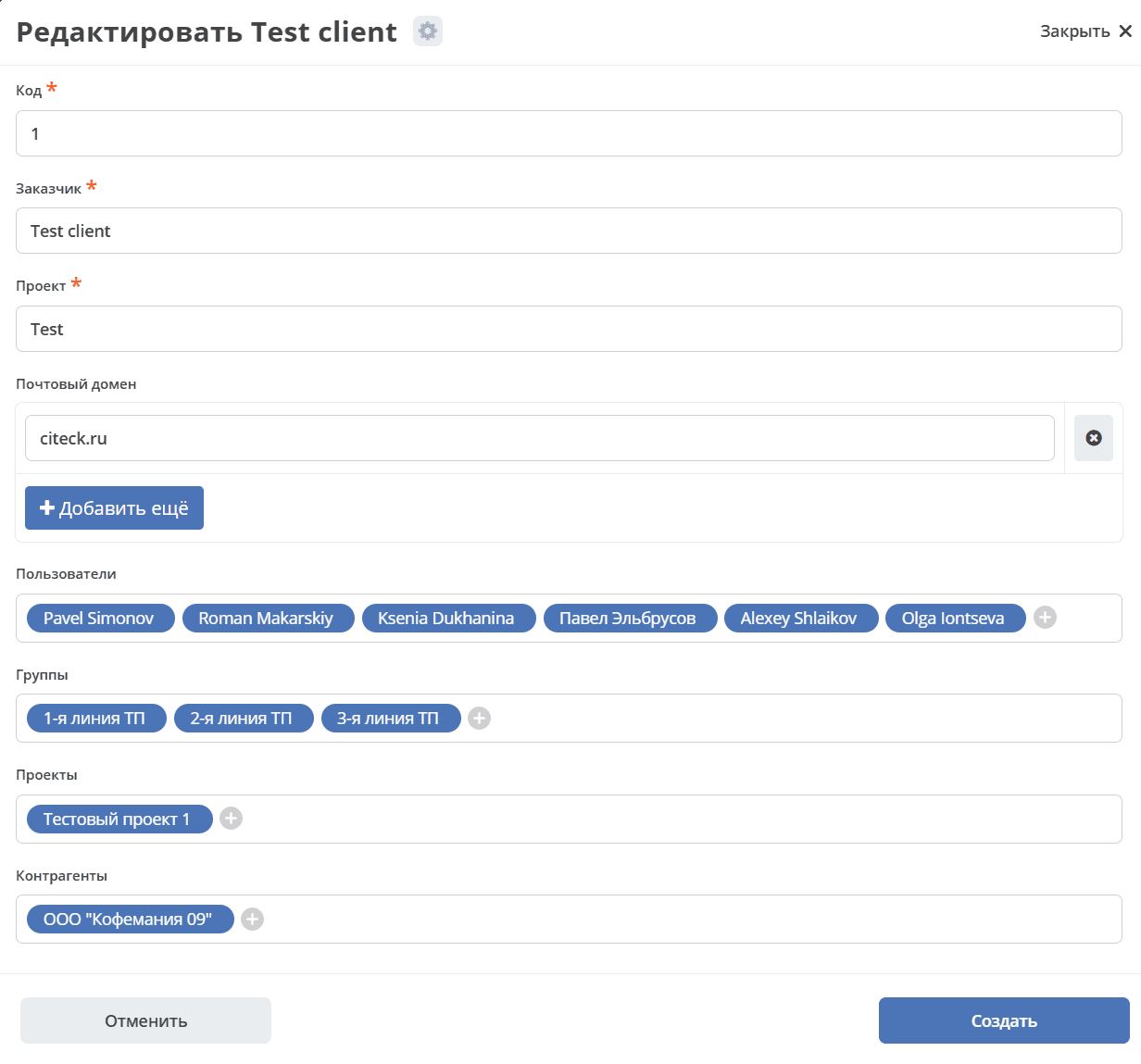
Для автоматического формирования заявки имеет значение почтовый домен, пользователь и его email.
Примечание
Данные пользователя и его email указываются в карточке пользователя Citeck в разделе Пользователи.
Для вновь созданного заказчика также можно настроить:
порядок расчета SLA с учетом рабочего времени технической поддержки. Например, если ночные/вечерние часы, выходные дни не должны включаться в расчет, или задать конкретное время начала и окончания работы.
Рабочее расписание
v2/journals?journalId=type$working-schedule&ws=admin$workspace- учет рабочего времени технической поддержки индивидуально для добавленного заказчика.
Пример заполнения:
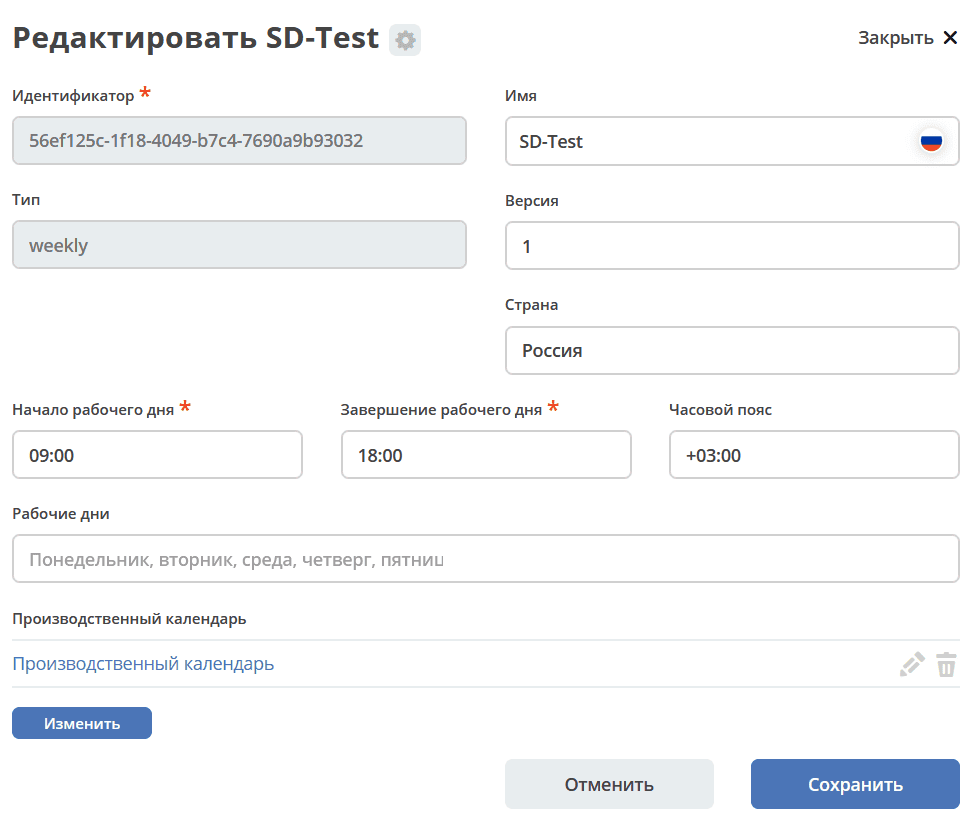
И выбрать его в карточке Маппинга заказчиков
распределение заявок заказчика по сотрудникам линий поддержки:
Маппинг заказчиков
v2/journals?journalId=clients-mapping-journal&ws=service-desk-workspace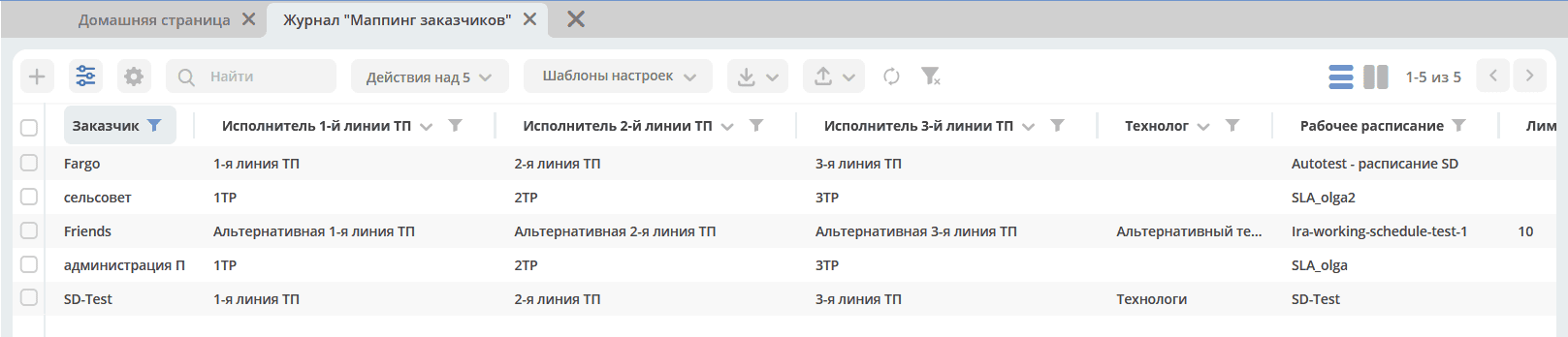
Пример заполнения:
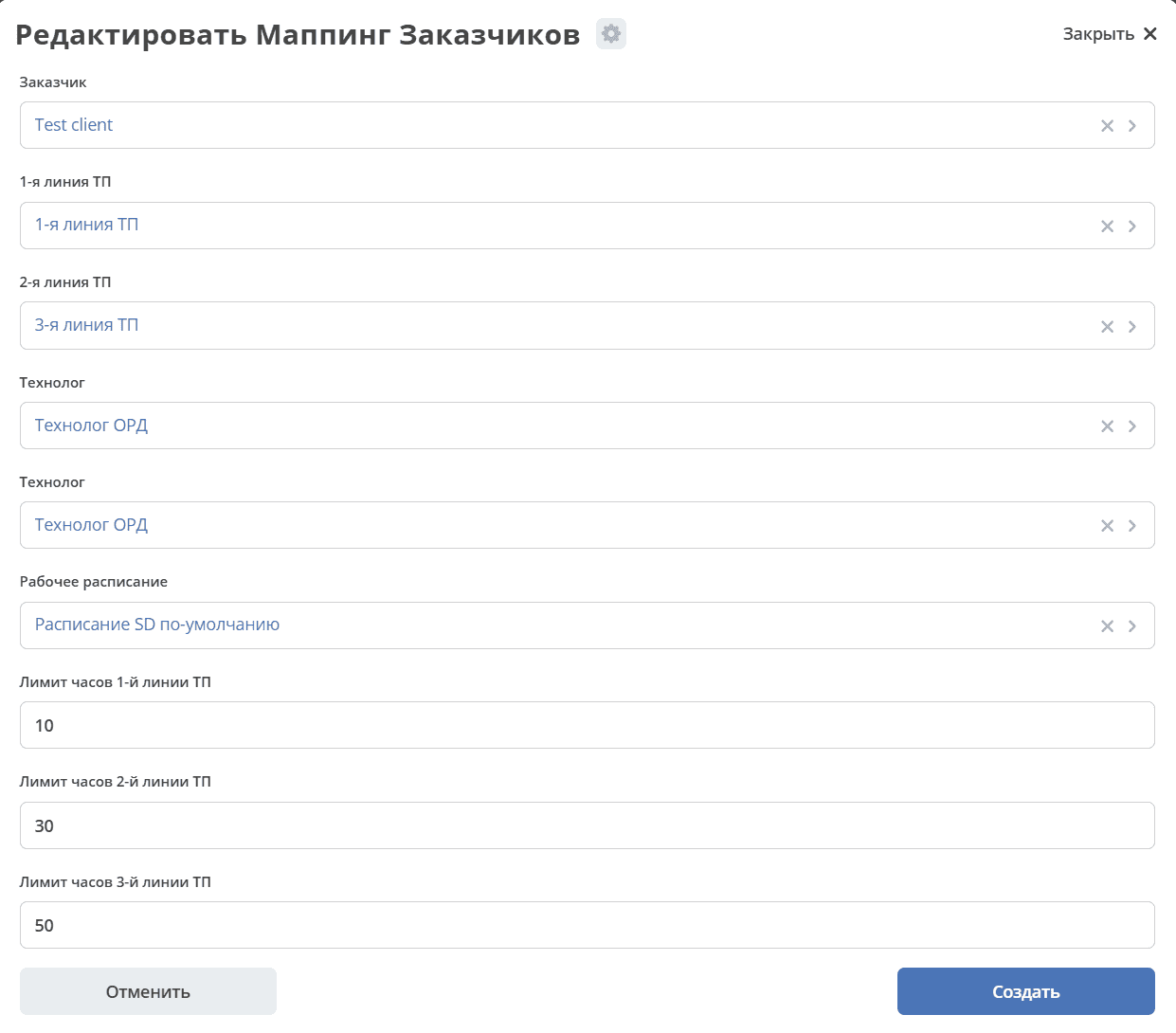
Для каждого клиента согласно договору SLA есть установленный согласованный лимит часов в месяц, в рамках которого осуществляется техническая поддержка.
В маппинге заказчика также можно задать лимиты времени на каждую линию ТП. Лимиты задаются в часах. Если лимиты для заказчика не заданы, оставшееся время не учитывается.
порядок расчета SLA на каждый приоритет:
SLA
v2/journals?journalId=sd-sla-journal&ws=service-desk-workspace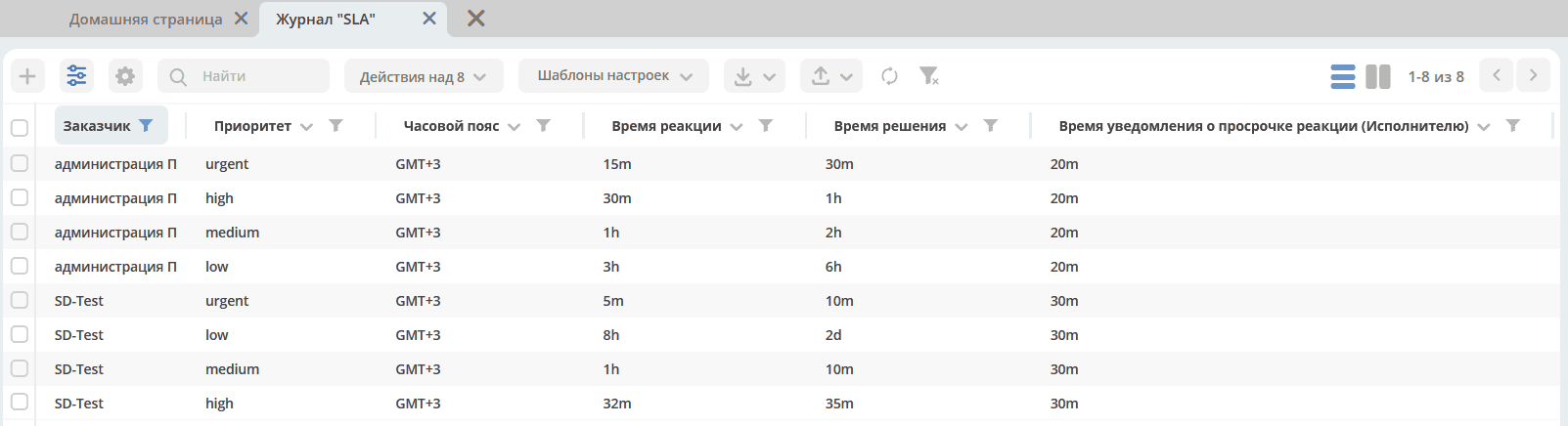
Пример заполнения:
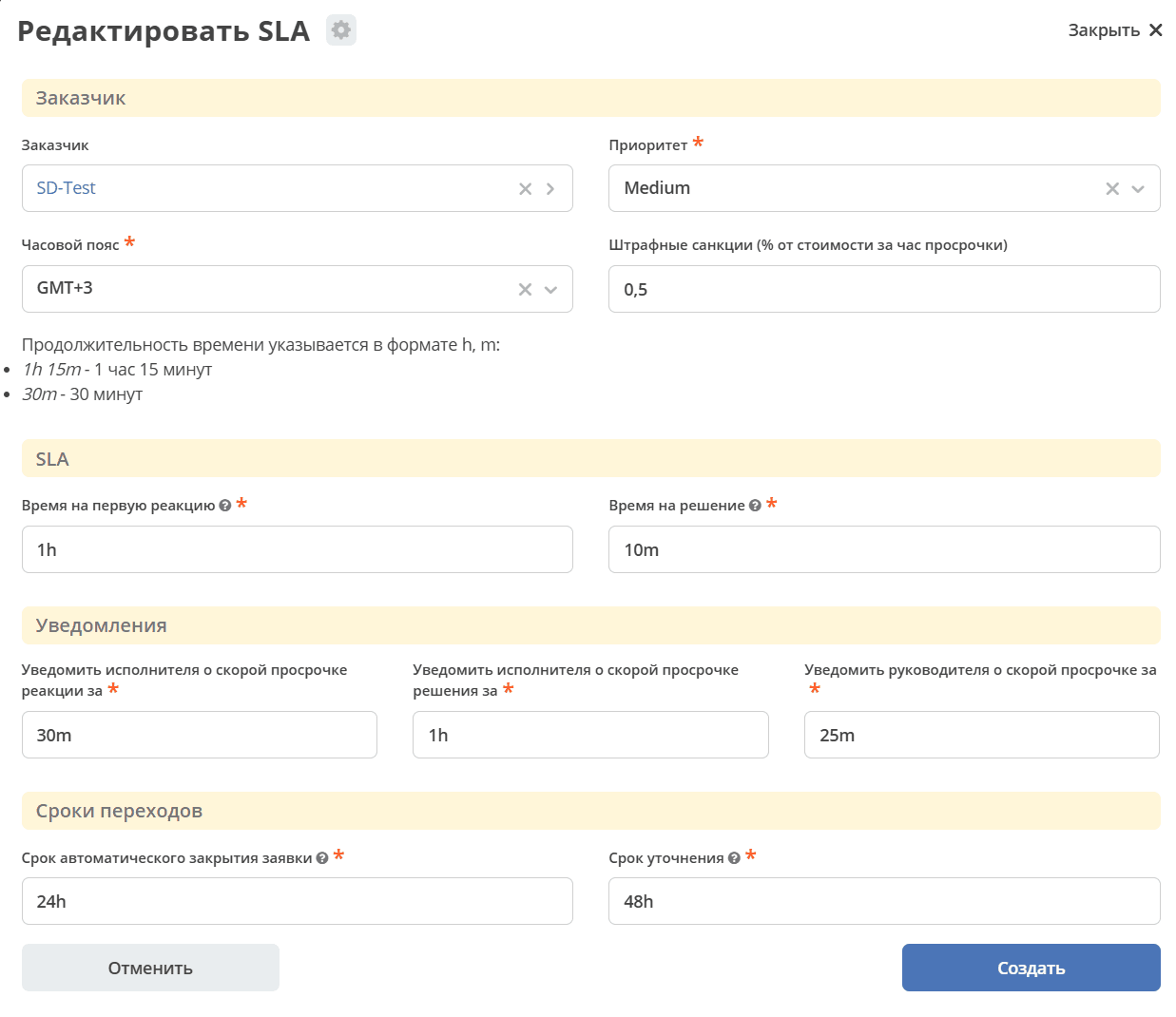
Если Рабочее расписание, Маппинг заказчиков, SLA индивидуально не заполнены, то используются данные по умолчанию.
Работа с заявкой
Перейти к Заявке Исполнитель может любым из способов:
из полученного уведомления;
из журнала «Текущие задачи»;
открыв задачу в журналах раздела «Service desk».
Подробно о задачах.
Для взятия заявки в работу, передачи на следующие линии поддержки и т.д. используйте действия.
Также действия доступны в журнале в строке заявки:
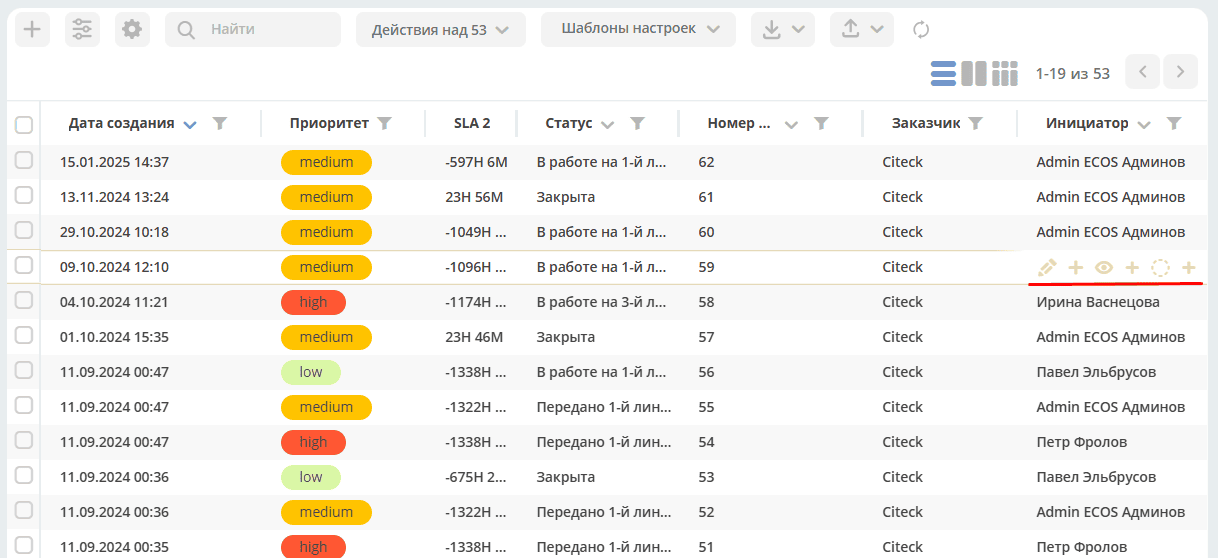
Действие «Взять в работу»
Данным действием Исполнитель линии ТП берет заявку в работу. Действие доступно на статусах «Передано 1-й линии ТП», «Передано 2-ой линии ТП» и «Передано 3-ей линии ТП» соответственно.
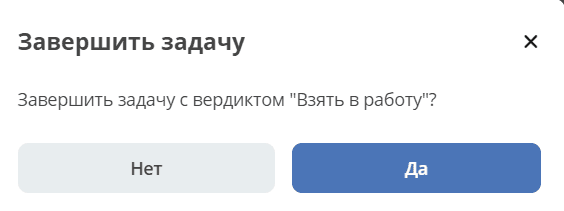
Действие необходимо подтвердить, нажав «Да».
Заявка переходит на статус «В работе на 1-ой линии ТП», «В работе на 2-ой линии ТП» и «В работе на 3-ей линии ТП» соответственно.
Действие «Добавить участника»
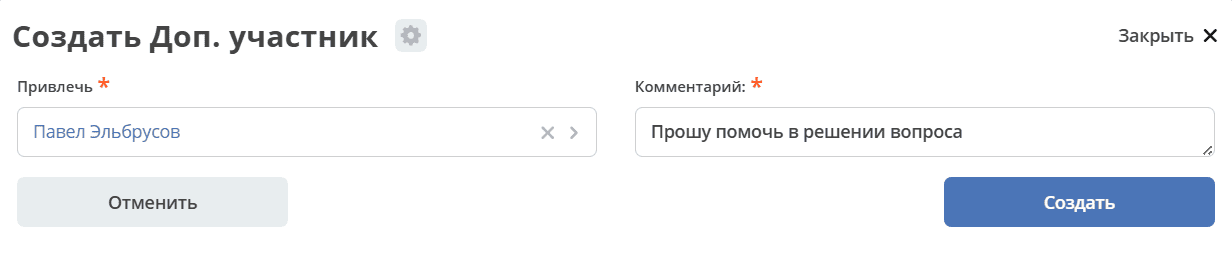
Если к решению заявки необходимо привлечь дополнительных исполнителей. Действие доступно Исполнителям любой линии ТП на любом из статусов «В работе на 1-ой линии ТП», «В работе на 2-ой линии ТП» и «В работе на 3-ей линии ТП».
При выборе действия в поле «Привлечь» можно выбрать конкретного пользователя из Оргструктуры (не группу), и в поле «Комментарий» указать суть обращения к указанному сотруднику.
Действие «На уточнение»
Если по заявке необходимо уточнение от Инициатора. Действие доступно Исполнителям любой линии ТП на любом из статусов «В работе на 1-ой линии ТП», «В работе на 2-ой линии ТП» и «В работе на 3-ей линии ТП».
При выборе действия «На уточнение» необходимо ввести комментарий и подтвердить:
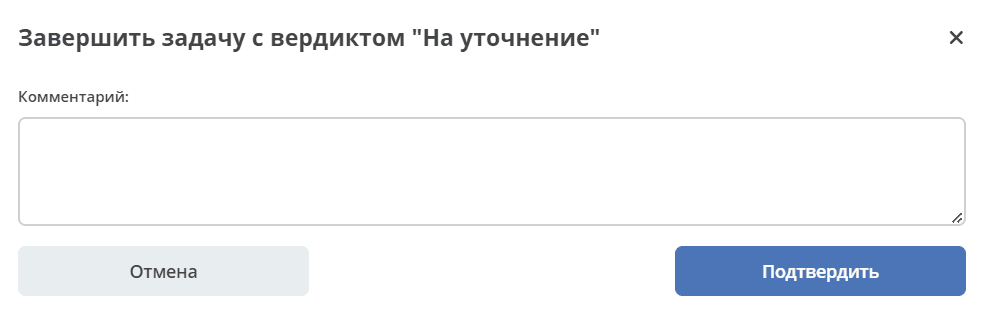
Статус заявки станет «На уточнении».
Далее Инициатор или представитель заказчика с ролью «Support организации» добавляет уточняющий комментарий. Заявка возвращается в статус «Передано N-й линии ТП», где N — линия, отправившая её на уточнение. Инициатор также может завершить задачу «Уточнение данных» действием «Отправить».
Если ответа нет, по истечении настроенного в SLA срока отправки на 1-ю линию с уточнения заявка автоматически переходит в статус «Передано 1-й линии ТП». В стандартных настройках этот срок составляет 24 часа и рассчитывается с учётом рабочего расписания заказчика.
Действие «На удержание»
Если необходимо приостановить работу по заявке, например, ожидается решение вопроса вне ТП, либо по просьбе Инициатора.
При выборе действия «На удержание» пользователями 1, 2 и 3-ей линиям ТП необходимо ввести комментарий и подтвердить.
Статус заявки станет «На удержании». Расчет SLA по заявке производиться не будет.
Чтобы вернуть заявку используйте действие «Вернуть в работу» - статус изменится на «Передано 1-й линии ТП».
Действие «Передать N-й линии ТП»
Для передачи заявки на выбранную линию ТП.
Действие доступно Исполнителям любой линии ТП на любом из статусов «В работе на N-ой линии ТП».
Опционально можно ввести комментарий. Статус заявки станет «Передано N-й линии ТП».
Действие «Выполнено»
Отправка заявки Инициатору на подтверждение выполнения.
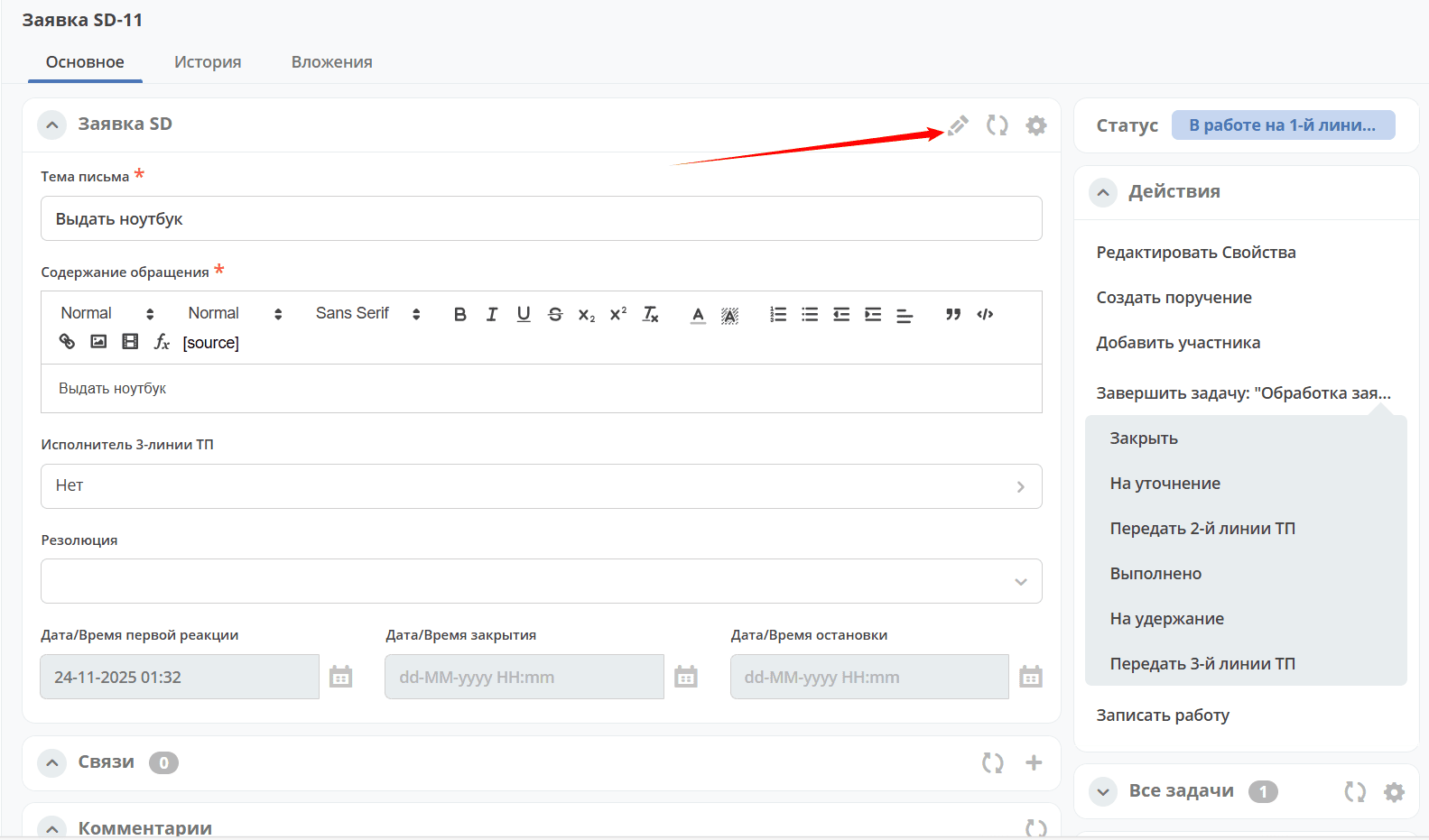
Действие доступно Исполнителям любой линии ТП на любом из статусов «В работе на 1-ой линии ТП», «В работе на 2-ой линии ТП» и «В работе на 3-ей линии ТП».
Сначала в карточке необходимо перейти в режим редактирования:
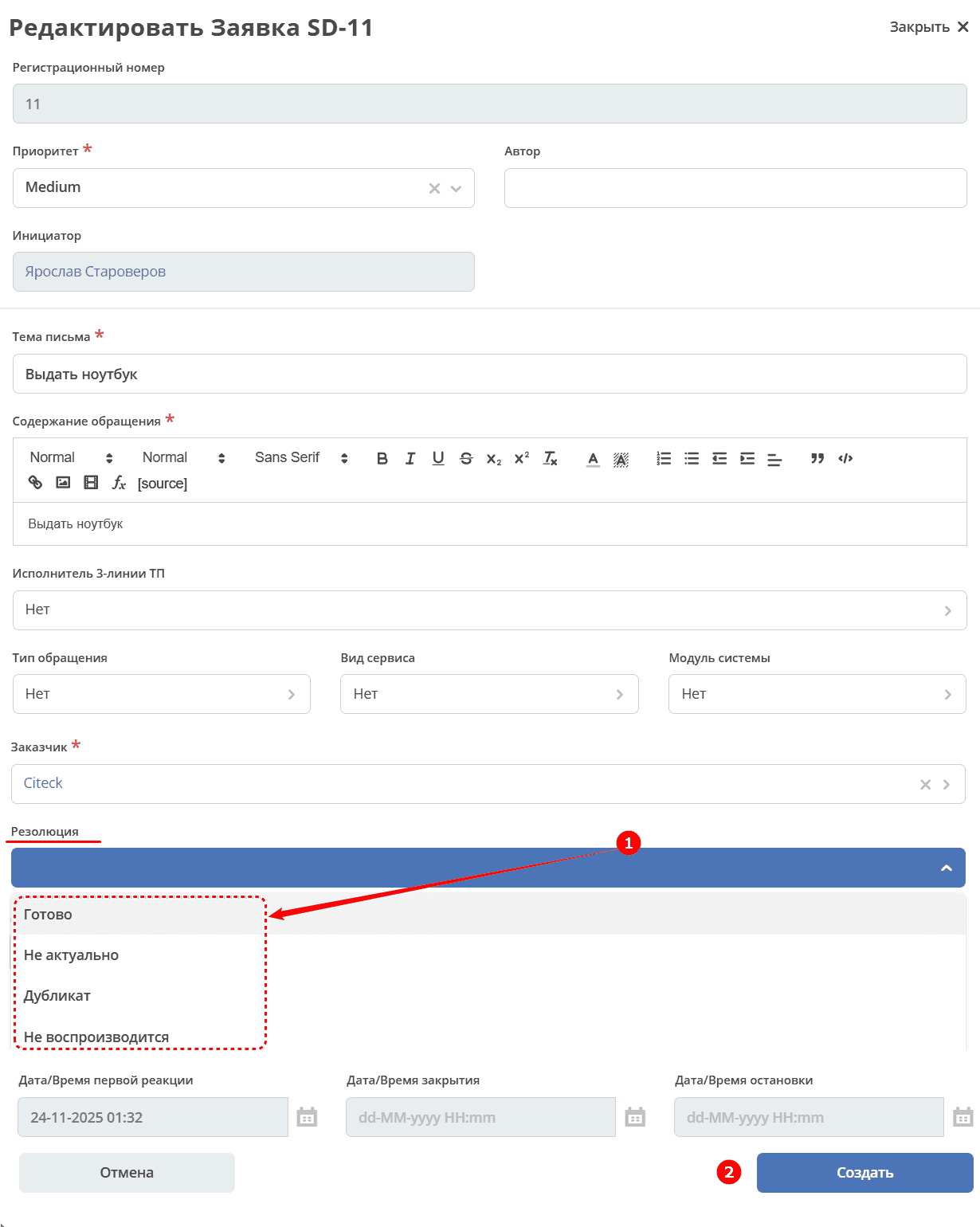
Выбрать резолюцию (1) из списка, сохранить данные (2):
и далее выбрать действие «Выполнено».
Опционально можно ввести комментарий. Статус заявки станет «Подтверждение выполнения заявки».
У Инициатора заявки будут доступны 2 действия - «Вернуть в работу» и «Подтверждено»:
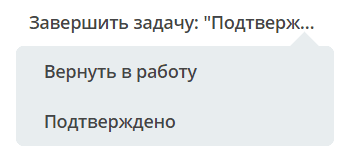
При выборе «Вернуть в работу» Инициатору необходимо ввести комментарий и подтвердить - статус заявки станет «Передано N-й линии ТП», где N - линия ТП, которая выполняла заявку.
При выборе «Подтверждено» статус заявки станет «Закрыта». Ранее выбранная резолюция сохраняется; значение «Готово» устанавливается только в том случае, если резолюция была пустой.
Комментарий Инициатора или представителя заказчика с ролью «Support организации» во время ожидания подтверждения возвращает заявку на предыдущую линию ТП.
Если подтверждение не поступило, заявка автоматически закрывается по истечении срока автоматического закрытия, заданного в SLA. В стандартных настройках срок составляет 48 часов и рассчитывается с учётом рабочего расписания заказчика. До автоматического закрытия процесс отправляет Инициатору напоминание. При автоматическом закрытии выбранная резолюция также сохраняется, а пустая заполняется значением «Готово».
Примечание
При выборе резолюции «Известная ошибка» необходимо добавить веб-ссылку в поле «Ссылка» или связать заявку с задачей типа ept-issue через «Связи документа». Без ссылки или связанной задачи процесс выдаст ошибку при сохранении резолюции. Это условие действует и для прямого закрытия заявки.
Действие «Закрыть»
Для закрытия заявки по факту ее выполнения и подтверждения Инициатором.
Действие «Закрыть» доступно Исполнителям любой линии ТП на любом из статусов «В работе на 1-ой линии ТП», «В работе на 2-ой линии ТП» и «В работе на 3-ей линии ТП» соответственно.
Сначала в карточке необходимо перейти в режим редактирования:
Выбрать резолюцию (1) из списка, сохранить данные (2):
и далее выбрать действие «Закрыть».
Статус заявки станет «Закрыта».
Действие «Вернуть в работу»
Действие «Вернуть в работу» доступно сотрудникам 1-ой линии ТП на статусах заявки «Закрыта» и «На удержании». При запуске данного действия заявка переходит на статус «Передано 1-ой линии поддержки».
Действие «Сбросить оставшееся время»
Каждое 1 число каждого месяца запускается задание, которое сбрасывает все оставшееся время до исходного значения лимитов. Также оно просматривает все заявки, у которых приостановлен SLA и возобновляет его автоматически.
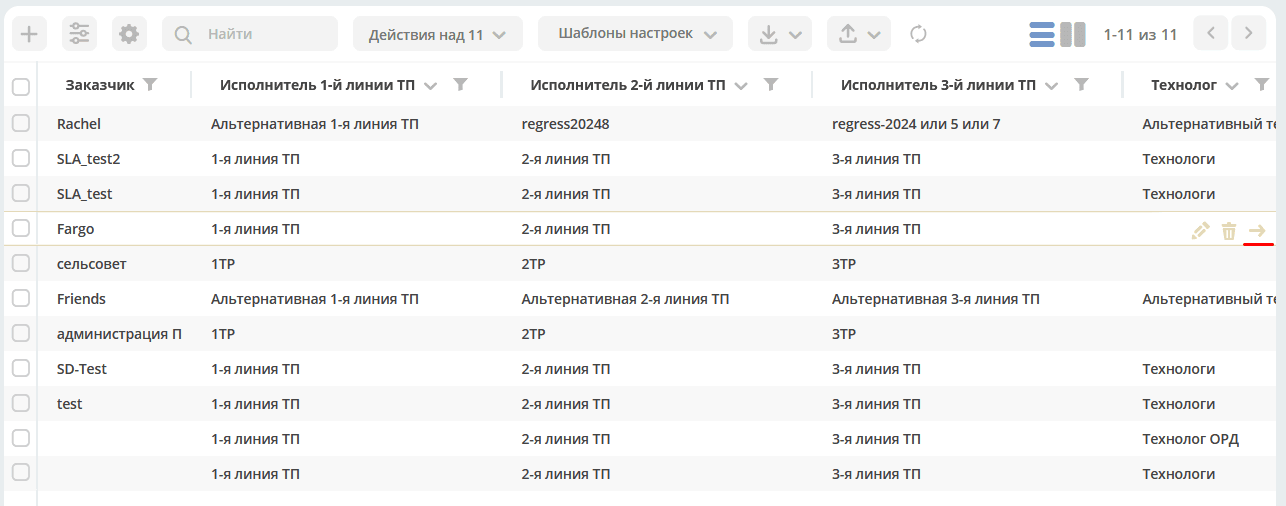
Сбросить оставшееся время можно вручную не дожидаясь выполнения задания с помощью действия «Сбросить оставшееся время» в журнале Маппинг клиентов. Действие также доступно только Технологу и Руководителю ТП.
Записать работу
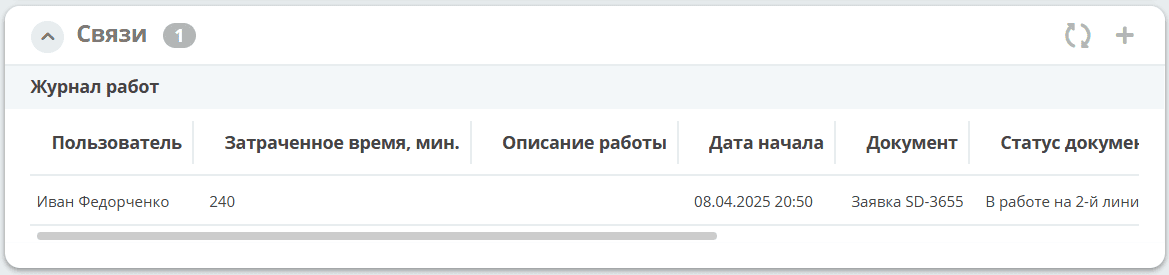
Функционал, позволяющий вести учет времени, затраченного сотрудником на работу по конкретной задаче, описан в разделе Учет времени
Затраченное по задаче время отображается в виджете «Связи» в разделе «Журнал работ»:
Создать поручение
Cоздать поручение можно из карточки документа, выбрав действие «Создать поручение». См. подробно Создание поручения из карточки
Отчеты по заявкам
В Enterprise версии можно сформировать и выгрузить отчеты по заявкам в Excel из любого журнала модуля:
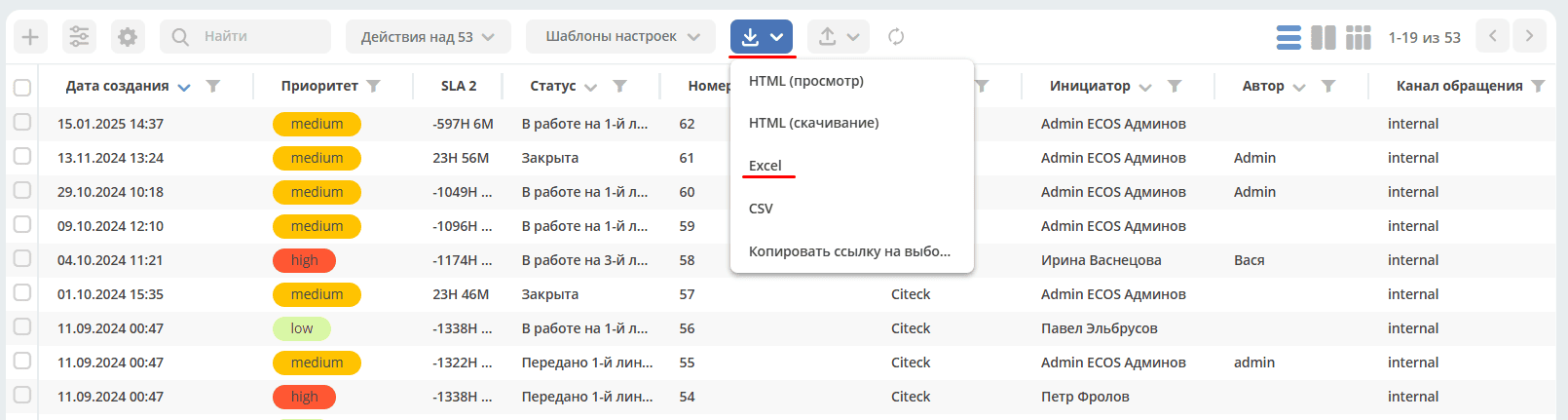
В отчете из журнала Все заявки отображается Линия закрытия заявки:

Создание заявки из письма
В модуле можно настроить создание заявок SD из писем электронной почты. Для этого необходимо создать карточки заказчиков и настроить конфигурацию почтового ящика для чтения писем.
Настройка для парсинга письма
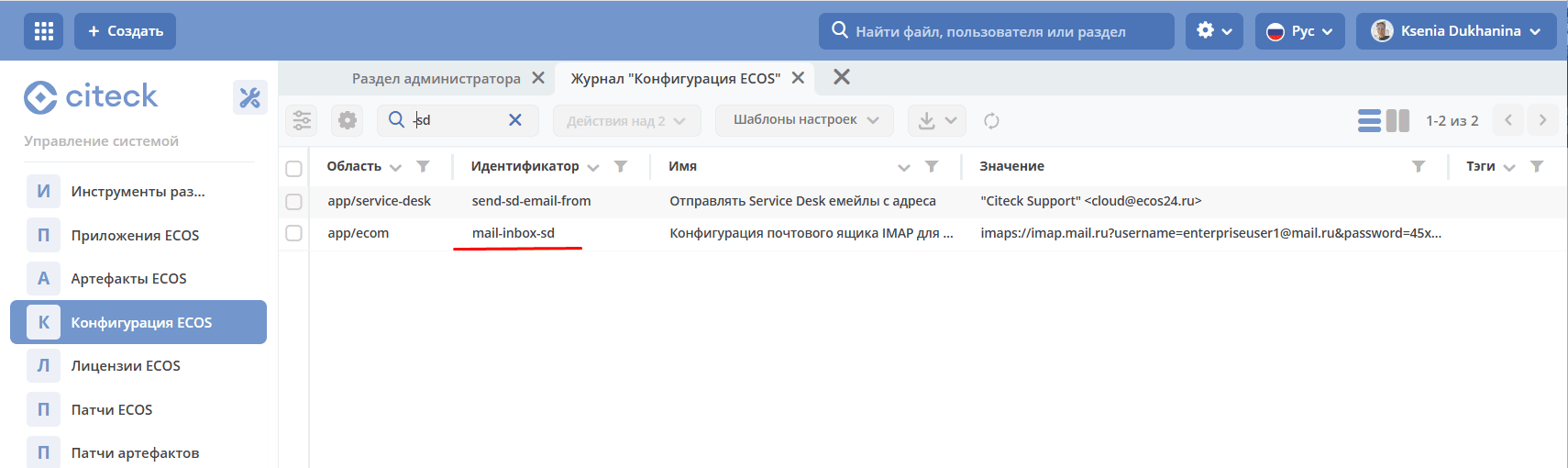
Настройка почтового ящика производится в Конфигурации ECOS mail-inbox-sd (Конфигурация почтового ящика IMAP для чтения писем в SD Camel route):
В значении необходимо ввести следующее:
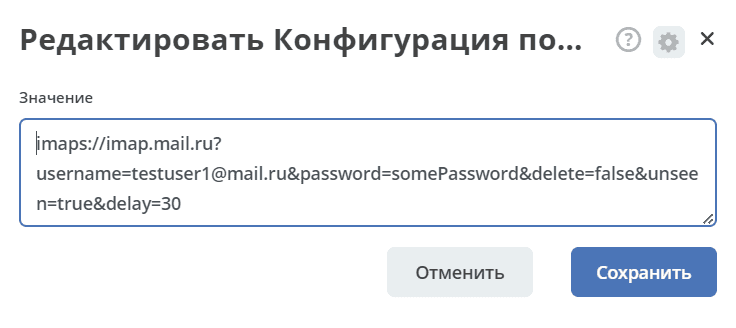
imaps://imap.mail.ru?username=testuser1@mail.ru&password=somePassword&delete=false&unseen=true&delay=30
Где:
username |
адрес электронной почты, которая будет обеспечивать обработку сообщений |
password |
пароль для подключения |
delete |
удалять ли сообщения в почте после обработки. Это делается путем установки флага DELETED в почтовом сообщении. Если false, вместо этого устанавливается флаг SEEN. |
unseen |
ограничиваться ли только непрочтенными письмами. |
delay |
частота проверки почтового ящика (указывается в миллисекундах) |
Предупреждение
Подключение к почтовому ящику по настройке mail-inbox-sd создаётся микросервисом ecom при старте приложения. Изменение настройки не пересоздаёт уже настроенный Camel-маршрут автоматически.
После любого изменения настройки (включая переключение значения с disabled на реальный IMAP URI и обратно) необходимо перезапустить микросервис ecom, иначе новые параметры подключения не применятся.
Логика поиска заказчика и инициатора:
По домену email отправителя выбираются возможные заказчики. Если подходящих заказчиков нет, письмо пропускается.
Среди пользователей этих заказчиков ищется отправитель по email без учёта регистра. Проверяются как пользователи из поля «Пользователи», так и участники групп из поля «Группы» карточки заказчика. Используется первое найденное совпадение.
Если совпадение не найдено, проверяется настройка
default-clientприложения service-desk. Если заказчик по умолчанию входит в список возможных заказчиков по домену, отправитель ищется по email среди всех пользователей системы.Если заказчик и пользователь не определены, письмо пропускается: новая заявка или комментарий не создаются.
Поиск заказчика и инициатора выполняется как для новых писем, так и для ответов на существующие заявки.
При создании заявки из письма автоматически заполняются:
Тема письма — тема полученного сообщения;
Содержание обращения — обработанное тело письма с поддерживаемым форматированием; отдельно сохраняется текст без HTML-тегов;
Автор — значение поля отправителя письма;
Инициатор — найденный пользователь системы;
Заказчик — определённый при поиске заказчик;
Дата получения — дата из письма;
Приоритет — «Средний» или «Срочный», если тема содержит тег срочности;
Признак автоматического создания —
createdAutomatically = true;Вложения — файлы из письма добавляются к документам заявки.
Теги срочности задаются в настройке critical-tags приложения service-desk через запятую. Проверяется вхождение тега в тему письма без учёта регистра. Если теги не заданы или совпадений нет, устанавливается средний приоритет.
При перемещении заявки по бизнес-процессу автор заявки получает письма такого формата:
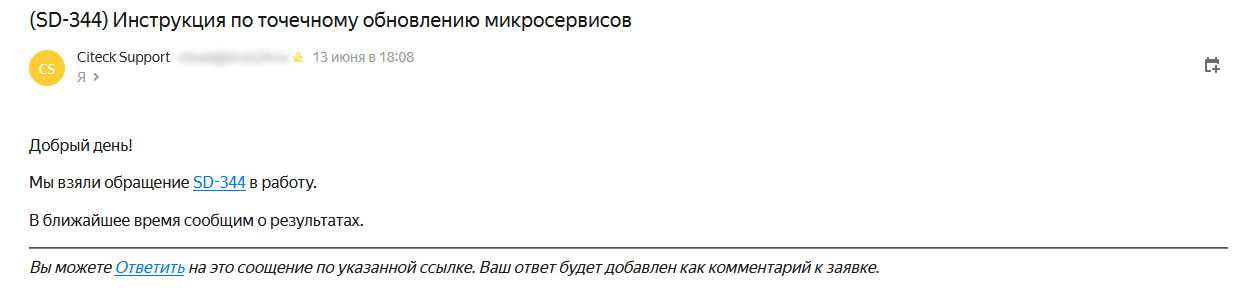
Автор заявки нажимает на ссылку «Ответить» и пишет письмо. Информация из тела письма будет перенесена в комментарий заявки от имени найденного пользователя системы.
Для распознавания ответа тема письма должна начинаться с точного префикса Re: (SD-, например Re: (SD-123) Ошибка при входе. Заявка определяется по номеру в скобках. Регистр и положение префикса имеют значение. Если тема соответствует формату ответа, но заявка не найдена, письмо пропускается. Письмо без такого префикса обрабатывается как новая заявка при успешном определении заказчика и инициатора.
Правила обработки тела письма и вложений:
Тело письма преобразуется в формат для визуального редактора. Сохраняются поддерживаемые элементы: абзацы, списки, выделение текста, ссылки и изображения. Неподдерживаемые теги, атрибуты и стили удаляются или преобразуются в текст.
Вложения сохраняются в документах существующей заявки и добавляются в комментарий как файлы.
Встроенные изображения сохраняются, а ссылки вида
cid:...в теле письма заменяются ссылками на сохранённые файлы.