Управление проектами
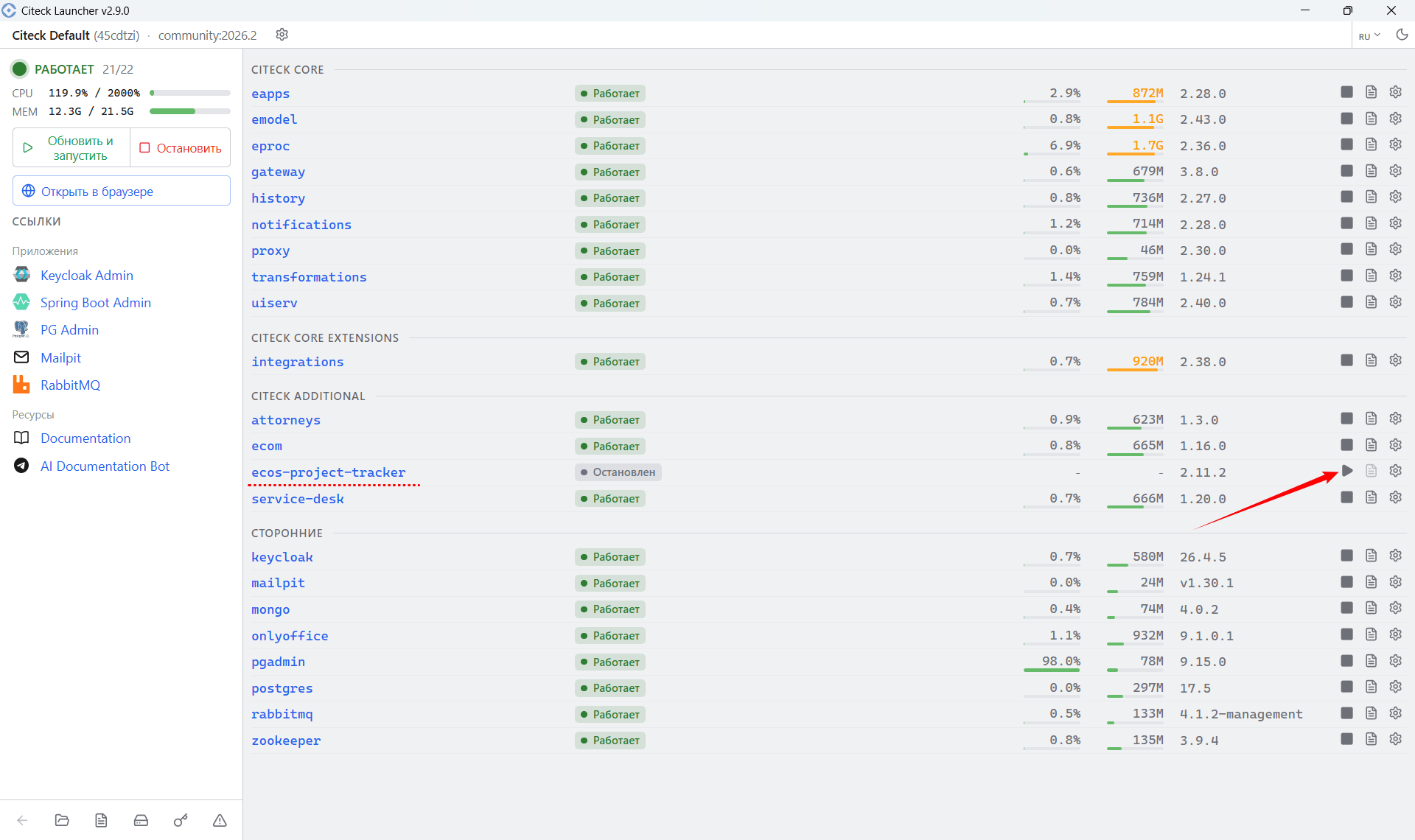
Project tracker - инструмент для управления проектами, организации рабочих процессов команд, мониторинга задач. Project tracker обеспечивает:
создание отдельных проектов;
планирование спринтов;
ведение бэклога задач;
постановку задач и отслеживание их статуса в текущем спринте на канбан-доске;
учет времени работы над задачами.
Создание портфеля проектов
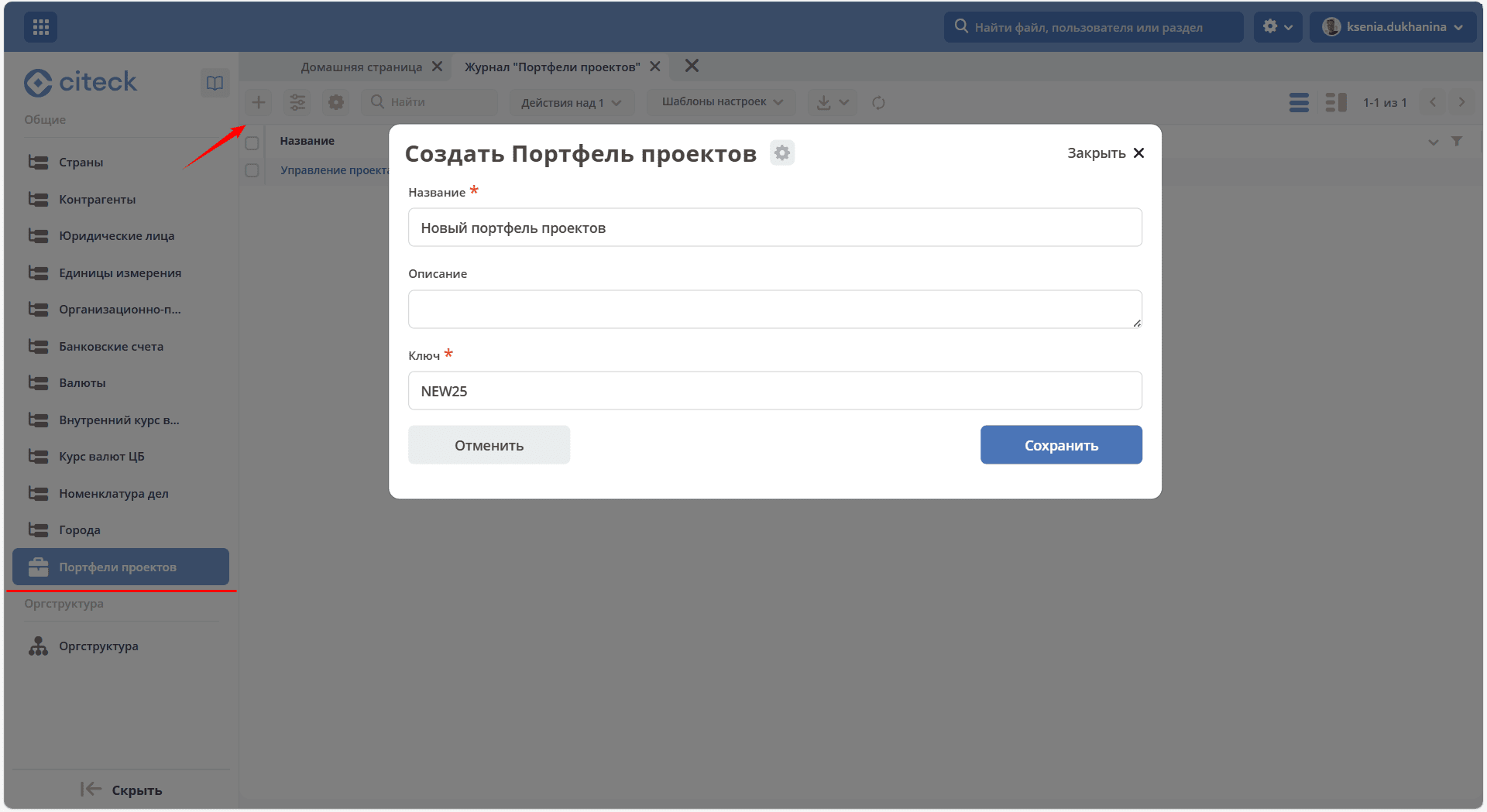
Для создания портфеля проектов в рабочем пространстве Справочники перейдите в Портфели проектов, нажмите +, заполните информацию и сохраните:
Откроется информация о созданном портфеле:
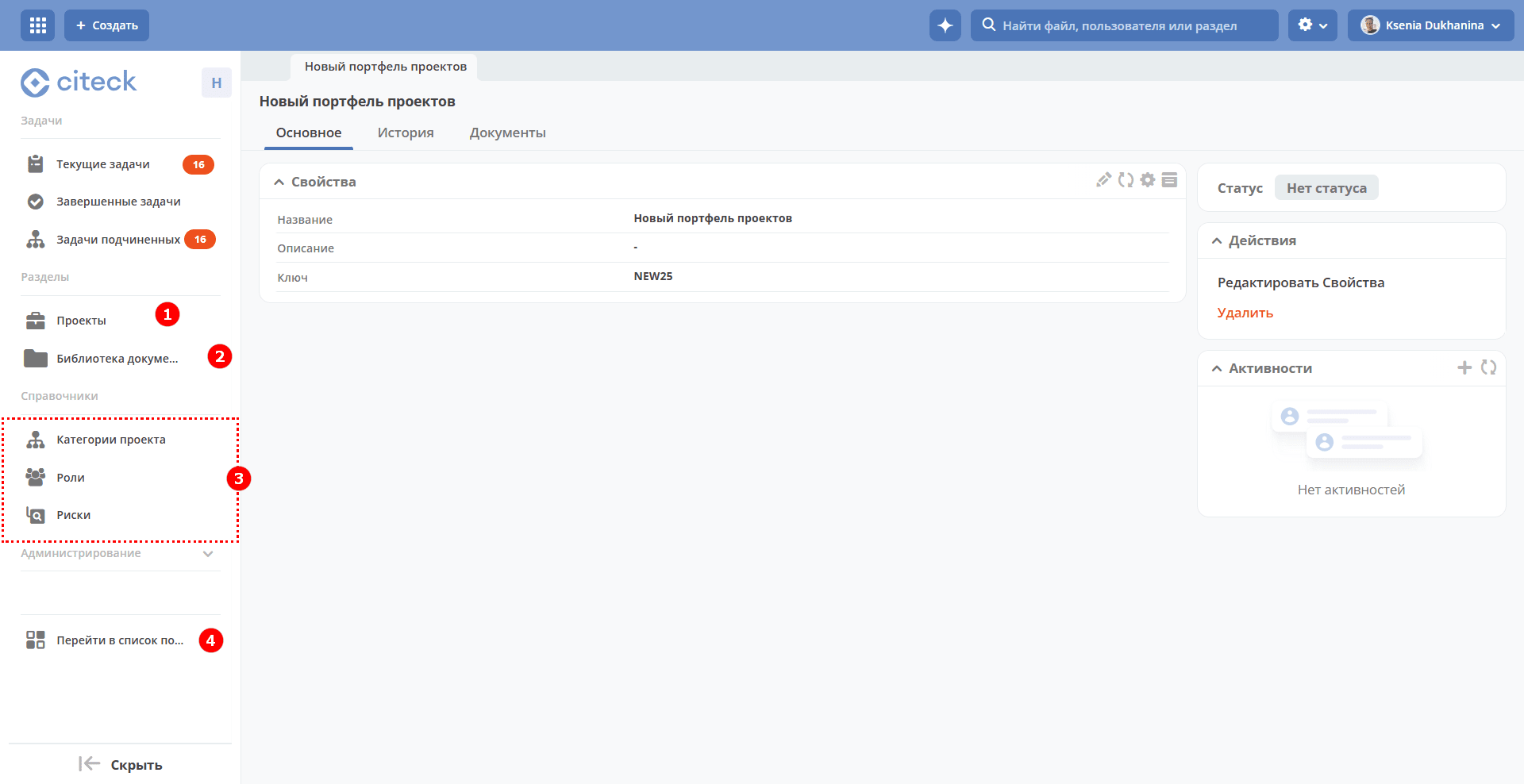
В меню доступны раздел со списком проектов (1), библиотека документов (2) и используемые справочники (3), переход в список портфелей (4).
Для портфеля будет автоматически создано рабочее пространство.
Карточка портфеля содержит виджет «Активности».
Создание проекта
Перейдите в Проекты нажмите +:
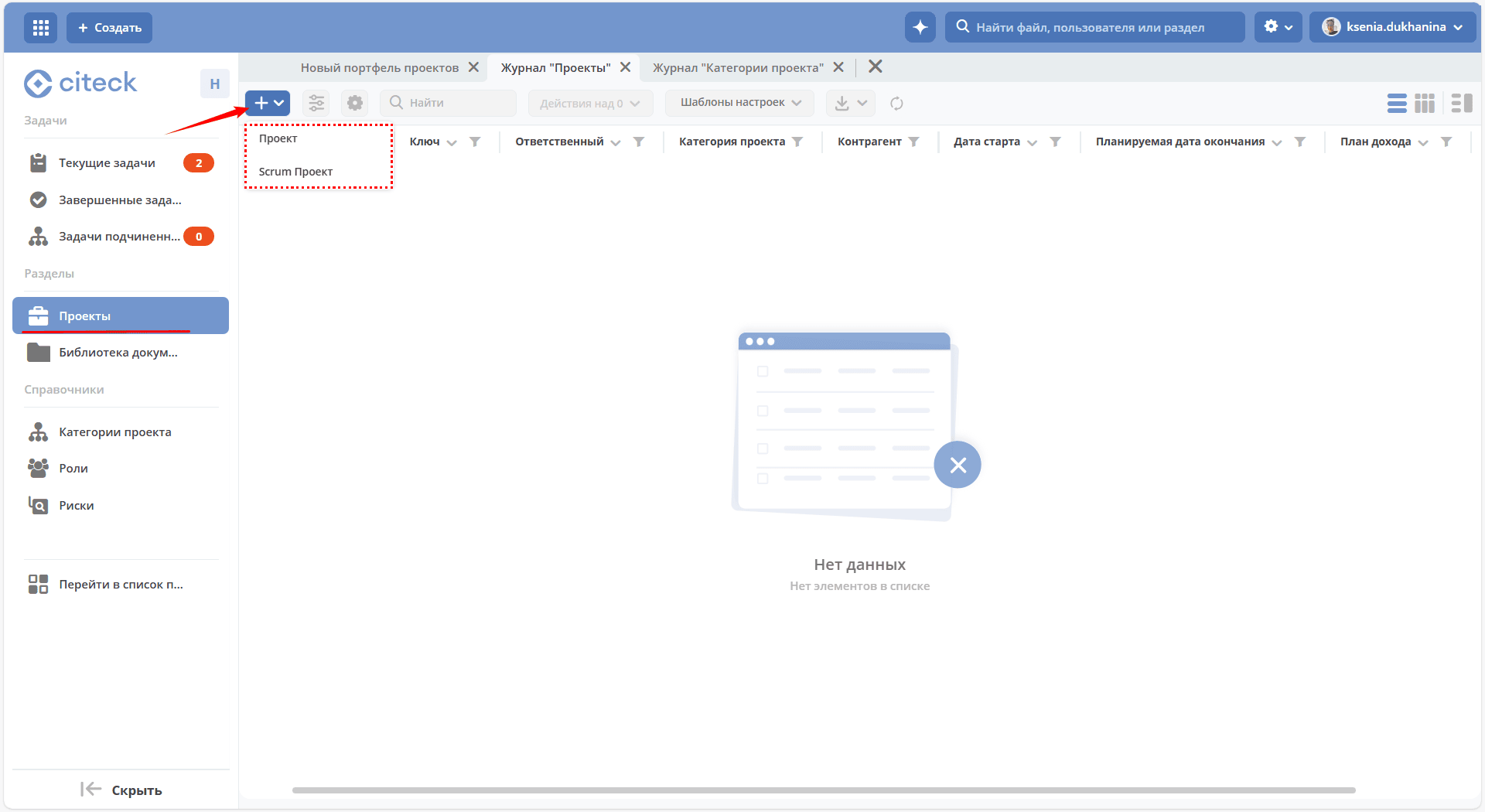
Доступно создание:
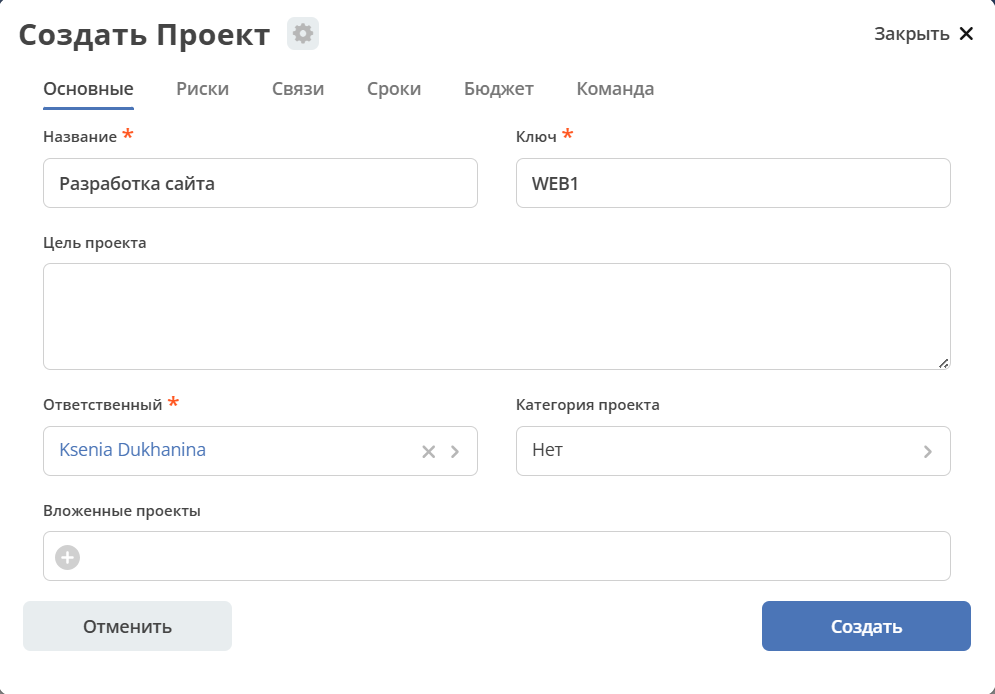
простого проекта, состоящего из задач и этапов, без спринтов и бэклога:
scrum проекта, поддерживающего спринты и бэклог:
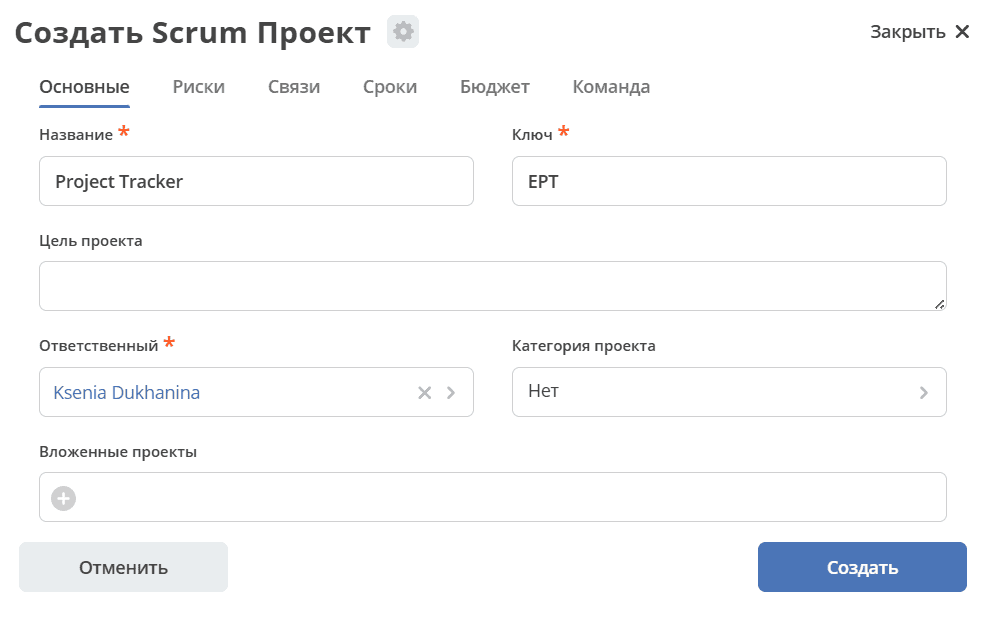
На вкладке Основные обязательно укажите Название, Ключ и Ответственного. Ответственным по умолчанию назначается текущий пользователь; его можно изменить.
Ключ предлагается автоматически из первых букв слов названия. Проверьте его перед сохранением: ключ должен быть уникальным среди всех проектов, начинаться с заглавной латинской буквы и содержать только заглавные латинские буквы и цифры, не более 10 символов. После создания проекта поле «Ключ» недоступно для редактирования.
Примечание
Текущий алгоритм автозаполнения ключа не обрабатывает кириллицу. Для названия только на кириллице задайте ключ вручную, например PRJ.
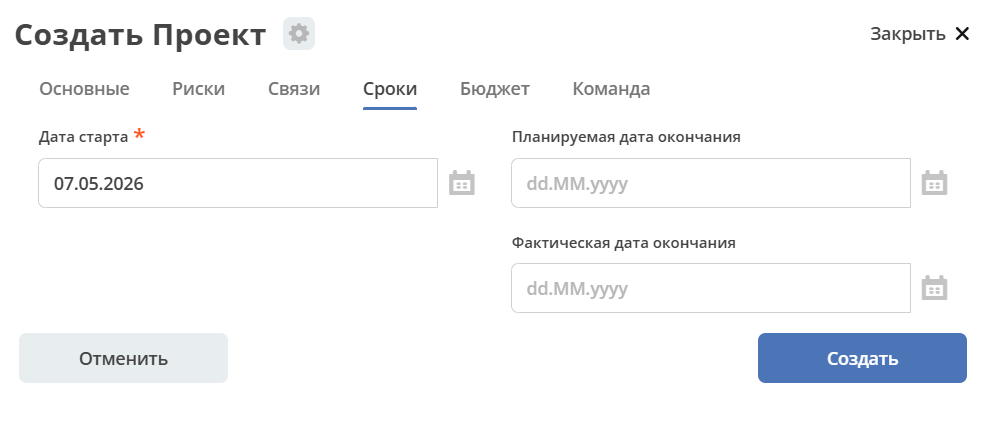
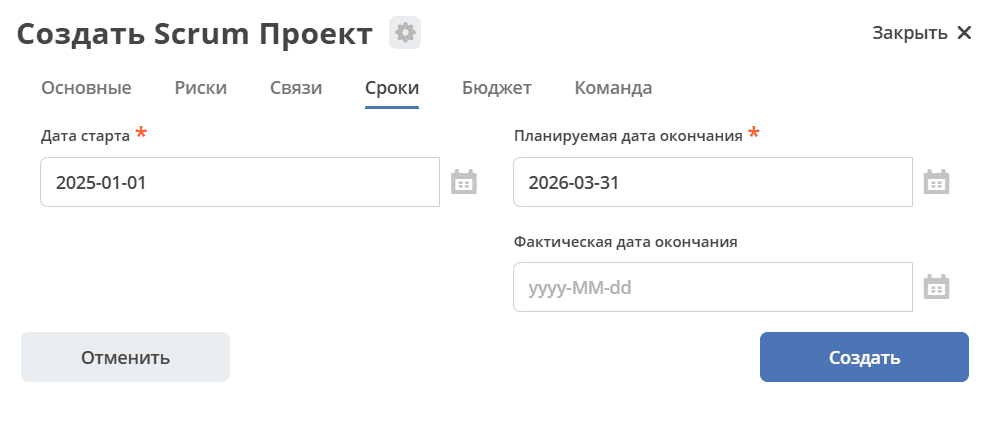
На вкладке Сроки укажите Дату старта и Планируемую дату окончания. При необходимости заполните дополнительные поля во вкладках. Сохраните.
Для проекта будет автоматически создано рабочее пространство.
Рабочее пространство проекта
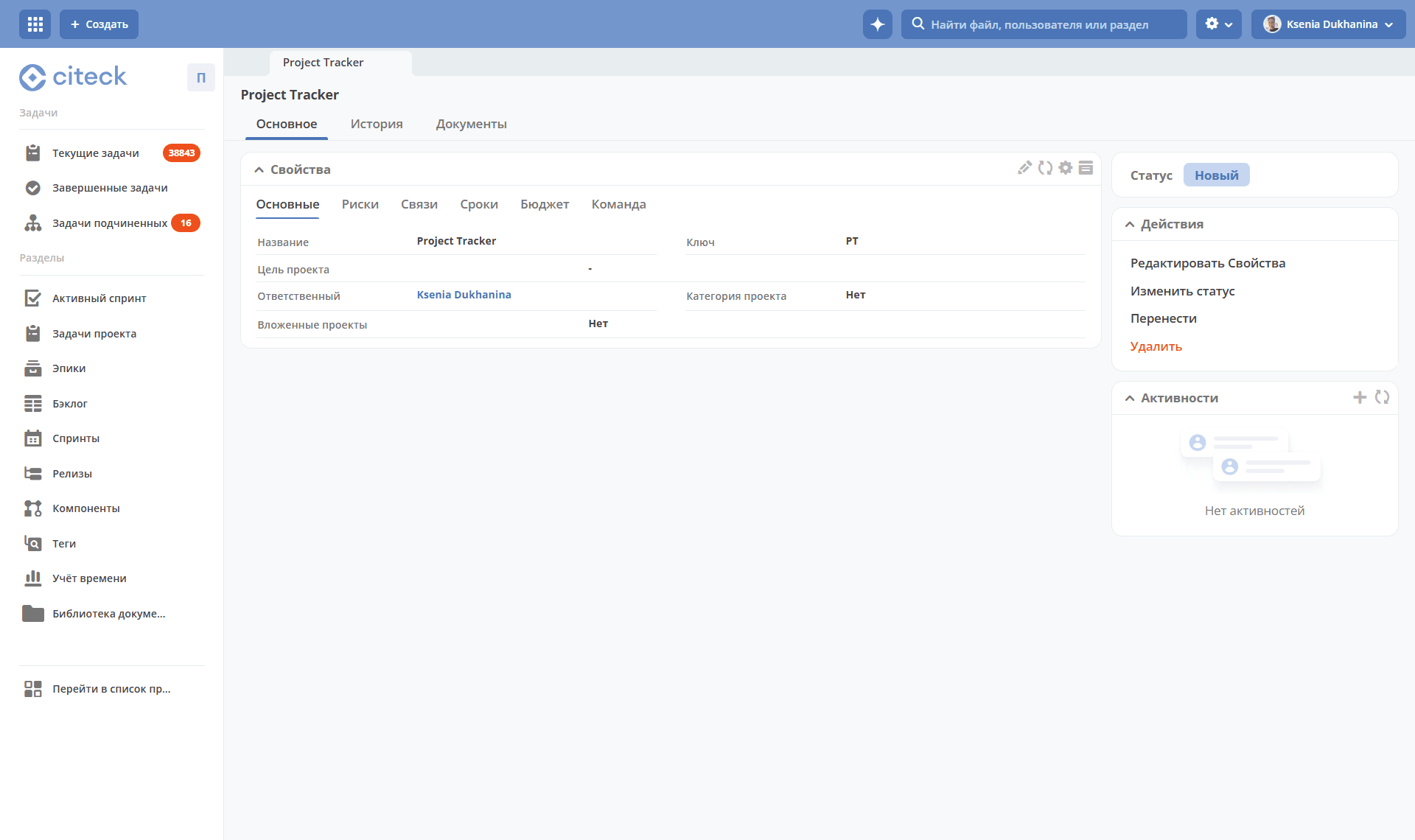
Карточка рабочего пространства откроется сразу после создания проекта:
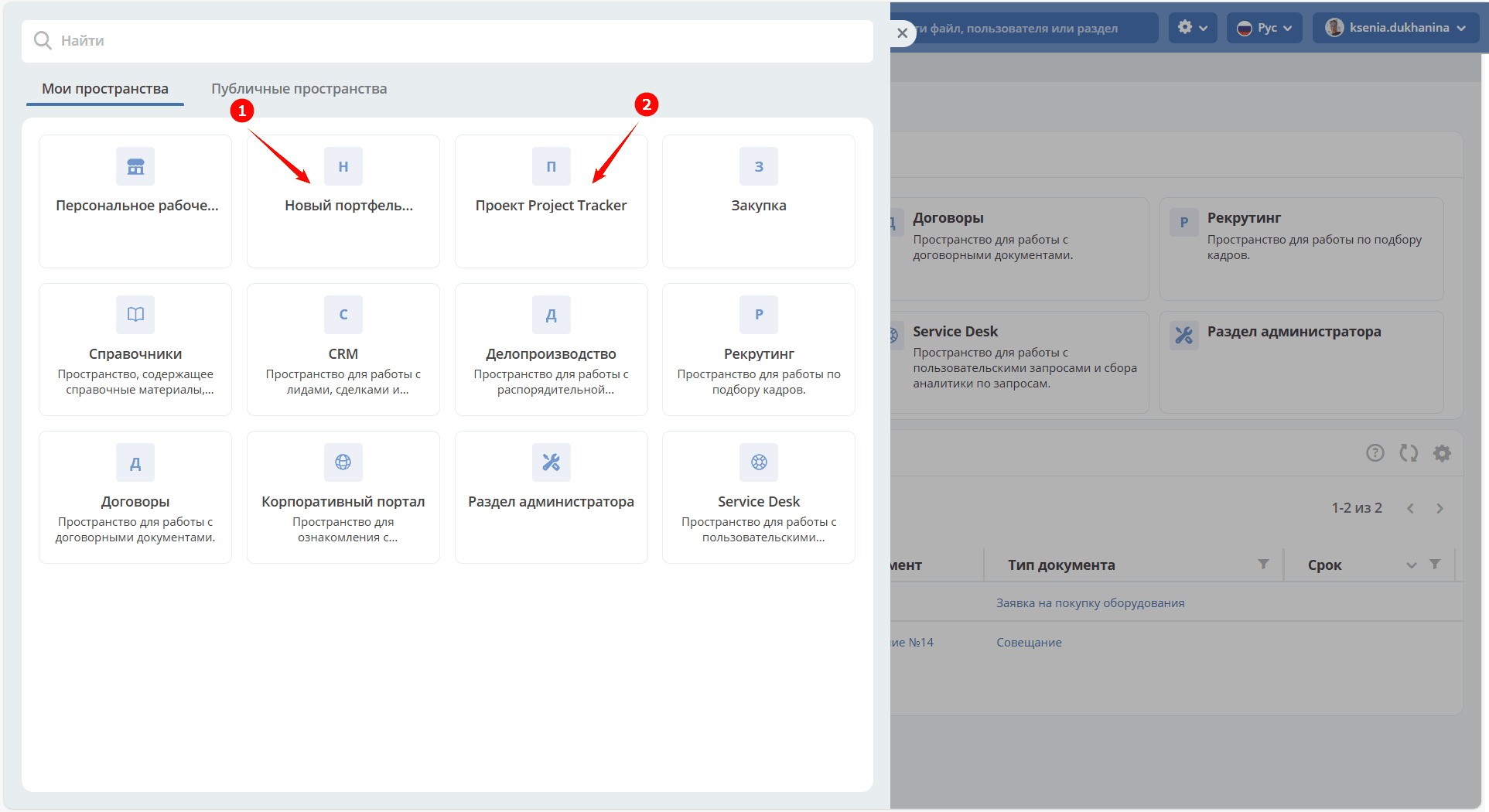
В дальнейшем портфель (1) и его проекты (2) доступны в списке рабочих пространств:
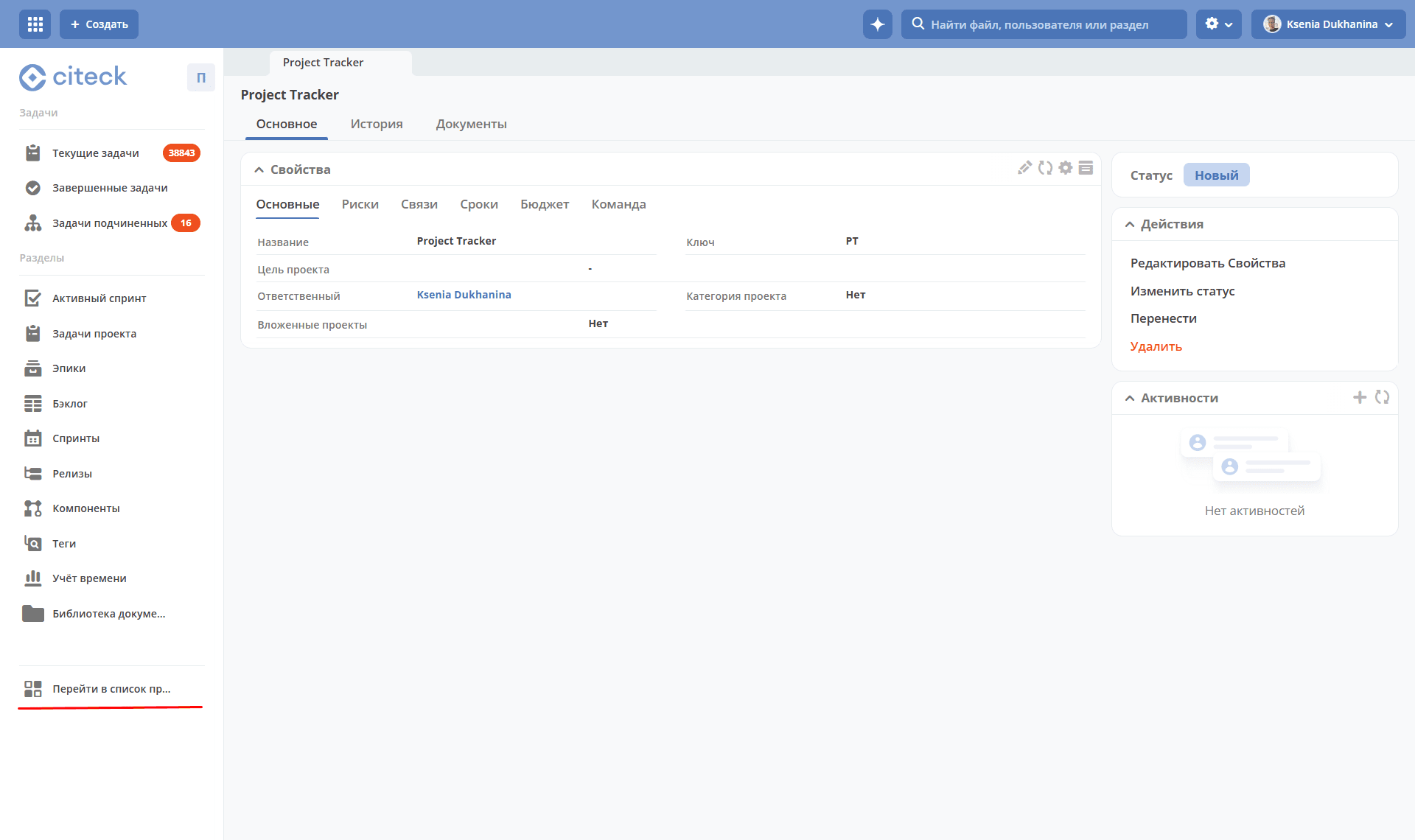
В портфель так же можно перейти из проекта:
Карточка проекта содержит виджет «Активности».
Предоставление доступа к рабочему пространству
Перейдите в режим редактирования:
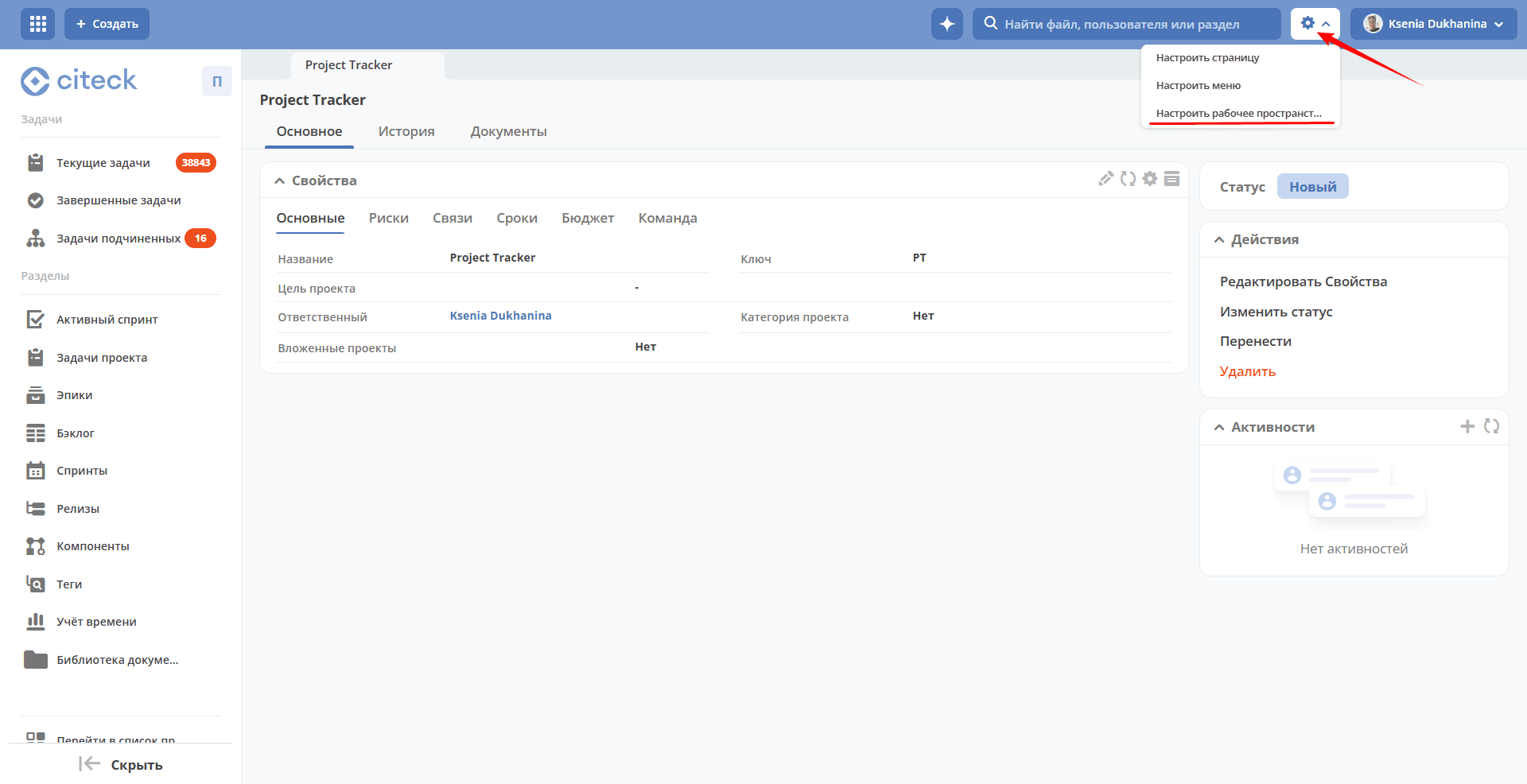
Настройки рабочего пространства:
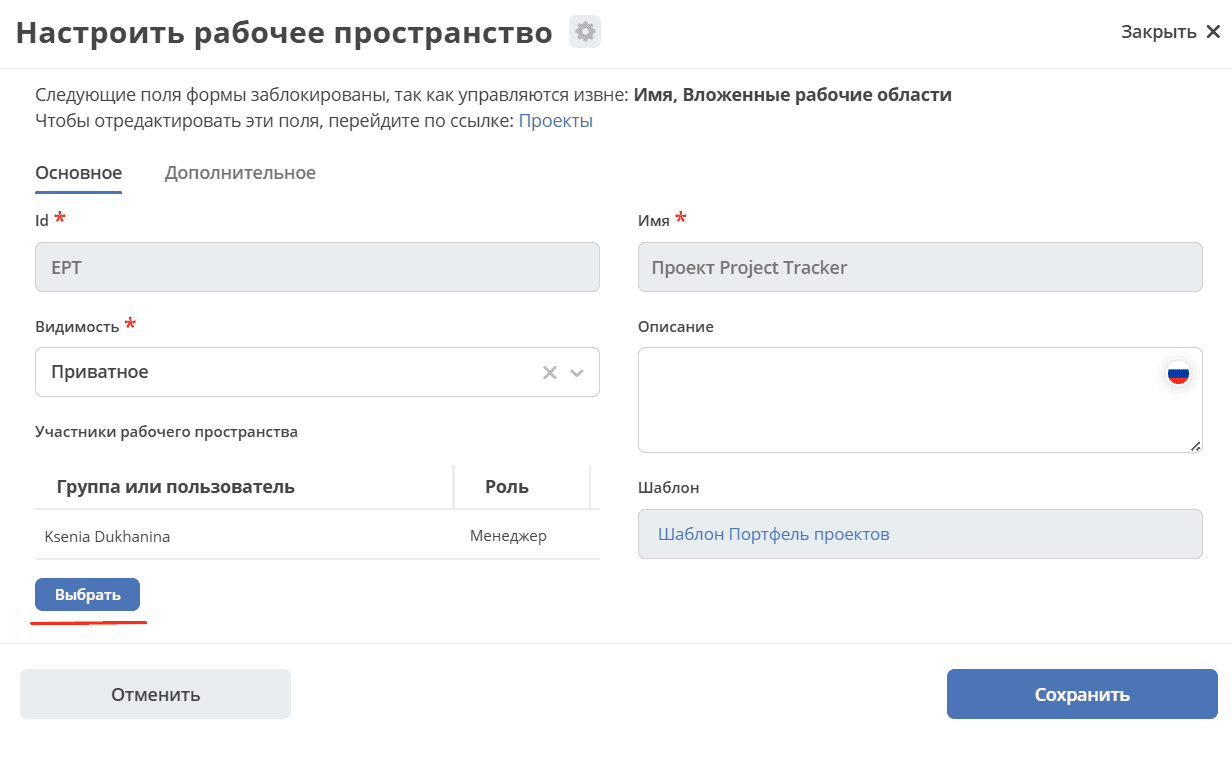
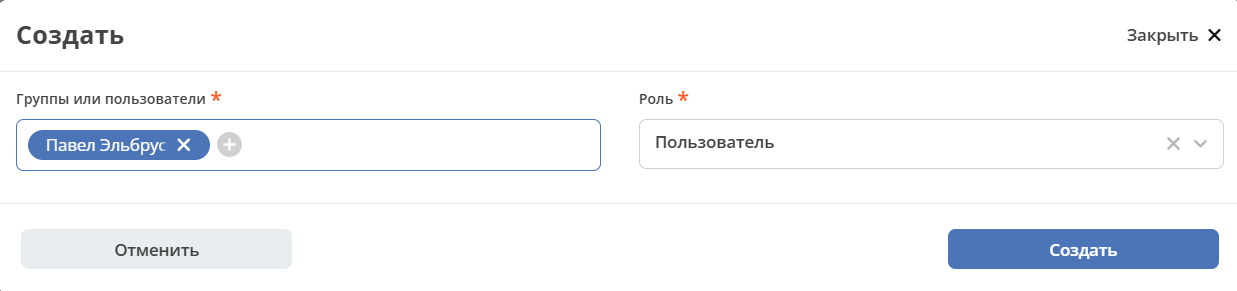
Определите участников. У участника могут быть права – пользователя или менеджера (с возможностью управления рабочим пространством). Пользователь, создающий пространство, получает роль «Менеджер».
Настройки рабочего пространства
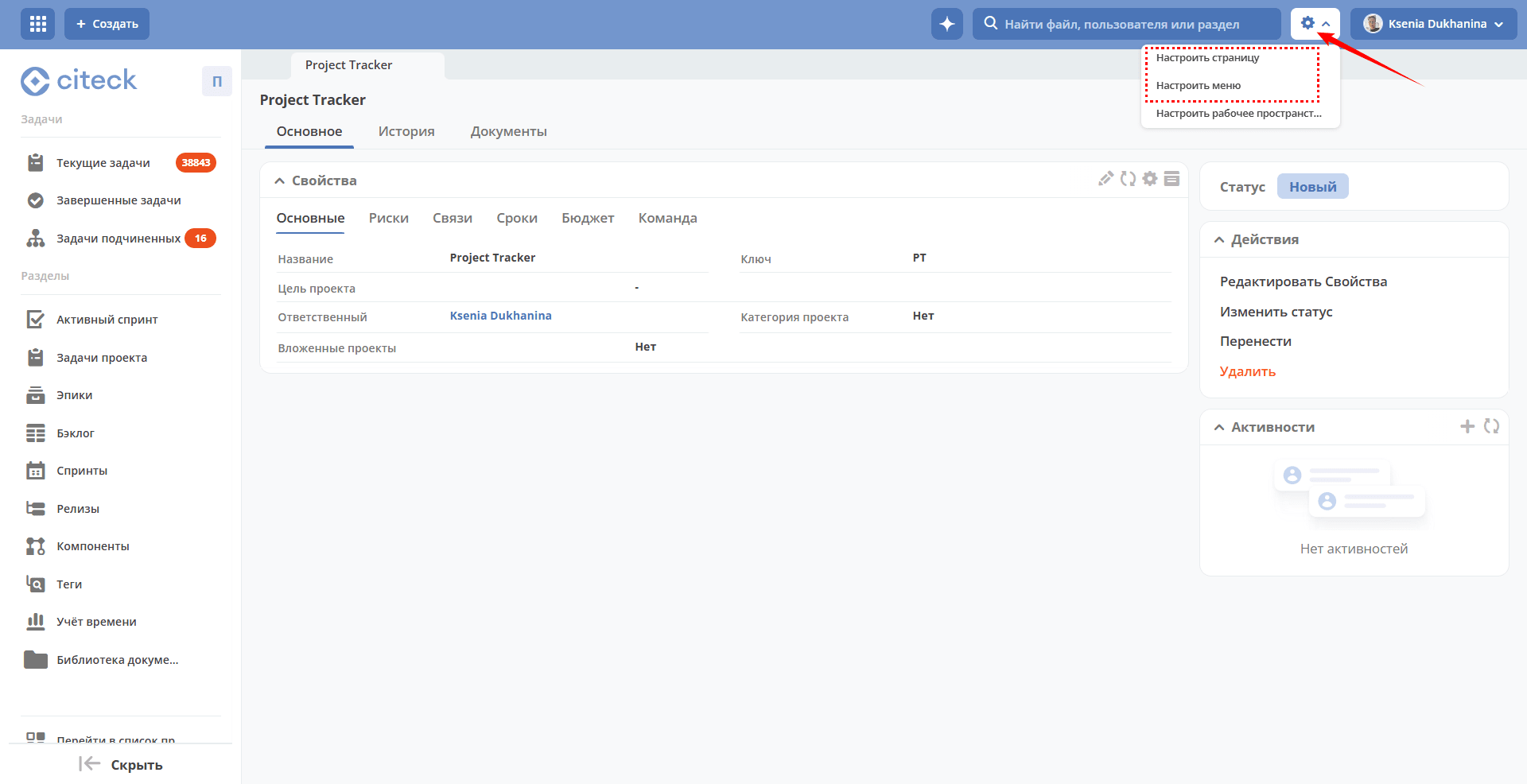
См. подробно о настройках рабочего пространства
Действия с проектом
Действия «Изменить статус» и «Перенести» доступны ответственному за проект или системному администратору. Участие в рабочем пространстве само по себе не предоставляет эти права.
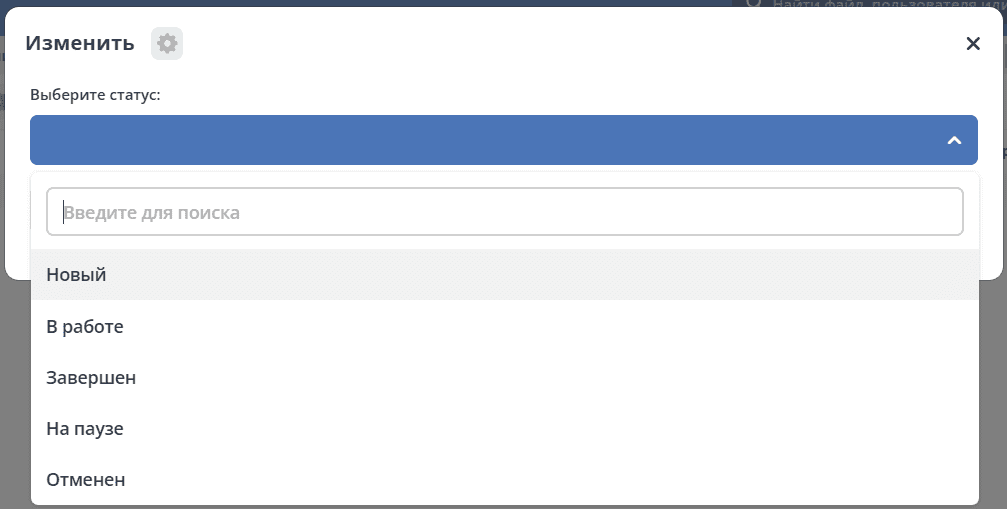
Изменить статус
Изменение статуса проекта:
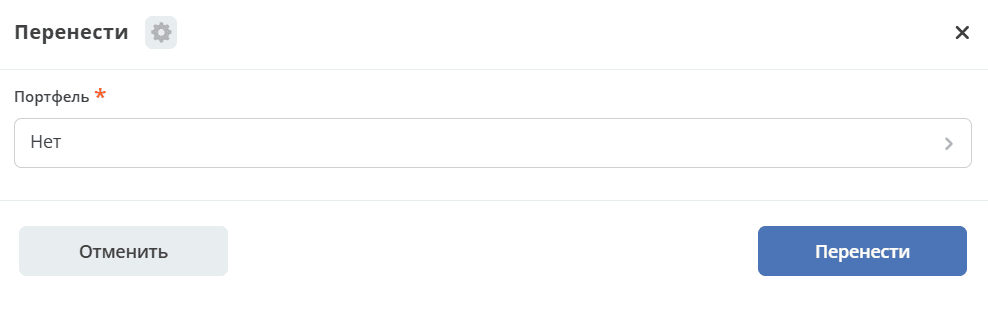
Перенести проект
Перенос проекта в другой портфель проектов:
Scrum проект
Разделы
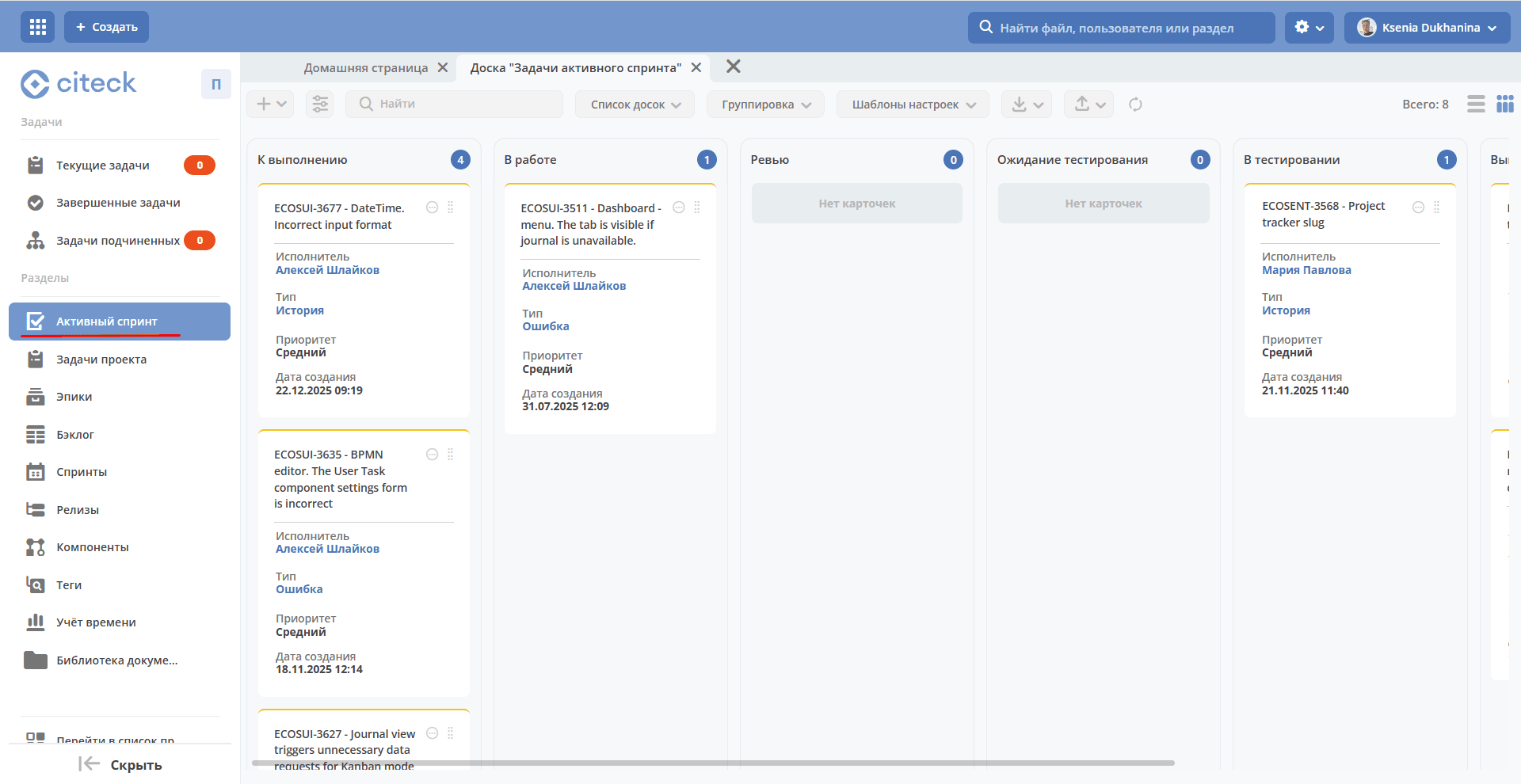
Активный спринт
На доске Scrum отображаются задачи, над которыми в данный момент работает команда. Задачи можно создавать и обновлять, а также перемещать их по рабочему процессу с помощью функции «перетаскивания».
Примечание
В каждом проекте может быть только один активный спринт. Спринты разных проектов могут выполняться одновременно.
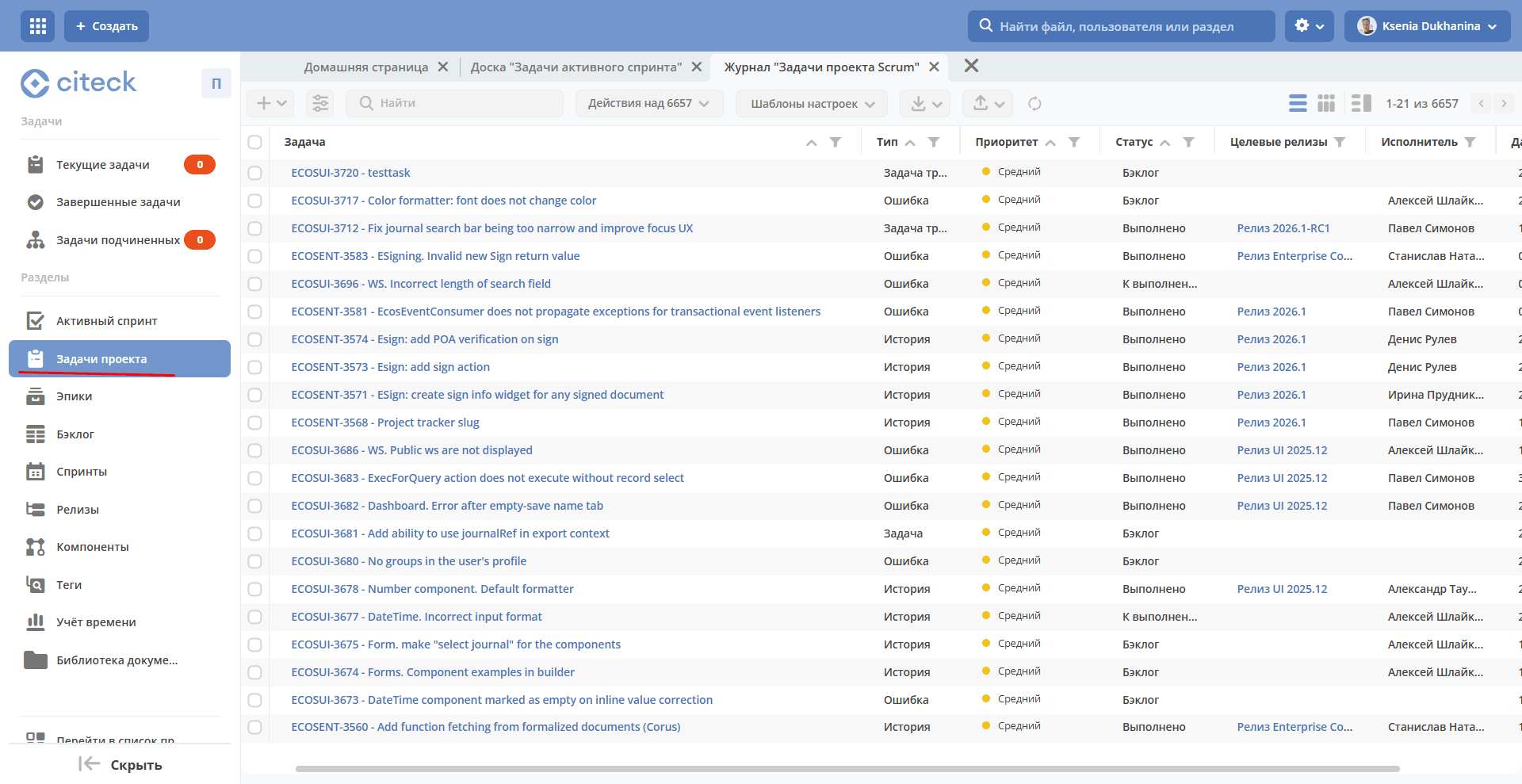
Задачи проекта
Содержит список задач проекта. Представлены задачи во всех статусах.
Создание задачи
Нажмите +, выберите тип задачи
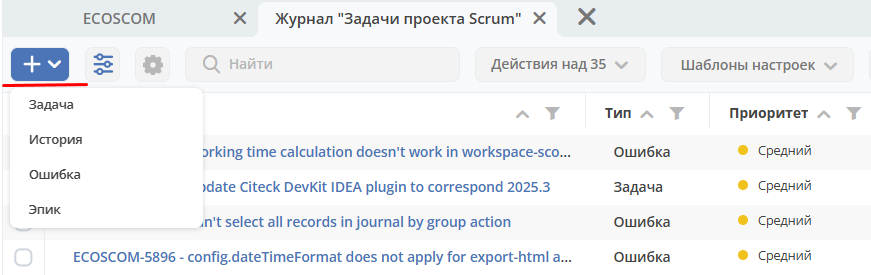
и заполните поля формы, вложите файлы при необходимости:
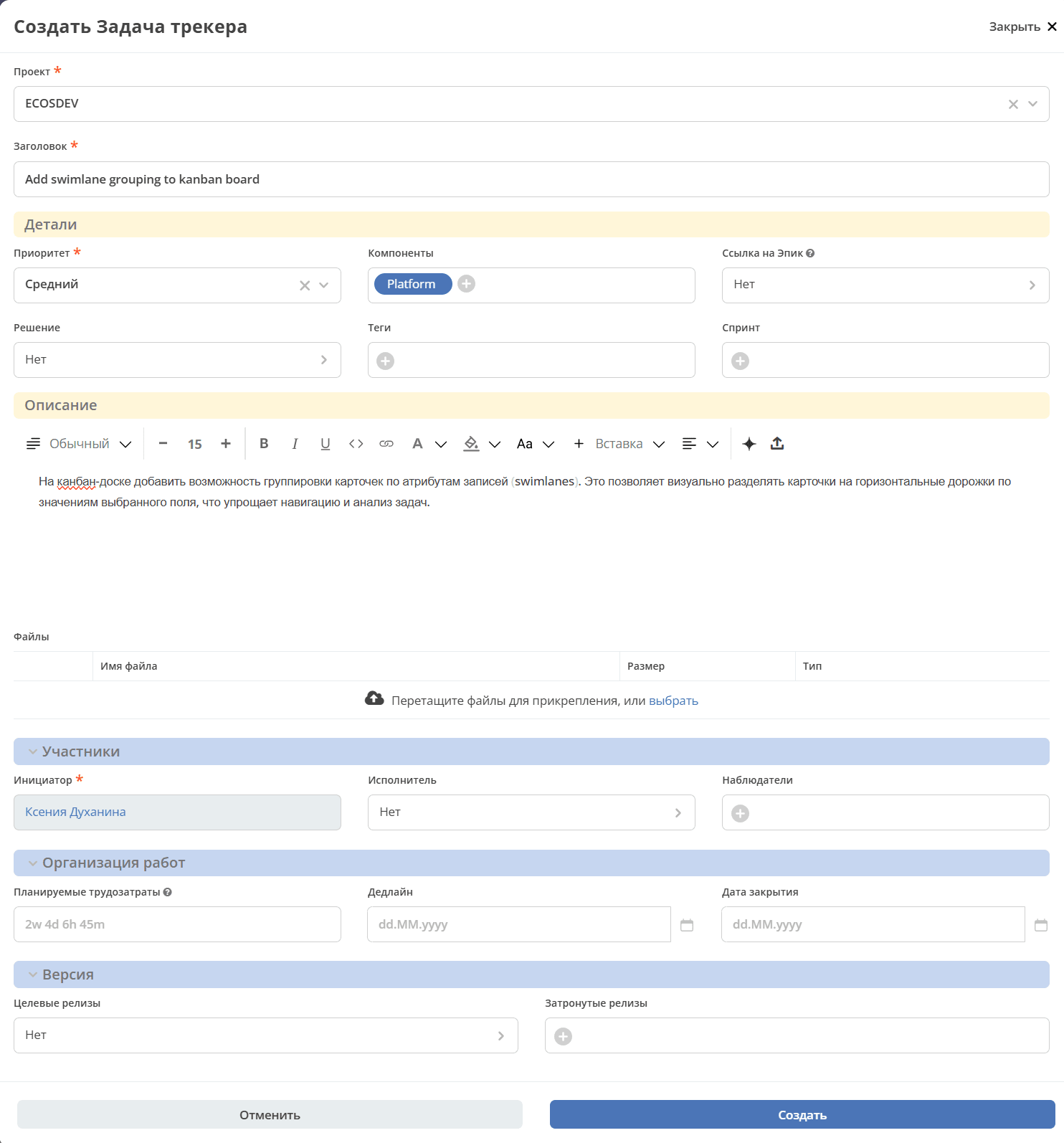
Статус задачи при создании по умолчанию — «Бэклог». Если при создании выбран уже активный спринт, задача автоматически переходит в статус «К выполнению».
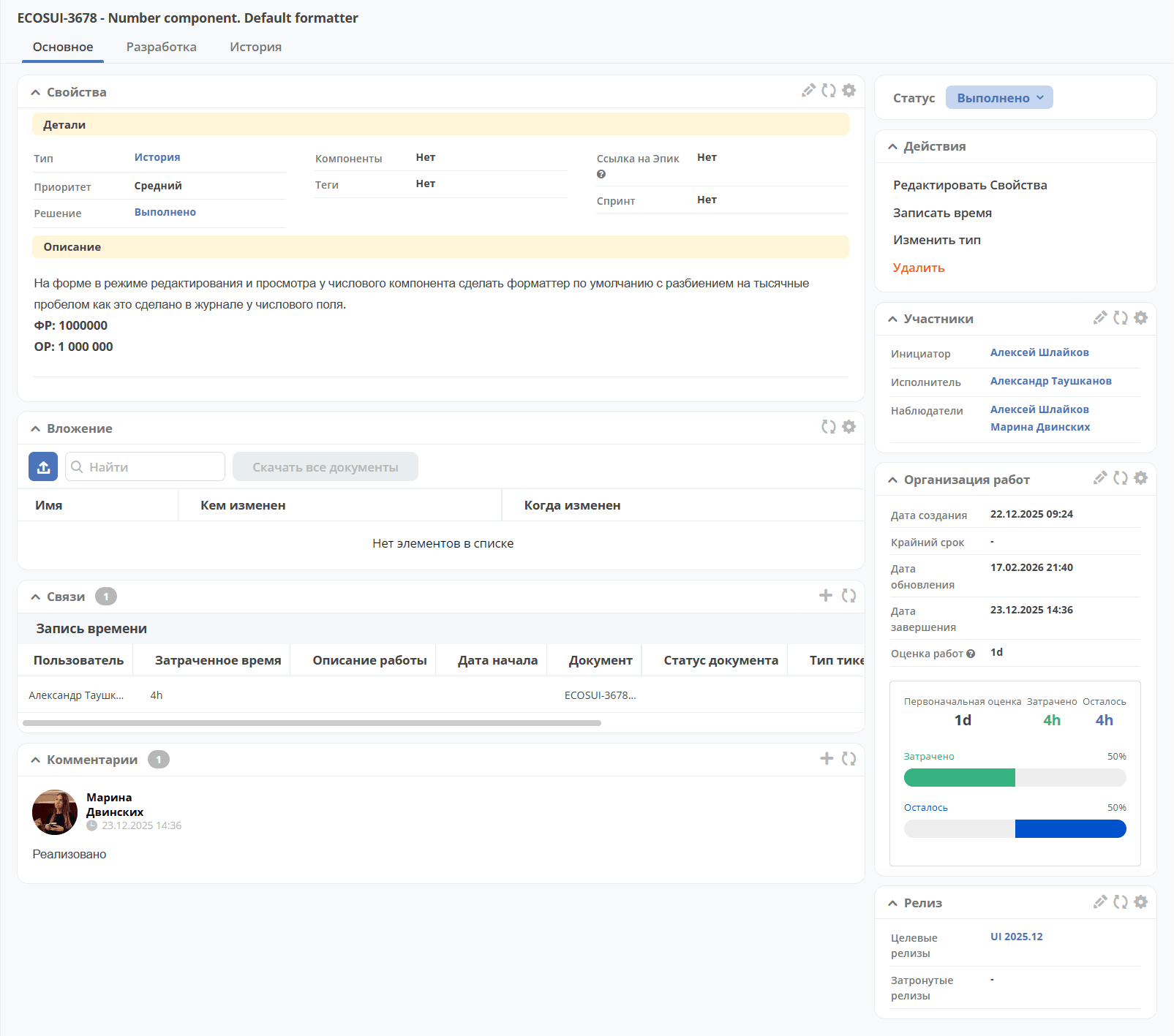
Карточка задачи
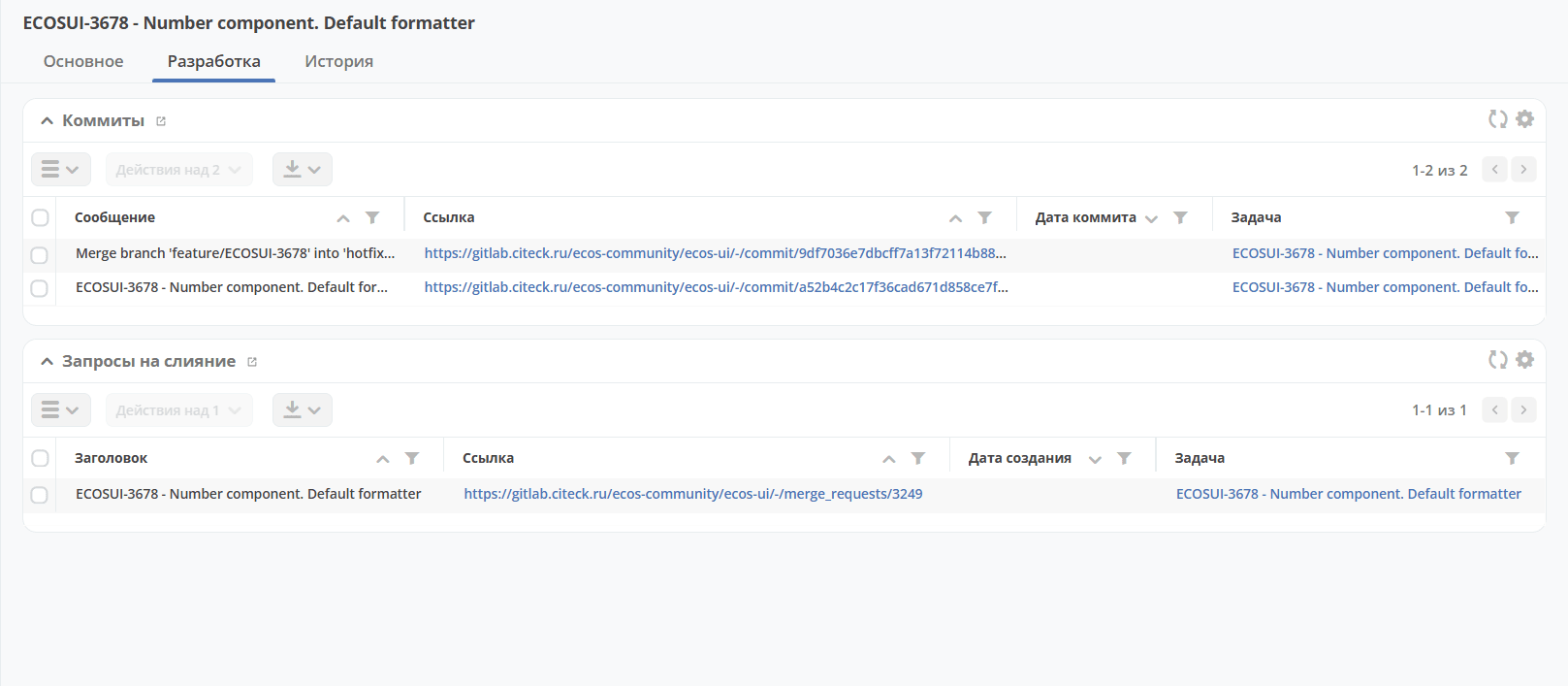
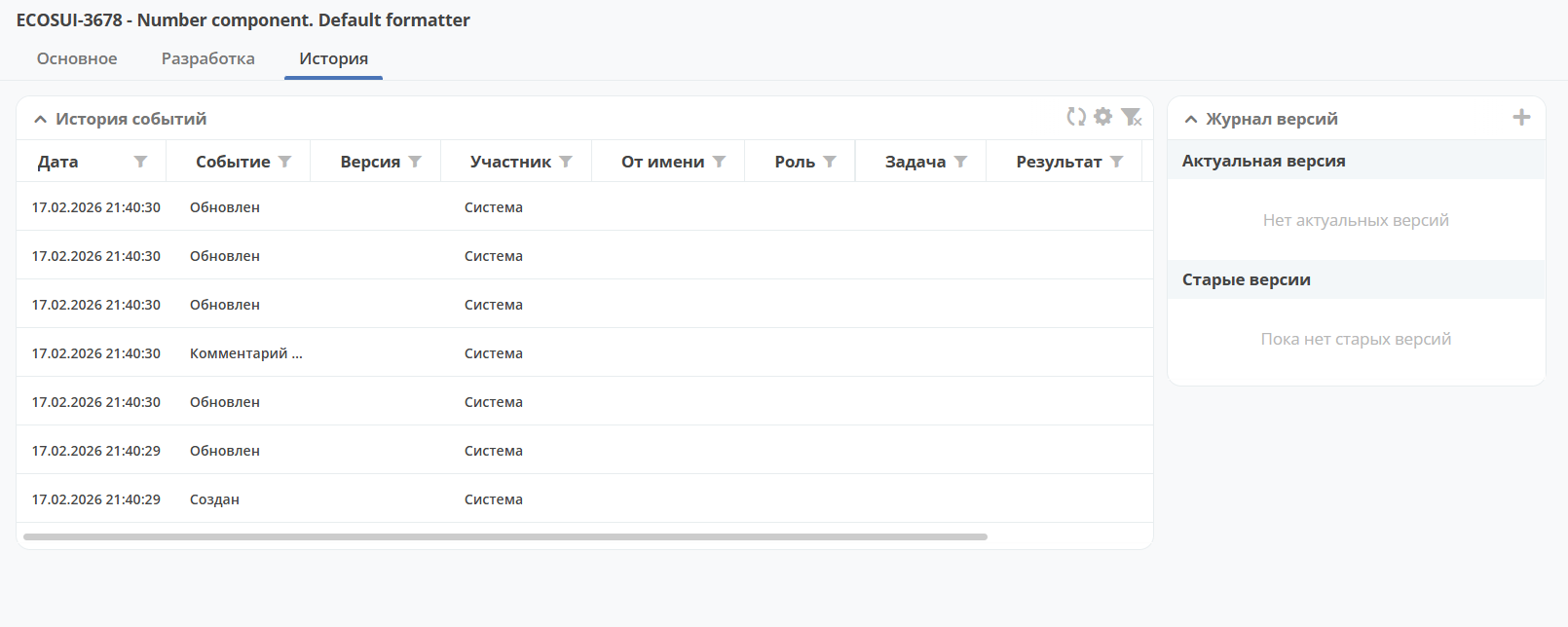
Карточка задачи состоит из вкладок, содержащих информацию о задаче, и виджетов:
Примечание
Чтобы ссылка на коммиты или запросы на слияние добавилась к задаче, укажите идентификатор задачи Project tracker, в комментарии к commit (Commit message) или названии (Title) merge request в GitLab.
Обработчик связывания использует первый найденный ключ формата ABC-123. Префикс должен состоять только из заглавных латинских букв: ключи со строчными буквами или цифрами в префиксе не распознаются, хотя ключ проекта может содержать цифры. Если указано несколько ключей задач, связь устанавливается только с первым найденным ключом.
О настройке синхронизации с GitLab см. Настройки синхронизации Commits и Мerge requests
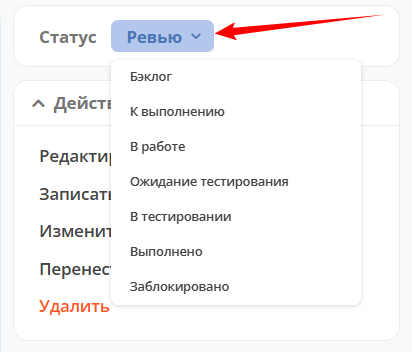
Перевод в статус
Перевод задачи в статус осуществляется в виджете «Статус»:
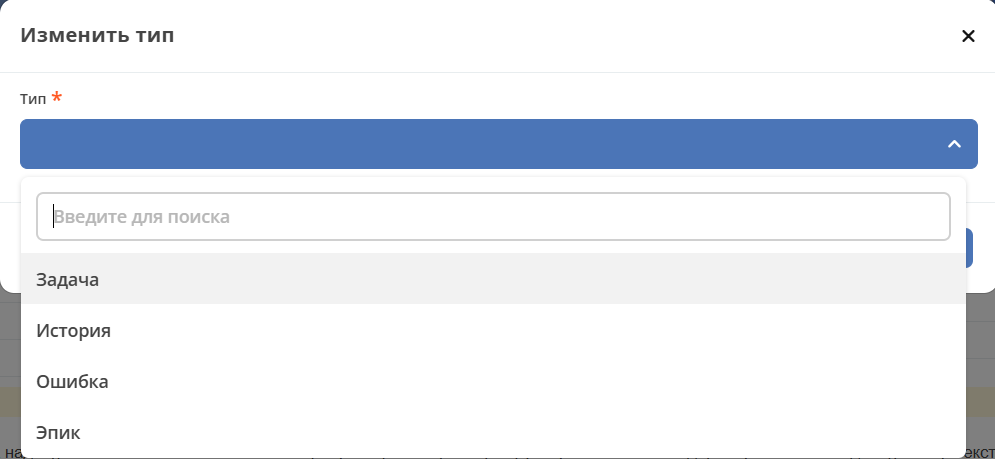
Изменение типа
Изменение типа задачи осуществляется по действию «Изменить тип»:
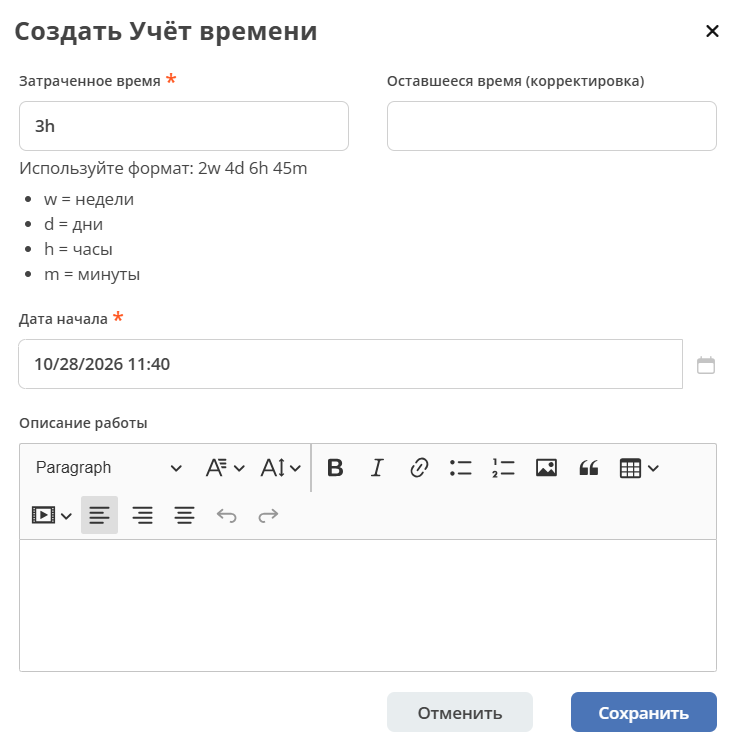
Регистрация времени работы над задачей
Запись времени работы над задачей осуществляется по действию «Записать время»:
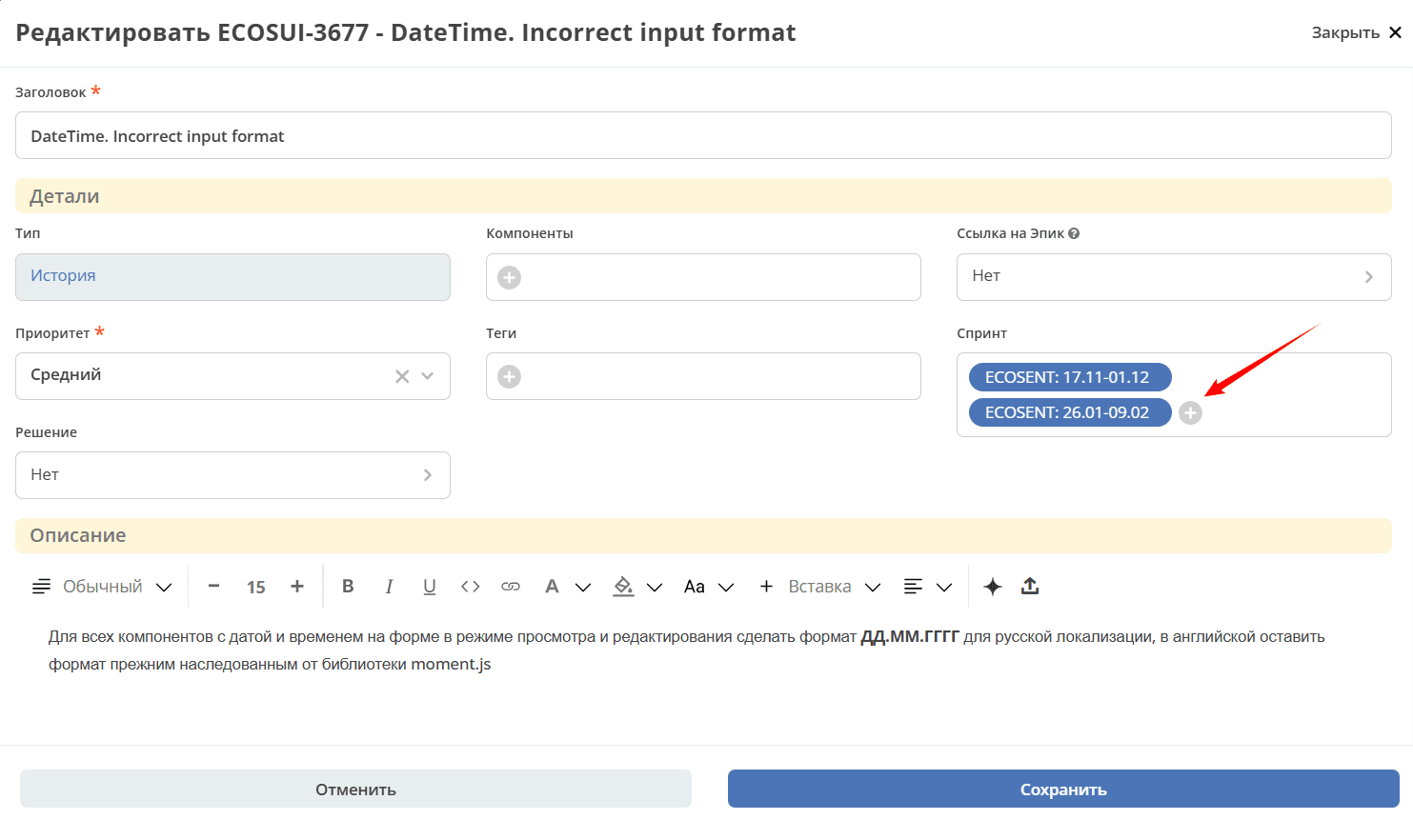
Добавление задачи в спринт
Указать спринт напрямую в карточке задачи:
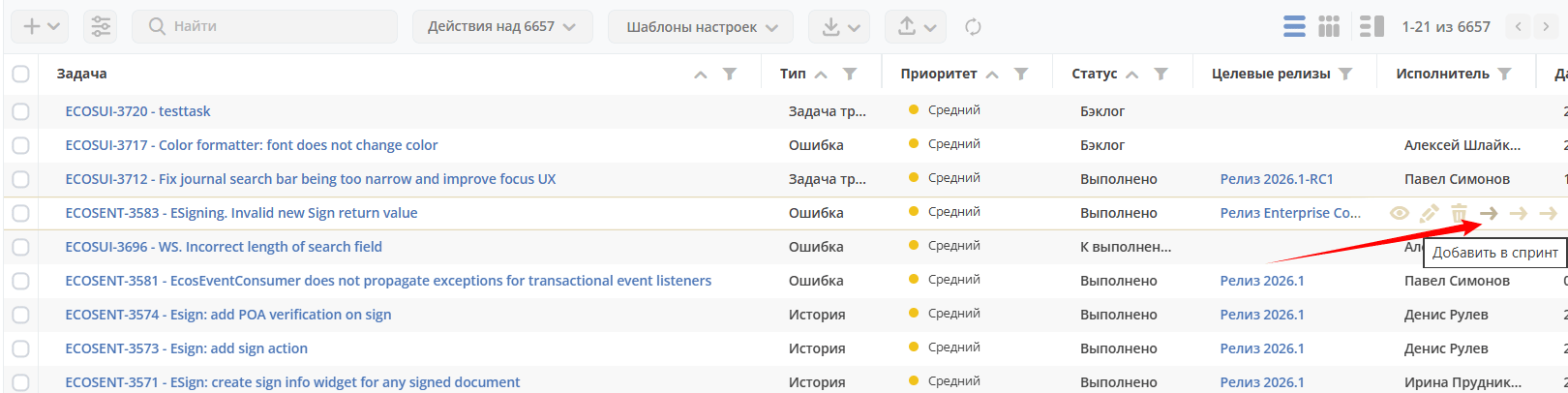
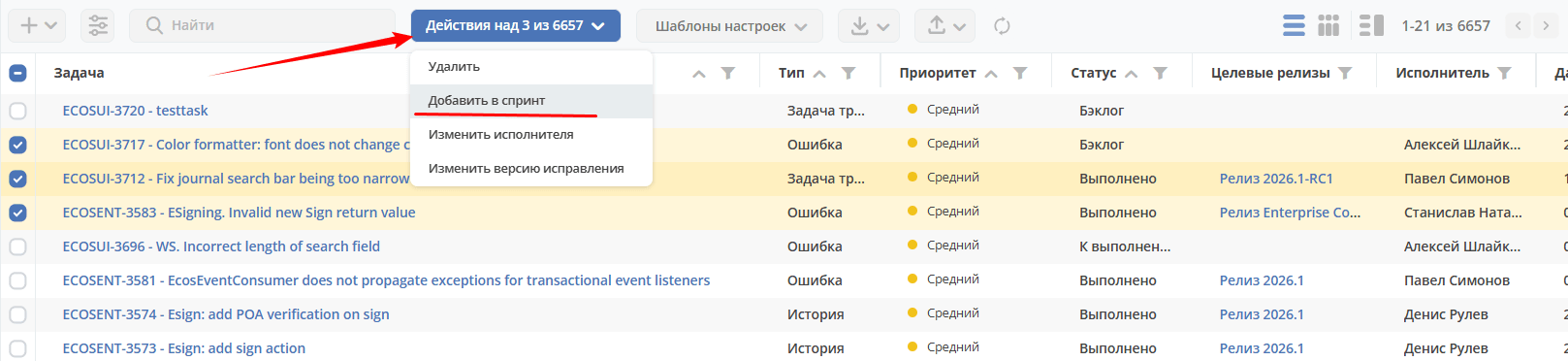
Выбрать действие в журнале для быстрого добавления задачи в спринт:
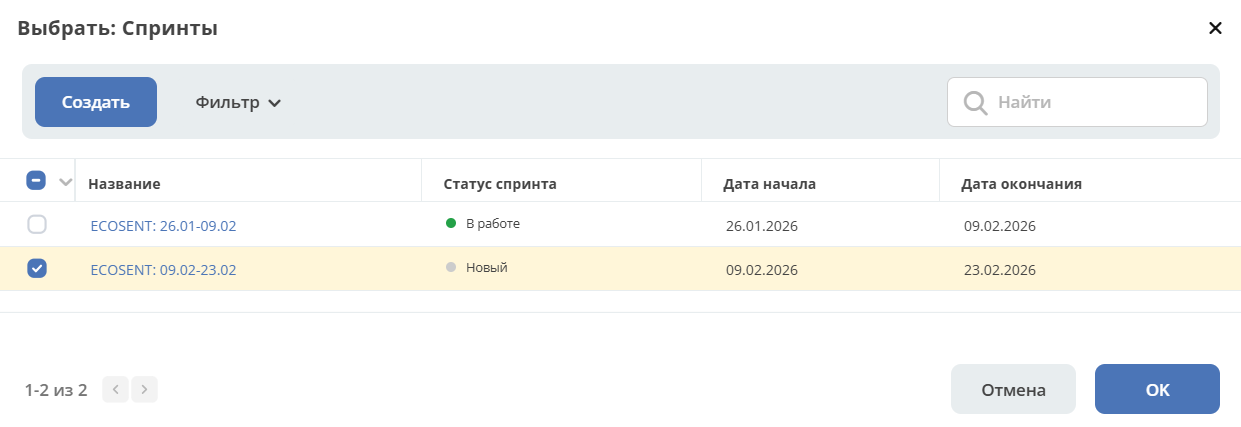
Выбрать спринт:
Если задачу в статусе «Бэклог» добавить в уже активный спринт, её статус автоматически изменится на «К выполнению».
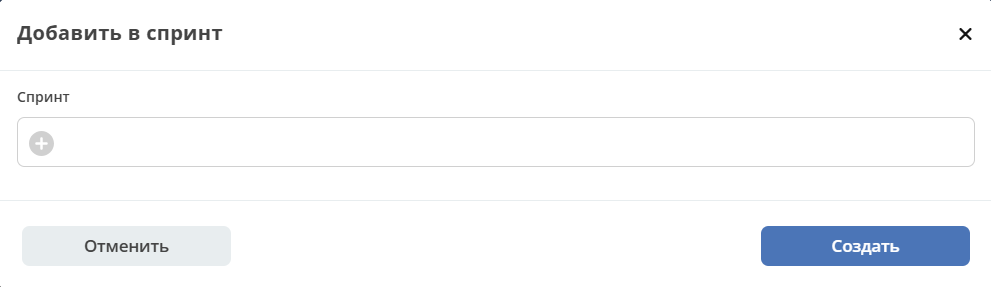
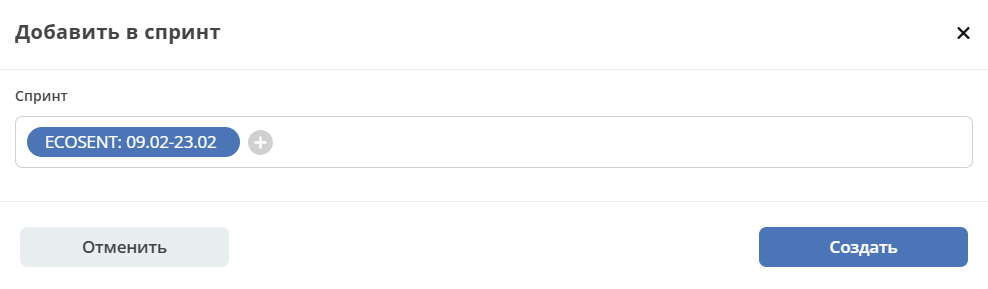
Через групповое действие:
Эпики
Эпик — крупная цель или задача, включающая множество меньших задач.
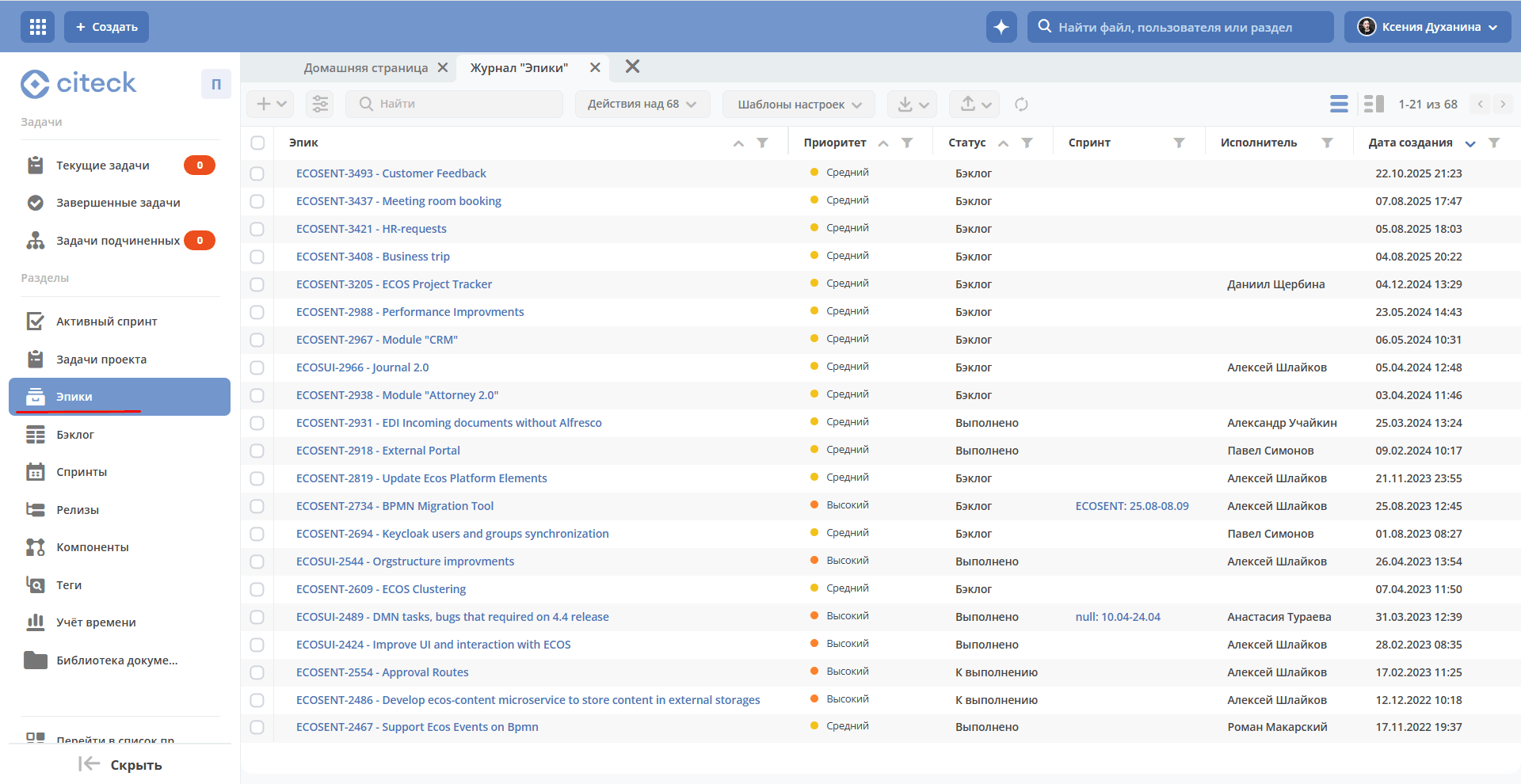
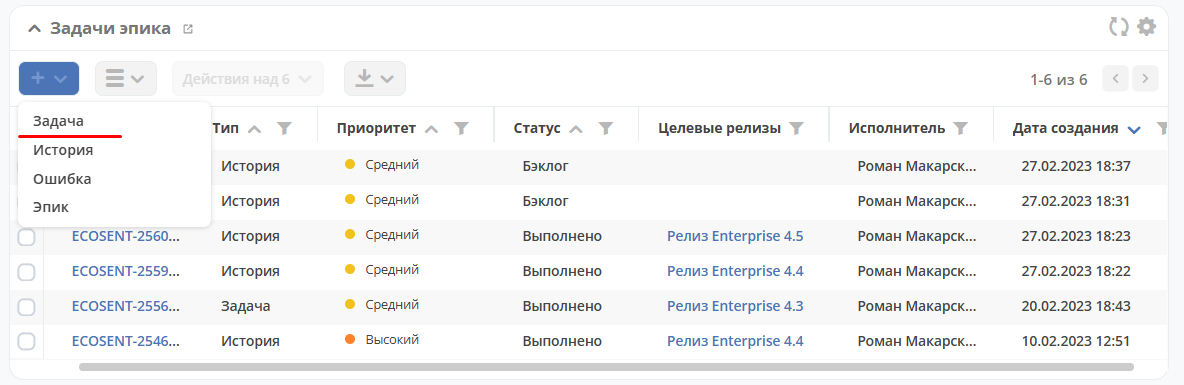
В разделе по кнопке + доступно создание не только эпика, но и задач другого типа.
Карточка эпика
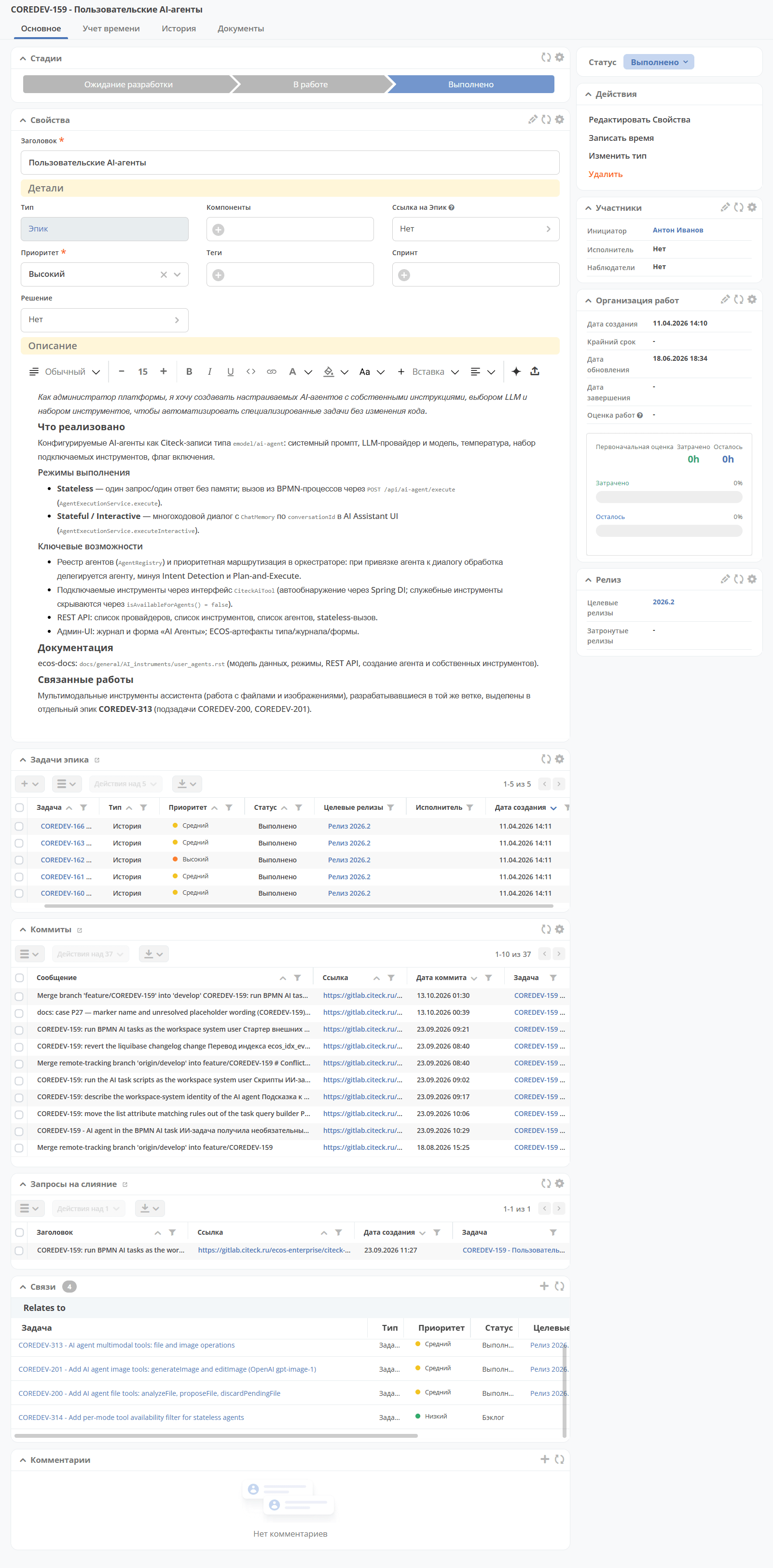
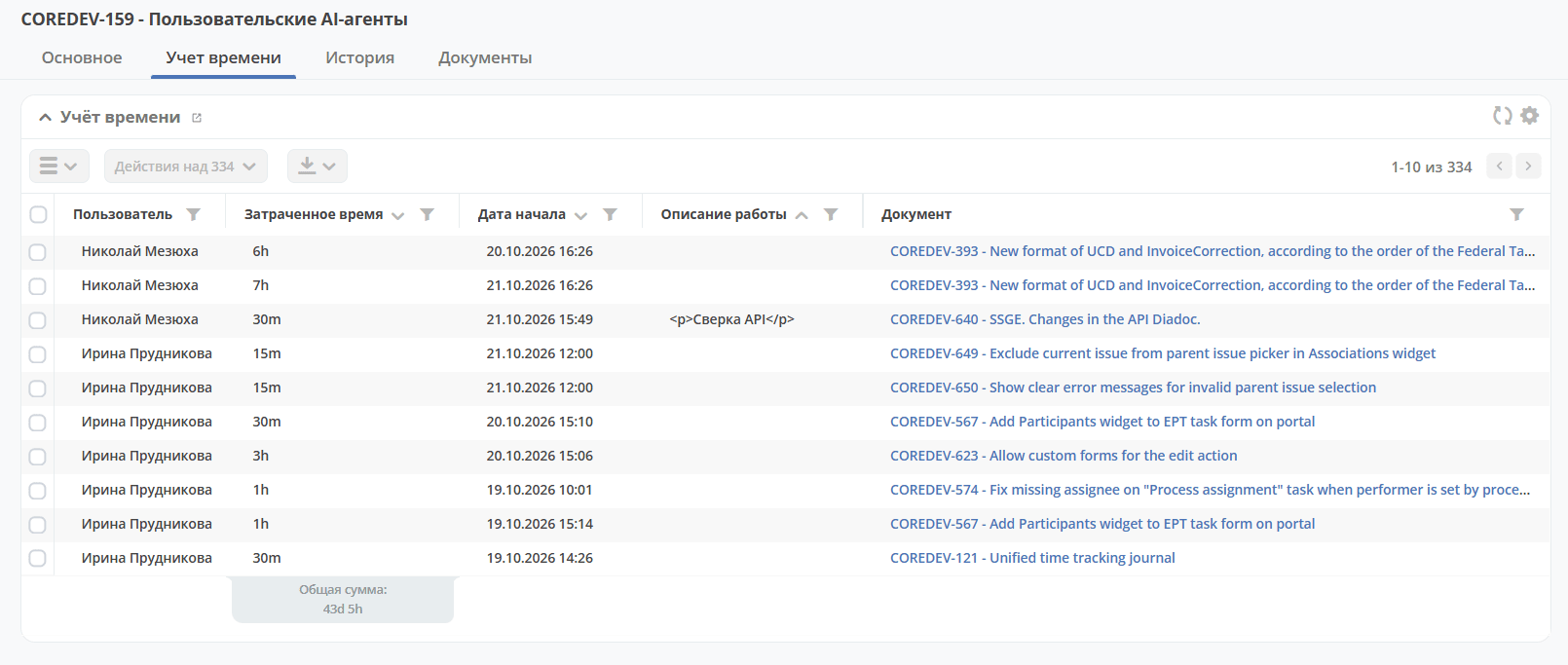
Карточка эпика состоит из вкладок, содержащих информацию об эпике, и виджетов:
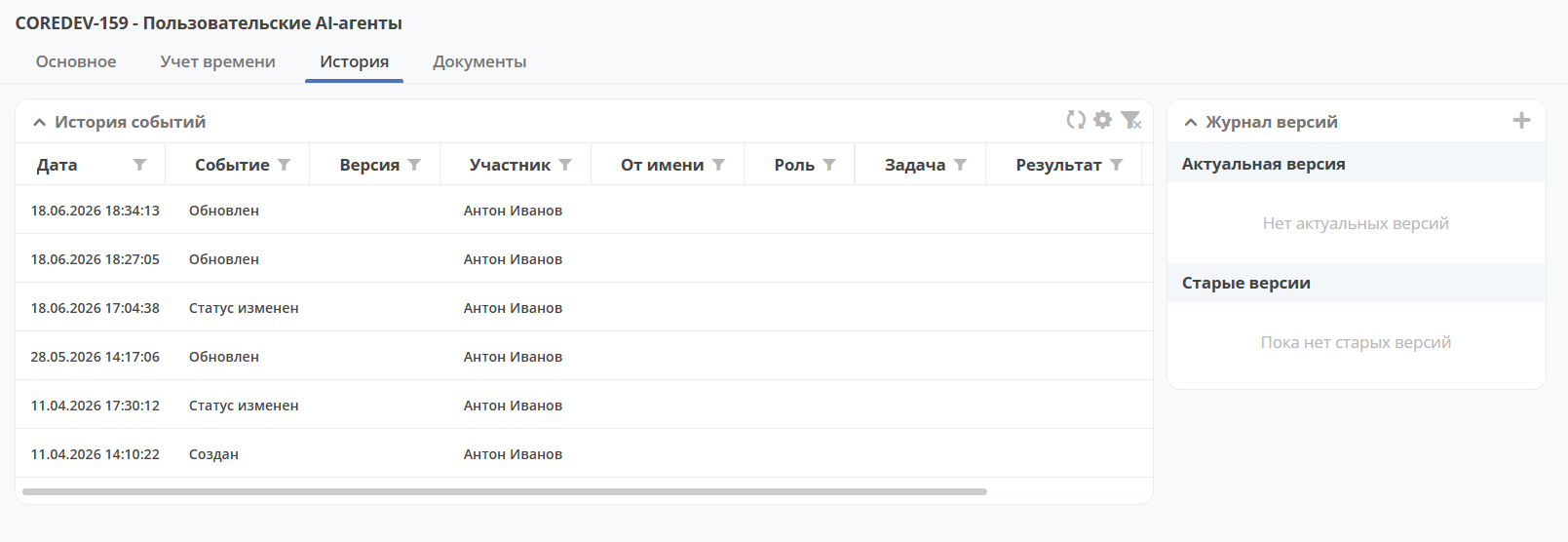
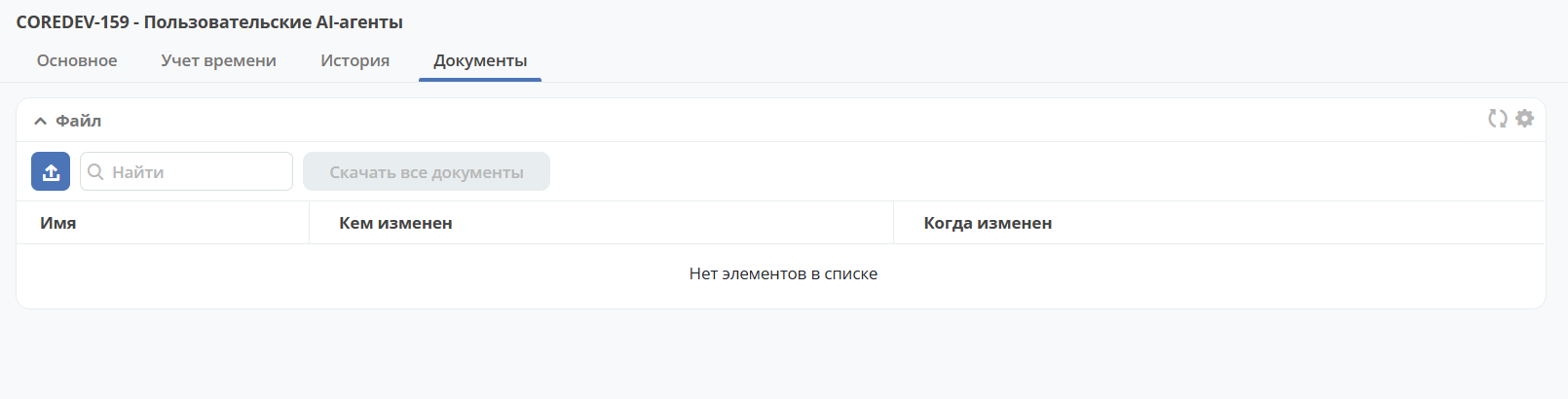
Добавление задачи в эпик
В карточке эпика перейти в виджет «Задачи эпика»:
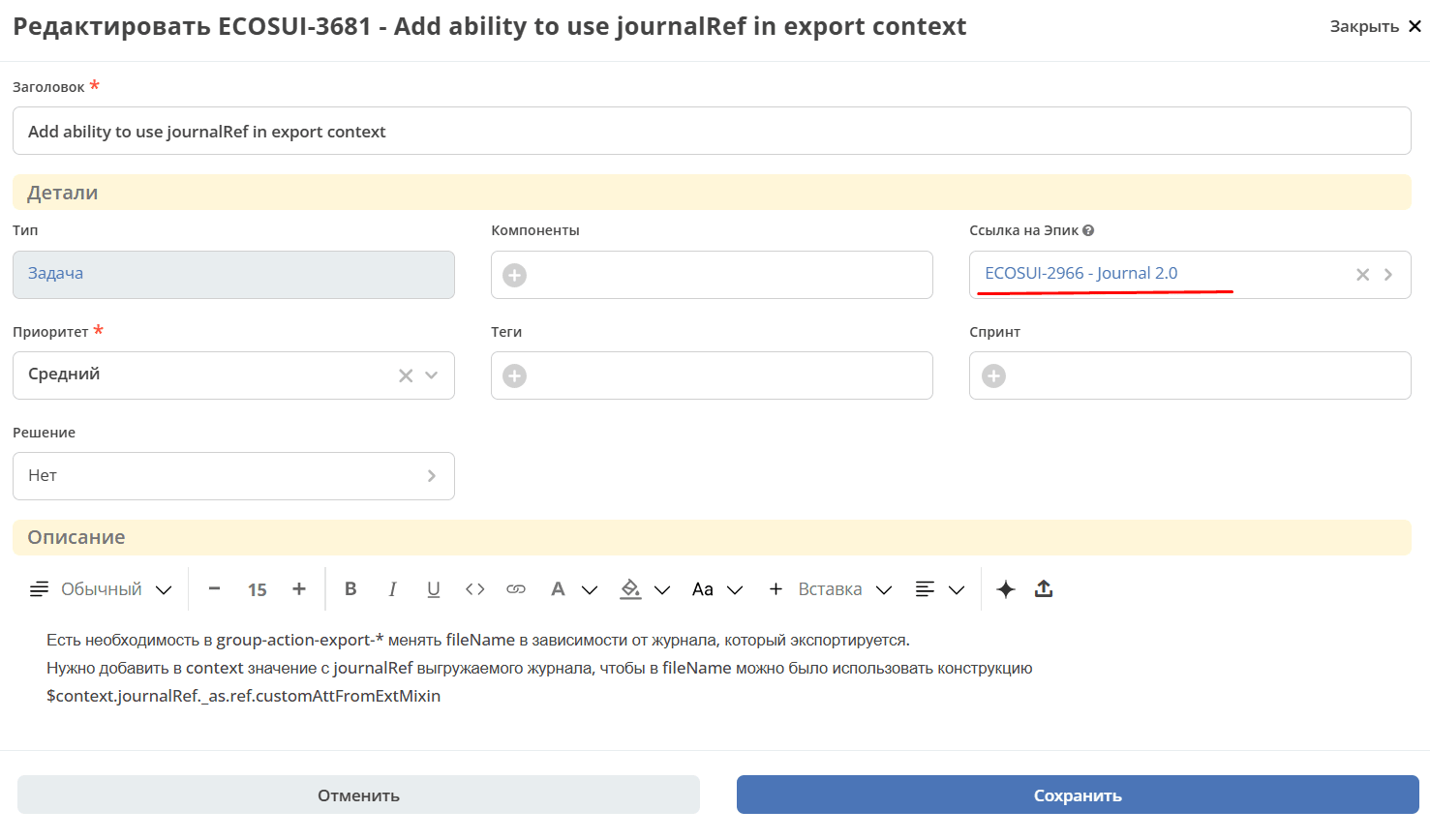
Для уже созданных задач указать эпик напрямую в карточке задачи:
Бэклог
Бэклог продукта - упорядоченный и регулярно обновляемый перечень всех задач, запланированных для разработки и совершенствования продукта. Представлены задачи только в статусе «Бэклог».
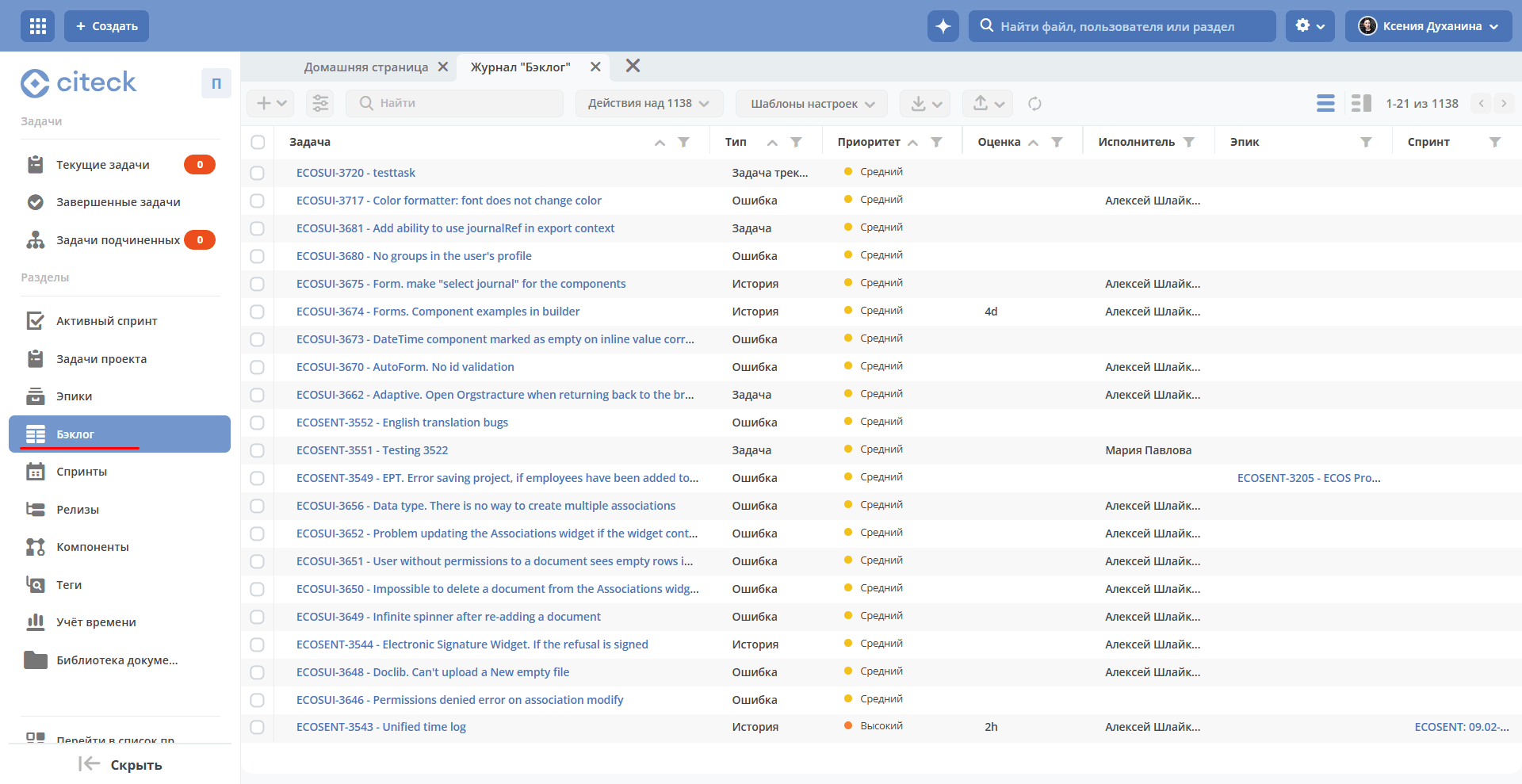
В разделе по кнопке + доступно создание задач разного типа. См. подробнее Создание задачи
Карточка задачи бэклога
Карточка задачи бэклога состоит из вкладок, содержащих информацию о задаче, и виджетов:
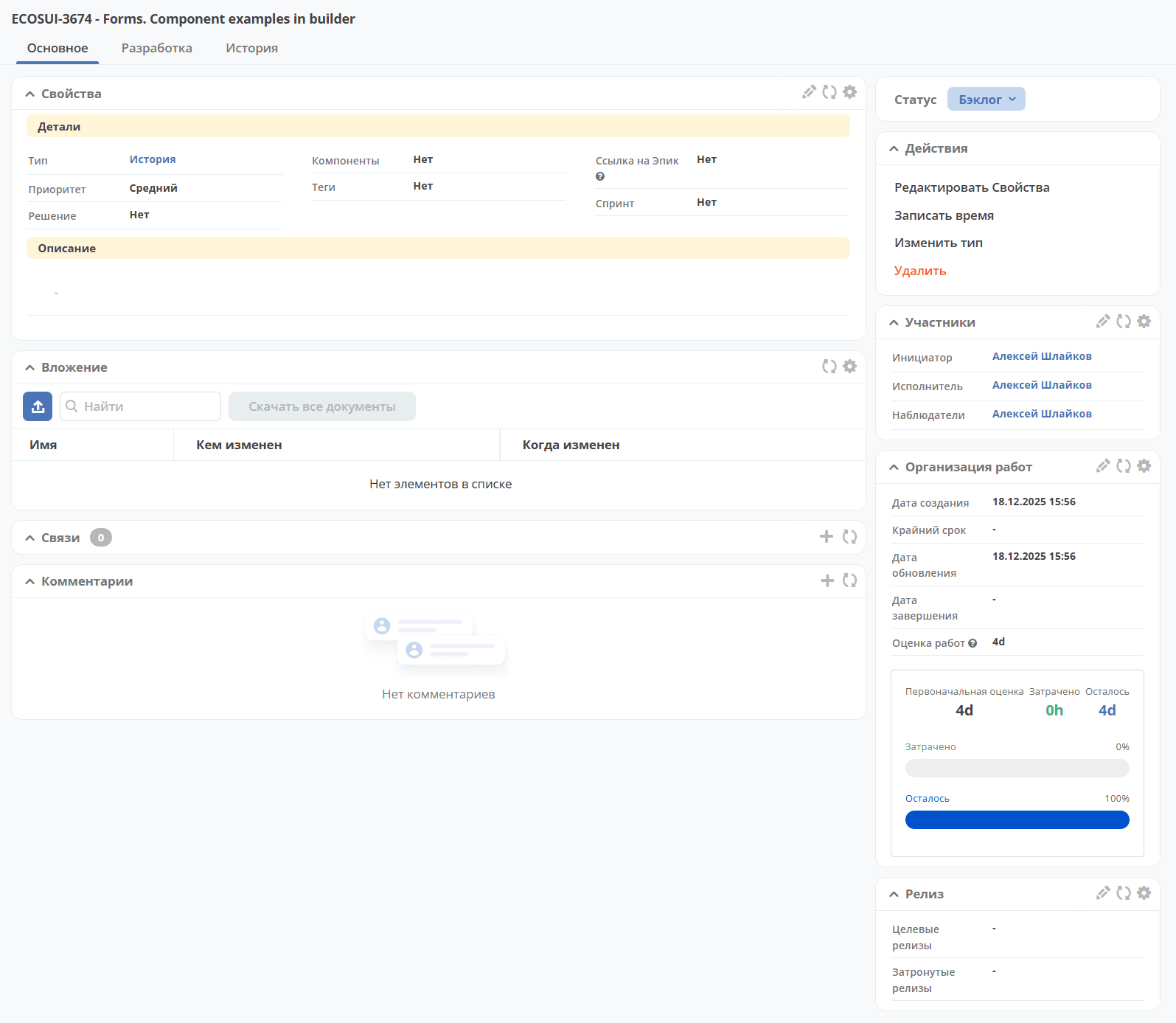
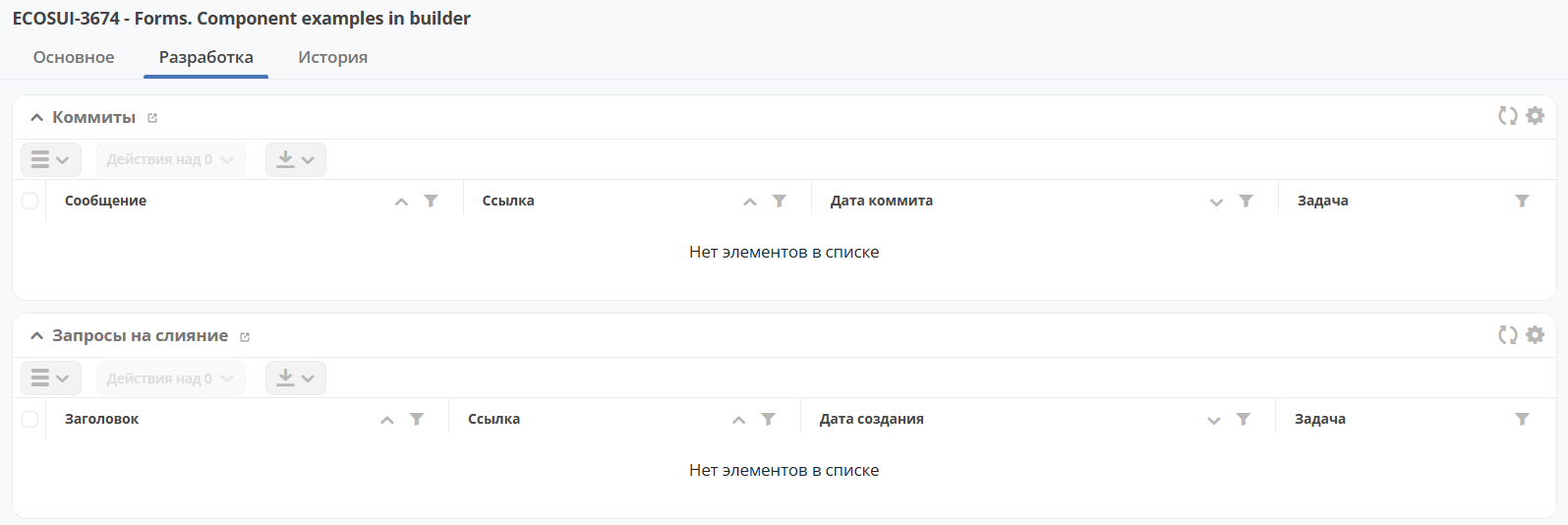
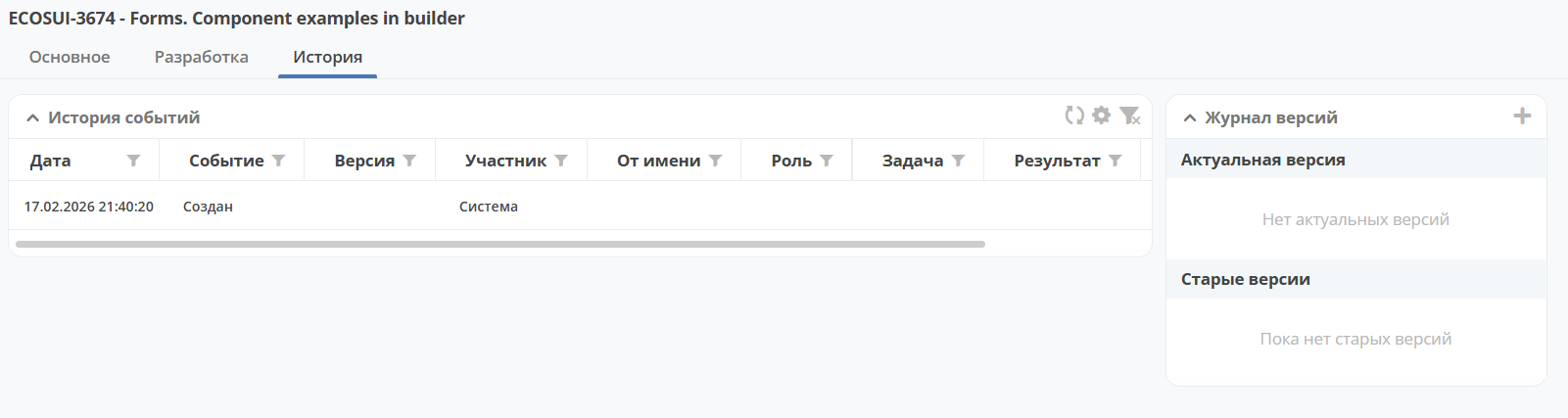
Добавление задачи бэклога в спринт
Спринты
Спринт — фиксированный временной интервал в проектной деятельности, в пределах которого выполняются определённые задачи, выбранные из бэклога.
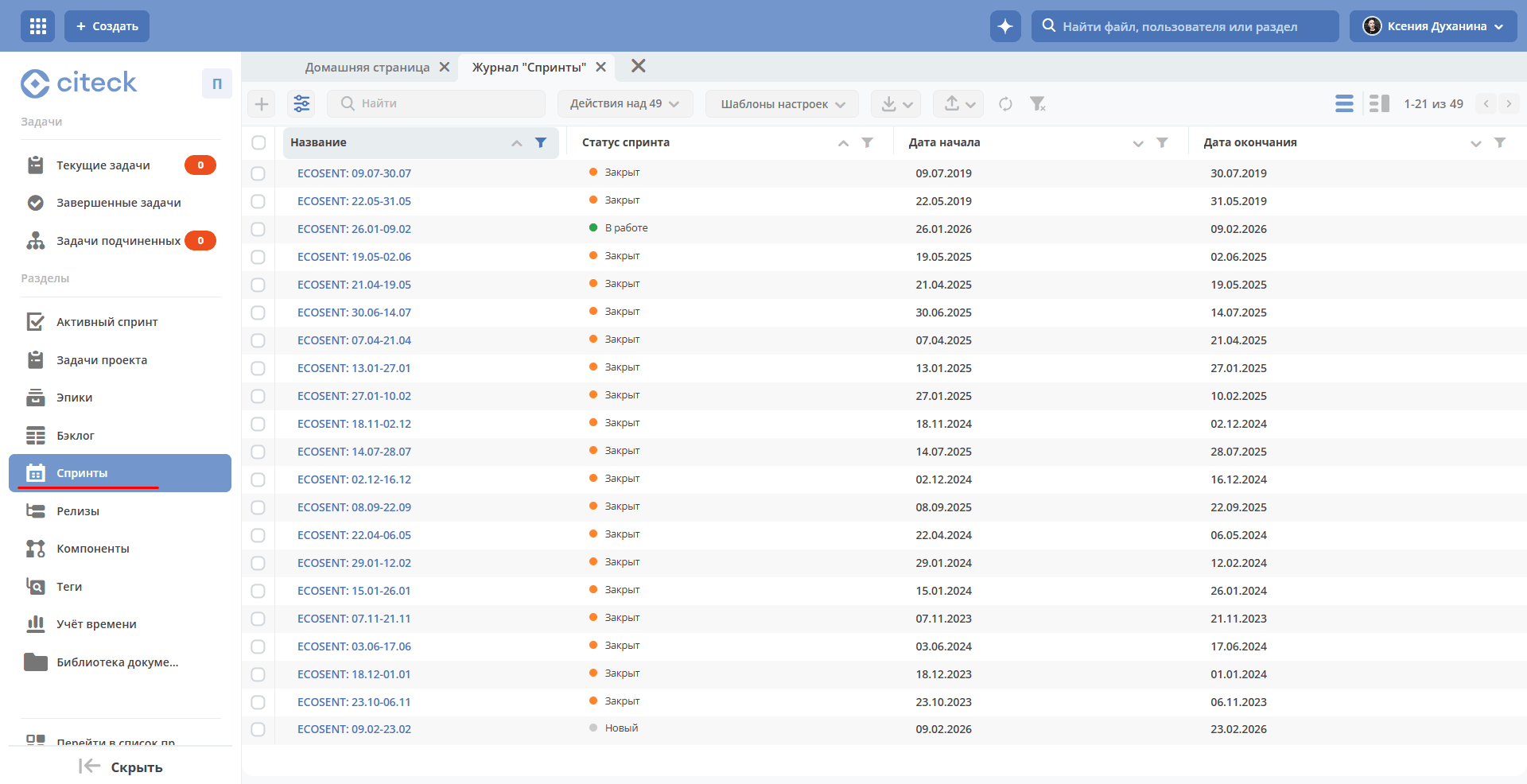
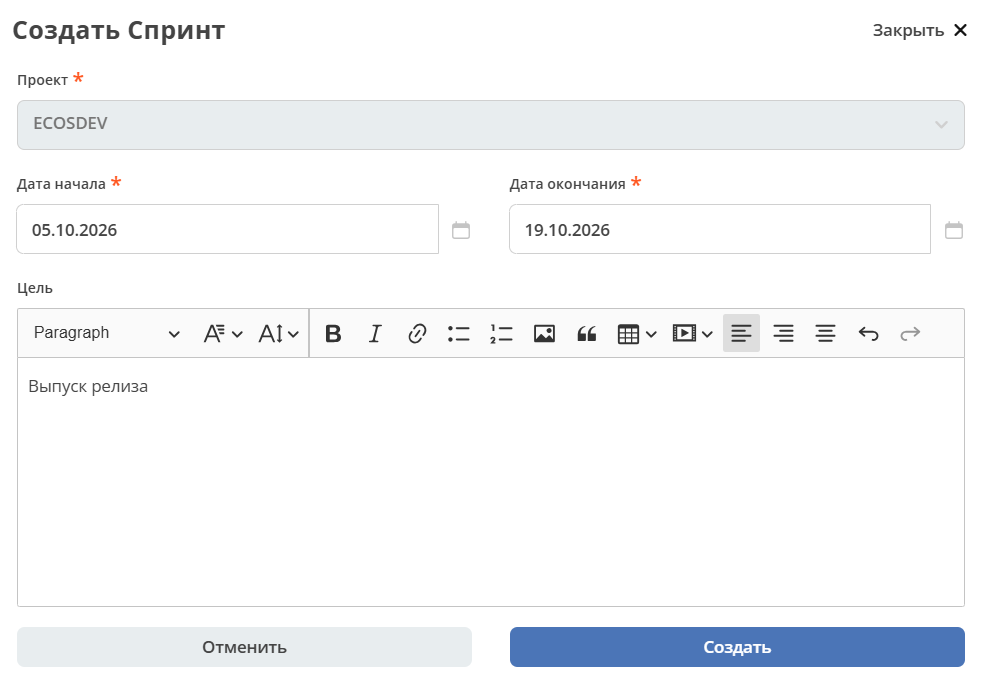
Создание спринта
Нажмите + и заполните поля формы:
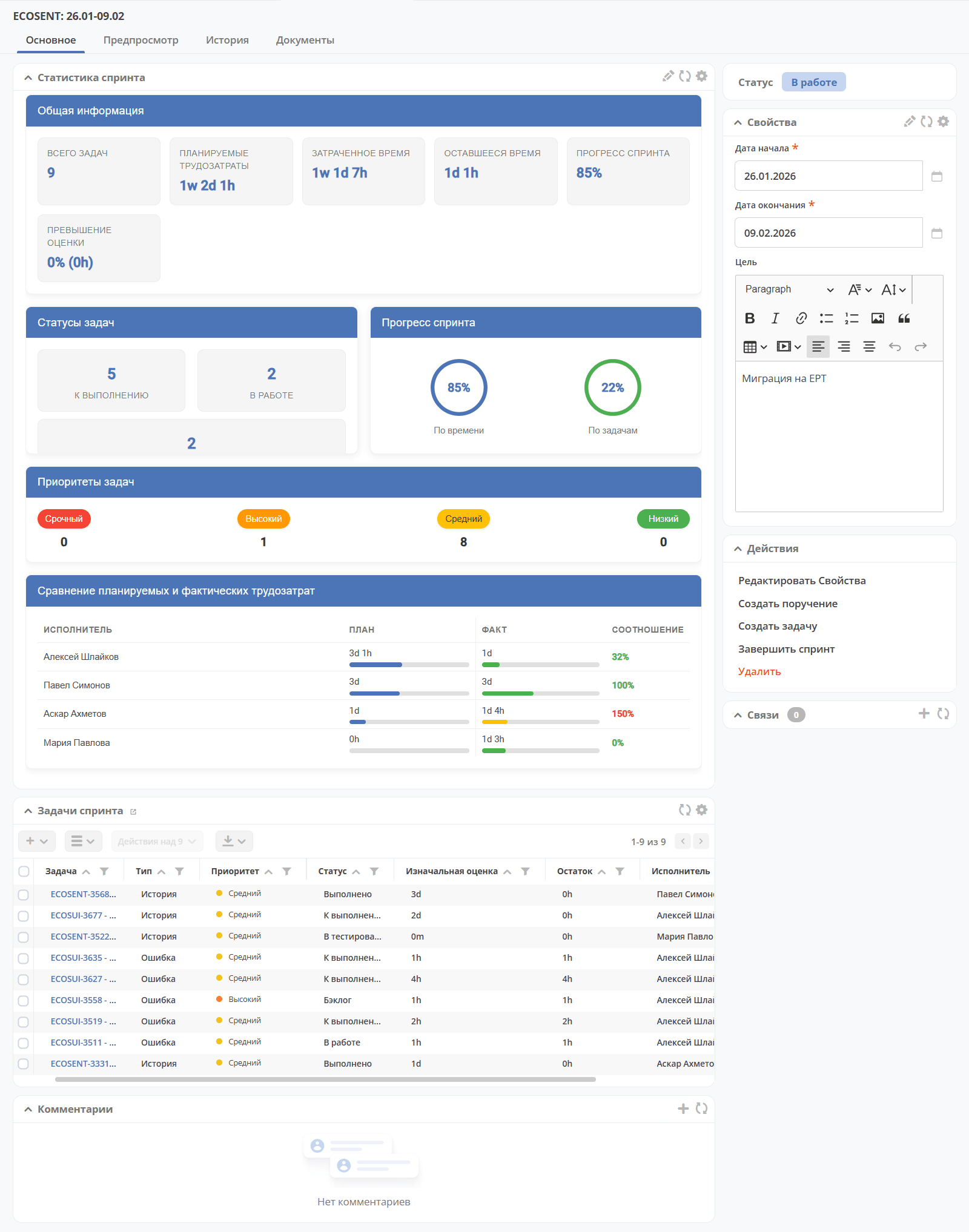
Карточка спринта
Карточка спринта содержит статистику и прогресс его выполнения, список задач:
Запуск спринта
Перейдите в карточку спринта и выберите действие «Запустить спринт»
Подтвердите:
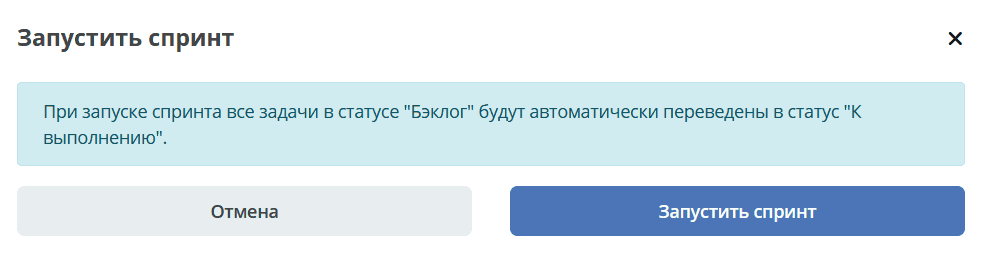
Спринт переходит в активный, все задачи спринта в статусе «Бэклог» будут автоматически переведены в статус «К выполнению».
Завершение спринта
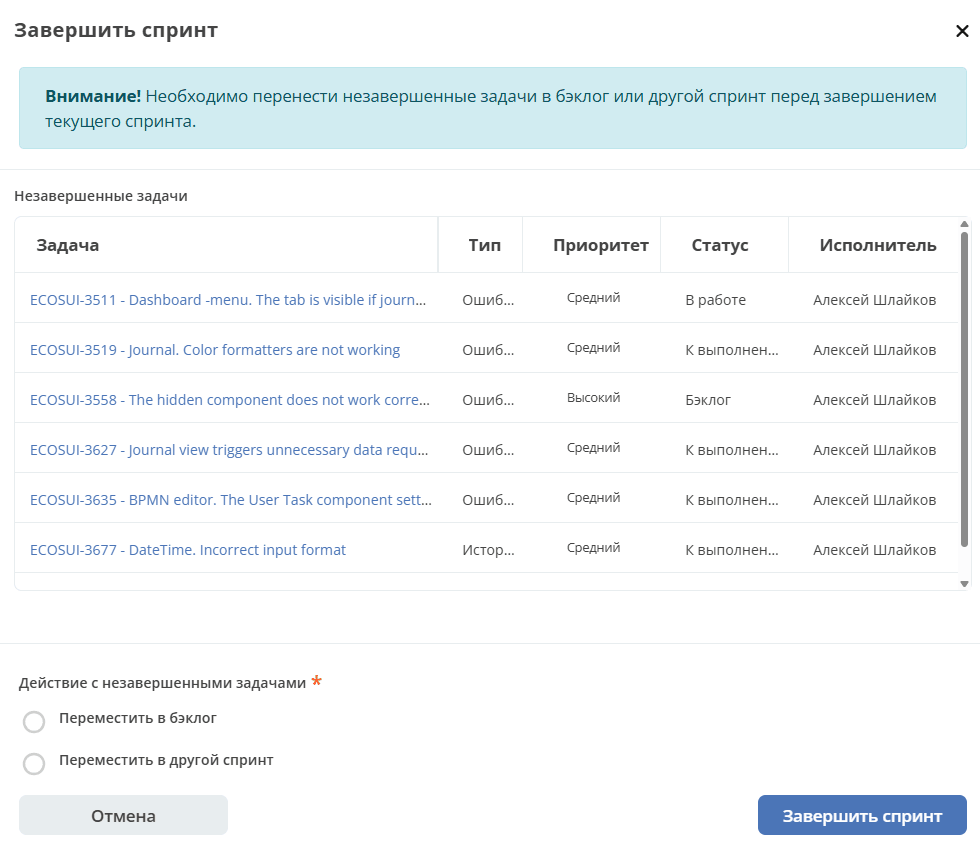
Перейдите в карточку спринта и выберите действие «Завершить спринт»
Примечание
Незавершёнными считаются все задачи спринта, статус которых отличается от «Выполнено» (done). В форме завершения выберите, что с ними сделать:
«Переместить в бэклог» — задачи получат статус «Бэклог», связь с текущим спринтом будет очищена;
«Переместить в другой спринт» — выберите целевой спринт. У задач изменится связь со спринтом; задача из бэклога при переносе в активный спринт автоматически перейдёт в статус «К выполнению».
Перенос выполняется самим действием завершения спринта. Предварительно переносить задачи вручную не требуется. После выполнения действия спринт получает статус «Закрыт», фиксируются фактическая дата окончания и снимок статистики.
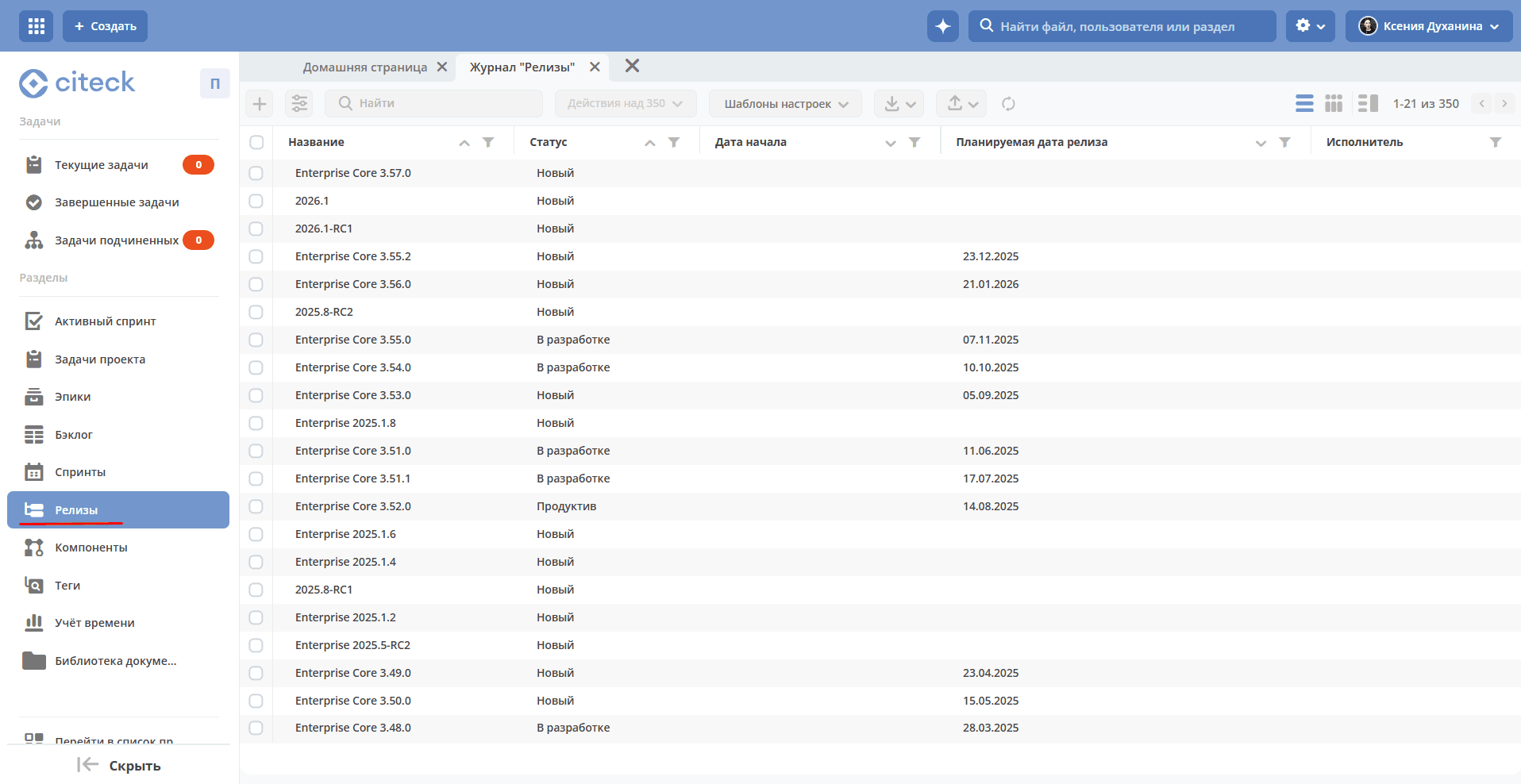
Релизы
Релиз — список готовых версий продукта.
Карточка релиза:
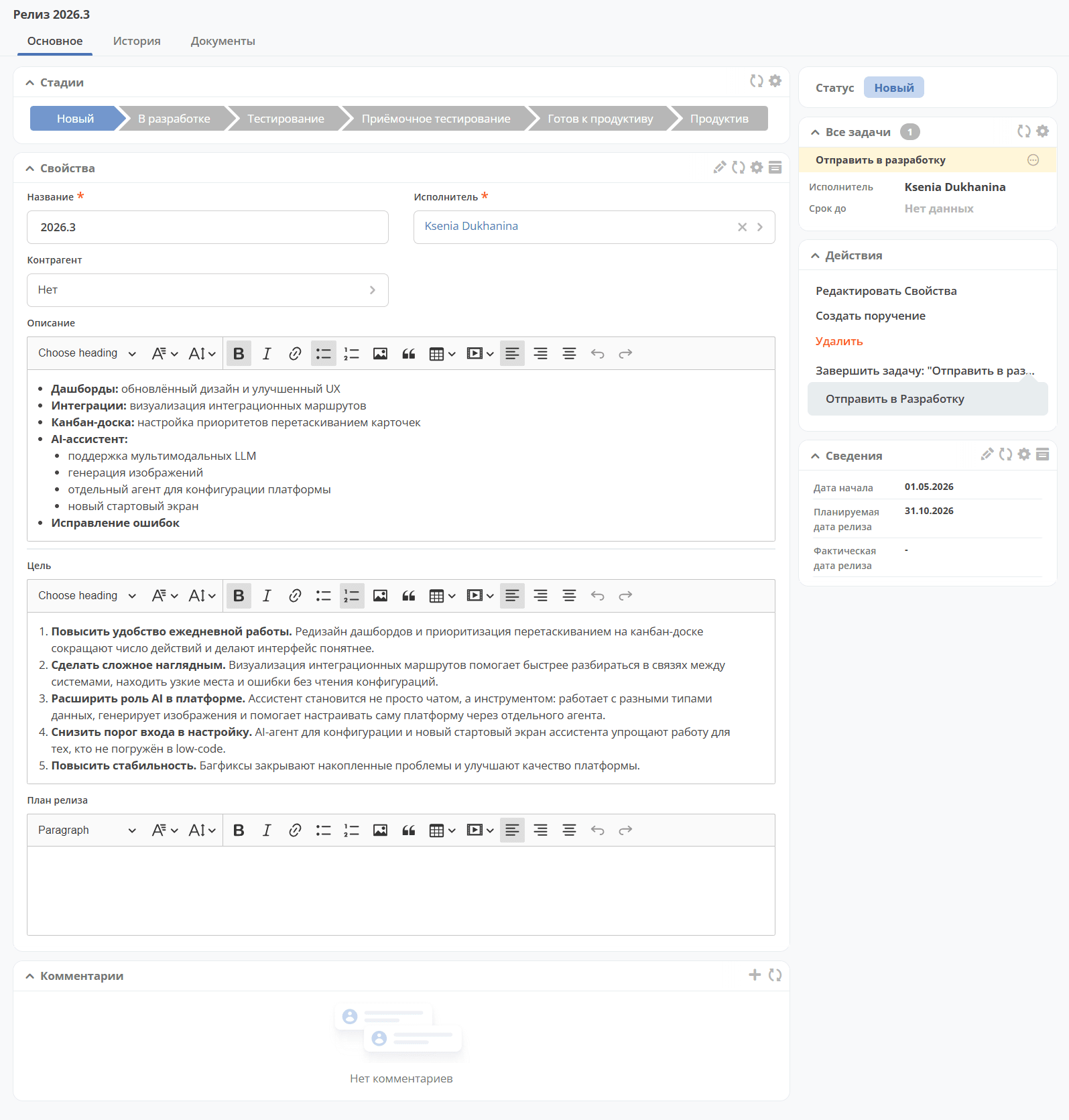
Подробно о функционале см. Релизы
Компоненты
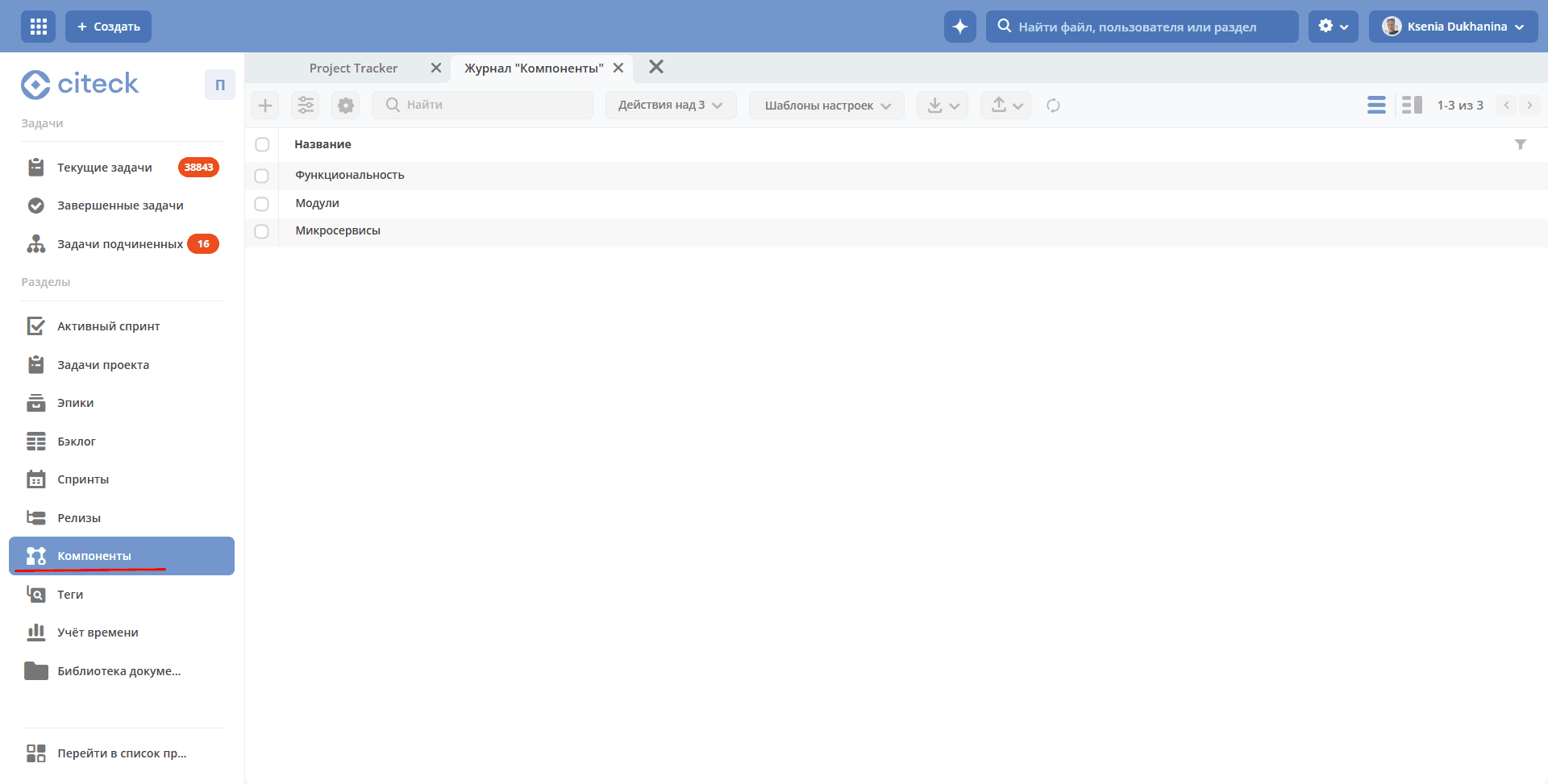
Компоненты выполняют функцию категорий. Они позволяют разделить работу над большим проектом на отдельные части.
Добавленные в данном разделе компоненты, становятся доступны к выбору при создании задачи.
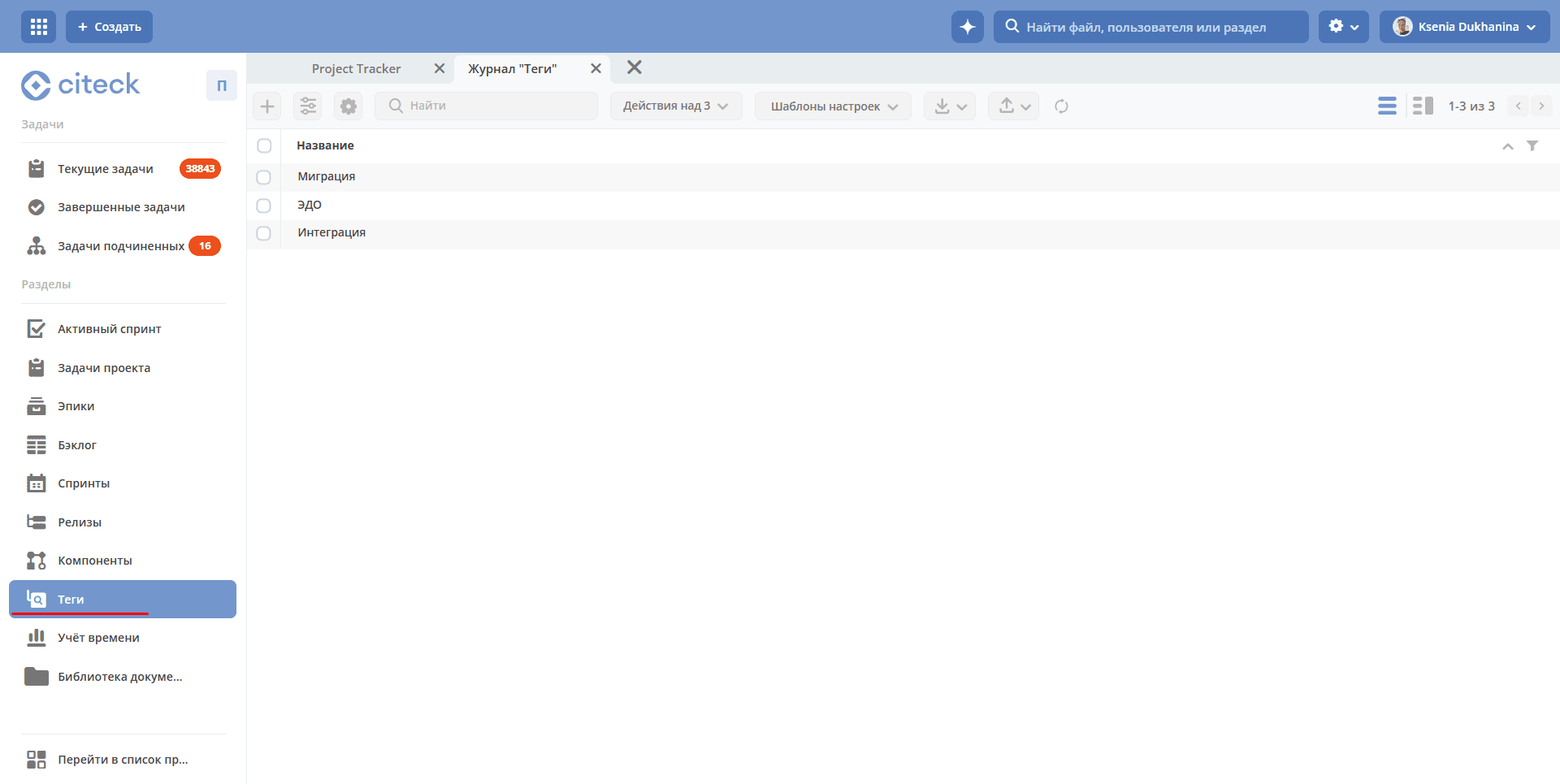
Теги
Теги позволяют классифицировать запросы в свободной форме, менее формально, чем компоненты.
Добавленные в данном разделе теги, становятся доступны к выбору при создании задачи.
Учет времени
Функционал, позволяющий отслеживать время, затраченное сотрудником на выполнение конкретной задачи или работу с документом, непосредственно из карточки задачи или документа.
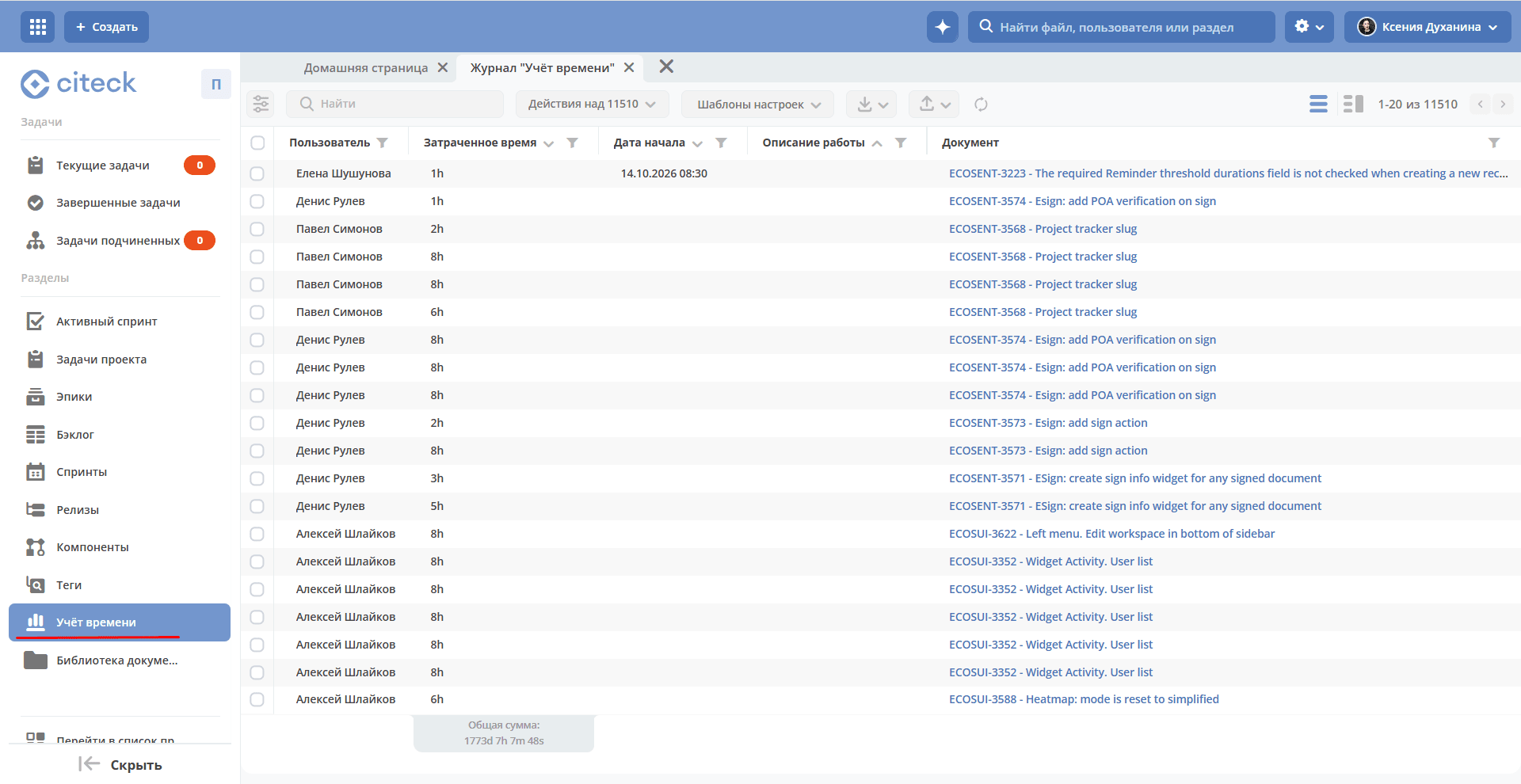
Подробно о функционале см. Учет времени
Библиотека документов
Иерархический интерфейс для совместной работы с папками и документами.
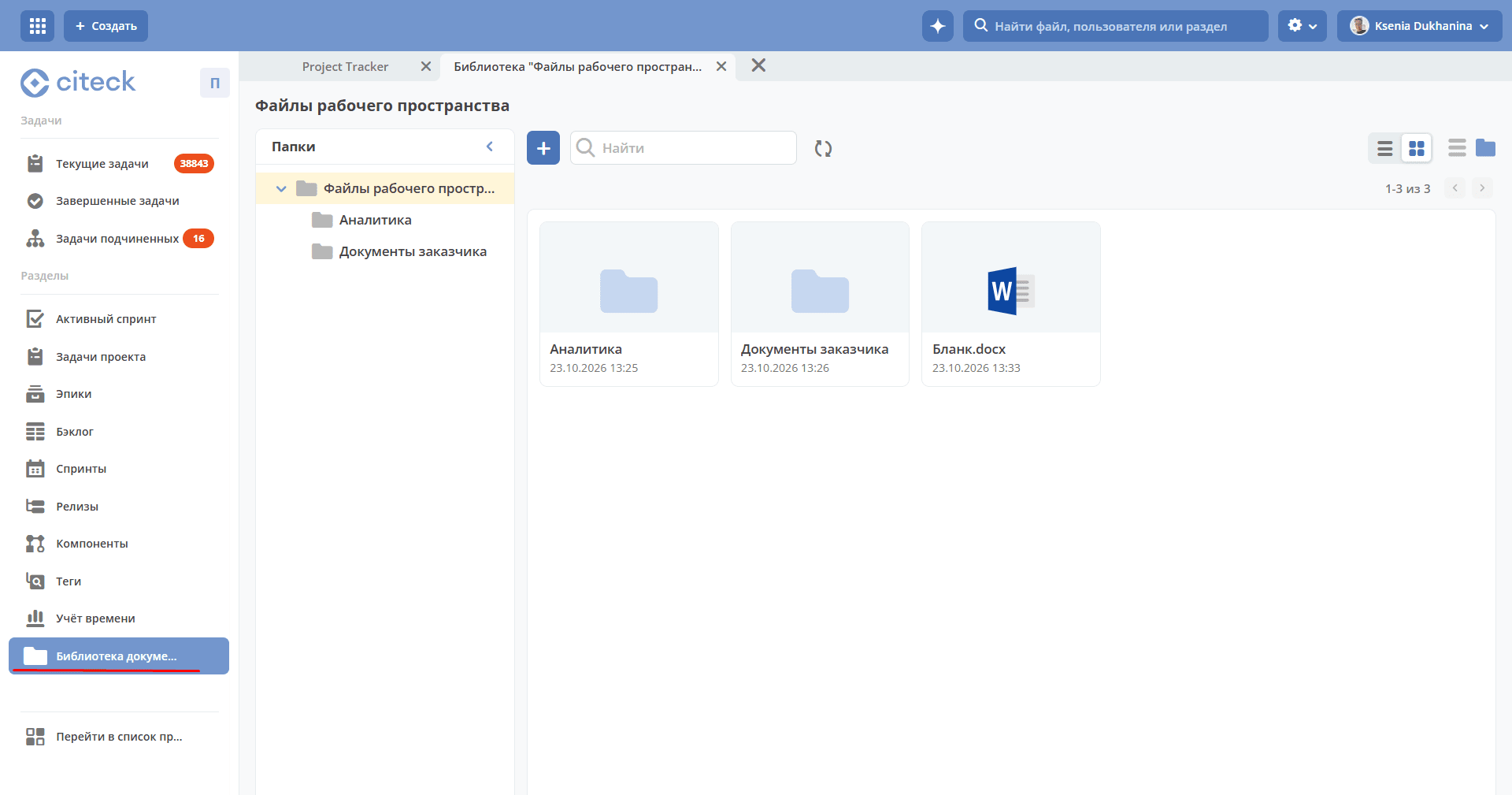
В библиотеке доступны:
загрузка файлов и папок как по кнопке, так и перетаскиванием.
создание документов (текстовых, табличных, презентаций).
Подробно о функционале см. Библиотека документов
Простой проект
Разделы
Этапы
Раздел содержит список этапов проекта.
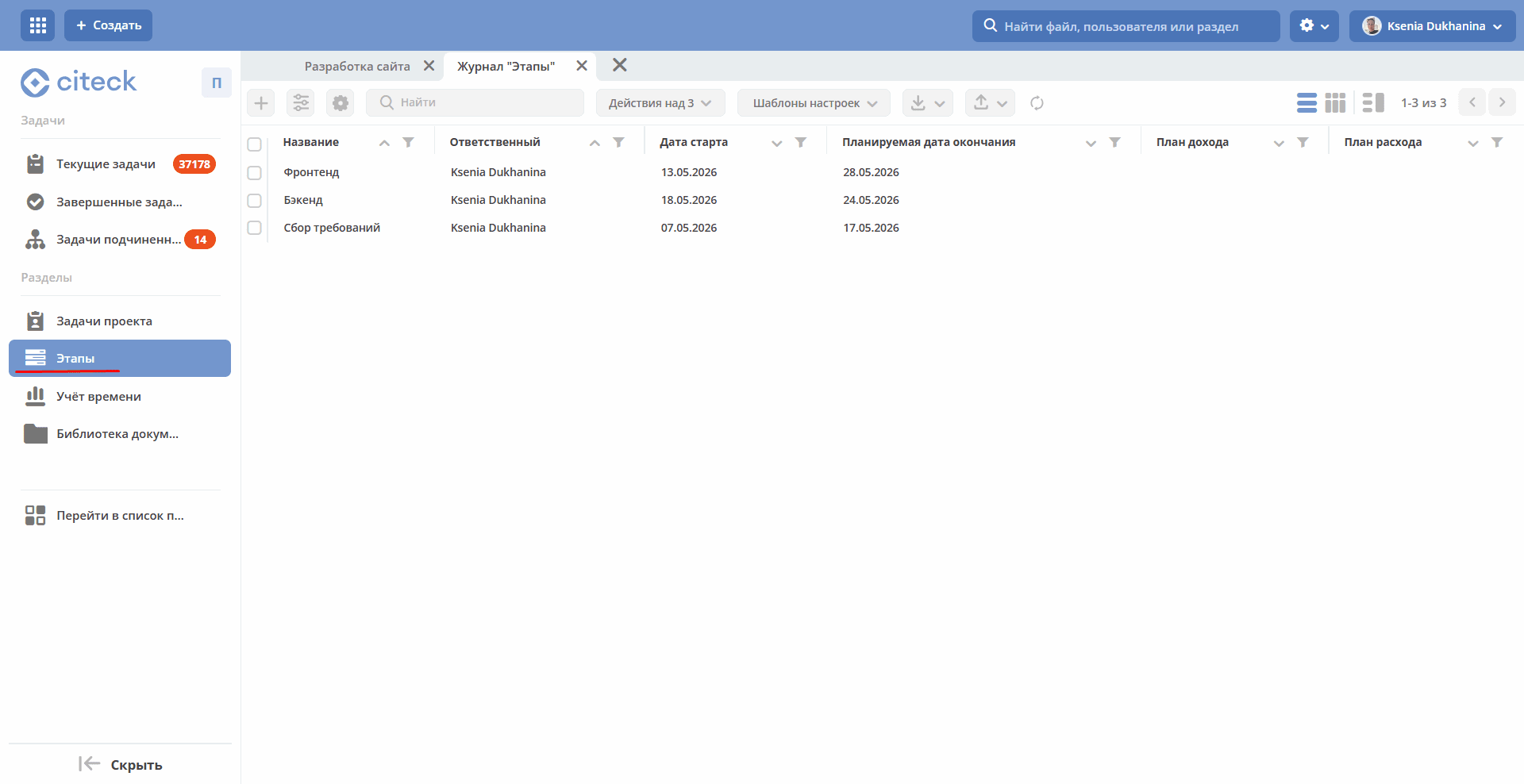
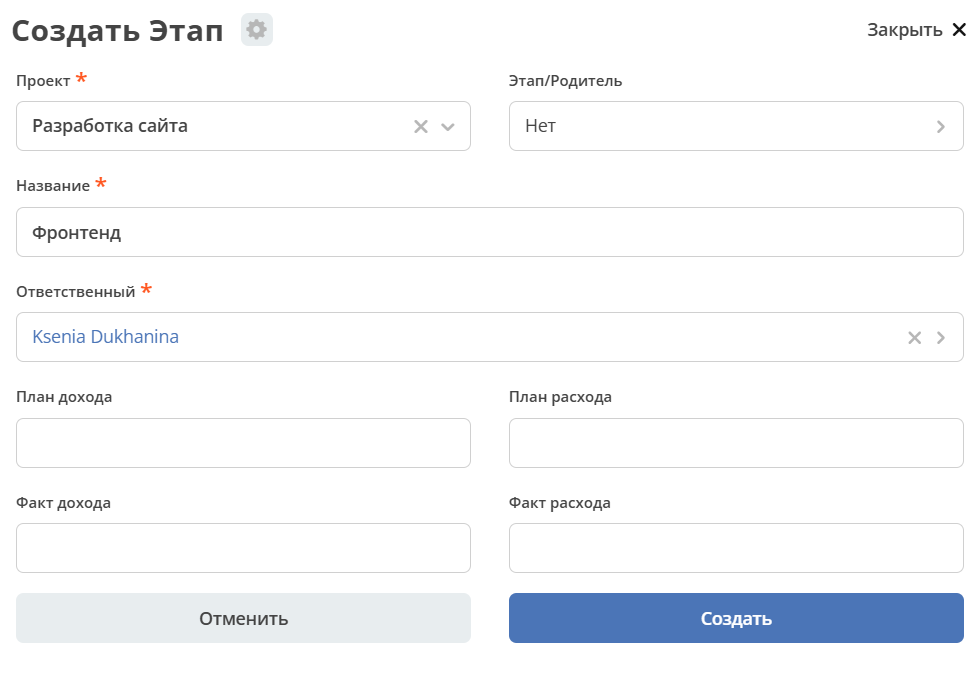
Создание этапа
Нажмите + и заполните поля формы:
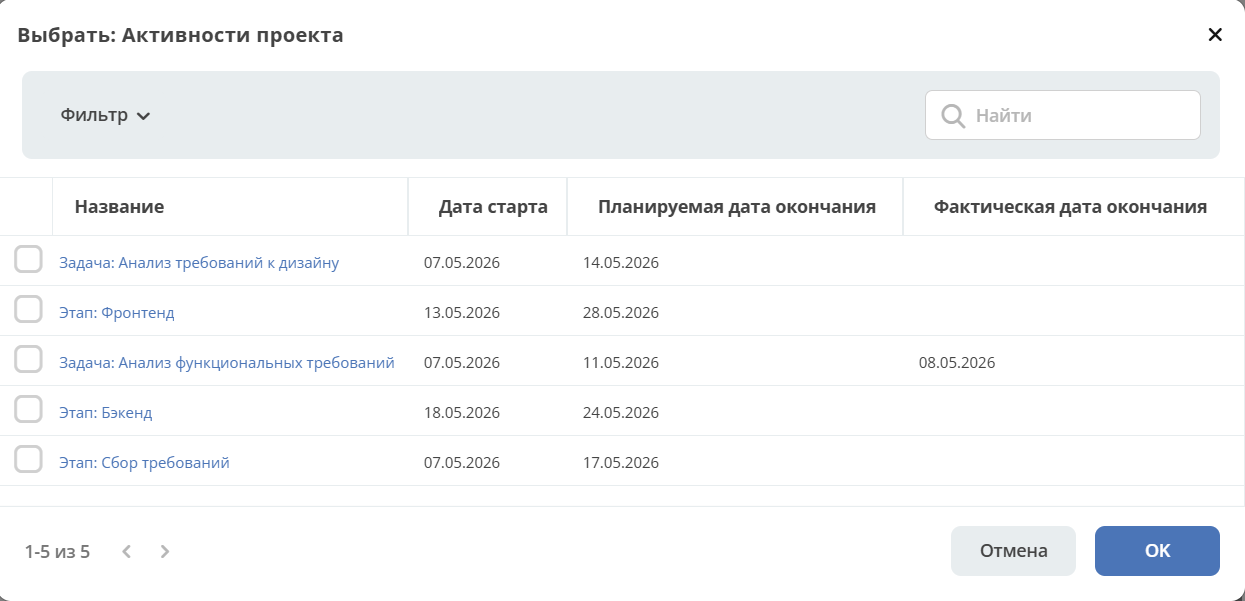
в поле Этап/Родитель укажите вложенность этапа в другой этап или задачу, если необходимо:
Статус этапа при создании по умолчанию – Открыт.
Задачи проекта
Раздел содержит список задач проекта. Представлены задачи во всех статусах.
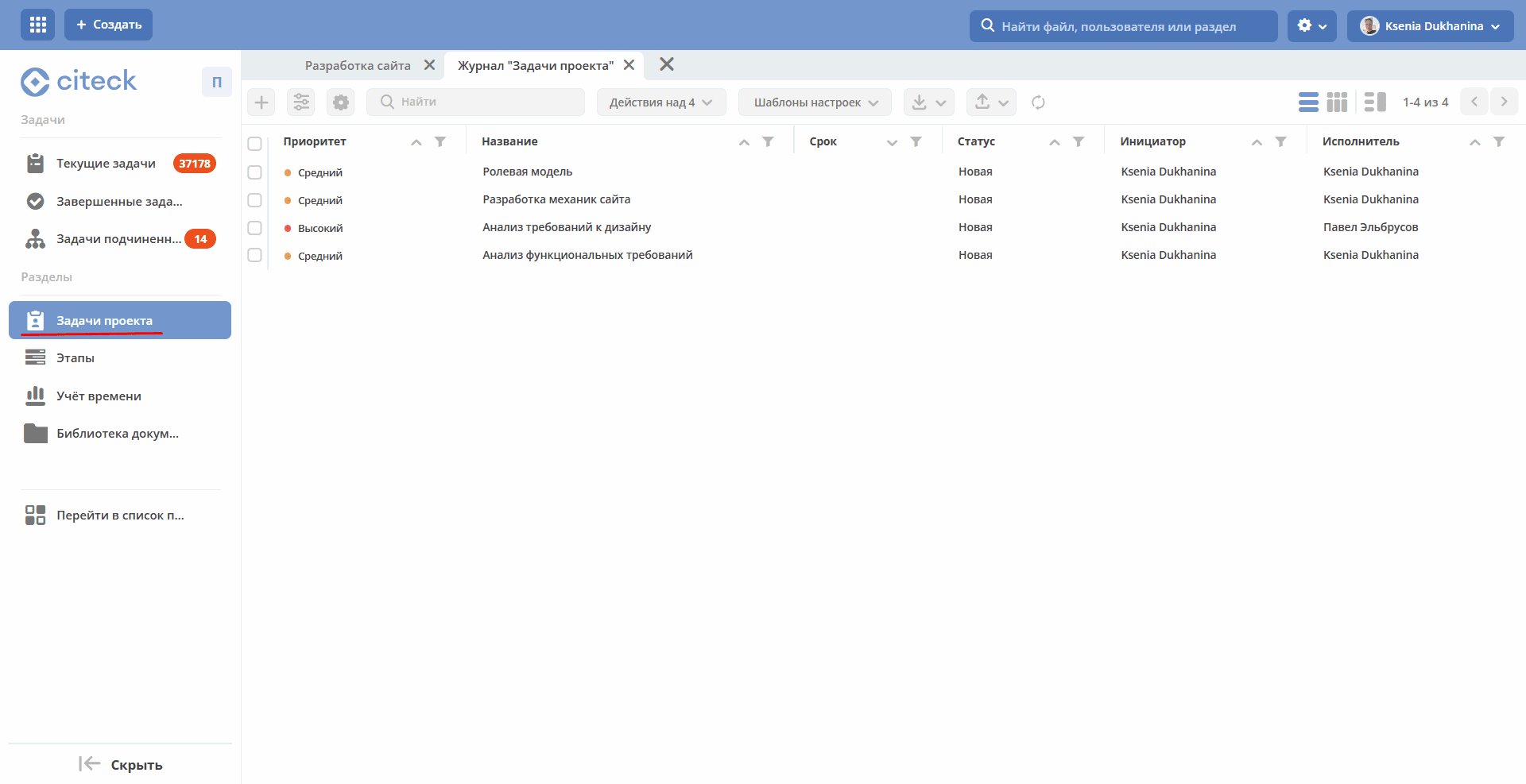
Создание задачи
Нажмите + и заполните поля формы:
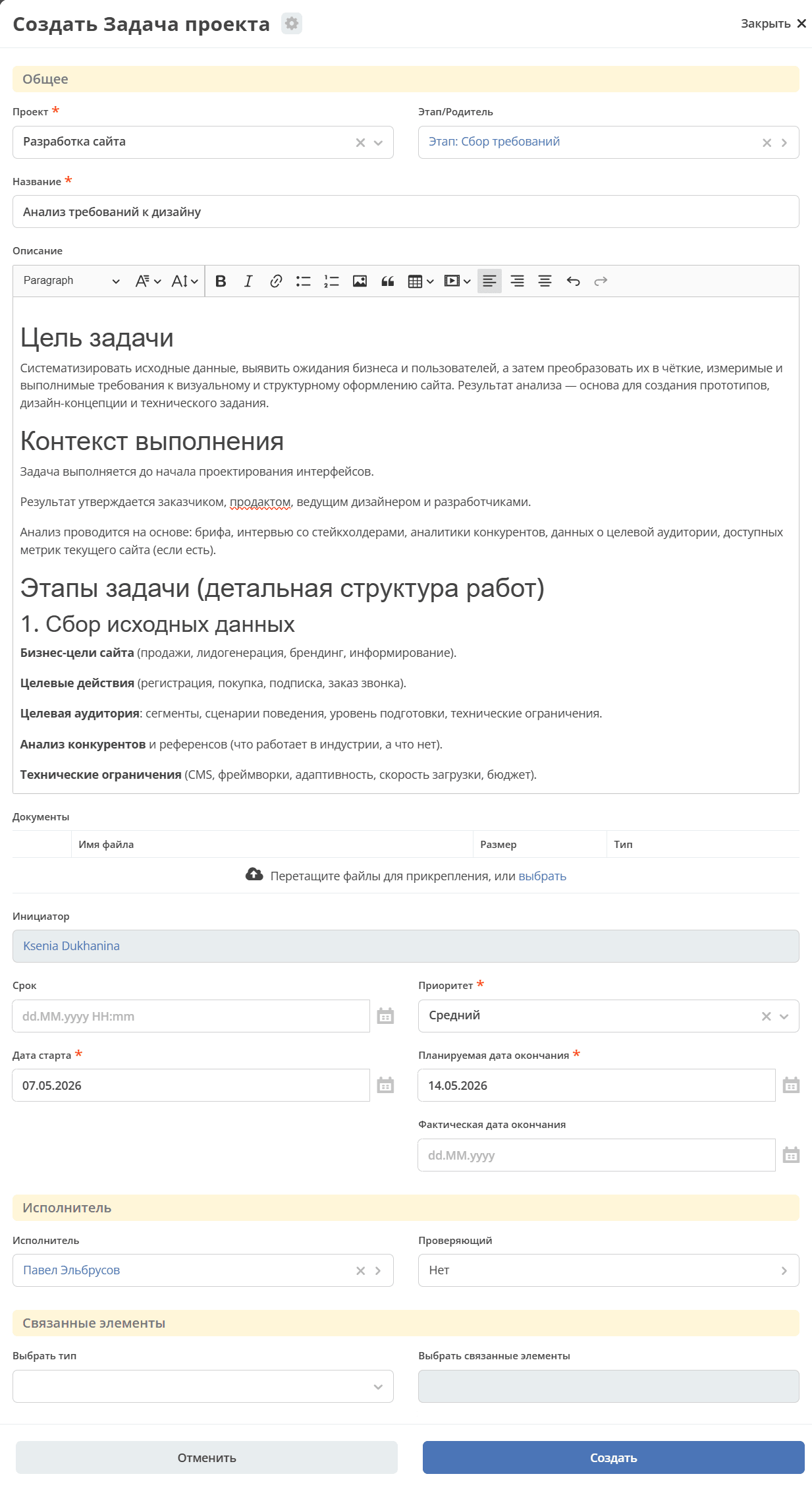
в поле Этап/Родитель укажите вложенность задачи в этап или другую задачу, если необходимо:
Статус задачи при создании по умолчанию – Новая.
Диаграмма Ганта
Если в рабочее пространство проекта добавлен виджет «Диаграмма Ганта», то на ней отображаются задачи и этапы проекта: их иерархия, сроки выполнения, а также зависимости между ними.
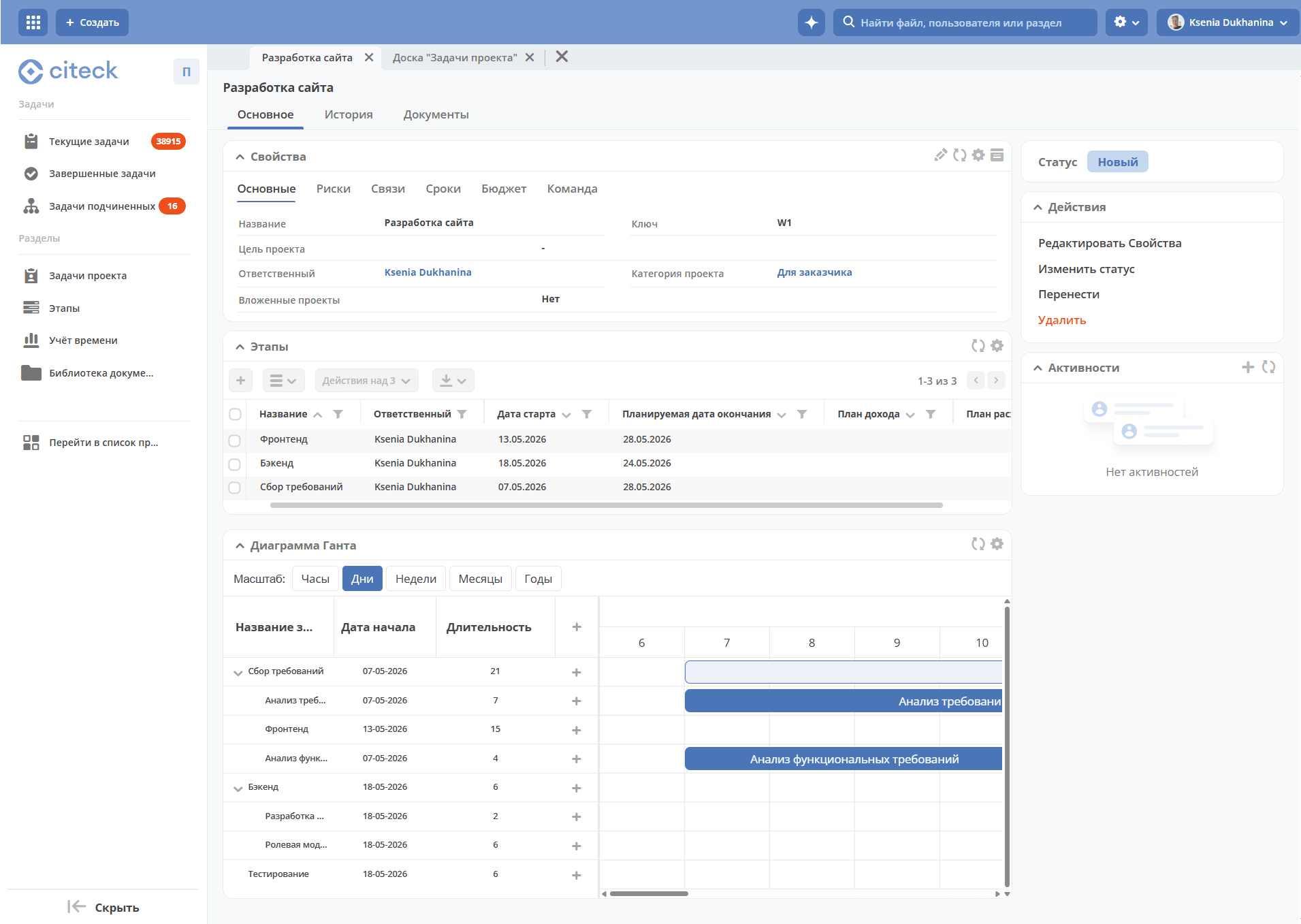
Непосредственно на диаграмме можно создавать задачи и этапы, указывать сроки, устанавливать зависимости между задачами и этапами.
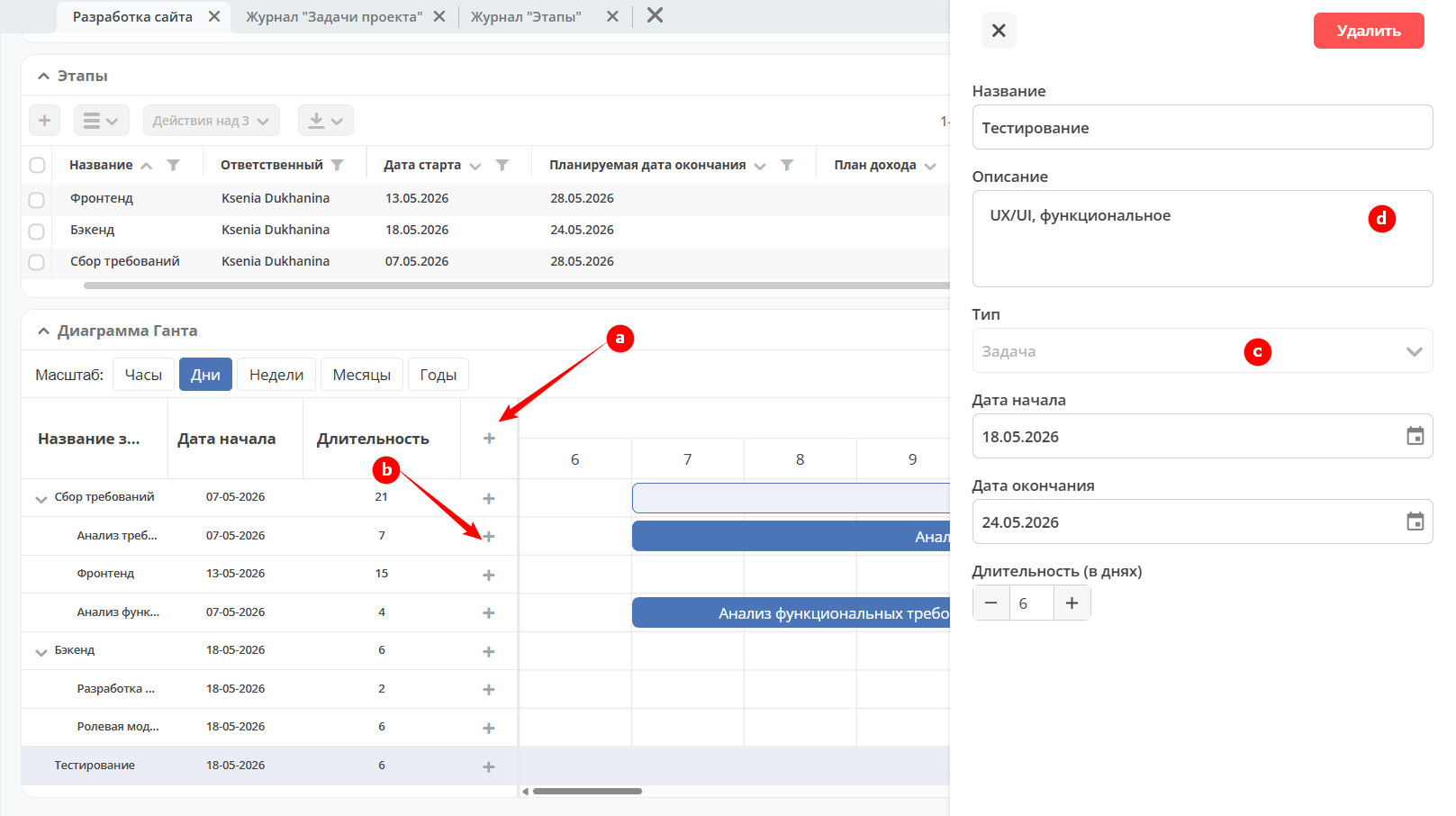
Для добавления задачи или этапа:
Нажмите (a) — для задачи/этапа, или (b) — для подзадачи/подэтапа. Элемент добавится в список.
Выберите тип (c).
В панели справа заполните поля о задаче/этапе (d).
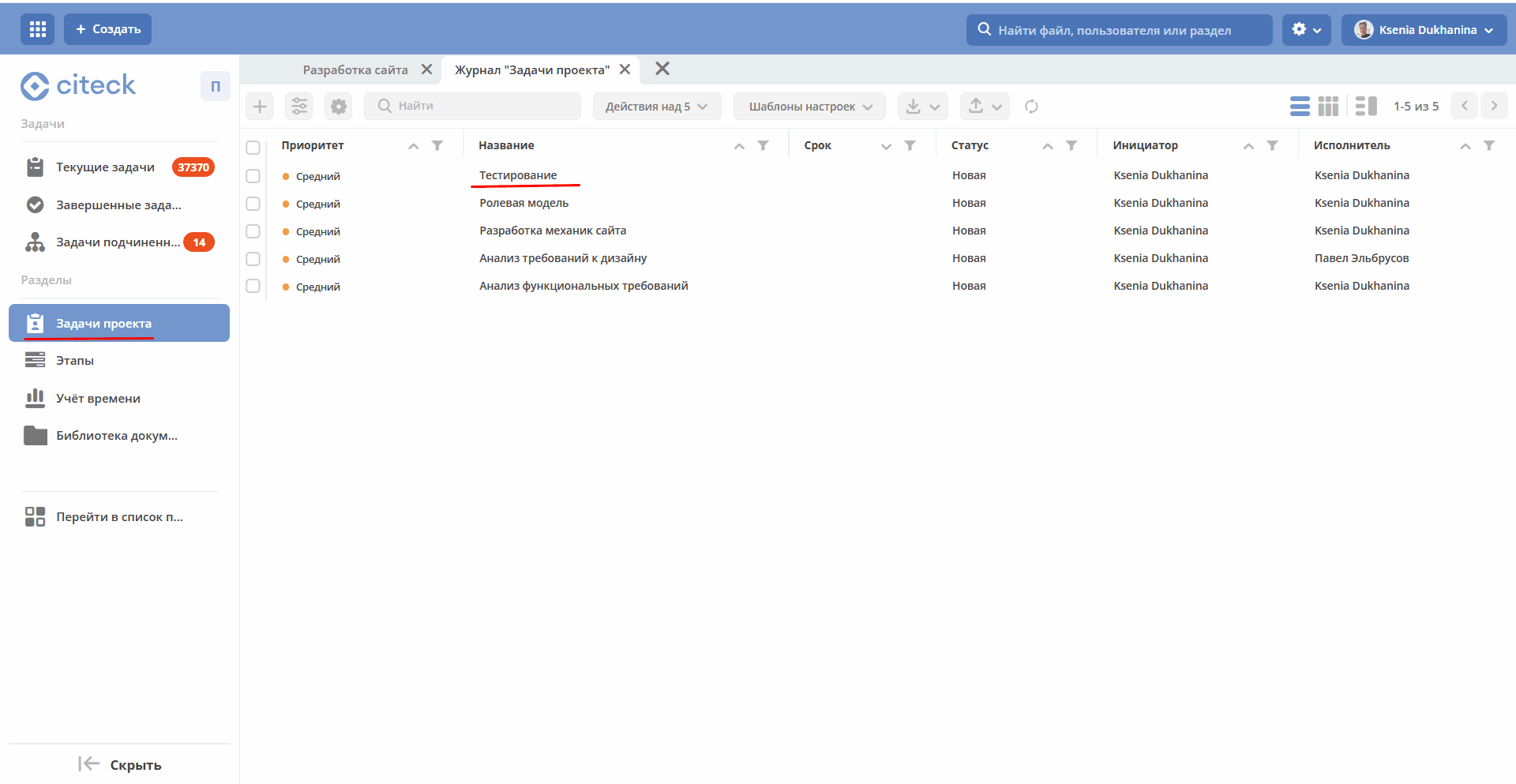
Созданная на диаграмме задача отобразится в разделе Задачи проекта или Этапы в зависимости от выбранного типа.
Подробно о функционале см. «Диаграмма Ганта».
Учет времени
См. выше Учет времени
Библиотека документов
См. выше Библиотека документов
Интеграция с GitLab и Jira
Project tracker можно связать с внешними системами с помощью Camel DSL:
GitLab — коммиты и запросы на слияние (MR) автоматически отображаются в карточках задач проекта. Связь устанавливается по ключу задачи Project tracker, указанному в комментарии к коммиту или в названии MR. См. Настройки синхронизации Commits и Мerge requests.
Jira — перенос проекта из Jira в Project tracker: задачи, комментарии, затраченное время, компоненты, теги, релизы, спринты, вложения и связи между задачами. См. Настройка импорта задач из Jira.
Подробно о настройке см. Настройка импорта проектов из Jira.