Дашборды
Для отображения домашней страницы пользователя или информации в карточке в Citeck предусмотрены дашборды.
Дашборд позволяет добавлять и убирать виджеты, конфигурировать каждый виджет индивидуально. См. отдельную статью виджеты
Все настройки хранятся в том же json, что и конфигурация дашборда.
Виды дашбордов
Вид дашборда определяет набор доступных виджетов и раскладок. Он отличается от типа данных записи и идентификатора сохранённой конфигурации.
case-details
Дашборд карточки кейса - информация по документу (задачи, свойства, действия, история и др.).
Запись задаётся параметром recordRef в URL. Для подбора конфигурации клиент загружает её тип и передаёт серверу контекст пользователя и рабочего пространства.
Например: host/v2/dashboard?activeTab=0&recordRef=emodel/type-id@local-id
site-details
Страница раздела, которая позволяет отображать общие данные по разделу.
Раздел задаётся через recordRef, например /v2/dashboard?recordRef=site@contracts. Подбор конфигурации выполняется сервером; клиент не формирует ключ site_<siteId> для перебора конфигураций.
user-dashboard
Домашняя страница пользователя при выключенных рабочих пространствах. Открывается без recordRef и без явного dashboardId.
Например: host/v2/dashboard
Для подбора конфигурации используется тип данных emodel/type@user-dashboard.
profile-details
Страница профиля пользователя, которая доступна из меню действий с учетной записью пользователя, пункт «Мой профиль» (см. Панель управления).
Например: host/v2/dashboard?activeTab=0&recordRef=emodel/person@username
Другие виды
В реестре интерфейса также определены:
process-dashboard— дашборд процесса;publication-details— дашборд публикации;orgstructure-person-dashboard— карточка человека в оргструктуре;orgstructure-dashboard— страница оргструктуры без выбранного человека;custom— самостоятельный дашборд, открываемый поdashboardId;wiki— дашборд базы знаний.
Для открытия конкретной конфигурации используйте /v2/dashboard?dashboardId=<id>. Параметр dashboardKey в текущем пути загрузки не выбирает конфигурацию вместо dashboardId.
Дашборды рабочих пространств
Домашняя страница рабочего пространства открывается с параметром ws. Например:
для персонального рабочего пространства:
host/v2/dashboard?ws=user$usernameдля неперсонального рабочего пространства:
host/v2/dashboard?ws=workspacename
При отсутствии записи клиент выбирает тип данных для запроса конфигурации:
Контекст |
Тип данных |
|---|---|
Рабочие пространства выключены |
|
Персональное рабочее пространство ( |
|
Другое рабочее пространство |
|
Конкретную конфигурацию по умолчанию выбирает сервер. Её идентификатор и состав виджетов зависят от поставляемых настроек, в том числе настроек корпоративного портала. ws-dashboard не является отдельным значением реестра видов дашбордов интерфейса.
Параметр activeTab
activeTab=N выбирает вкладку дашборда. Нумерация начинается с 0; например: /v2/dashboard?activeTab=1&recordRef=emodel/person@someuser. Если указанной вкладки нет, используется первая. Для первой вкладки параметр может отсутствовать в URL.
Алгоритм выбора конфигурации
Показать шаги алгоритма
Если задан
dashboardId, клиент загружает эту конфигурацию изuiserv/dashboardнапрямую.Иначе для
recordRefзагружается_etype?id. При отсутствии типа используется базовый тип записи; для домашней страницы без записи — тип данных из таблицы выше.В источник
uiserv/dashboardотправляется запрос сtypeRef,authority(текущий пользователь),recordRefи, при включённых рабочих пространствах,workspace.Для страницы оргструктуры дополнительно передаётся
scope: orgstructure. Без выбранного человека используетсяemodel/type@orgstructure-dashboard, с выбранным —emodel/type@person.Предварительный запрос
typeRef?idиспользуется для ключа кэша. При отсутствии конфигурации в кэше клиент запрашивает её у сервера в том же контексте.
Наследование и выбор конфигурации по умолчанию выполняются на сервере. Клиент не перебирает _dashboardKey[] и не выполняет отдельный поиск ключа DEFAULT. Атрибут _dashboardType используется в других операциях, например при получении заголовка записи.
Кэширование
Клиент хранит загруженные конфигурации в памяти открытой страницы. Ключ кэша учитывает тип или конкретную запись, пользователя, рабочее пространство (если включено) и область scope. Поэтому профиль человека и его карточка в оргструктуре используют разные записи кэша.
Сохранение, создание и удаление конфигурации очищают этот кэш. Кэш конфигураций дашборда работает отдельно от общего кэша атрибутов Records.
Настройка прав на редактирование
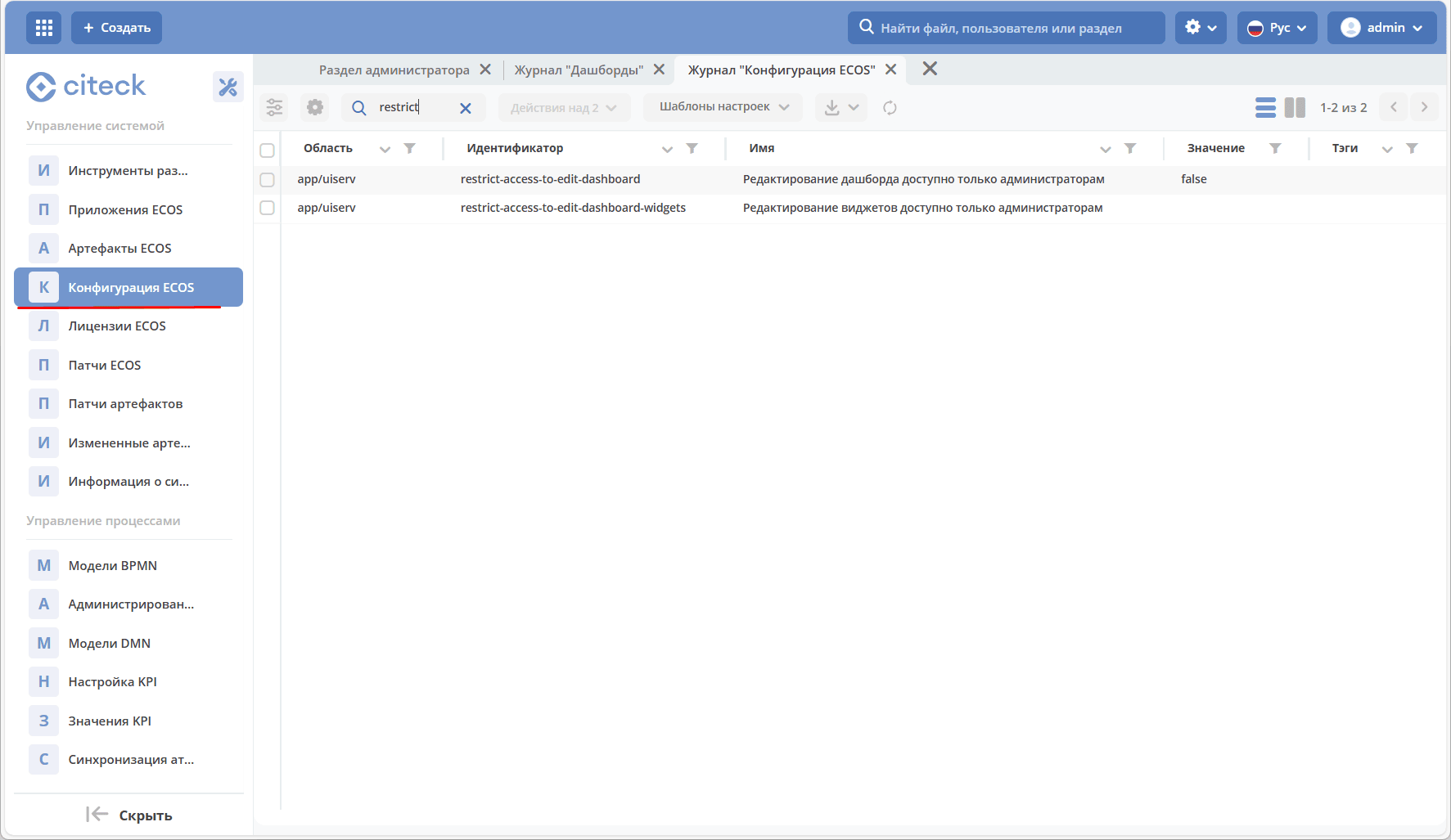
В системе для пользователей можно разграничить права на настройку дашборда (restrict-access-to-edit-dashboard) и настройку виджетов (restrict-access-to-edit-dashboard-widgets).
То есть у пользователя могут быть права на настройку дашборда, но запрещена настройка виджетов.
Администратору доступны оба уровня настройки. Для остальных пользователей:
ограничение настройки дашборда запрещает её при включённом
restrict-access-to-edit-dashboard;пустое или незаданное ограничение виджетов наследует ограничение дашборда;
явно заданное строковое значение
trueвrestrict-access-to-edit-dashboard-widgetsзапрещает настройку виджетов. Клиент сравнивает именно строкуtrue; булево значение не следует считать её эквивалентом в этой проверке.
Конфиги хранятся в разделе Управление системой – Конфигурация ECOS (v2/journals?journalId=ecos-configs&viewMode=table&ws=admin$workspace):
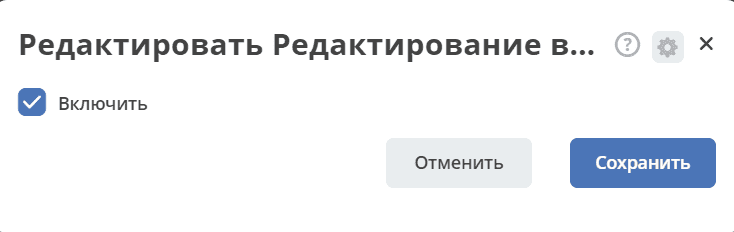
Включение настройки:
Конфигурация дашборда
При открытии карточки, профиля пользователя или домашней страницы сервер подбирает конфигурацию по типу, записи, пользователю и рабочему пространству. Настройку можно привязать к типу данных или конкретной записи; самостоятельные дашборды открываются по идентификатору конфигурации.
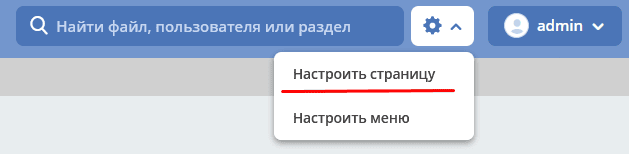
Чтобы дополнительно конфигурировать дашборд – изменить настройки, убрать или добавить виджеты, необходимо перейти в карточку кейса, профиль пользователя или домашнюю страницу и нажать шестеренку- > «Настроить страницу»:
Общая форма настройки имеет следующий вид:
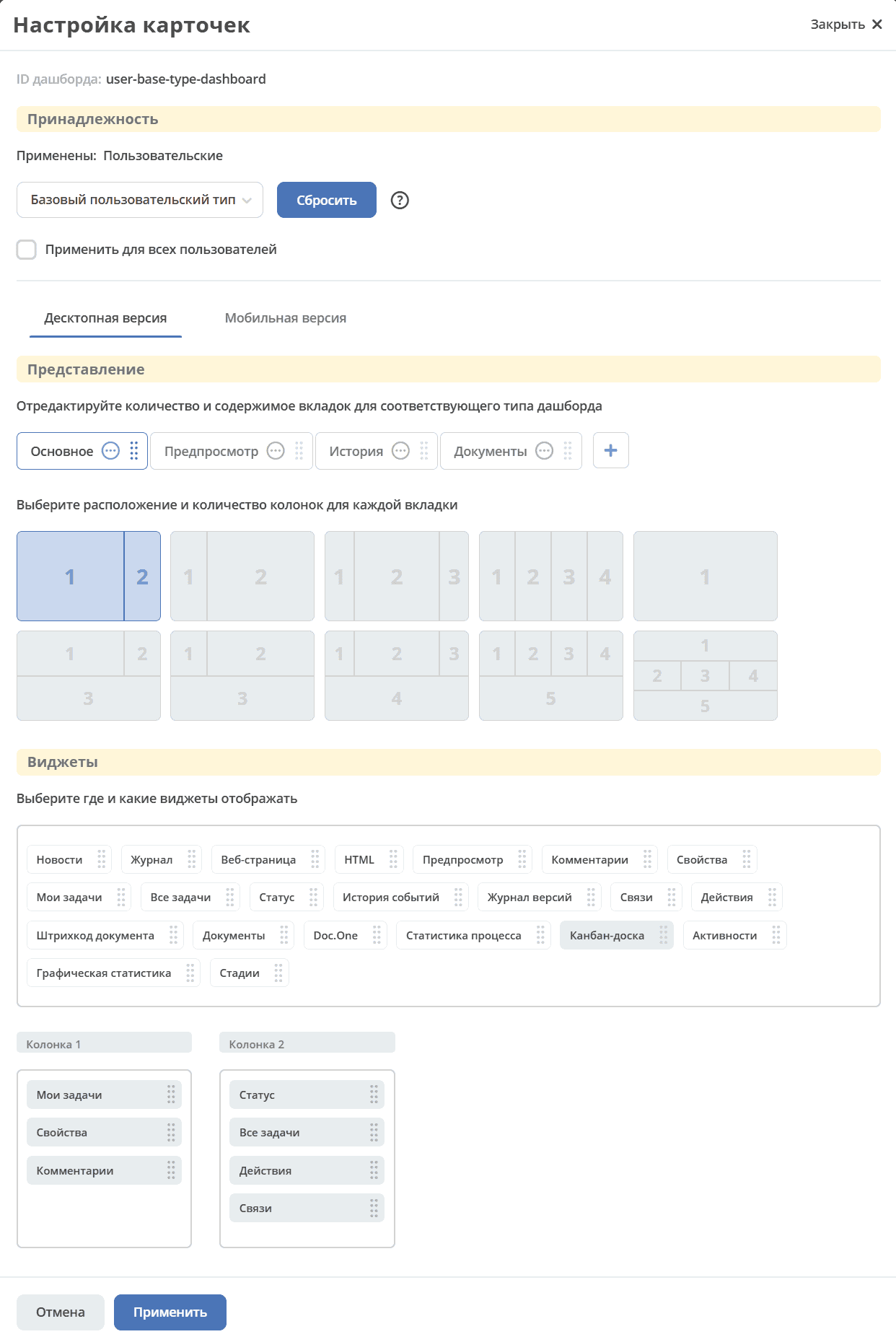
Разделы дашборда
«Принадлежность»

В верхней части указан id дашборда и тип данных, для которого он настраивается.
Тип данных может быть изменен из доступного выпадающего списка. Например:
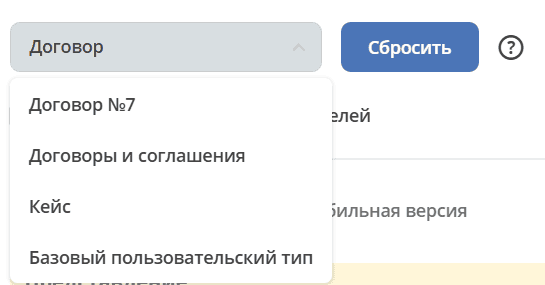
Отдельный дашборд может быть настроен для определенного документа (если на примере выбрать тип «Договор№512», то при открытии карточки данного договора будет отображаться дашборд, сконфигурированный именно для данного документа).
Чекбокс «Применить для всех пользователей» доступен администратору или менеджеру текущего рабочего пространства, кроме настройки самостоятельного дашборда. При его включении конфигурация сохраняется без привязки к конкретному пользователю (authority: null). При выключении сохраняется пользовательская конфигурация. Для обычного пользователя интерфейс при сохранении подставляет его имя.
Этот флажок не выбирает первую группу пользователя в оргструктуре. Область применения общей конфигурации и её приоритет относительно других настроек определяются сервером с учётом выбранной привязки и рабочего пространства.
«Представление»
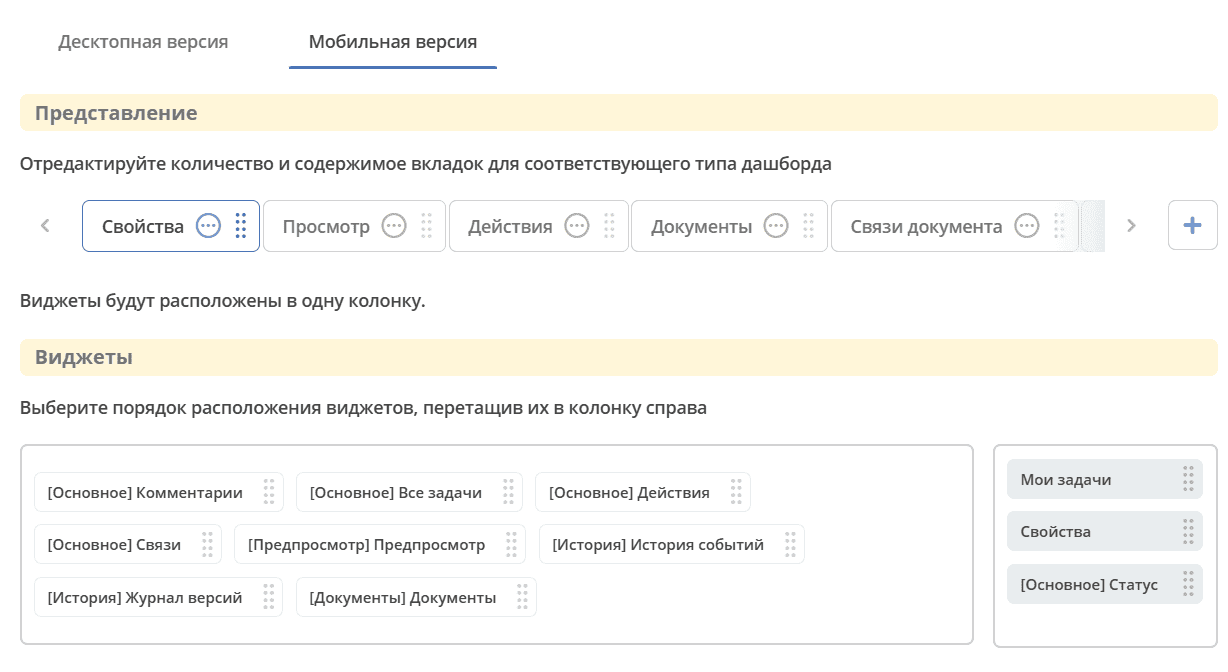
Доступен выбор настройки для десктопной или мобильной версии Citeck.
Укажите количество и содержимое вкладок, выберите расположение и количество колонок для каждой вкладки.
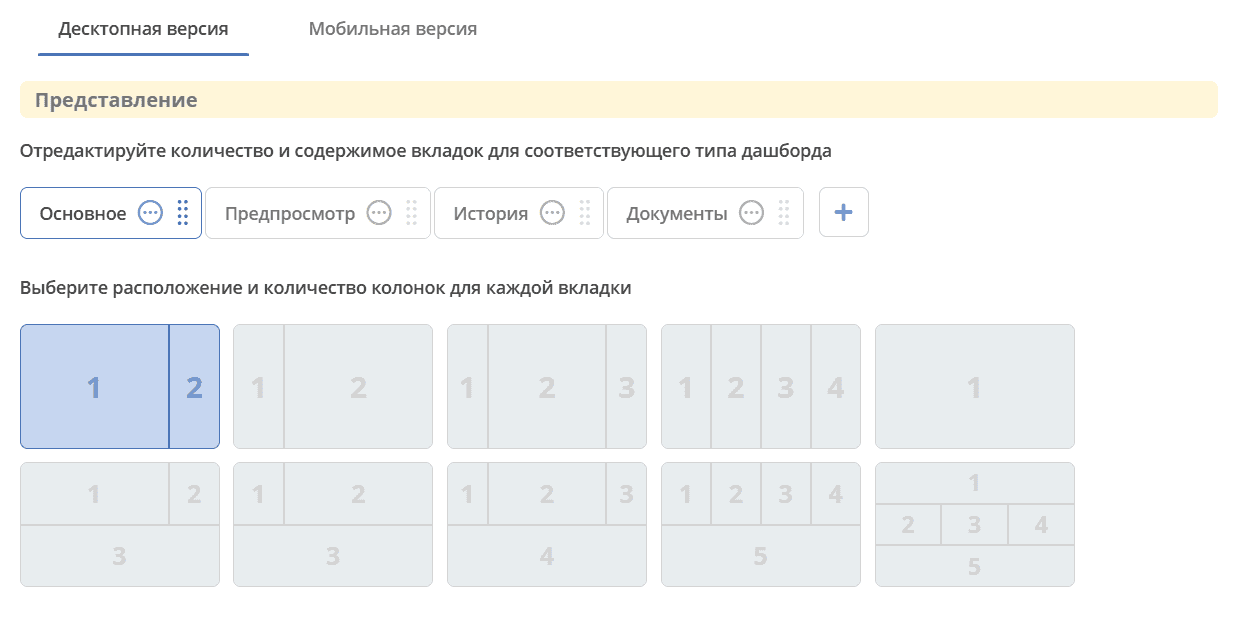
В адаптивных раскладках расположение виджетов подстраивается под размер окна браузера. Вариант adaptive доступен для profile-details и orgstructure-person-dashboard; adaptive-same-widgets — для остальных видов, кроме orgstructure-person-dashboard. Доступность раскладки определяется её настройками разрешённых и запрещённых видов дашбордов:
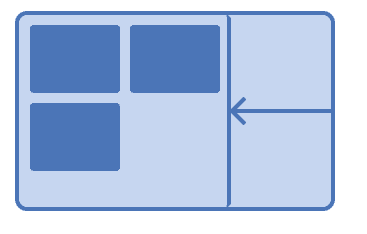
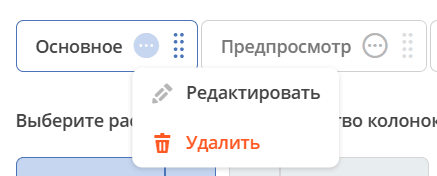
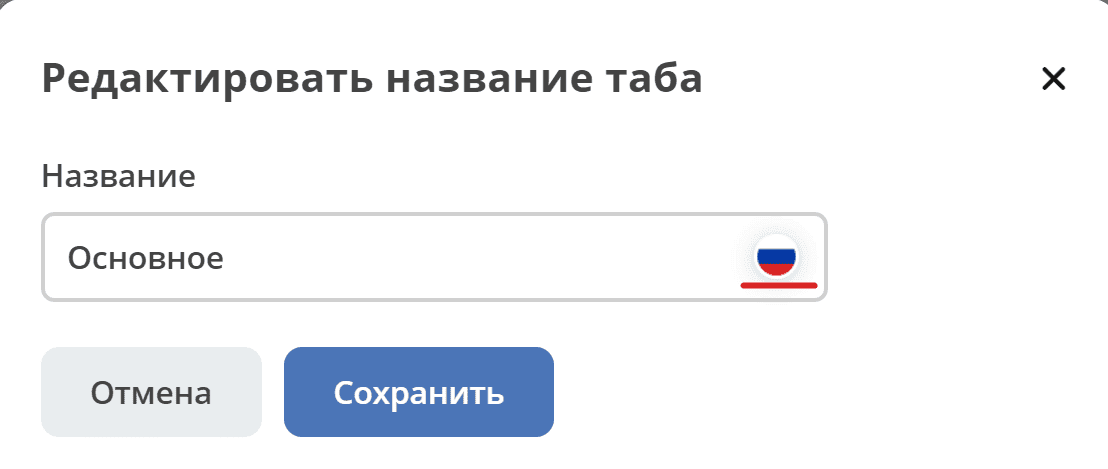
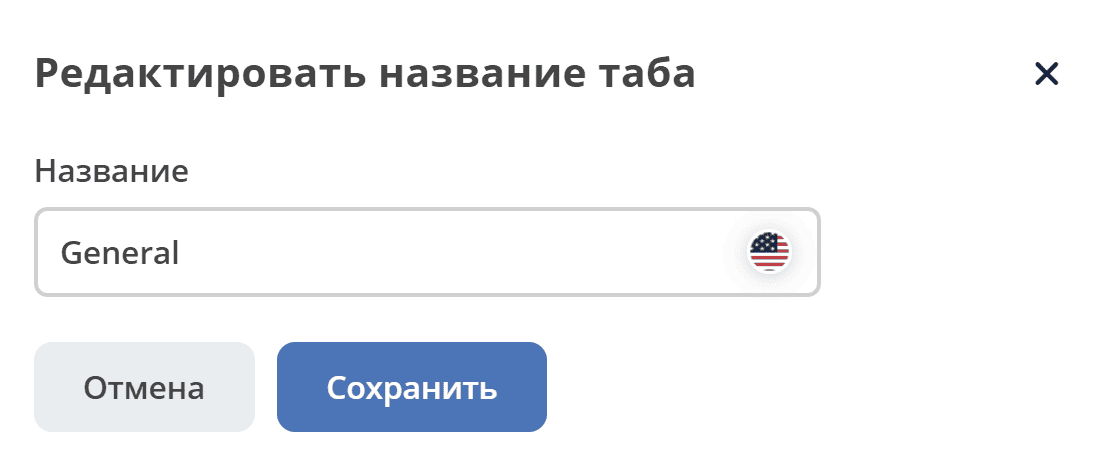
Названия вкладок поддерживают локализацию в общем редакторе дашборда. Пример настройки:
Важно
Для мобильной версии отображаются только те виджеты, которые уже были настроены для десктопной версии и несут в себе те же настройки:
«Виджеты»
Созданные колонки можно заполнить доступными виджетами – перетащите виджет в необходимую колонку:
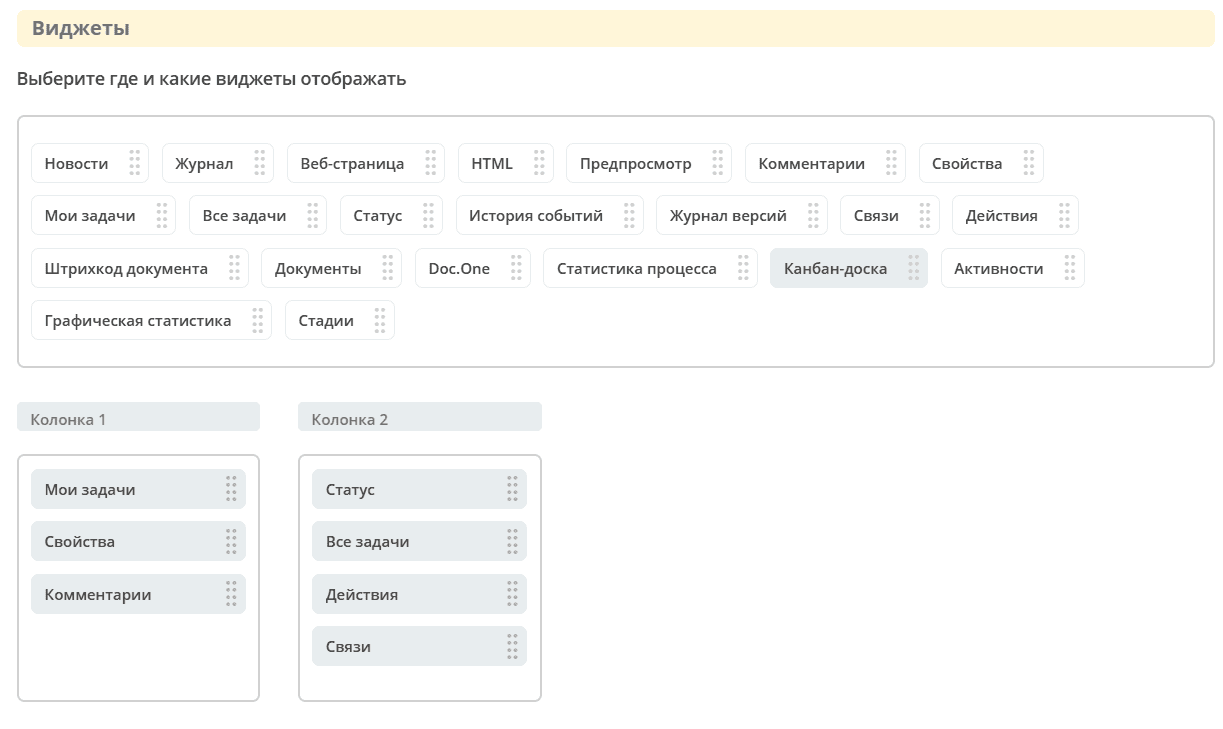
Набор доступных виджетов зависит от вида дашборда.
Настройки виджетов на дашбордах
Настройка виджета осуществляется в карточке каждого виджета. См. отдельную статью Виджеты
Доступность типа виджета в редакторе определяется клиентским реестром: поддерживаемыми видами дашборда, проверкой checkIsAvailable, подключёнными плагинами и конфигурацией системы.
Для отображения конкретного виджета задаётся условие props.config.widgetDisplayCondition. Оно поддерживает объект предиката, массив предикатов или строку с корректным JSON. Общий редактор сохраняет объект. Синтаксис описан в статье Язык предикатов.
Клиент отправляет условие вместе с записью в серверный источник uiserv/predicate и получает result?bool. Для массива требуется истинность всех результатов. Если условия нет, виджет отображается; при ошибке серверной проверки — скрывается. Некорректная JSON-строка может прервать загрузку конфигурации ещё до запроса, поэтому используйте валидное условие.
Журнал «Дашборды»
Журнал расположен в разделе администратора -> Конфигурация UI - > Дашборды:
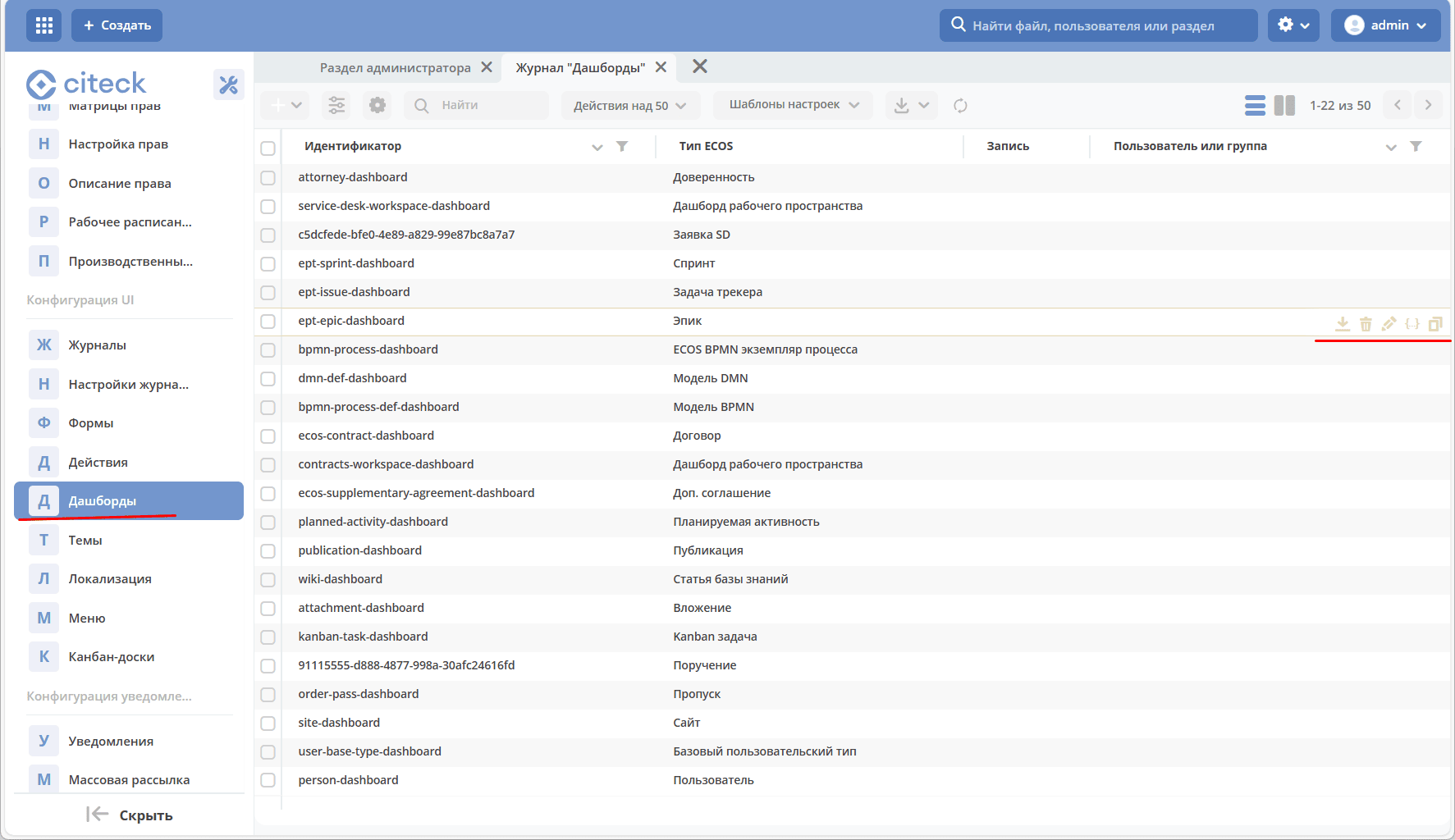
Дашборд можно скачать, удалить, отредактировать в форме или через json-файл, копировать.