Меню
Меню — навигационная панель Citeck, которая отображается слева в интерфейсе и обеспечивает быстрый доступ к журналам, дашбордам, канбан-доскам, базам знаний и другим разделам системы.
Конфигурация меню гибко настраивается под группы пользователей: каждой группе или конкретному пользователю назначается собственная конфигурация. Поддерживаются три независимо настраиваемых блока — левое меню, меню «Создать» и пользовательское меню.
Статья описывает алгоритм выбора конфигурации меню для пользователя, структуру и версии конфигураций, типы элементов меню, настройку приоритетов групп, а также типичные проблемы при конфигурировании.
Зависимости настроек
Важно
На отображение влияют настройки:
Интерфейс основного меню (Журнал Конфигурация) - глобальная настройка, для всего приложения и всех пользователей.
Приоритеты групп (Настройки меню > Глобальная настройка) - глобальная настройка для всех конфигураций и пользователей.
Группы или пользователи (Настройки меню > Текущая конфигурация) - принадлежность одной конфигурации меню.
Доступность раздела (Настройки меню > Настройки конфигурации > Элементы меню > Раздел) - принадлежность одного раздела пользователям.
Рабочие пространства с релиза 2025.1.2
Выбор меню для пользователя
Конфигурацию выбирает серверный источник uiserv/rmenu. Клиент читает main-menu-type, определяет версию модели (по умолчанию 1) и передаёт в запрос имя пользователя, версию и контекст рабочего пространства:
Клиент передаёт user и version. Поле workspace в запрос не включается.
Вместе с user и version передаётся workspace — текущее рабочее пространство. Это правило действует и для пространства default: его наличие не означает, что механизм рабочих пространств выключен.
Сервер возвращает идентификатор конфигурации и разрешённую структуру subMenu. Назначения authorities, настройка menu-group-priority, выбор конфигурации по умолчанию и разрешение совпадений обрабатываются сервером. Фронтенд не выполняет самостоятельный перебор персональных и групповых конфигураций.
Общий подход к настройке
Основной подход к кастомизации меню под проект/модуль — создание нового меню с нужными элементами и назначениями. Приоритет относительно других подходящих конфигураций определяется серверными правилами выбора меню.
Журнал Конфигурация
В журнале для настройки Интерфейса основного меню (main-menu-type) устанавливается какой вариант (версия) меню будет использоваться в системе.
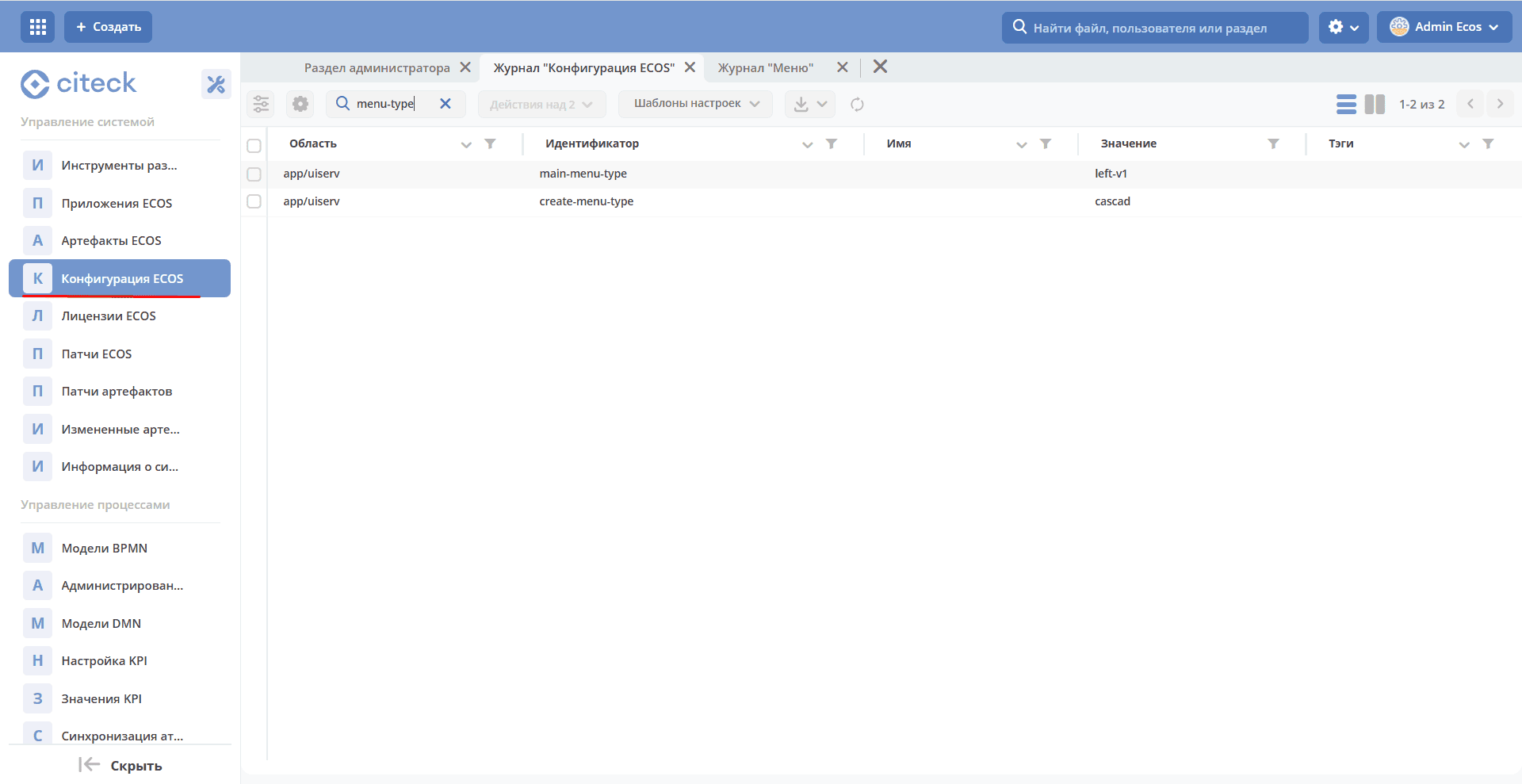
где left-v1 - первая версия конфигурации левого меню (поддерживается просмотр и редактирование).
Журнал Меню
В журнале перечислены все конфигурации разных версий.
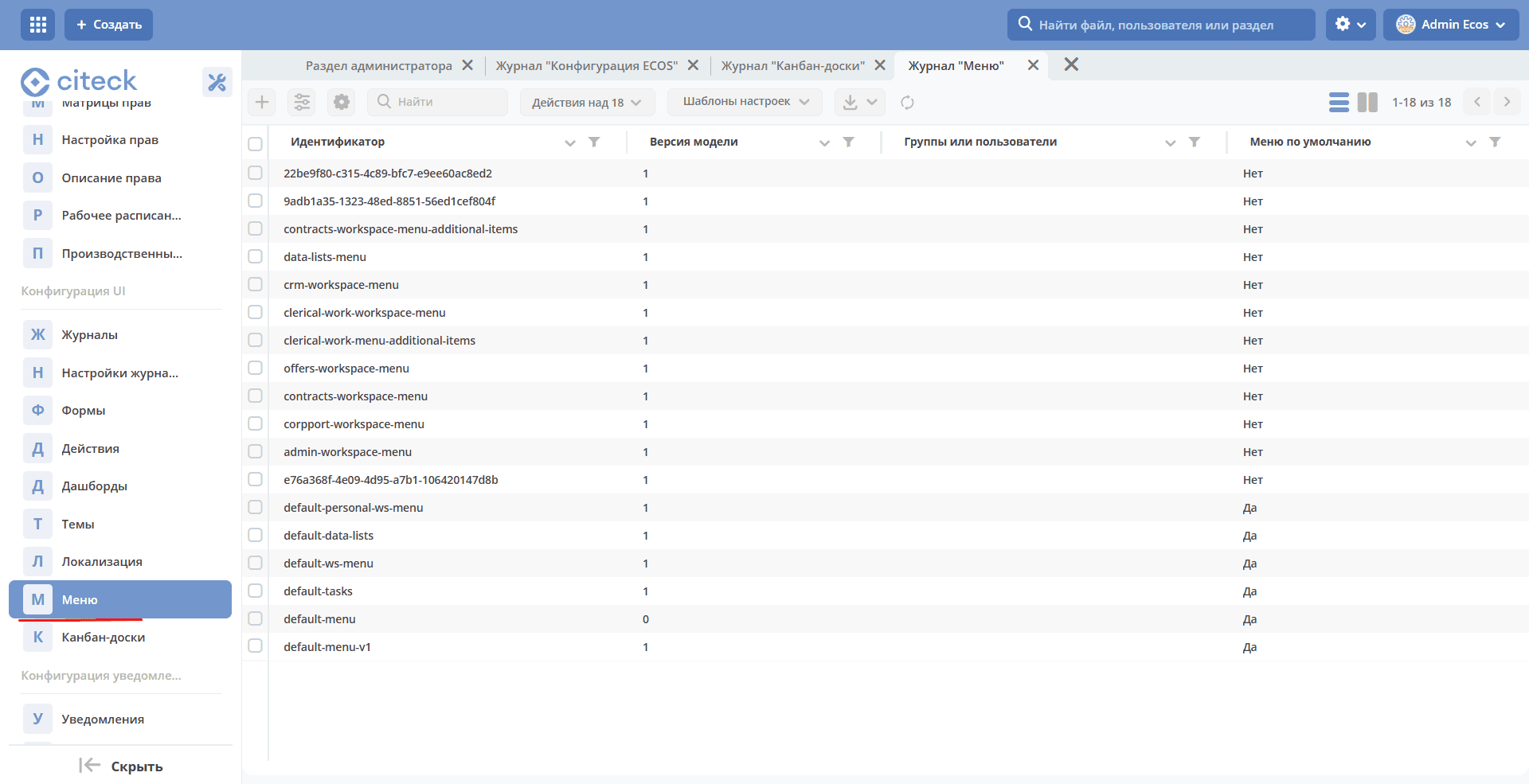
Версия конфигурации меню
В конфигурации меню есть поле Версия модели, которое определяет версию модели. Актуальный список версий:
0 - устаревший xml формат конфигурации
1 - актуальный json формат конфигурации
Дефолтные конфигурации меню
Ниже приведены примеры поставляемых конфигураций. Их наличие, состав и выбор для пользователя определяются серверной поставкой, а не фиксированным списком в ecos-ui:
default-tasks содержит все пункты из раздела «Задачи» в дефолтном меню, включая сам раздел.
default-data-lists содержит все пункты из раздела «Справочники» в дефолтном меню включая сам раздел.
default-personal-ws-menu содержит задачи (default-tasks) через пункт «Вложенное меню» (INCLUDE_MENU) и раздел «Разделы», куда добавлена ссылка на doclib (библиотеку документов) с типом workspace-file и ссылка на канбан доску (kanban-task).
default-ws-menu содержит задачи (default-tasks) через пункт «Вложенное меню» (INCLUDE_MENU) и раздел «Разделы», куда добавлена ссылка на doclib (библиотеку документов) с типом workspace-file и ссылка на канбан доску (kanban-task).
Доступность действий в журнале
Доступность редактирования, удаления, копирования, редактирования JSON и скачивания определяется списком действий журнала и серверными условиями доступа. Она может различаться для поставляемых конфигураций по умолчанию и пользовательских конфигураций.
Редактор интерфейса не поддерживает модель версии 0. Для модели версии 1 доступны описанные ниже настройки, если действие редактирования разрешено. Чтобы изменить поставляемое меню, создайте собственную конфигурацию или её копию с отдельным идентификатором.
Настройка меню
Способы открытия
Через шапку сайта иконка «Шестеренка» > Настроить меню.
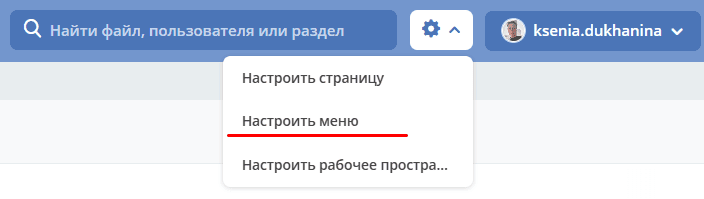
Примечание
При использовании этого способа загружается конфигурация меню, используемая в текущем интерфейсе. Это не обязательно административное меню: выбор зависит от пользователя и рабочего пространства.
Через журнал Конфигурация UI - Меню действие Редактировать
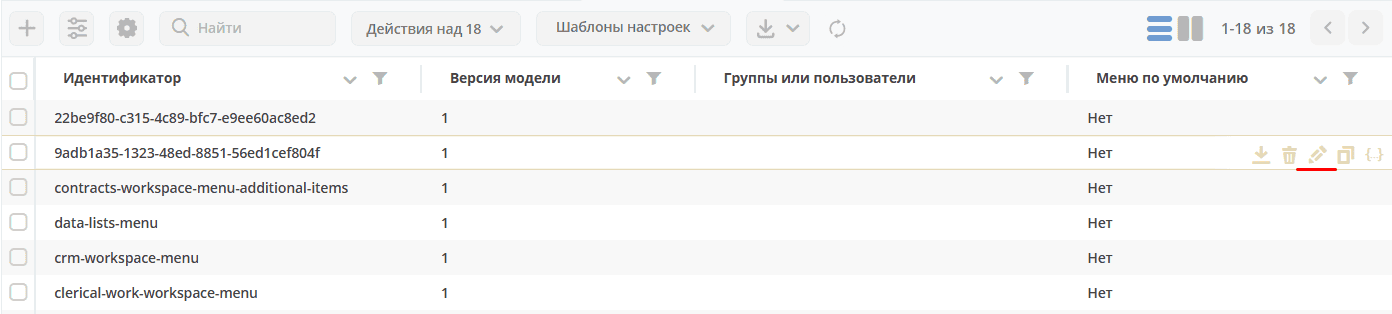
Окно настроек
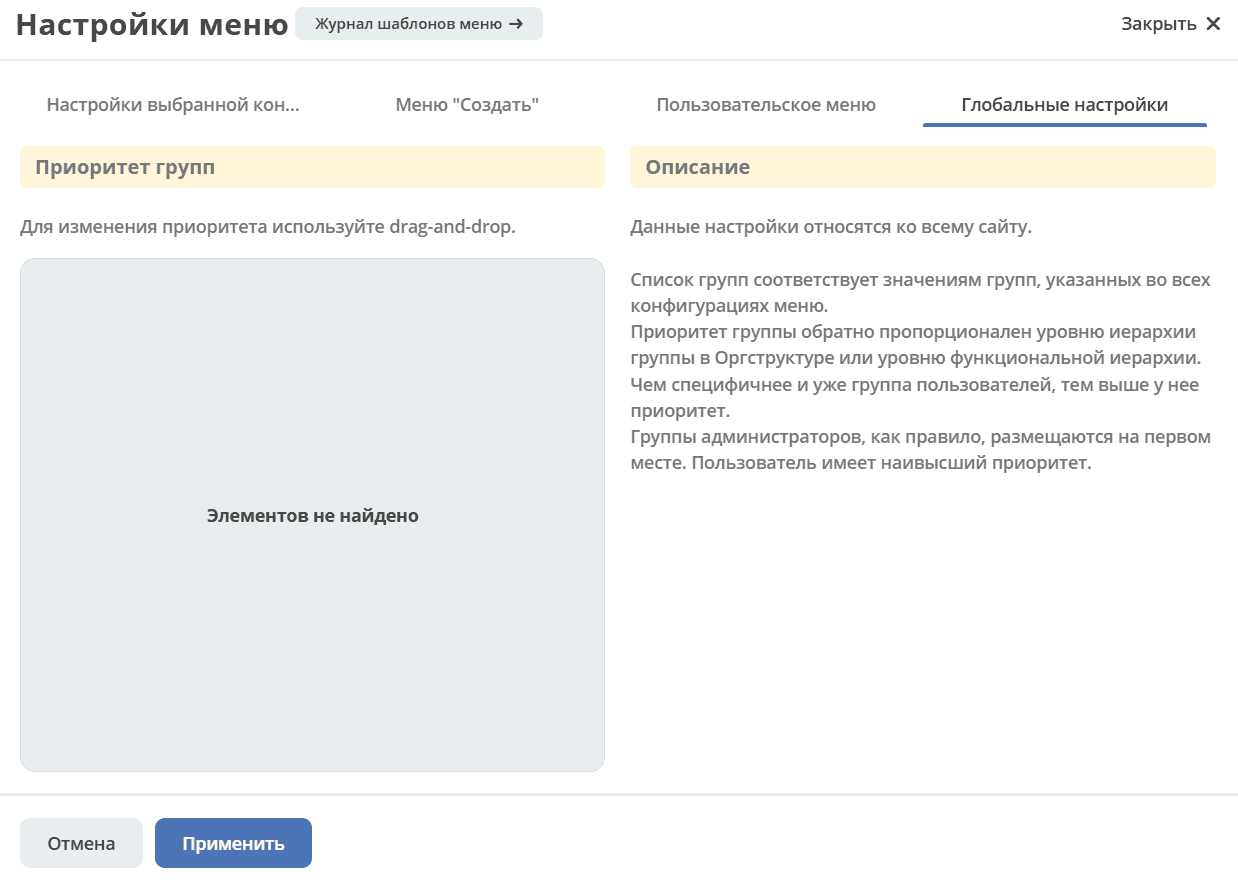
Настройки содержат четыре вкладки:
Настройки выбранной конфигурации - описывает состояние отображаемого меню (элементы меню, версия, принадлежность и т.д.).
Меню «Создать» - для редактирования пунктов меню, доступных по нажатию на кнопку Создать
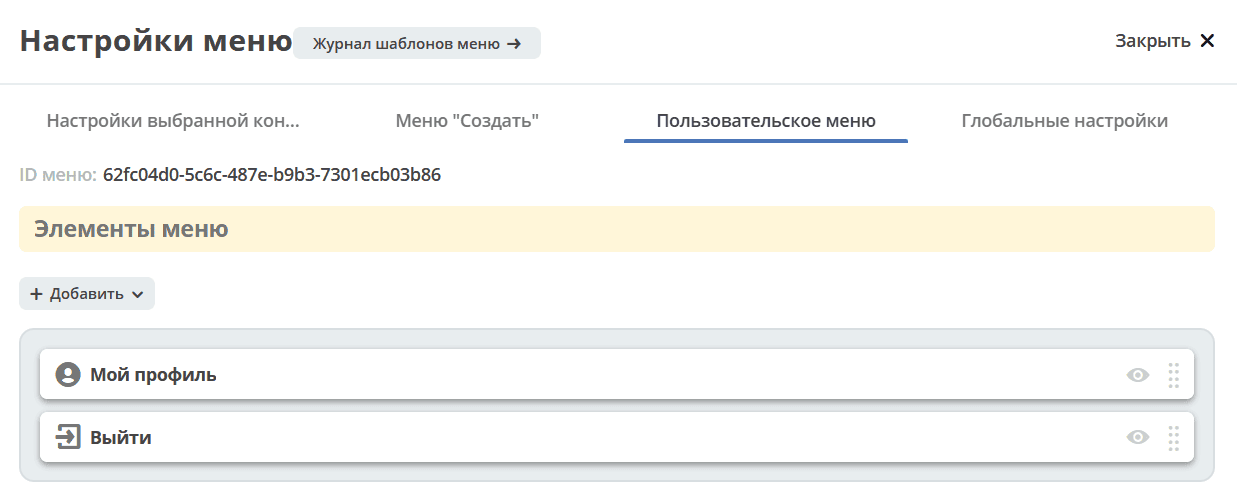
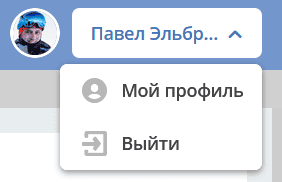
Пользовательское меню - для редактирования пунктов меню, доступных по нажатию на имя пользователя в правом верхнем углу.
Глобальные настройки - те настройки, что влияют на всю систему и всех пользователей (приоритеты).
Обзор режима редактирования
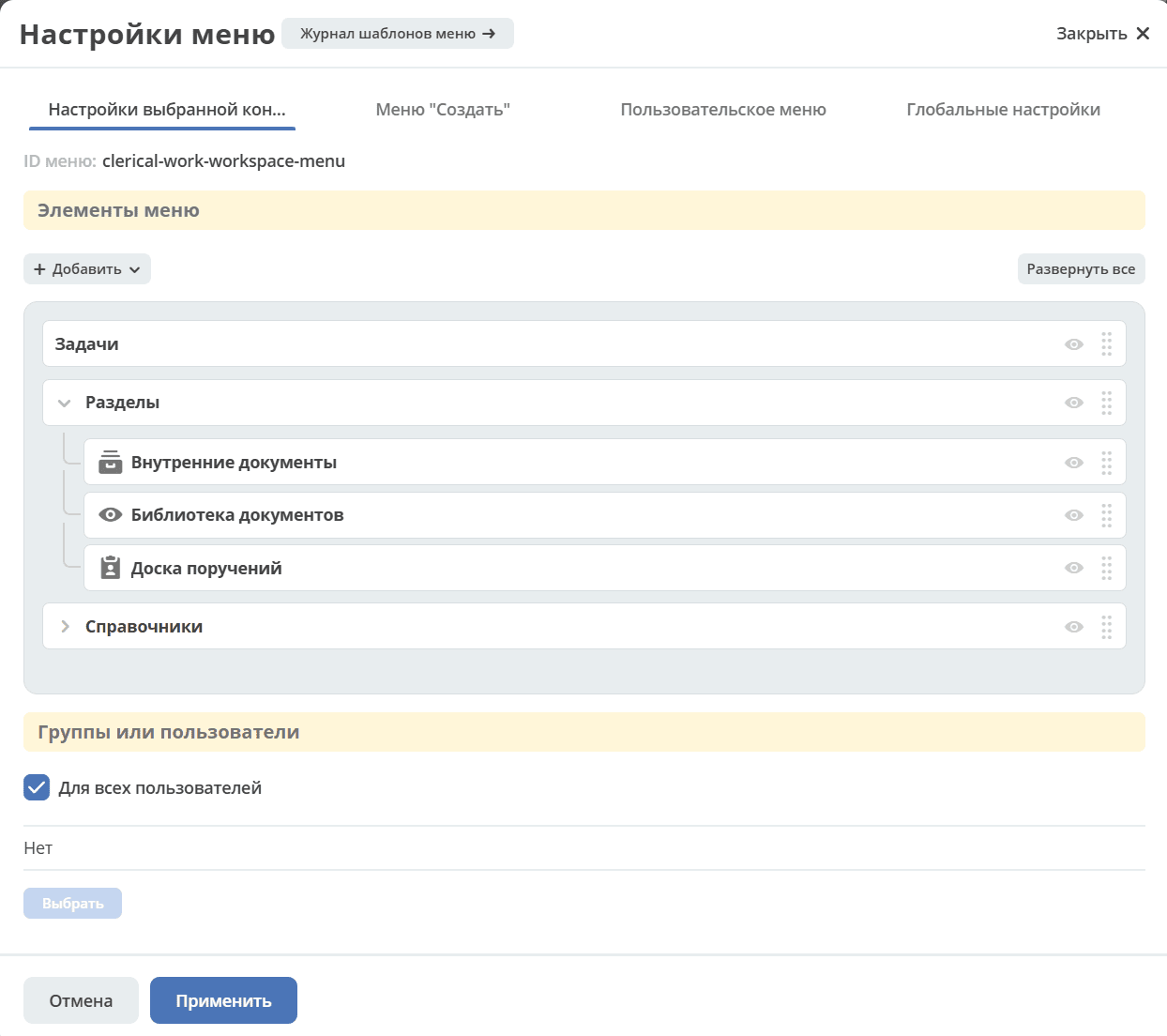
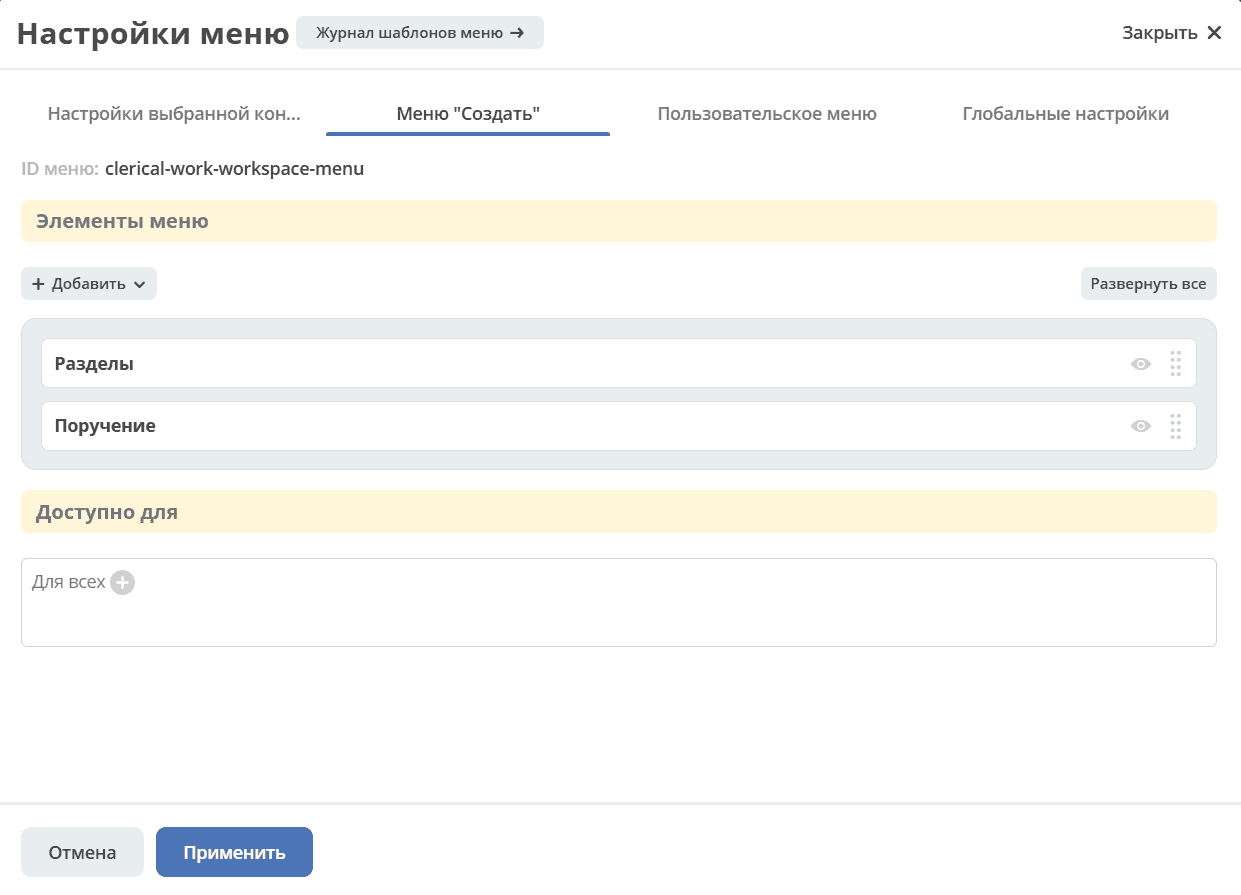
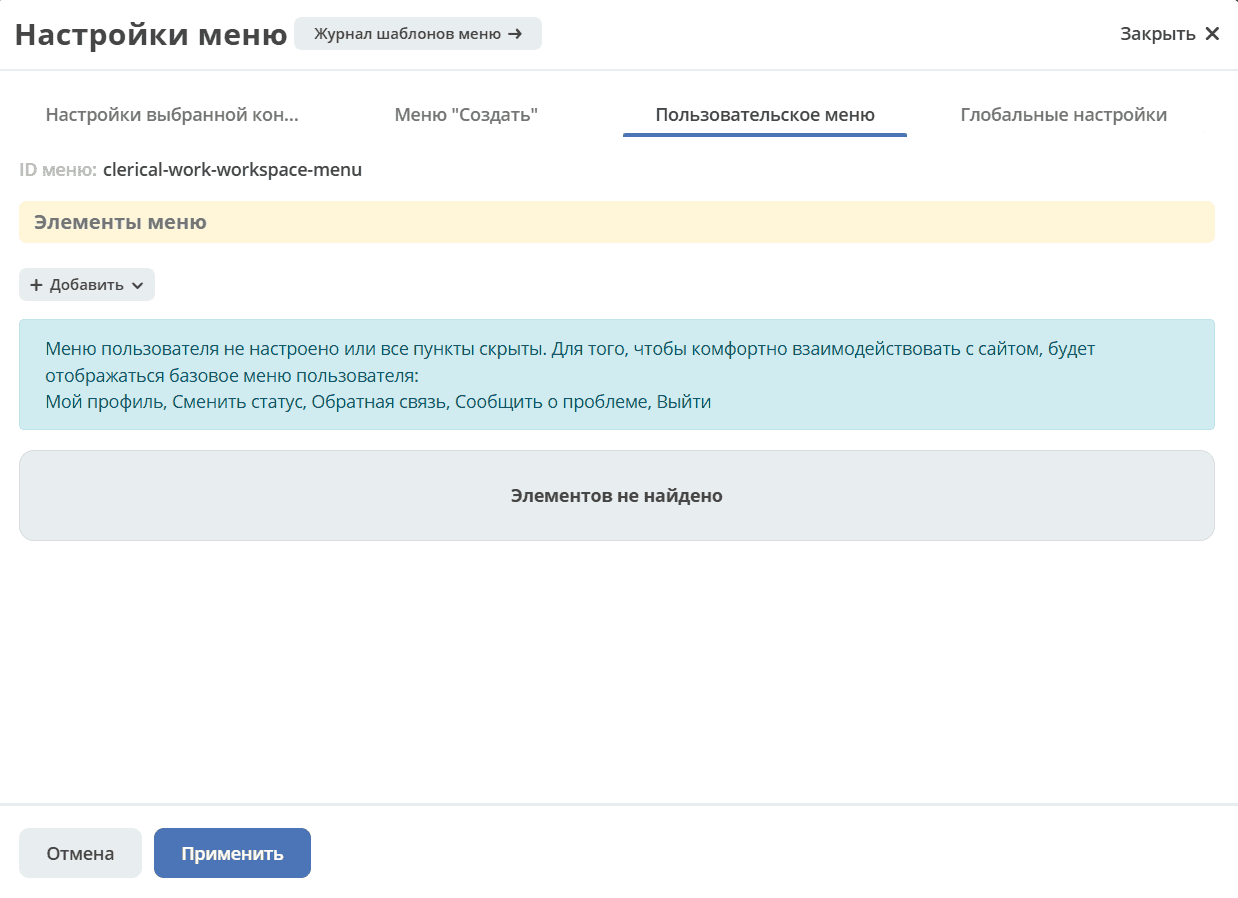
Редактирование
Важно
Левое меню, меню «Создать» и пользовательское меню сохраняются в одной конфигурации subMenu (блоки left, create и user). У кнопки «Создать» дополнительно есть собственные назначения create.allowedFor. Доступные типы элементов и правила вложенности у блоков различаются.
Вкладка «Настройки выбранной конфигурации»
Элементы меню
Возможные типы пунктов и их доступность при ручном добавлении:
Тип |
На верхнем уровне |
Внутри раздела |
|---|---|---|
Раздел (SECTION) |
Да |
Нет |
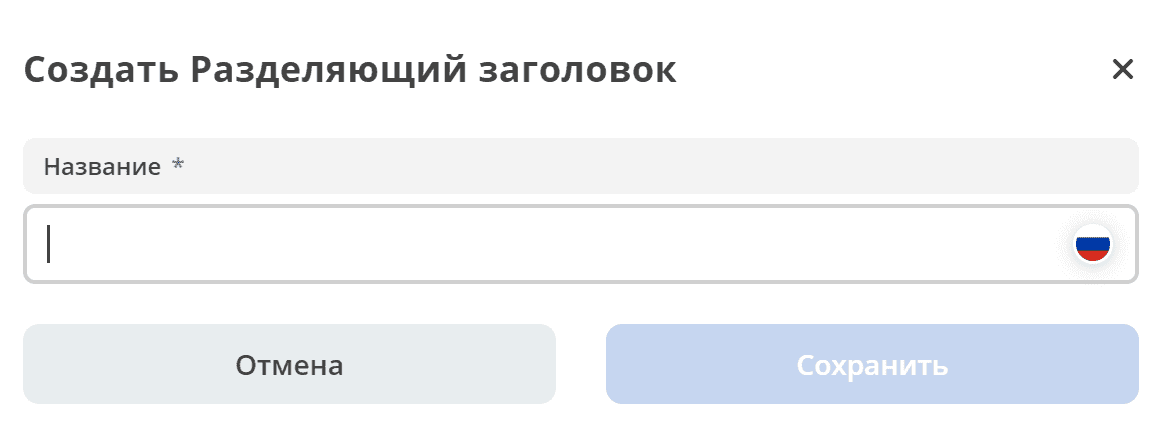
Разделяющий заголовок (HEADER-DIVIDER) |
Да |
Нет |
Журнал, канбан-доска, дашборд, база знаний, DocLib, список |
Да |
Да |
Произвольный пункт меню |
Да |
Да |
Ссылка на создание кейса, запуск бизнес-процесса |
Да |
Да |
Вложенное меню (INCLUDE_MENU) |
Да |
Да |
Дочерние элементы вручную добавляются только в раздел. Создание нового раздела и разделяющего заголовка разрешено только на верхнем уровне. Для INCLUDE_MENU отдельного ограничения уровня нет: его содержимое раскрывается сервером. Полученная структура может отличаться от дерева, которое создаётся вручную в редакторе.
Доступность дополнительных характеристик:
Скрывать название — для раздела верхнего уровня.
Иконка — в левом меню на втором уровне, кроме разделяющего заголовка и INCLUDE_MENU. Для пунктов, добавленных из журналов, отображаемые сведения также могут поступать из связанной записи.
Свернуть раздел по умолчанию и Доступно для — настройки раздела.
Обычное редактирование не предлагается для JOURNAL, KANBAN, DOCLIB, PREVIEW_LIST и DASHBOARD. Для них доступны другие действия, например удаление пункта.
Подробнее о некоторых типах:
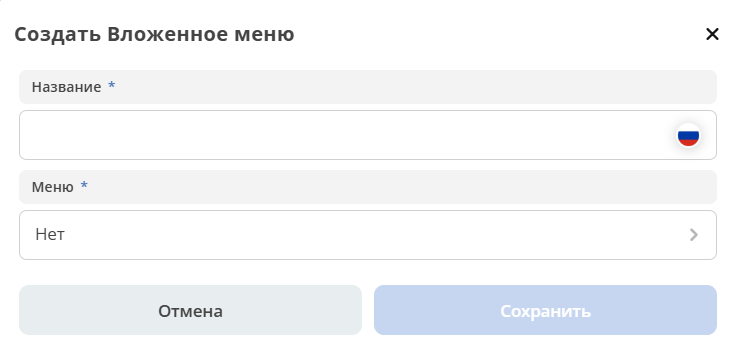
Пункт, который позволяет вставить в меню уже готовое, ранее сохранённое меню целиком — вместо того чтобы вручную пересоздавать те же пункты в нескольких местах.
Как это работает:
Вы выбираете существующее меню из списка — так же, как выбираете журнал или запись. В редакторе отображается ссылка на выбранное меню. При загрузке меню для пользователя сервер заменяет этот пункт содержимым включённого меню. У него нет собственной иконки. Название пункта можно задать своё, а если оставить пустым — будет использовано название самого включённого меню. Пример использования: если общий блок пунктов (например, «Отчёты» со вложенными ссылками) нужен в нескольких меню, оформите его как отдельное меню и включите через этот тип пункта. Обновлённое содержимое поступит при повторной загрузке разрешённого сервером меню; править копии пунктов не требуется.
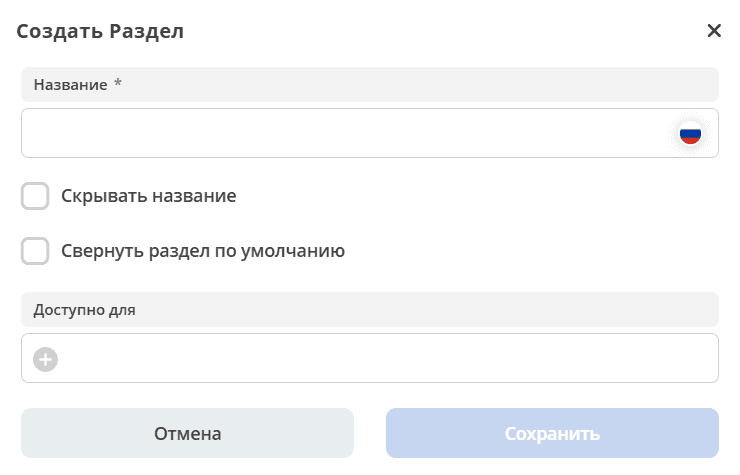
Скрывать название - доступно только на головном уровне. В меню подпункты отображаются вне группы, но вместе.
Свернуть раздел по умолчанию - содержимое раздела будет свернутым по умолчанию
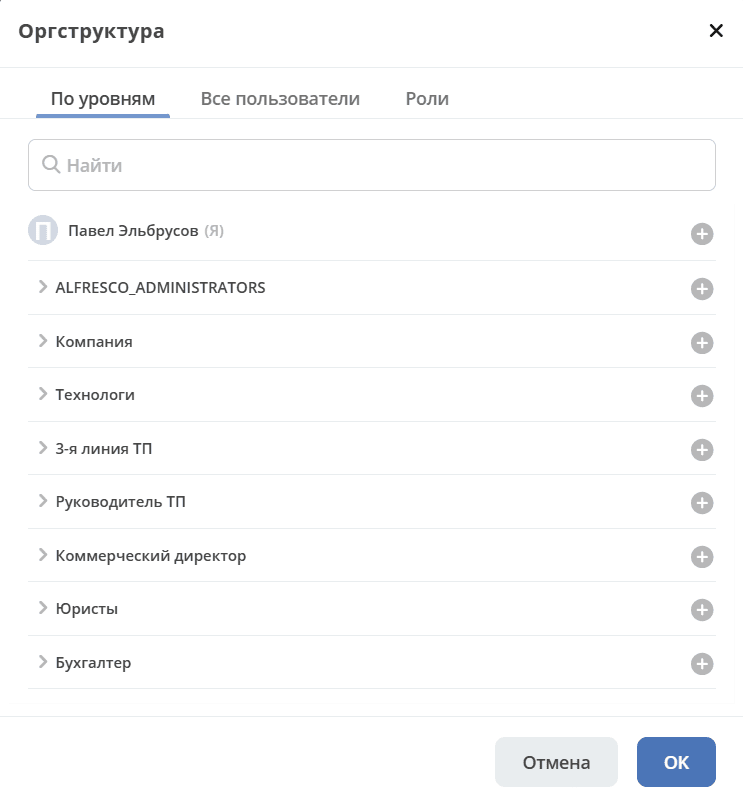
Доступно для - возможность ограничивать видимость раздела по группам, пользователям и ролям:
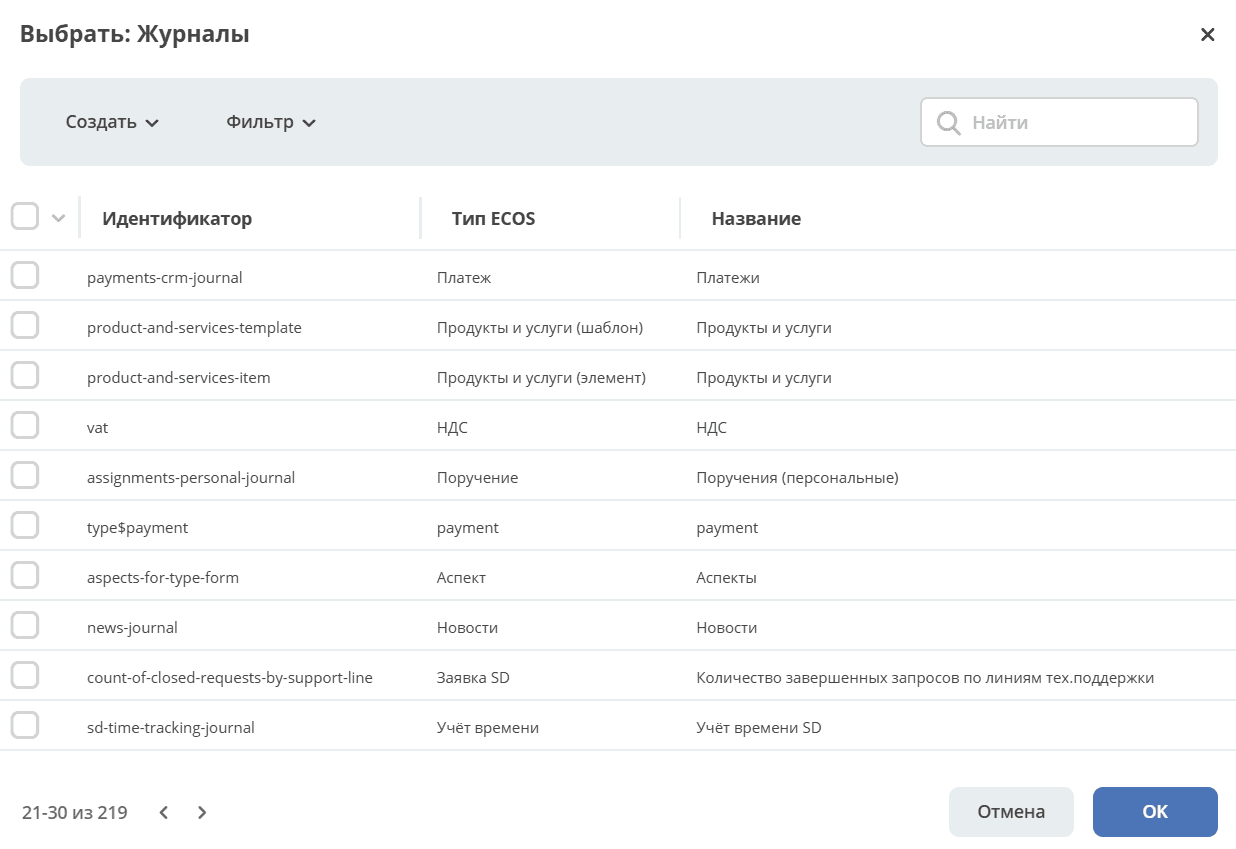
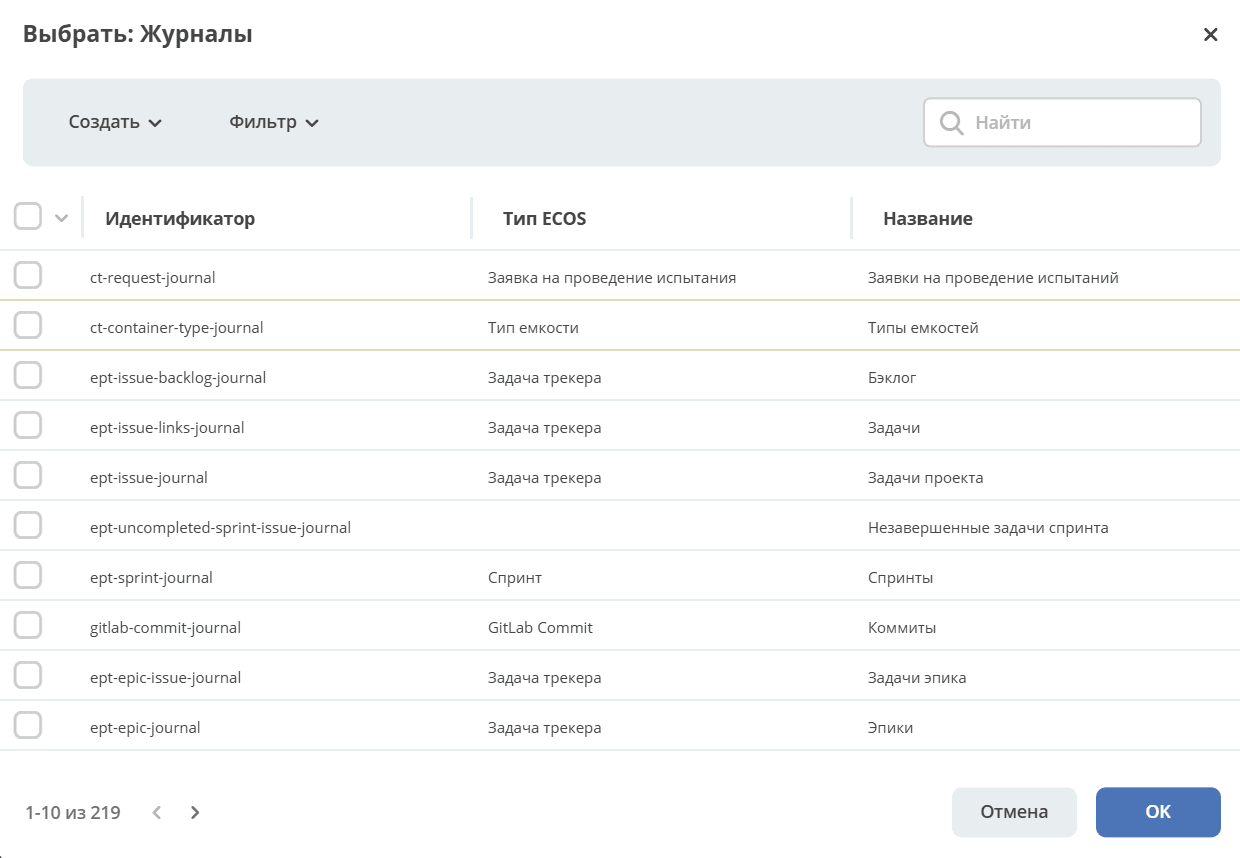
Добавление пунктов осуществляется выбором элементов из журнала. Обычное редактирование пункта не предлагается; его можно скрыть или удалить из меню. Необходимые сведения поступают из конфигурации связанной записи. Можно добавлять сразу несколько выбранных значений.
Добавление пунктов осуществляется выбором элементов из журнала канбан досок:
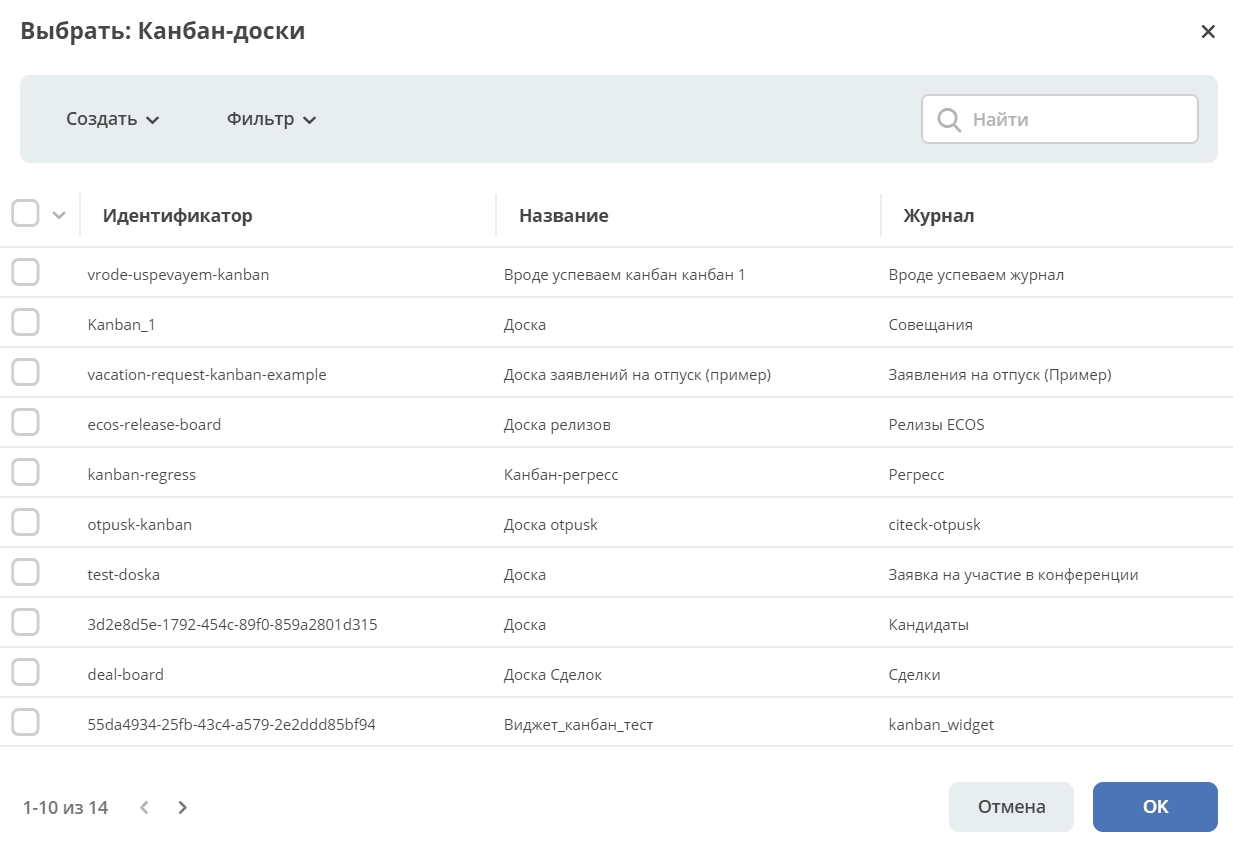
Обратите внимание, что к выбору доступны те канбан-доски, в настройках которой указан журнал.
Добавление нового пустого дашборда. Укажите его имя и сохраните. Выбор иконки доступен на тех уровнях, где он разрешён редактором.
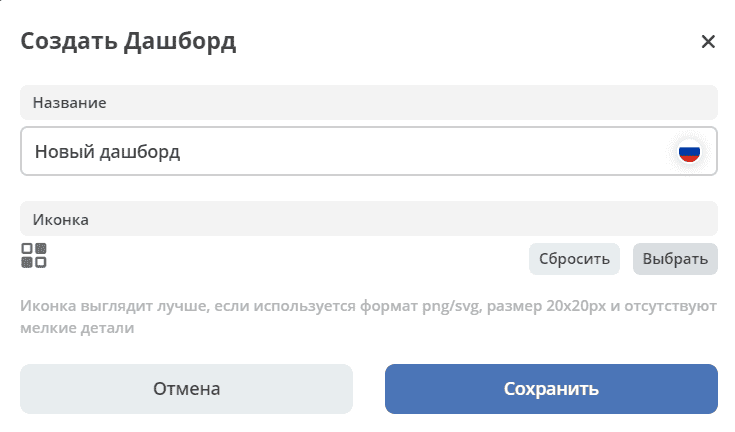
Далее перейдите из меню в созданный дашборд и нажмите «Настроить».

Как настроить см. настройки дашборда. Набор виджетов определяется видом custom, реестром компонентов и подключёнными возможностями. Примеры виджетов:
HTML;
Это не закрытый список. Например, при наличии соответствующих возможностей также доступны диаграмма Ганта, приветственный виджет и отчёты. Для ряда виджетов проверяются подключённый плагин, включение рабочих пространств или интеграция с Alfresco. Поэтому состав доступных виджетов различается между стендами; см. Виджеты.
Добавление новой пустой базы знаний. Укажите её имя и сохраните. Выбор иконки зависит от уровня пункта.
При включённых рабочих пространствах в персональном пространстве (ws содержит user$) редактор не предлагает тип «База знаний».
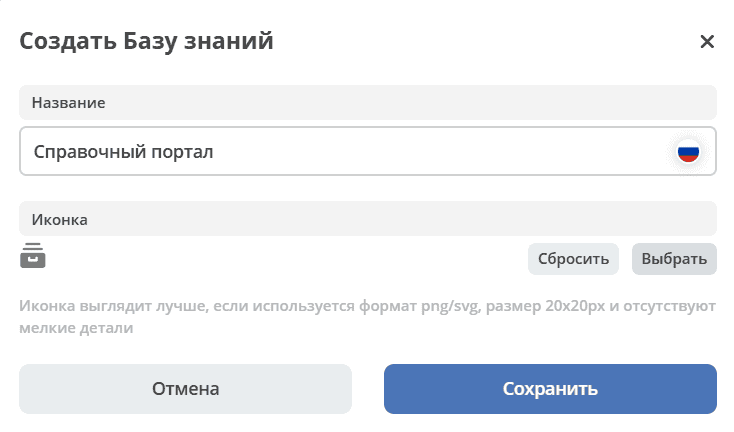
Добавление пунктов осуществляется выбором элементов из журнала, в котором представлены созданные библиотеки документов:
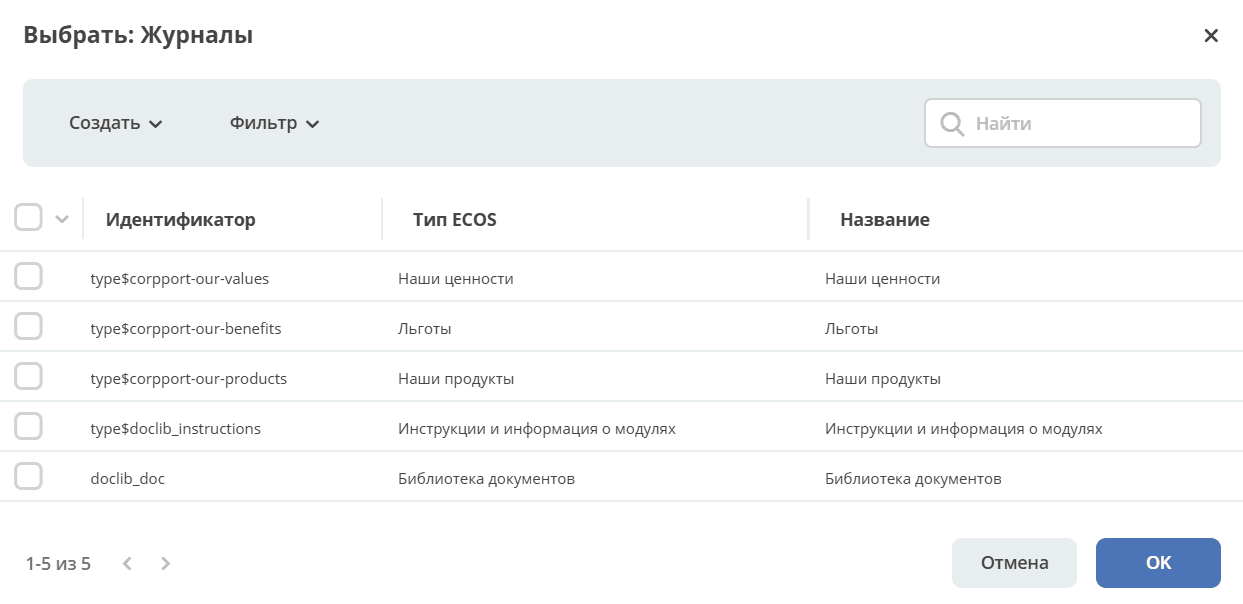
Добавление пунктов осуществляется выбором элементов из журнала:
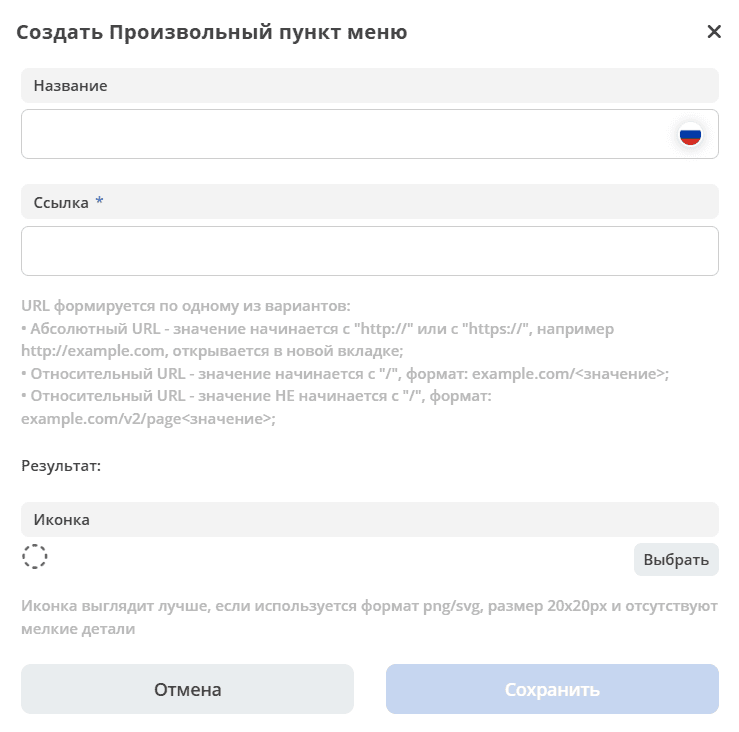
Ссылка - В зависимости от значения на выходе формируется соответствующий путь перехода. Под описанием поле выводится результат формируемой ссылки.
Примечание
Подробнее про Абсолютные и относительные ссылки.
HTTP/HTTPS URL обычно открывается в новой вкладке браузера. При включённых рабочих пространствах наличие ws= в ссылке переводит её открытие в текущую вкладку браузера.
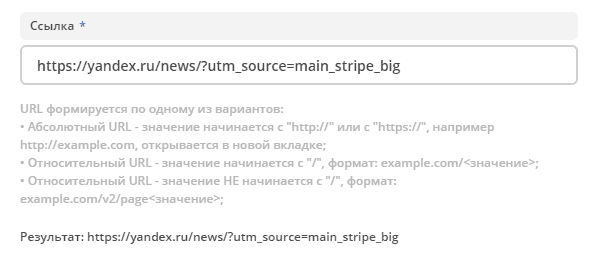
Относительный URL. Варианты формирования:
Атрибут текущего рабочего пространства подставляется через
${attrName}, например/v2/journals?journalId=${attrName}, если атрибут содержит идентификатор журнала. Специальный префикс%не требуется и не обрабатывается. Значение подставляется в строку без автоматического URL-кодирования.Значение с начальным
/задаёт путь от корня текущего хоста. При включённых рабочих пространствах для внутренней ссылки автоматически добавляется параметрws, если его ещё нет и ссылка не относится к исключениям перенаправления.
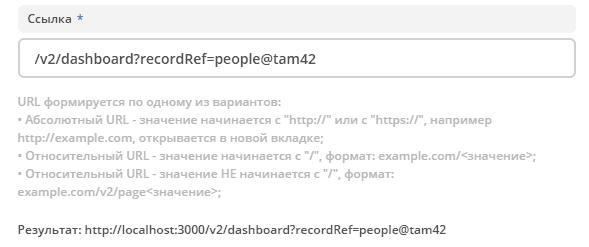
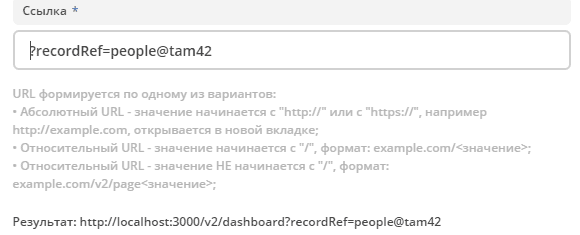
Для значения без начального
/поведение зависит от рабочих пространств. При включённом механизме клиент разрешает ссылку относительно хоста и добавляетws. Без этой обработки действуют обычные правила относительных ссылок браузера; это не простое добавление строки к текущему URL.
Предупреждение
Чтобы путь не зависел от текущей страницы, используйте внутренний маршрут с начальным /, например /v2/journals?journalId=contracts.
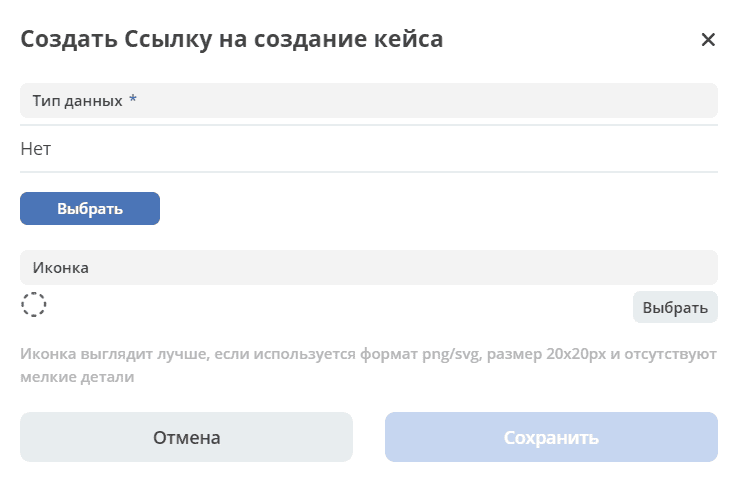
Ссылка на создание кейса в настройке выбирается тип данных, но в самом меню используются сами варианты создания записей этого типа данных. Варианты создания настраиваются в самом типе данных на вкладке Варианты создания.
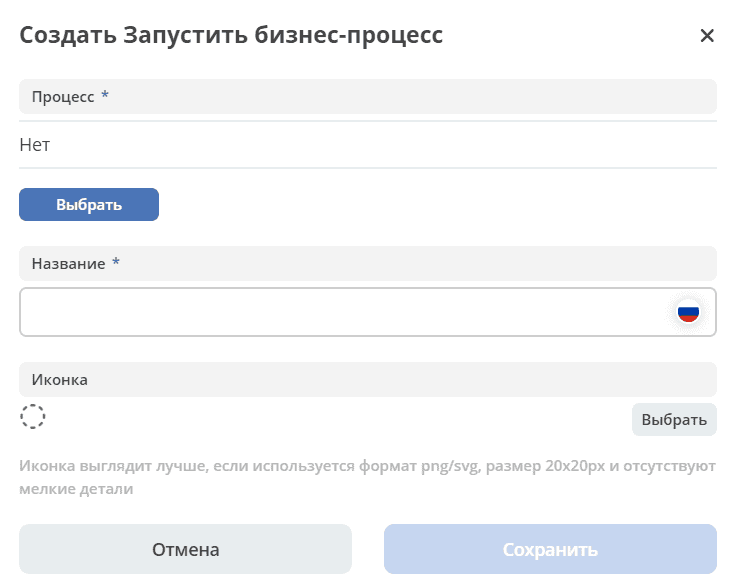
Запустить бизнес-процесс в настройке выбирается процесс BPMN. В самом меню используется форма запуска бизнес-процесса, определенная при его настройках.
Секция «Группы и пользователи»
Выбор групп и пользователей, которым будет назначено редактируемое меню:
Назначения сохраняются в
authorities. Если список пуст, клиент записываетGROUP_EVERYONE— назначение всем пользователям.При нескольких подходящих конфигурациях выбор выполняет сервер
uiserv/rmenu. Чтобы избежать неоднозначной настройки, используйте отдельные назначения и согласованный список приоритетов групп.Группы, указанные в конфигурациях, добавляются в список настройки приоритетов. Порядок можно изменить вручную.
В персональном рабочем пространстве (ws содержит user$) секция «Группы и пользователи» не отображается.
Вкладка «Меню «Создать»
Возможные типы пунктов при ручном добавлении:
Тип |
Ограничение |
|---|---|
Раздел (SECTION) |
Только верхний уровень. |
Варианты создания из раздела (CREATE_IN_SECTION) |
Доступны на верхнем уровне и внутри раздела. |
Произвольный пункт меню |
Доступен на верхнем уровне и внутри раздела. |
Ссылка на создание кейса |
Доступна на верхнем уровне и внутри раздела. |
Запуск бизнес-процесса |
Доступен на верхнем уровне и внутри раздела. |
Дочерние пункты вручную добавляются в раздел; новый вложенный раздел создать нельзя. Вложенность, полученная при раскрытии вариантов создания, формируется отдельно и не задаётся фиксированной таблицей из четырёх уровней.
В редакторе меню «Создать» не предлагается настройка иконок. Применимые поля зависят от типа пункта.
Подробнее о некоторых типах:
Повторяющиеся типы из первой вкладки аналогичны.
Варианты создания из раздела
Выборка составляется на основе конфигурации Левого меню, содержит все пункты с типом Раздел. Представлены плоским списком, включая дочерние.
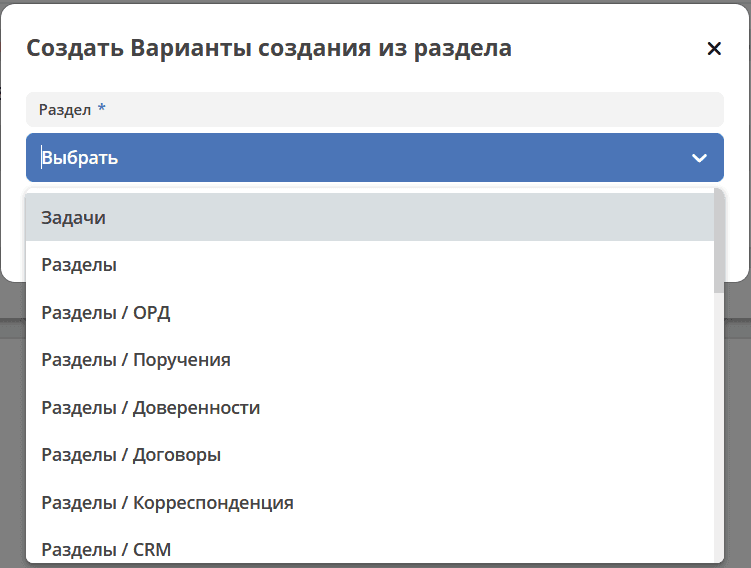
После создания пункта в настройках отображается только имя раздела.
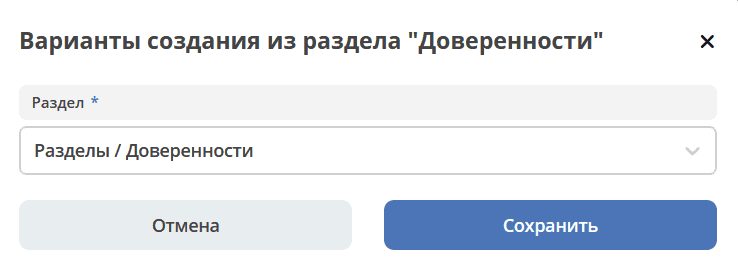
В самом «Меню Создать» после применения настроек, пункт превращается в пункты - варианты создания (аналогичные типу Ссылка на создание кейса).
Примечание
Т.е. данный тип заменяет ручное добавление пунктов с типом Ссылка на создание кейса, если необходимы все варианты из раздела.
Для кнопки Создать можно оставить общий доступ без отдельного списка назначений:

Либо задать выбранных пользователей и группы в subMenu.create.allowedFor. Разрешённое содержимое меню возвращается сервером:

Вкладка «Пользовательское меню»
Возможные типы пунктов:
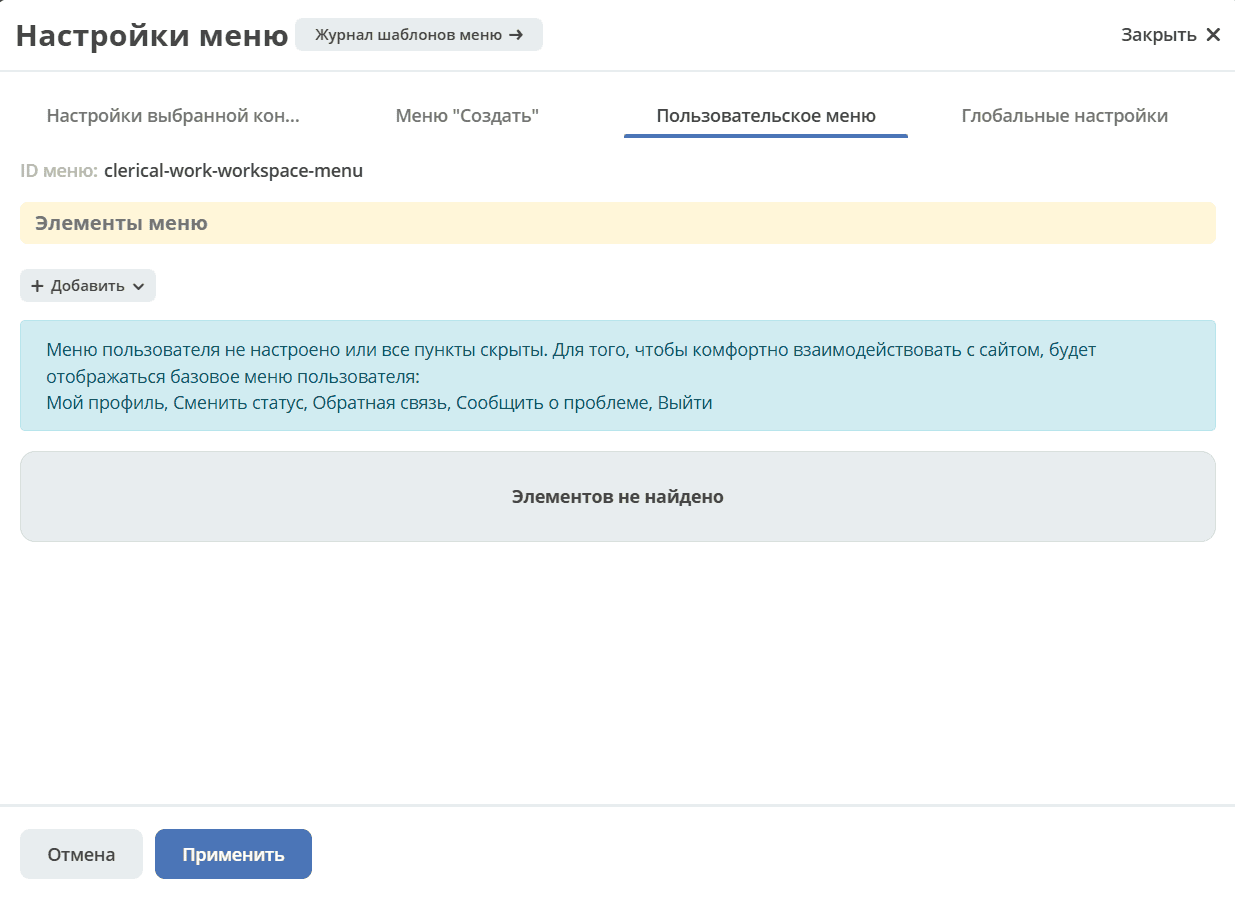
Для настройки доступны следующие пункты:
Мой профиль (
USER-PROFILE);Сменить статус (
USER-STATUS);Изменить пароль (
USER-CHANGE-PASSWORD);Обратная связь (
USER-FEEDBACK);Сообщить о проблеме (
USER-SEND-PROBLEM-REPORT);О платформе (
USER-ABOUT-PLATFORM);Выйти (
USER-LOGOUT);Произвольный пункт меню (
ARBITRARY).
В списке по умолчанию есть пункт «О платформе», а смена пароля исключена. В текущем ecos-ui обработчик change-user-password, вызываемый пунктом смены пароля, не реализует методы выполнения: добавление пункта в редакторе не обеспечивает рабочую смену пароля.
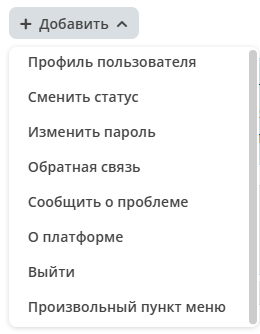
Подробнее о некоторых типах:
Тип «Произвольный пункт меню» аналогичен первой вкладке.
Вкладка «Глобальные настройки»
Примечание
Данные настройки относятся ко всей системе.
Секция «Приоритеты групп»
Список объединяет группы из сохранённой настройки приоритетов и назначений конфигураций меню.
GROUP_EVERYONEи персональные пользователи в список групп не включаются.Приоритет задаётся вручную перетаскиванием и сохраняется в
menu-group-priority. Клиент не вычисляет его автоматически по уровню группы в оргструктуре.Более специфичные группы и группы администраторов рекомендуется располагать в соответствии с нужным порядком выбора. Применение этого порядка и соотношение с персональными назначениями определяет сервер.
Как это работает
В конфигурациях меню указываются назначения. Глобальная настройка приоритетов передаёт серверу порядок групп. Пример ниже иллюстрирует организацию назначений; конкретный результат подбора определяется серверными правилами.
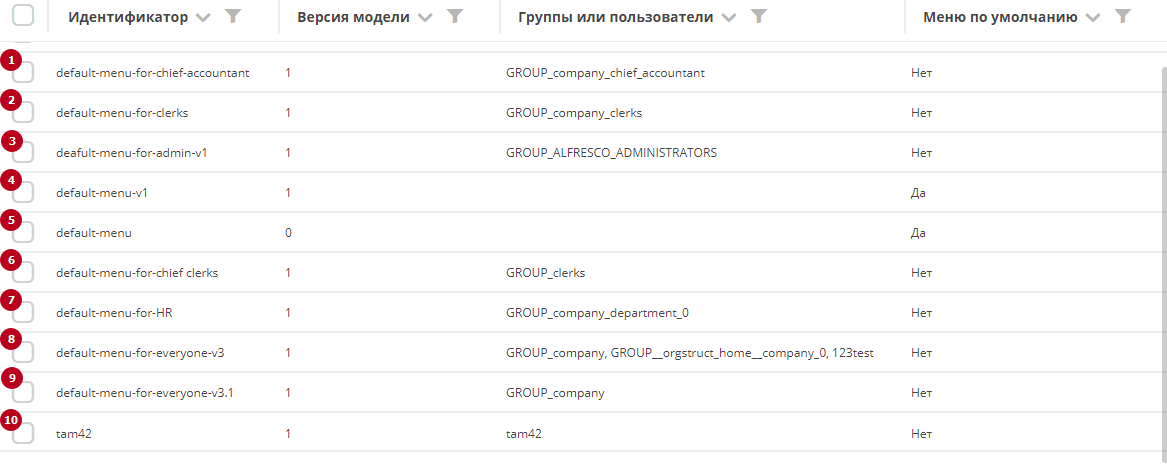
АП - авторизованный пользователь
Для персонального меню tam42 назначьте его пользователя конфигурации №10. Не создавайте несколько конкурирующих персональных назначений без необходимости.
Для меню администраторов назначьте соответствующую группу конфигурации №3 и задайте нужное положение группы в приоритетах.
Если пользователь входит в группы «Клерки» и «Главные клерки» с разными меню, разместите более специфичную группу в соответствии с желаемым приоритетом и проверьте итоговое меню под этим пользователем.
Конфигурацию по умолчанию при отсутствии подходящих назначений выбирает сервер с учётом рабочего пространства и версии меню.
Редактор иконок
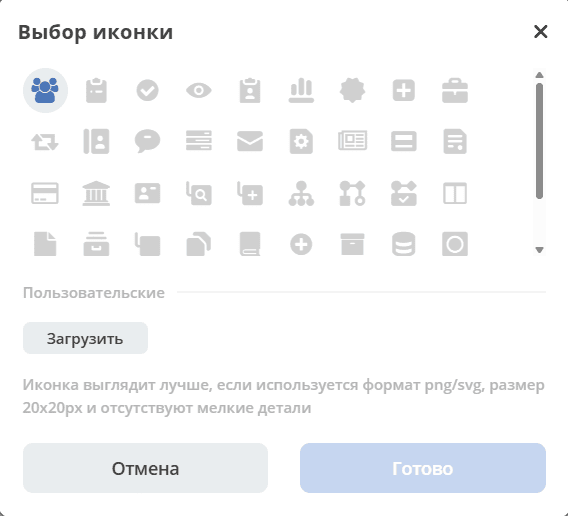
На выбор пользователю предоставлен набор системных иконок.
Если в наборе нет подходящей, можно загрузить собственную, которая появится в блоке Пользовательские. Загрузчик принимает изображения (image/*); SVG рекомендуется для масштабируемых иконок.
Иконка по умолчанию:
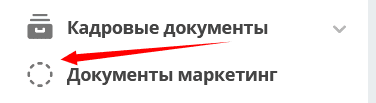
Результат настроек
Меню Левое
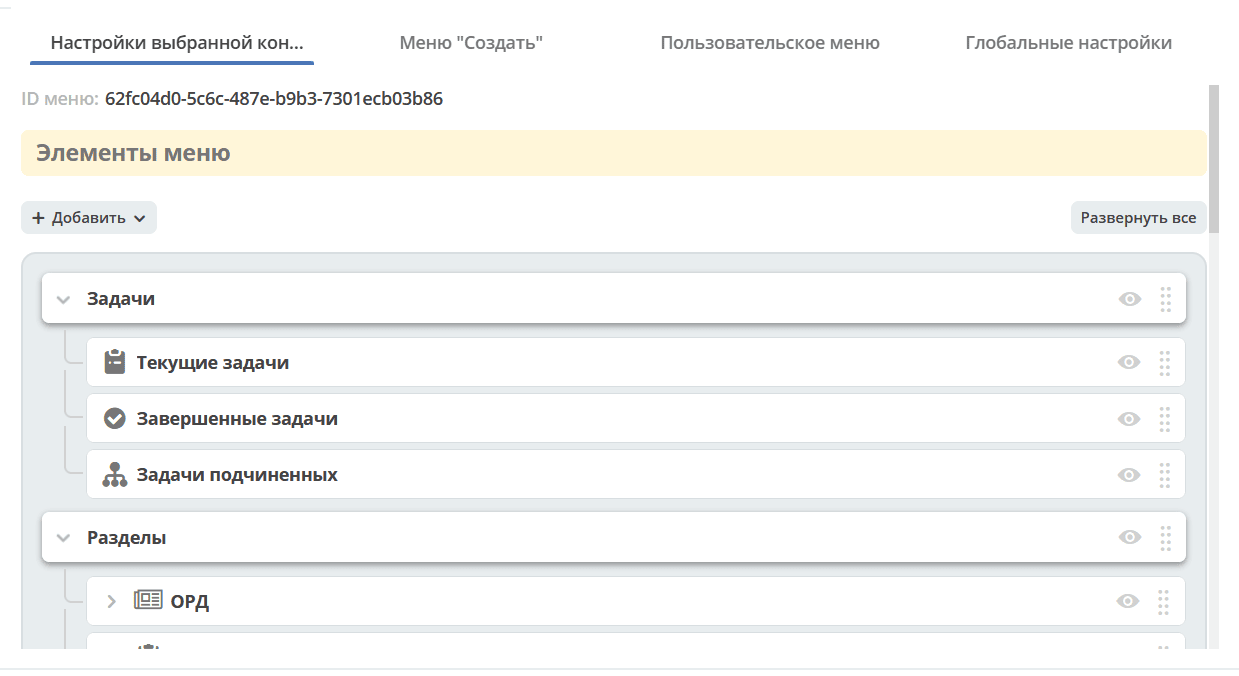
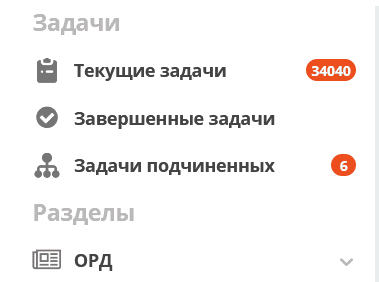
Меню Создать
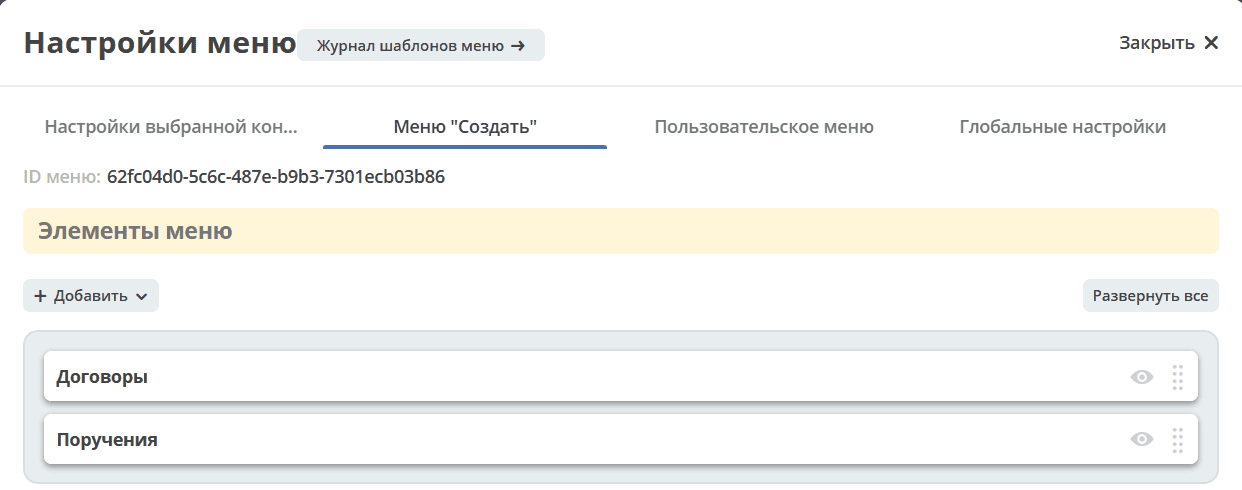
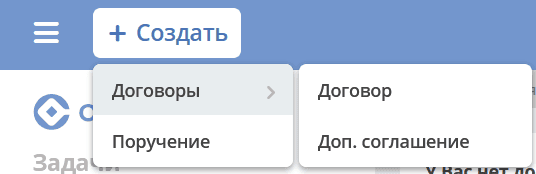
Пользовательское меню
Решение возможных проблем
Несколько подсвеченных элементов меню
В меню должен быть подсвечен только активный (выбранный) журнал.
Но может быть ситуация, что при выборе одного элемента подсвечиваются несколько элементов меню сразу:
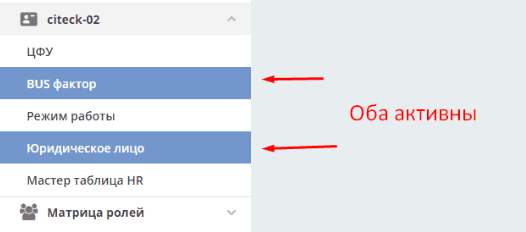
Такое происходит, если при конфигурации меню использовалось копирование ui-элементов без изменения их id.
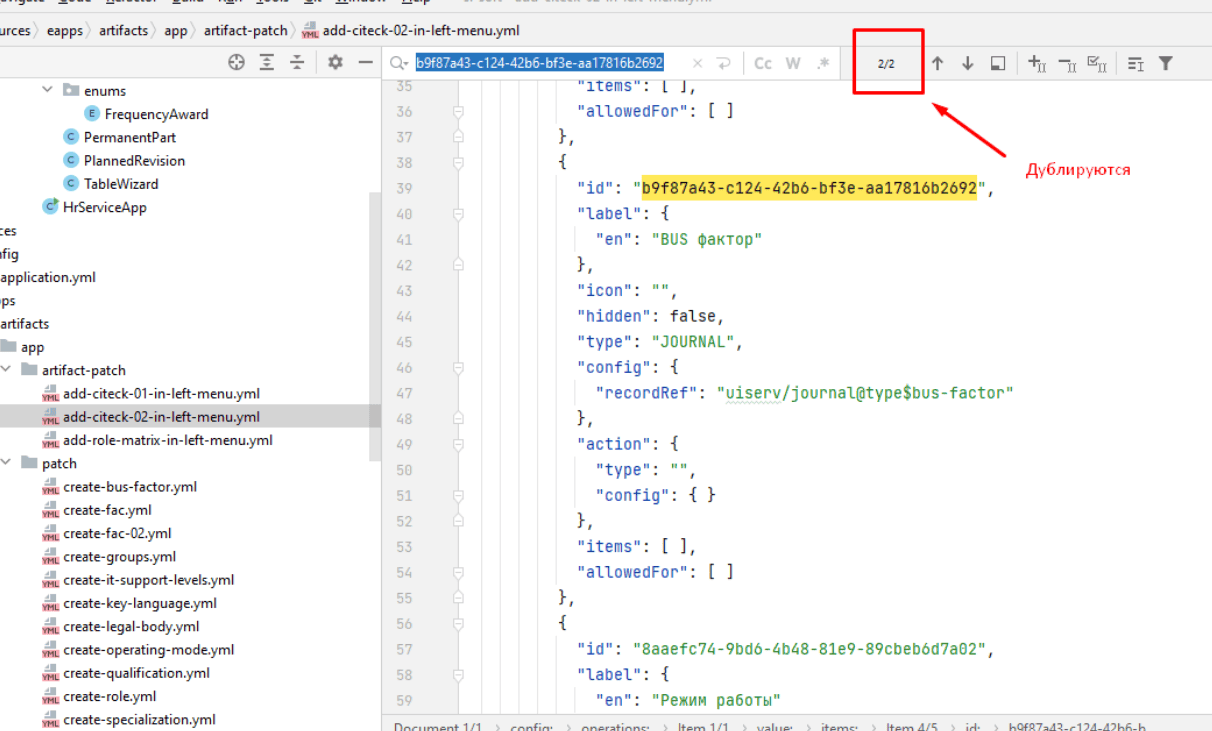
Логика у UI следующая - подсвечивается синим открытый в данный момент элемент. И если id задублированы, то все элементы с данным id будут подсвечены.
Поэтому необходимо следить за уникальностью id элементов, и если элементы копируются, то для получения уникальных id использовать онлайн генераторы: