Базовые операции
В данном разделе описаны базовые операции с бизнес-процессами в ECOS: просмотр списка процессов, управление разделами и категориями, создание, редактирование, сохранение и публикация процессов, а также способы их запуска.
Модель процесса описывает схему и её настройки. При запуске по модели создаётся экземпляр процесса — отдельное выполнение. Действия с карточкой модели и действия с её экземплярами имеют разное назначение.
Список процессов
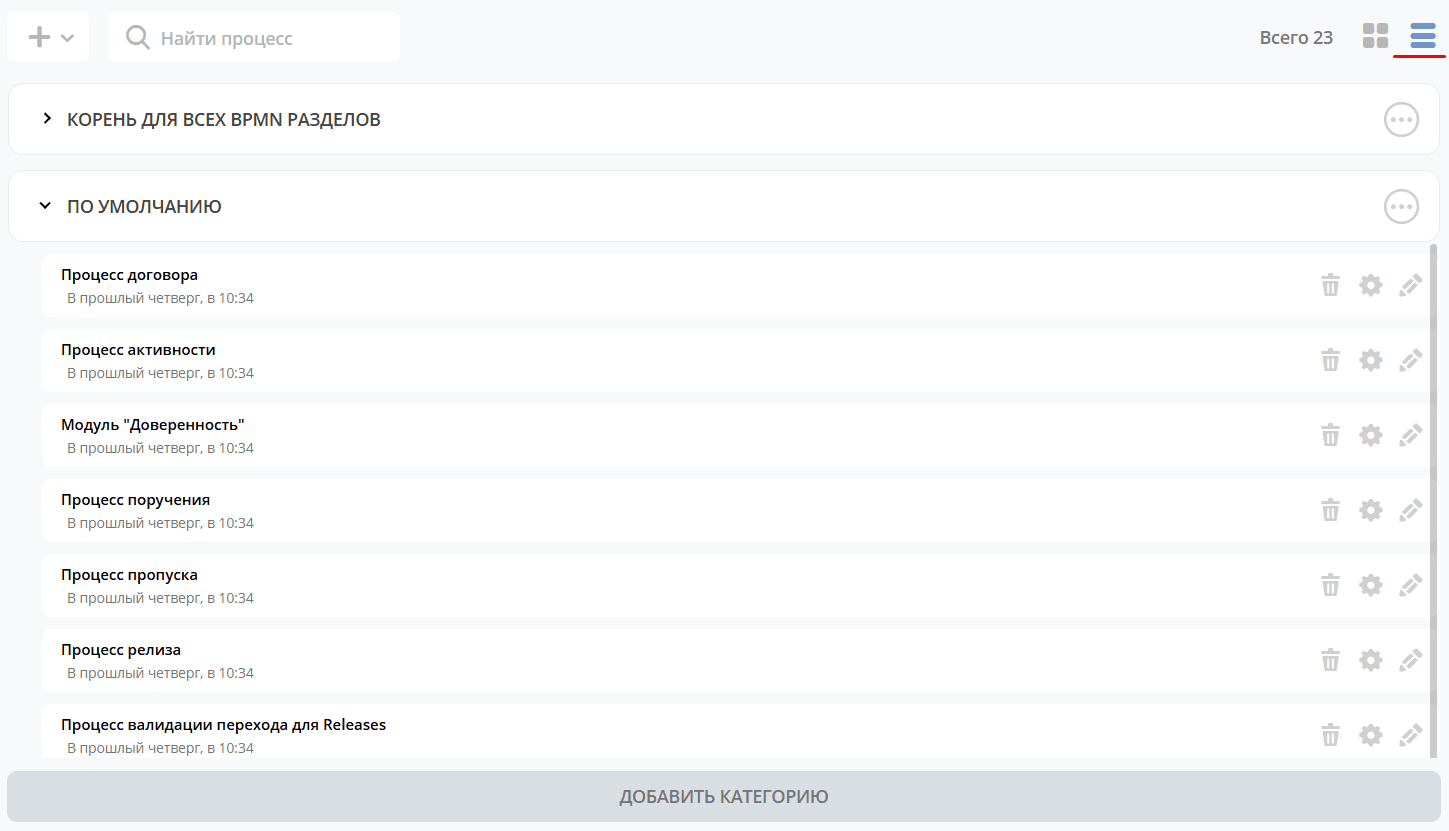
Процессы сгруппированы по разделам и могут быть представлены в виде плиток или списка:
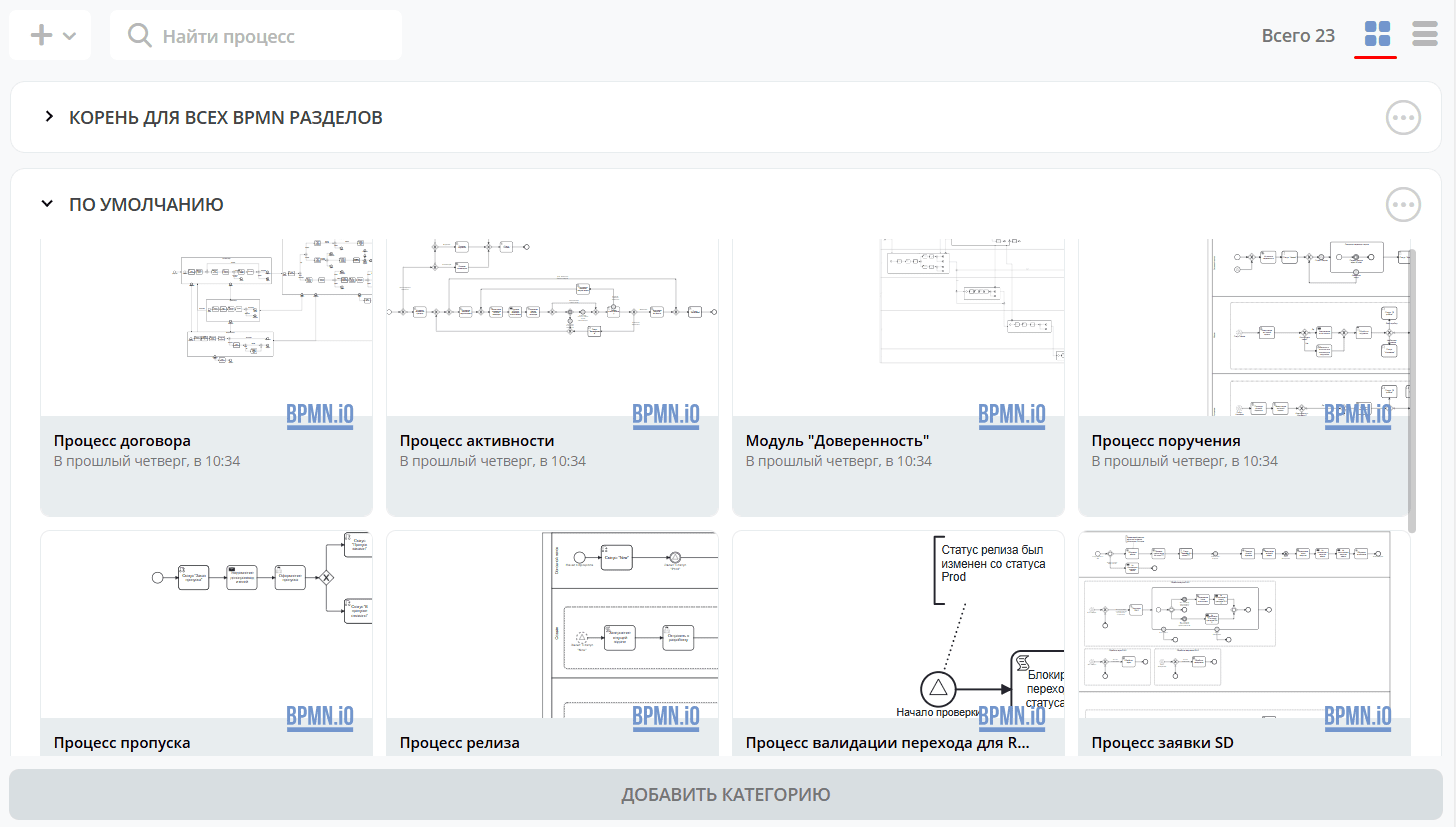
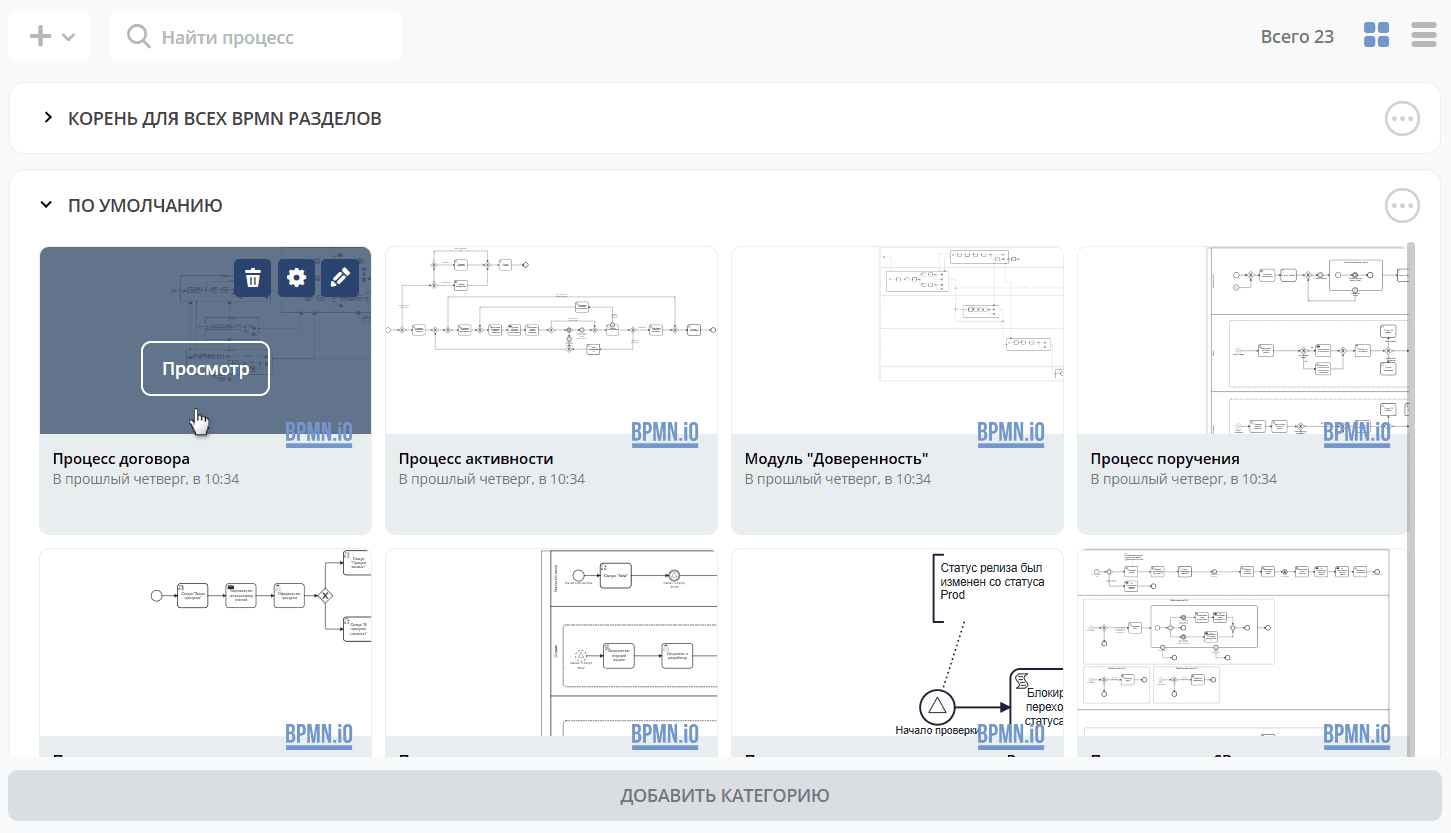
Для просмотра/редактирования процесса наведите курсор мыши на плитку:
Действия с разделами
Для разделов доступны следующие действия:
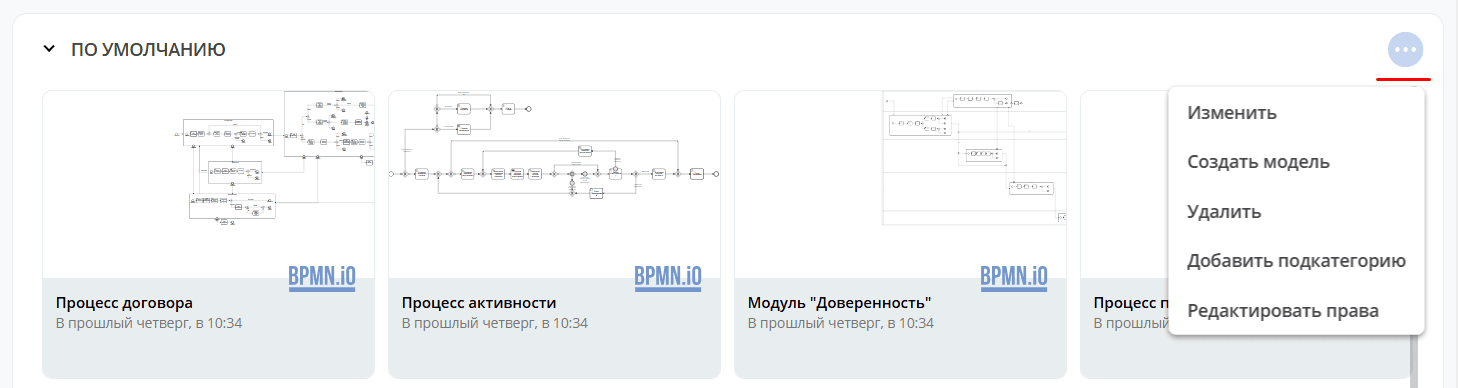
Переименовать категорию:

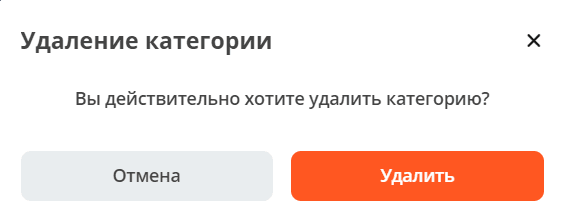
Удалить категорию
Создание в категории подкатегории с кодом (при необходимости) и наименованием:

Карточка бизнес-процесса
Для созданного процесса доступны следующие опции:
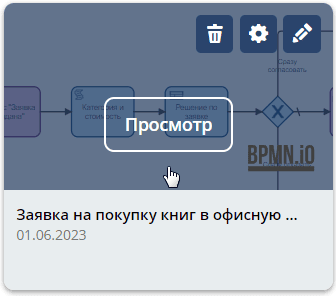
Просмотр
Карточка процесса с виджетами:
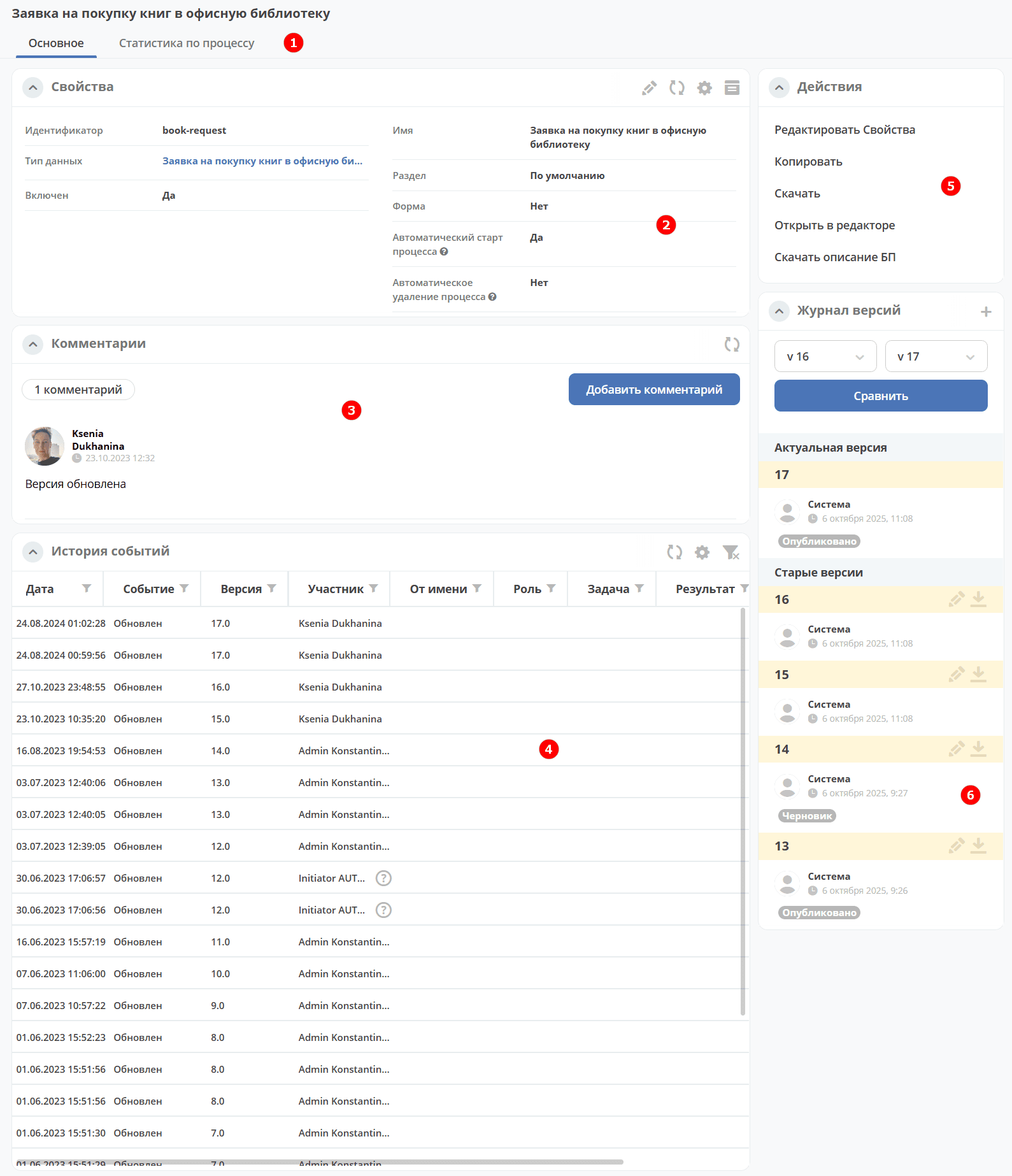
Виджет |
Описание |
|---|---|
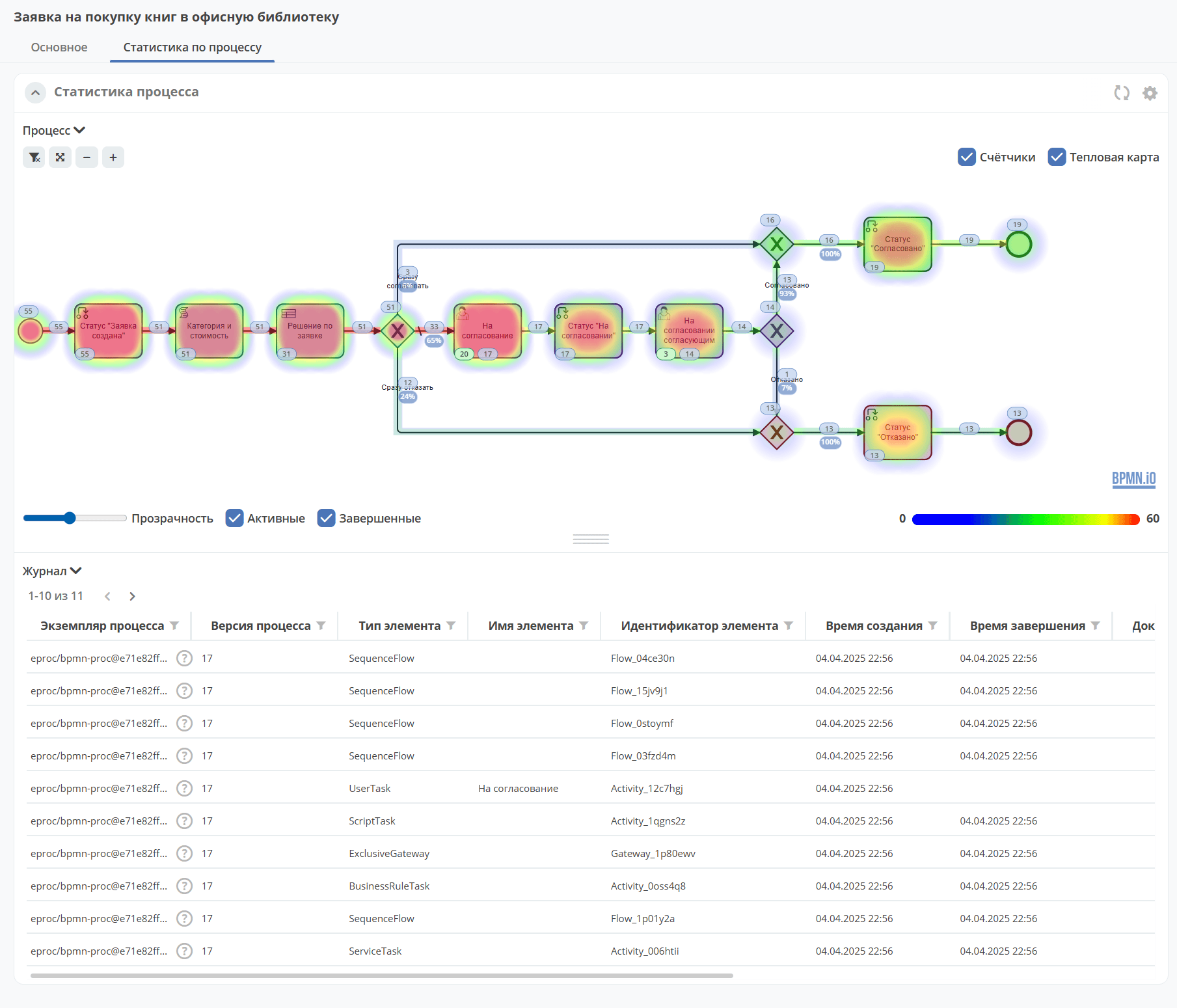
Визуализирует статистику по бизнес-процессу с отображением тепловой карты (heatmap): |
|
«Свойства» |
Информация о процессе. |
Комментарии к бизнес-процессу. |
|
Отображение событий бизнес-процесса. |
|
«Действия» |
|
Содержит актуальную и предшествующие версии бизнес-процесса. |
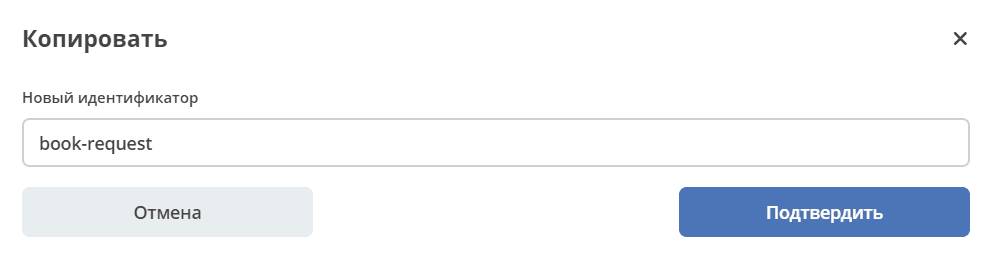

Удалить
Удаление модели бизнес-процесса и её ревизий. Требуются права записи; при наличии связанных состояний процесса сервер может отклонить удаление. Это действие не предназначено для отмены исполняемых экземпляров.
Редактировать карточку процесса
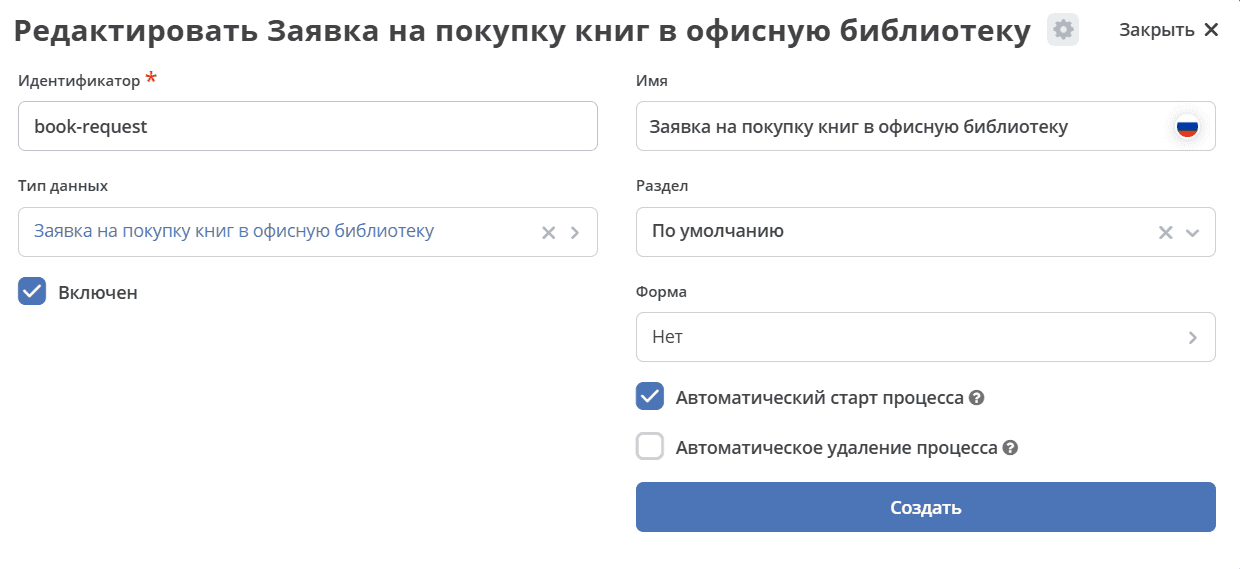
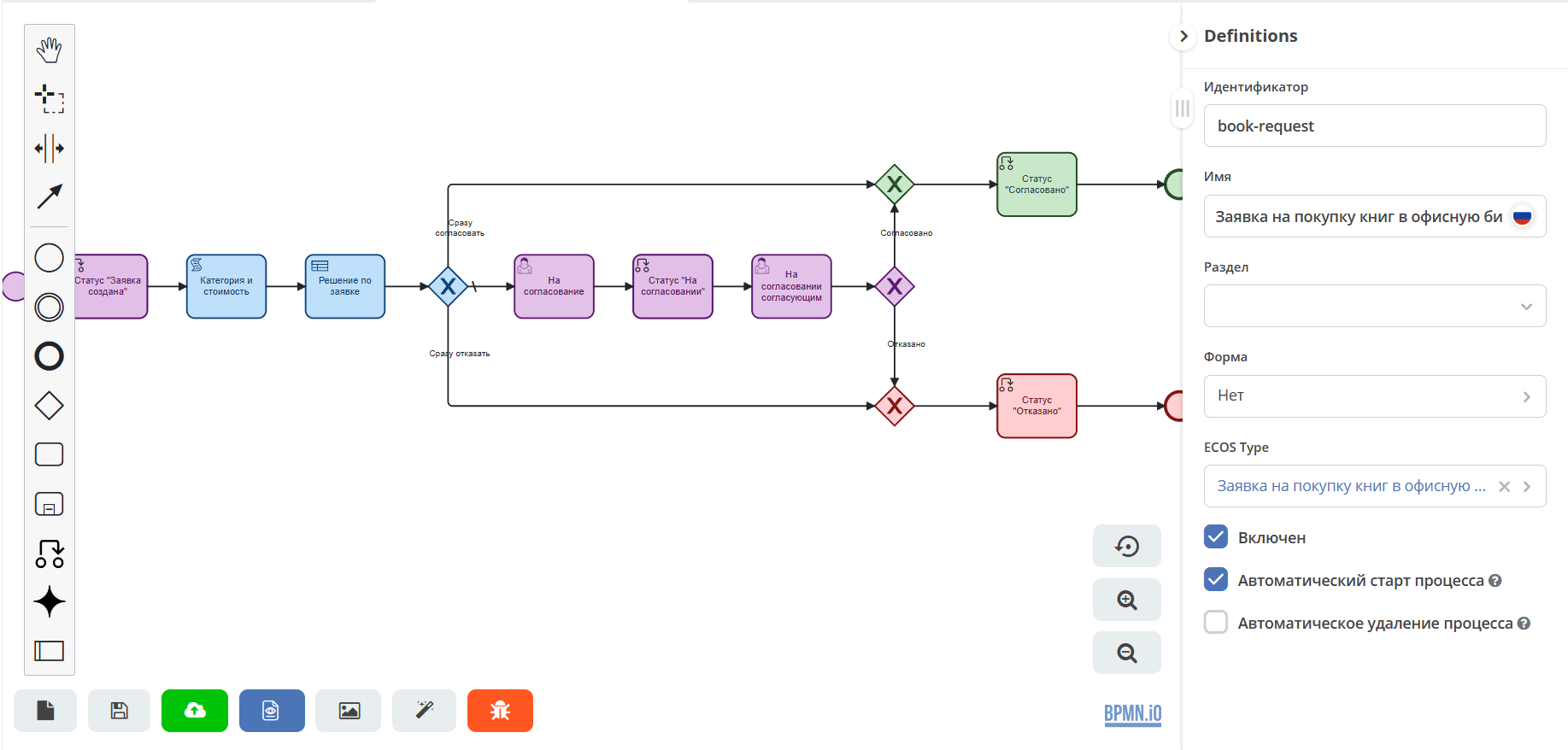
Редактировать бизнес-процесс
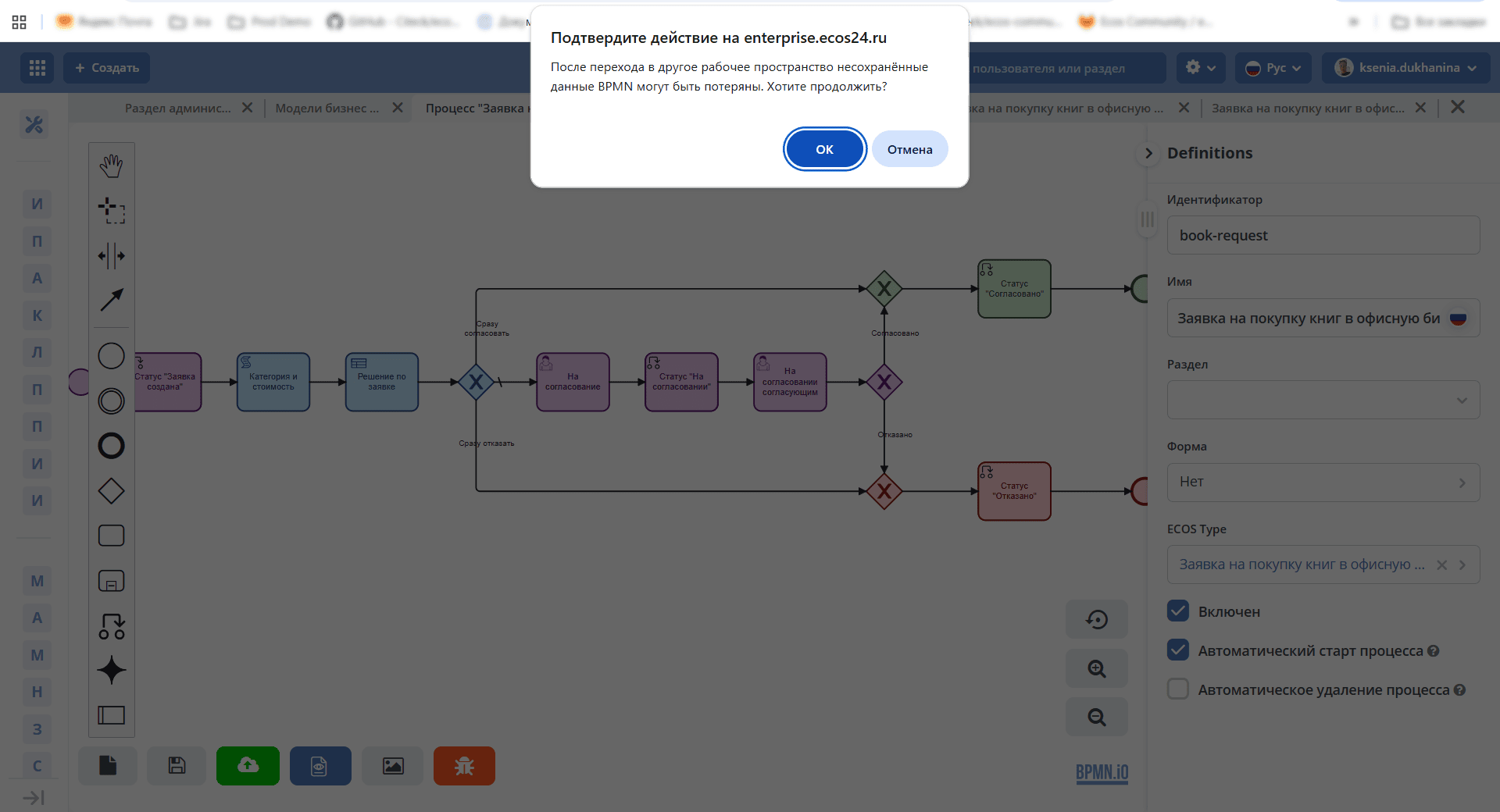
Откроется конструктор бизнес-процесса:
Если при редактировании бизнес-процесса вы переходите в другое рабочее пространство, то необходимо подтвердить действие:
Создание бизнес-процесса
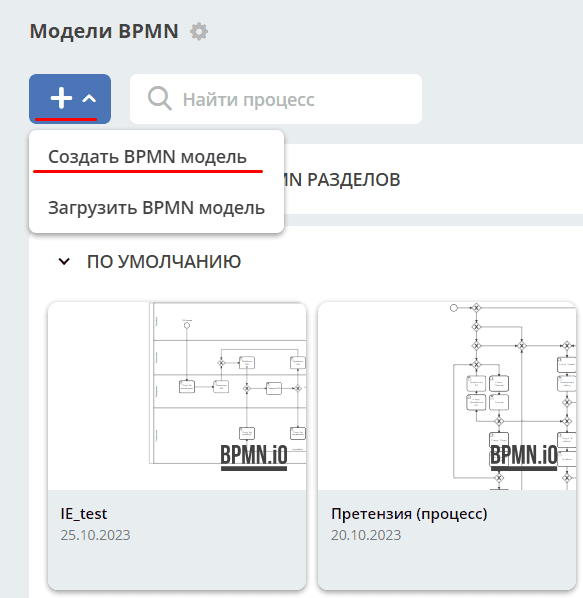
Для создания нового бизнес-процесса перейдите в журнал «Модели BPMN» (Рабочее пространство «Раздел администратора» - Управление процессами):
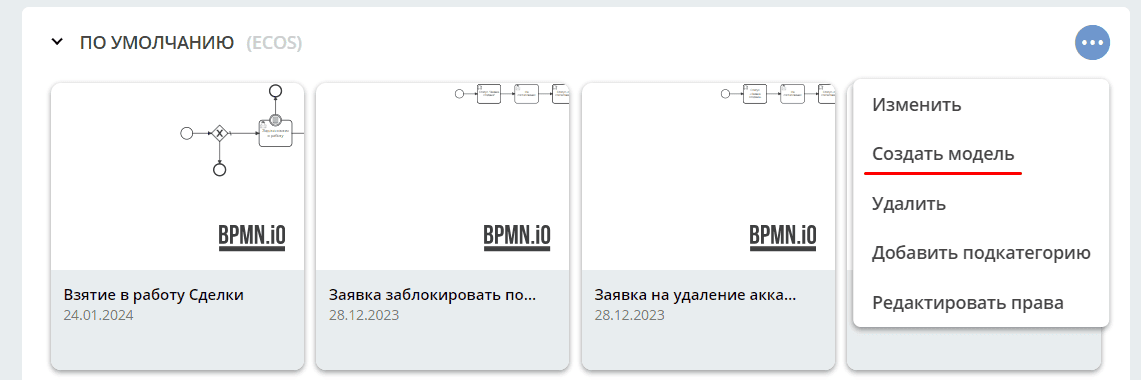
Или в разделе выберите действие:
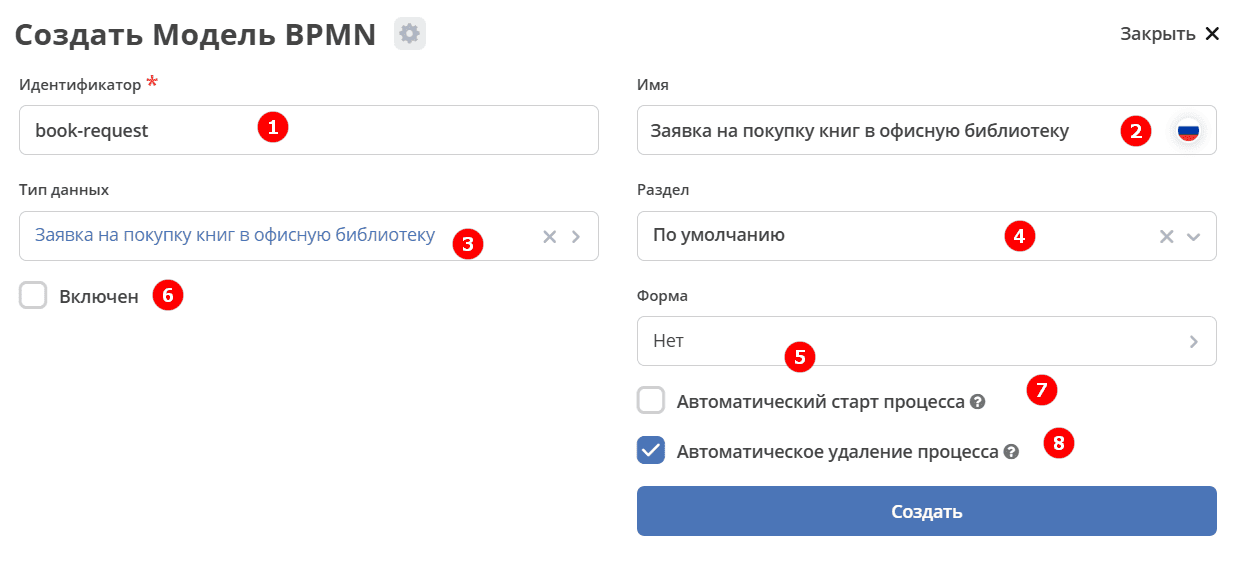
Откроется форма создания карточки процесса:
п/п |
Наименование |
Описание |
|---|---|---|
1 |
Идентификатор |
уникальный идентификатор модели в рабочем пространстве |
2 |
Имя |
наименование создаваемого бизнес-процесса |
3 |
ECOS Type |
тип данных. При привязке к типу данных можно автоматически начинать процесс, если проставлен чекбокс (7). На форме редактора на основе типа данных будут подтягиваться роли, статусы и т.д. |
4 |
Раздел |
наименование раздела, в котором будет сохранен процесс. Если не заполнять, то сохранение происходит в раздел «По умолчанию». |
5 |
Форма |
указать для запуска (старта) процесса через форму. |
6 |
Включен |
разрешает запуск опубликованного процесса |
7 |
Автоматический старт процесса |
разрешает автостарт при создании документа вне черновика или при его переводе из черновика в обычное состояние. Условия см. ниже. |
8 |
Автоматическое удаление процесса |
разрешает удаление исполняемых экземпляров по документу при удалении документа. Модель процесса сохраняется. По умолчанию включено. |
Важно
Автоматическое удаление обрабатывается для документов-наследников user-base, которые не находятся в черновике. Система выбирает включённую модель по типу документа и его иерархии в рабочем пространстве и проверяет её флаг «Автоматическое удаление процесса». Если он включён, удаляются корневые исполняемые экземпляры с business key, равным ссылке на документ. Это может затронуть несколько процессов одного документа, а не только экземпляры выбранной модели. Операция не удаляет модель и не очищает всю историю завершённых процессов.
Сохранение и публикация процесса
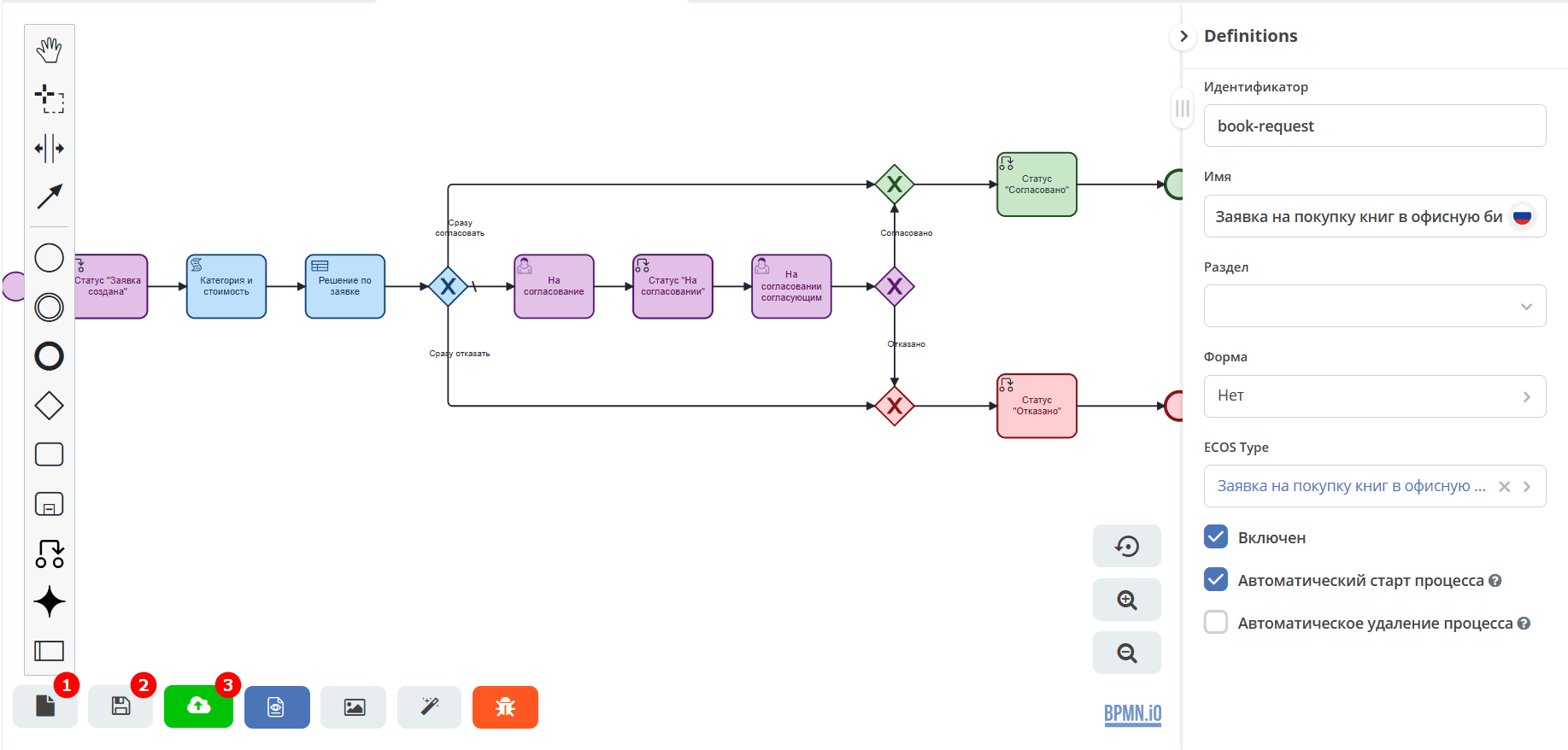
Процесс можно:
1 |
Сохранить как черновик |
Сохранение чернового XML без семантической проверки ECOS-модели и преобразования в исполняемую схему Camunda. Корректность XML, права и общие ограничения сохранения проверяются. |
2 |
Сохранить |
Проверка ECOS-модели и преобразование в форматы ECOS и Camunda с сохранением определения. Публикация в движок не выполняется. |
3 |
Сохранить и опубликовать |
Проверка и преобразование модели, сохранение определения и публикация исполняемой схемы в Camunda. На этапе публикации движок выполняет дополнительные проверки; требуются права публикации. |
Проверки при сохранении и публикации не гарантируют обнаружение всех логических ошибок и ошибок выражений, возникающих при выполнении процесса.
Примечание
После изменения схемы опубликуйте её заново, чтобы новые запуски использовали обновлённую схему. Новая ревизия определения может появиться уже при сохранении изменённых данных; публикация отдельно связывает ревизию с исполняемой схемой в движке. Повторное сохранение черновика тем же автором может обновить текущую черновую ревизию.
Публикация обновлённой схемы сама по себе не переносит на неё уже запущенные экземпляры: для этого используется миграция.
В виджете История событий отображается информация о событиях создания, обновления, публикации бизнес-процесса с указанием автора, времени, комментария и т.д.
В виджете Журнал версий для версии процесса, которая была опубликована, будет показываться тег «Опубликовано», для процесса, сохраненного как черновик - «Черновик».
Способы запуска бизнес-процесса
Ниже описаны два основных пользовательских сценария запуска бизнес-процесса:
Укажите «ECOS Type», включите флаги «Включен» и «Автоматический старт процесса», затем опубликуйте схему. Автостарт обрабатывается для документов-наследников user-base при создании вне черновика или при переводе из черновика в обычное состояние. ID запускаемого процесса в схеме должен совпадать с идентификатором модели.
Запрос на запуск передаётся в очередь и обрабатывается асинхронно.
В описании БП в поле «Форма» укажите форму запуска процесса и отдельно добавьте процесс в меню. Ручной запуск осуществляется через «Меню» -> «Создать» (+). Для запуска необходимы права на запуск экземпляров выбранного процесса.
Автоматический старт и ручной запуск могут использоваться вместе или отдельно, в зависимости от бизнес-требований. Другие варианты включают запуск через Records API и стартовые сигнальные события.
Для описанных сценариев модель должна быть включена, а исполняемая схема — опубликована.
Старт процесса при нажатии кнопки «Отправить» (Submit) на форме создания/редактирования документа
Если рекорд сохраняется в состоянии Черновик, то есть через сабмит кнопку с состоянием draft,
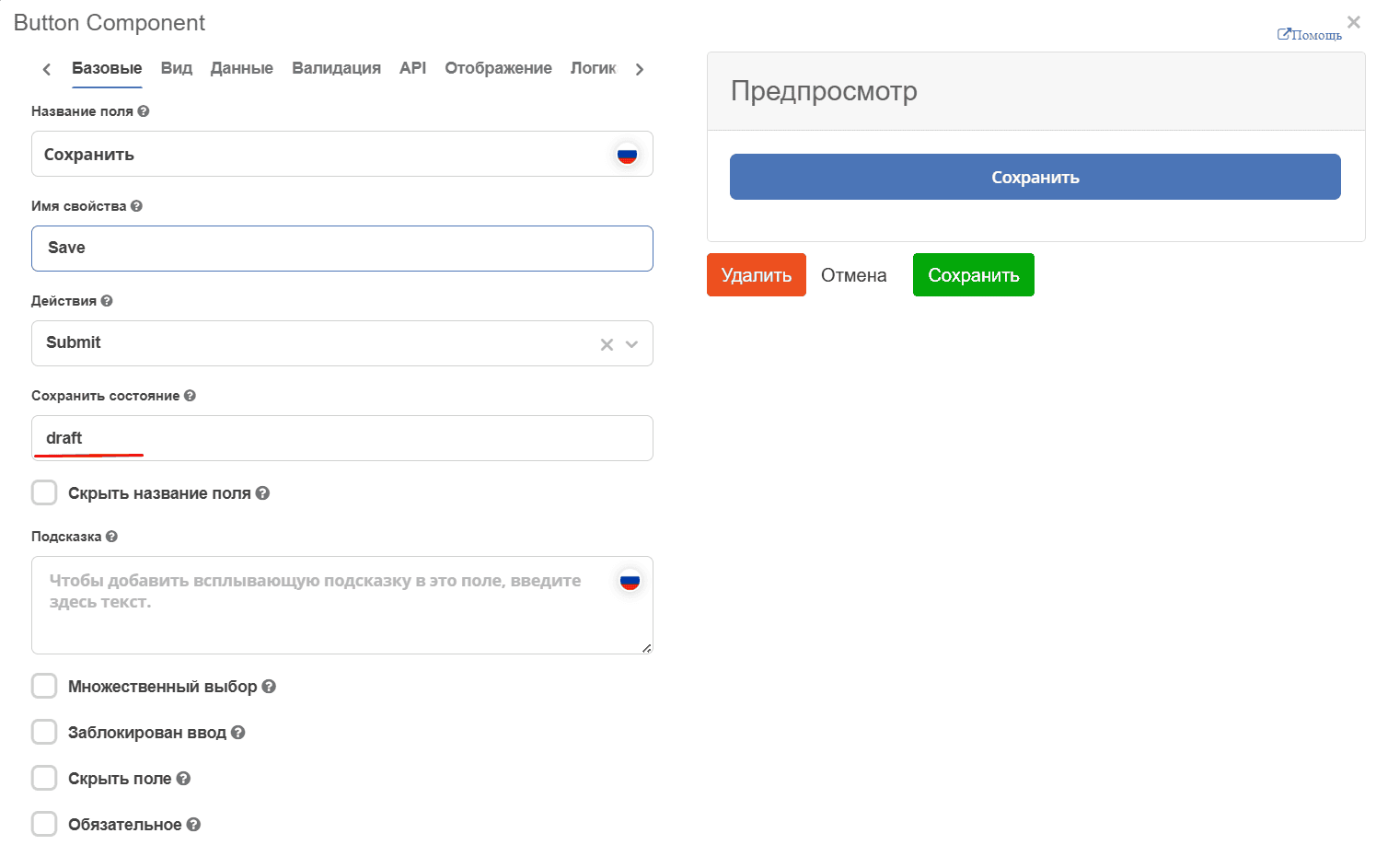
то автоматический старт процесса не осуществляется. При выполнении условий автостарта запрос на запуск формируется при создании документа сразу вне черновика либо при переводе документа из черновика в обычное состояние. Обычное редактирование и повторное сохранение уже нечернового документа не запускает процесс через этот механизм. Значение имеет изменение состояния документа, а не само нажатие кнопки Submit.
Запуск бизнес-процесса у дочерних типов
Рассмотрим на примере: имеем тип А, у него дочерний тип А_1. Во всех случаях для типа А настроен БП включенный + автостарт.
БП типа А_1 |
Условие |
Результат при создании объекта типа А_1 |
|---|---|---|
Отсутствует |
— |
Стартует БП, настроенный для типа А |
Выключенный |
— |
Стартует БП, настроенный для типа А |
Включенный |
Автостарт выключен |
Старт БП не производится |
Включенный |
Автостарт включен |
Стартует БП, настроенный для типа А_1 |
Выгрузка БП в виде Excel таблицы
Для выгрузки в xlsx на стенде должны быть установлены действие «Скачать описание БП» (download-xlsx-ecos-bpmn-def-template), шаблон ecos-bpmn-def-template и сервис преобразования документов. Доступные локали и оформление файла определяются установленной поставкой шаблона.
Действие формирует файл на основе сохранённой модели процесса. Отчёт включает поддерживаемые типы элементов с непустым именем или номером и сведения об их связях. Элементы, у которых отсутствуют и имя, и номер, а также неподдерживаемые типы пропускаются. Это описание модели, а не отчёт о выполнении конкретного экземпляра.
Достигается это за счет параметра bpmn-report, который мы можем запросить у каждого БП, используя Records API.
Records.get('eproc/bpmn-def@meet-process').load('bpmn-report[]?json');
Данный запрос вернет список объектов, сгенерированных на основе элементов в БП.
Более подробное описание объектов, заполняющих список можно найти в ecos-process:
ru.citeck.ecos.process.domain.bpmnreport.model.ReportElement
Настройка меню
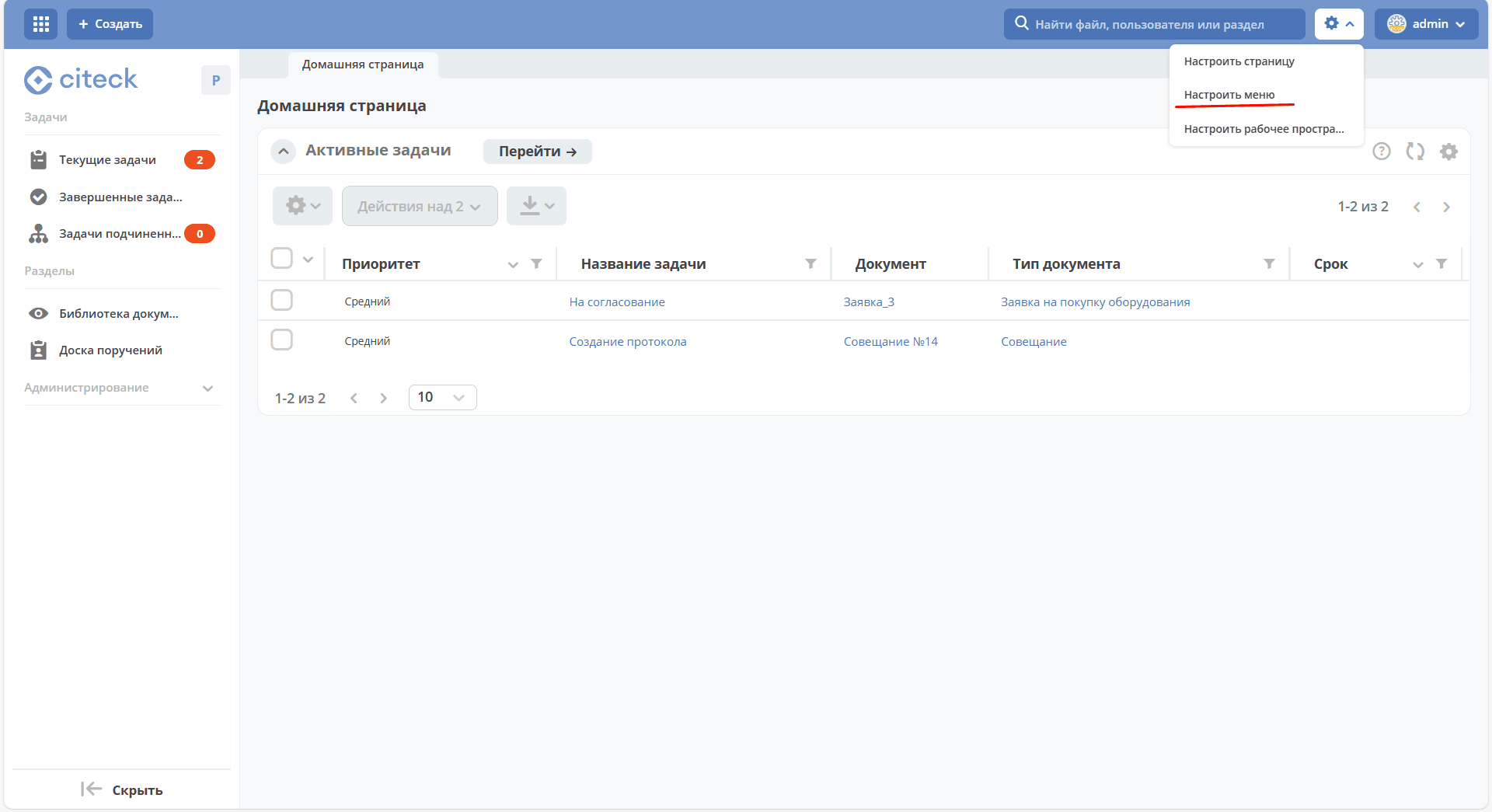
Для добавления процесса в меню «Создать»:
Перейти в настройку меню, нажав на шестеренку, потом кнопку «Настроить меню» справа сверху.
Выбрать элемент меню, в котором будет находиться процесс. Навести на элемент и нажать кнопку «Добавить»:
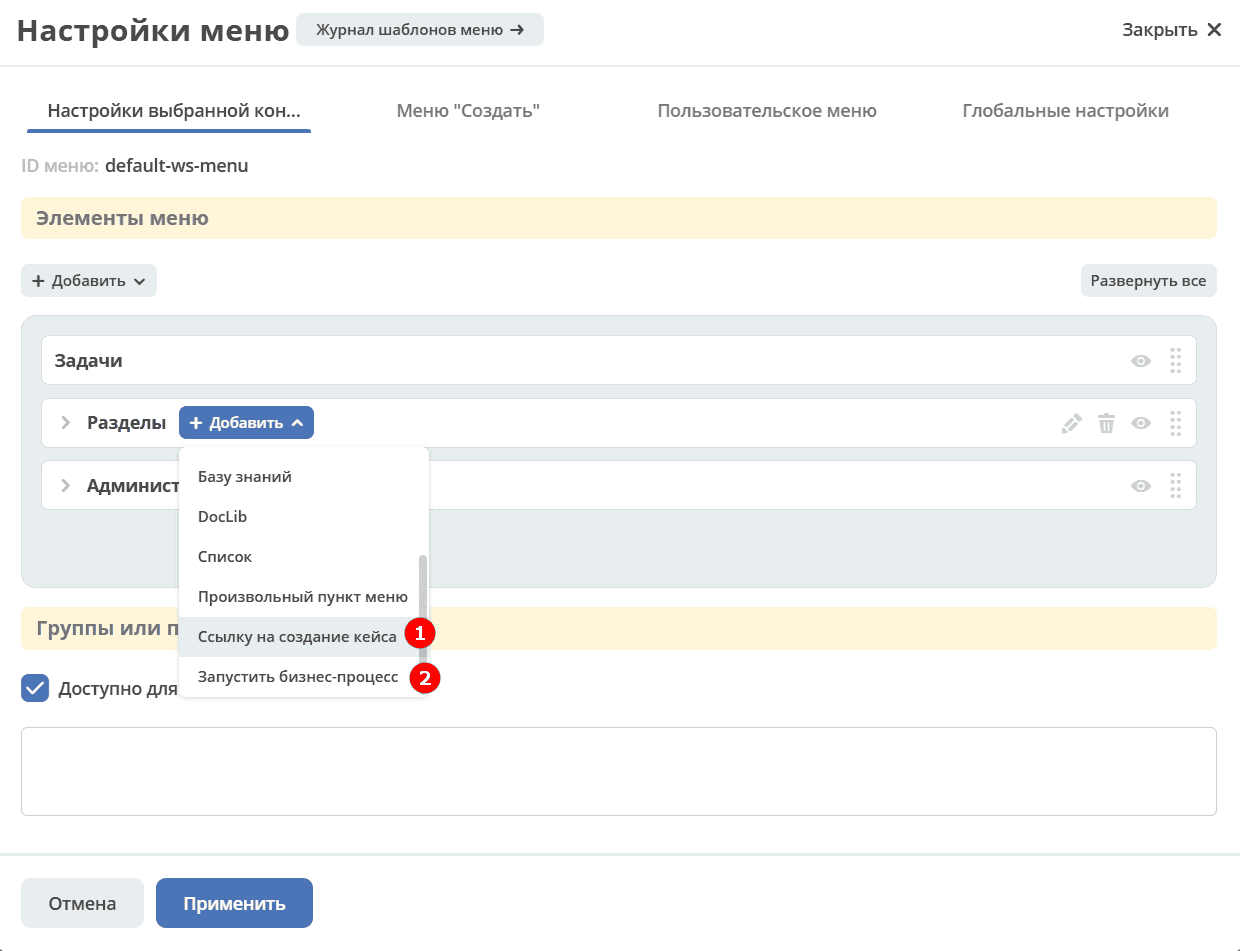
Выбрать «Добавить ссылку на создание кейса», из списка выбрать необходимый тип данных, нажать «ОК»:
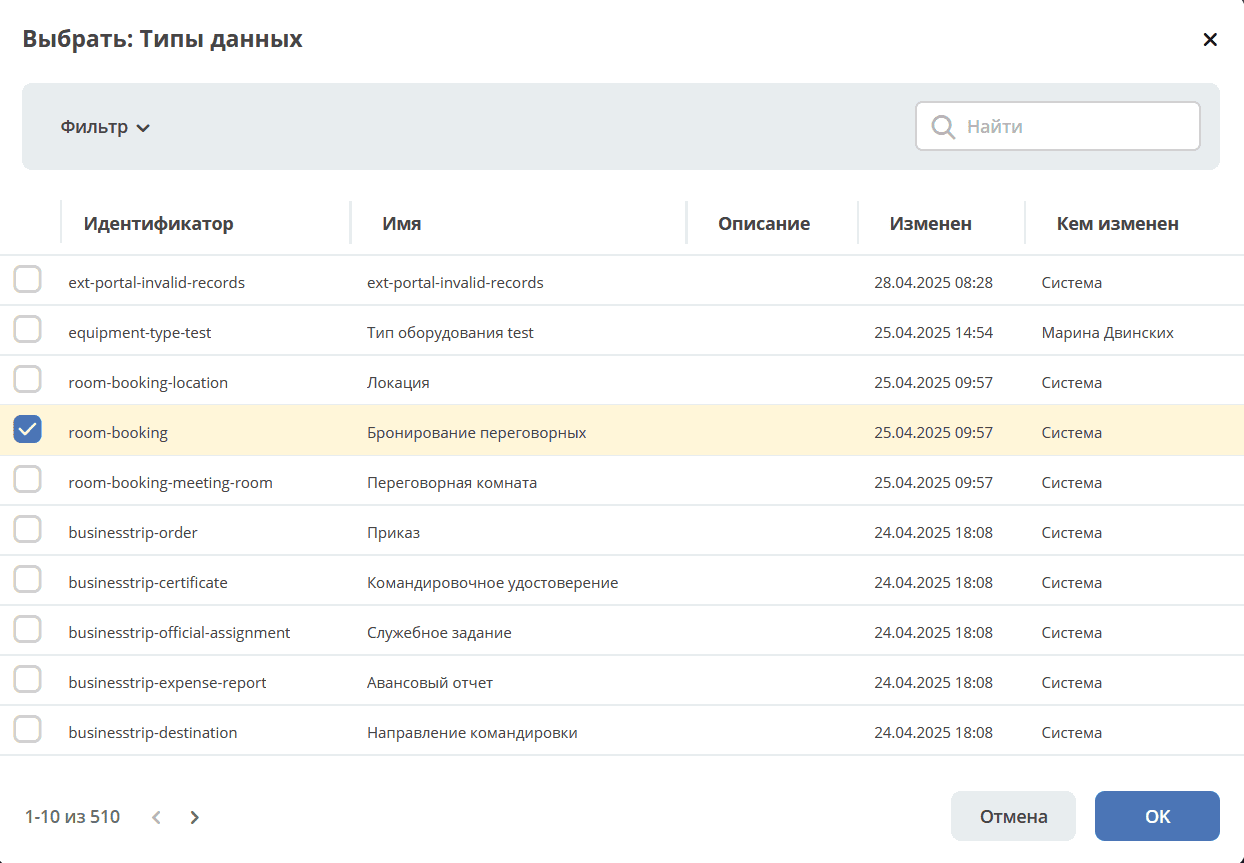
Выбрать «Запустить бизнес-процесс», из списка выбрать необходимый процесс, нажать «ОК».
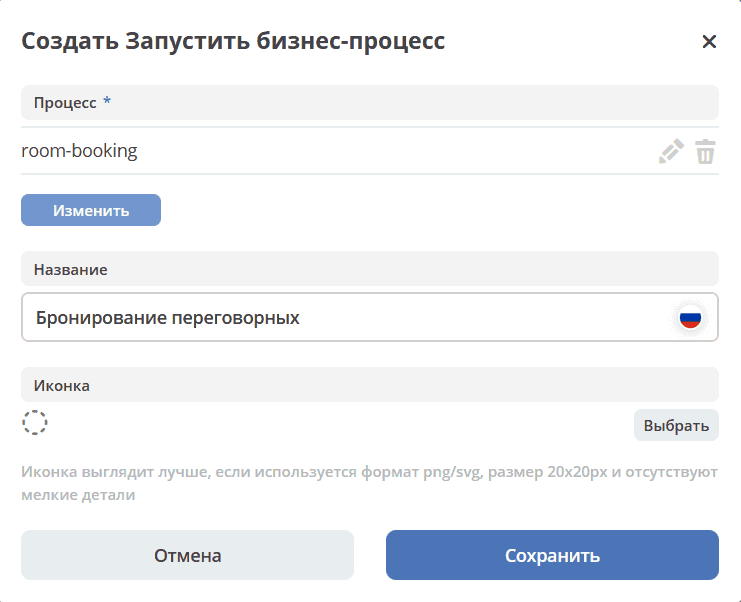
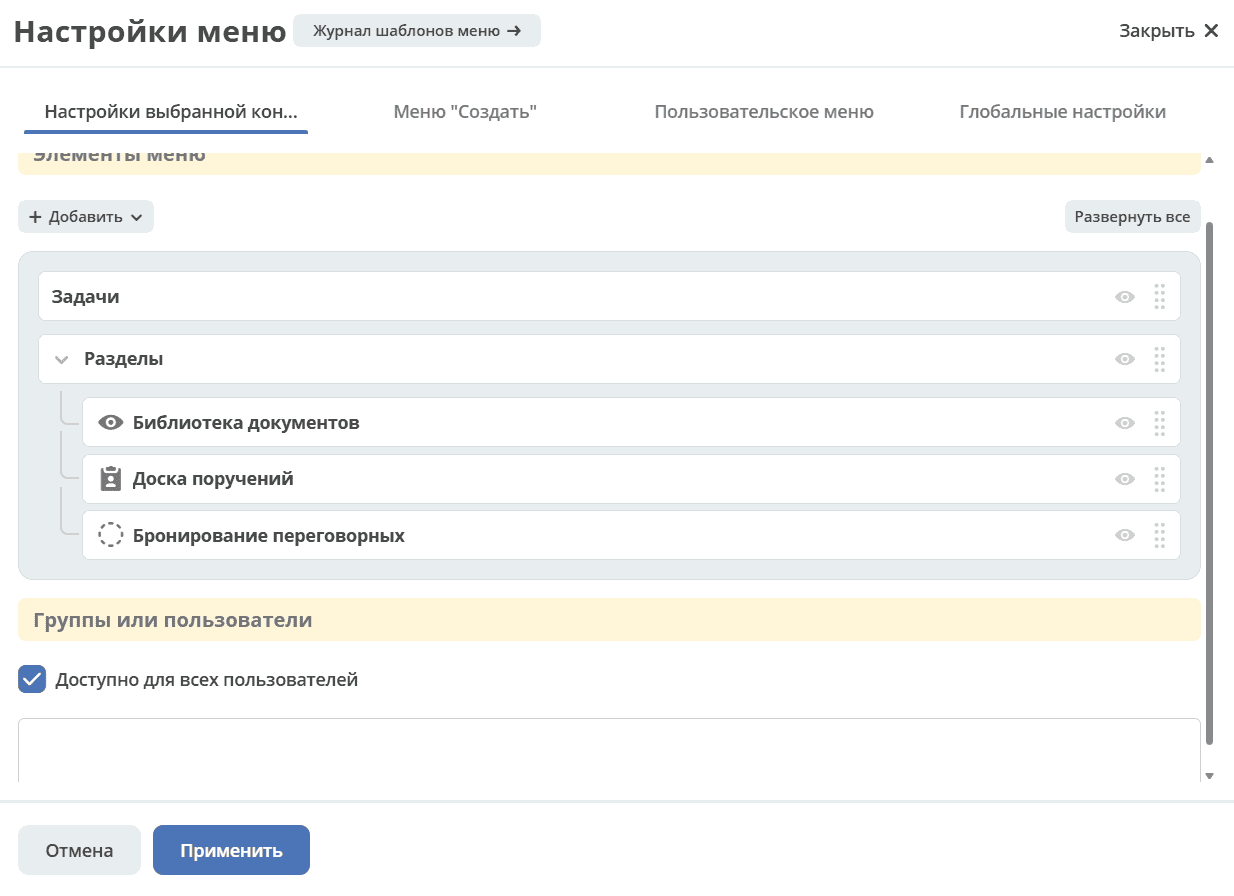
Добавленный пункт меню:
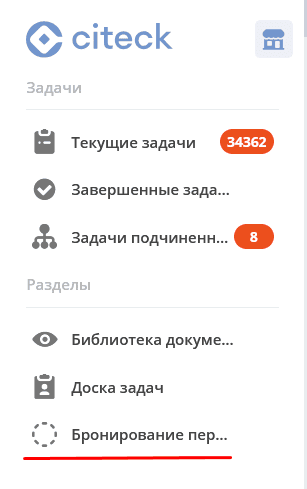
Форма запуска БП: