KPI
KPI (Key Performance Indicators) в Citeck BPMN — инструмент контроля соответствия хода бизнес-процессов установленным нормативам. Функционал позволяет задавать нормы времени и количественные показатели для элементов процесса, отслеживать отклонения и формировать отчёты.
Поддерживается настройка норм времени на:
выполнение задач,
смену статусов,
выполнение условий (событие, обновление атрибутов).
Для разных параметров документа можно создать отдельные настройки с разными нормами и условиями применения на DMN. Условие выбирает применимые настройки, а не вычисляет саму норму.
Нормы доступны для настройки пользователям с соответствующими правами. Измерения формируются по событиям BPMN-элементов: например, задачи установки статуса или события ожидания условия. Произвольное изменение атрибута документа само по себе не является отдельным триггером KPI.
Значения появляются асинхронно, после обработки событий элементов. KPI сохраняет измерения для сравнения с нормой; сам по себе он не устанавливает срок задачи, не останавливает процесс и не создаёт обработчик просрочки.
Настройка
Для настройки KPI необходимо перейти в журнал «Настройка KPI» (Рабочее пространство «Раздел администратора» - Управление процессами):
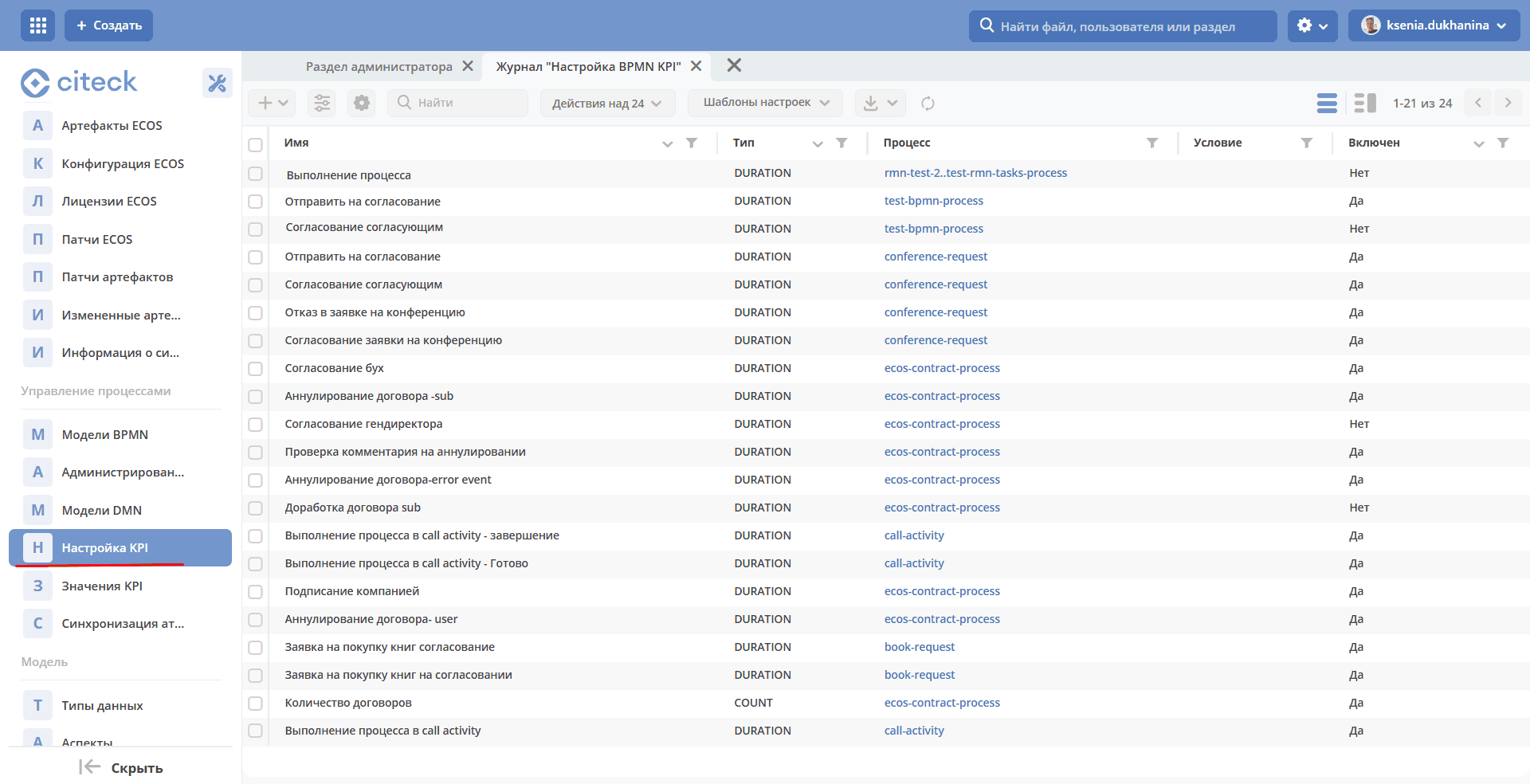
Форма создания:
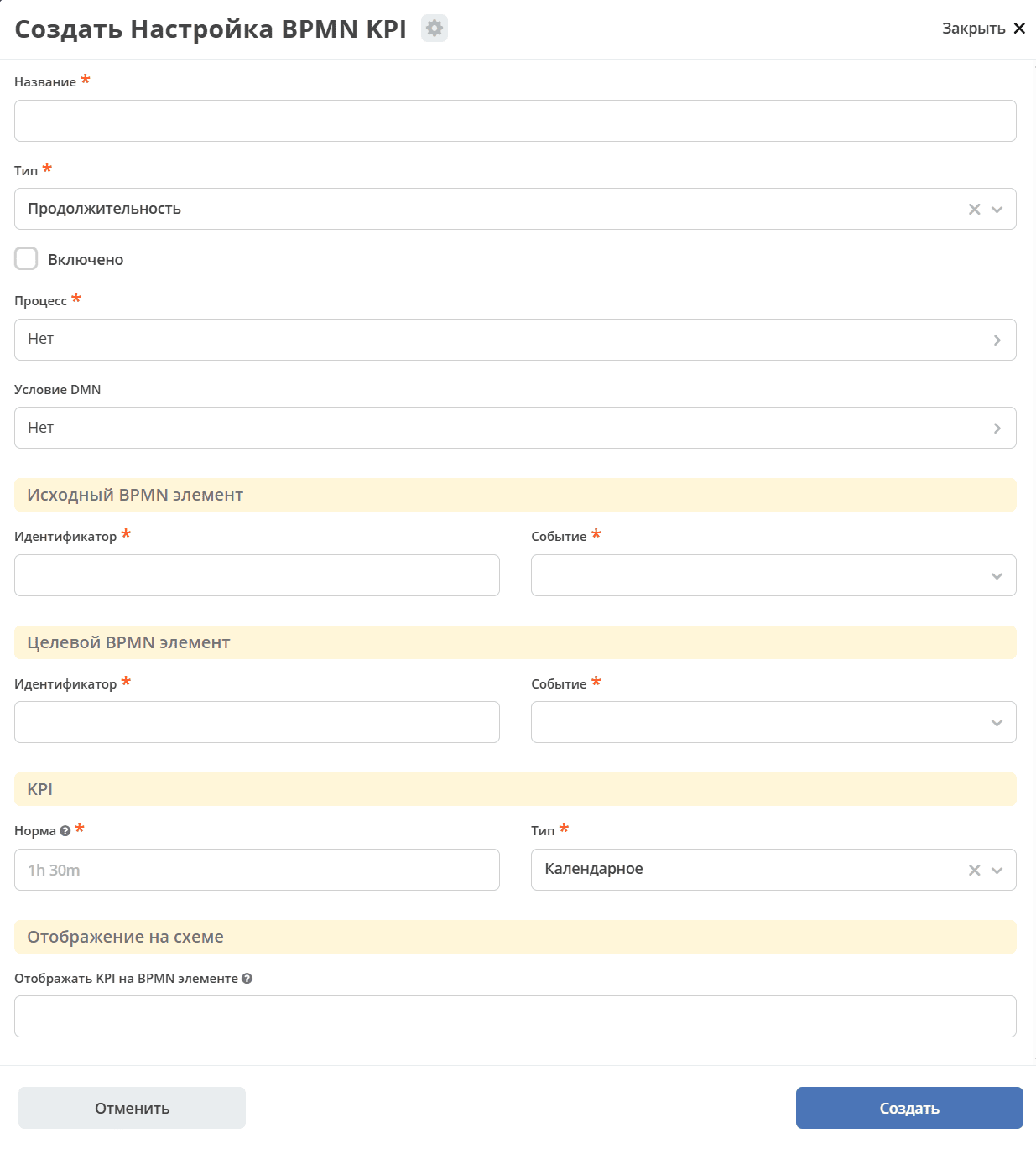
В форме необходимо указать Название, выбрать Тип (Продолжительность или Количество), Процесс, Элементы BPMN и их События, задать Норму и включить флаг «Включен». Новая настройка по умолчанию выключена и до включения не применяется.
Можно задать условие применения KPI на DMN. Входные данные описываются в свойстве схемы решения «Модель», базовым рекордом является документ, по которому идет бизнес-процесс. Переменные бизнес-процесса при вычислении условия недоступны.
Если условие DMN не задано, настройка применяется без дополнительной проверки. Для условия рекомендуется решение с одной выходной колонкой типа Boolean и однозначным результатом, например с политикой Unique.
При вычислении условия используется первое значение первой группы возвращённого результата; имя выходной переменной для выбора условия не используется. Значение приводится к строке и затем к boolean: true означает применение KPI, пустой результат — неприменение. Остальные значения не объединяются через OR или AND. См. результат решения для KPI. Ошибка вычисления DMN не равнозначна результату false.
KPI по продолжительности
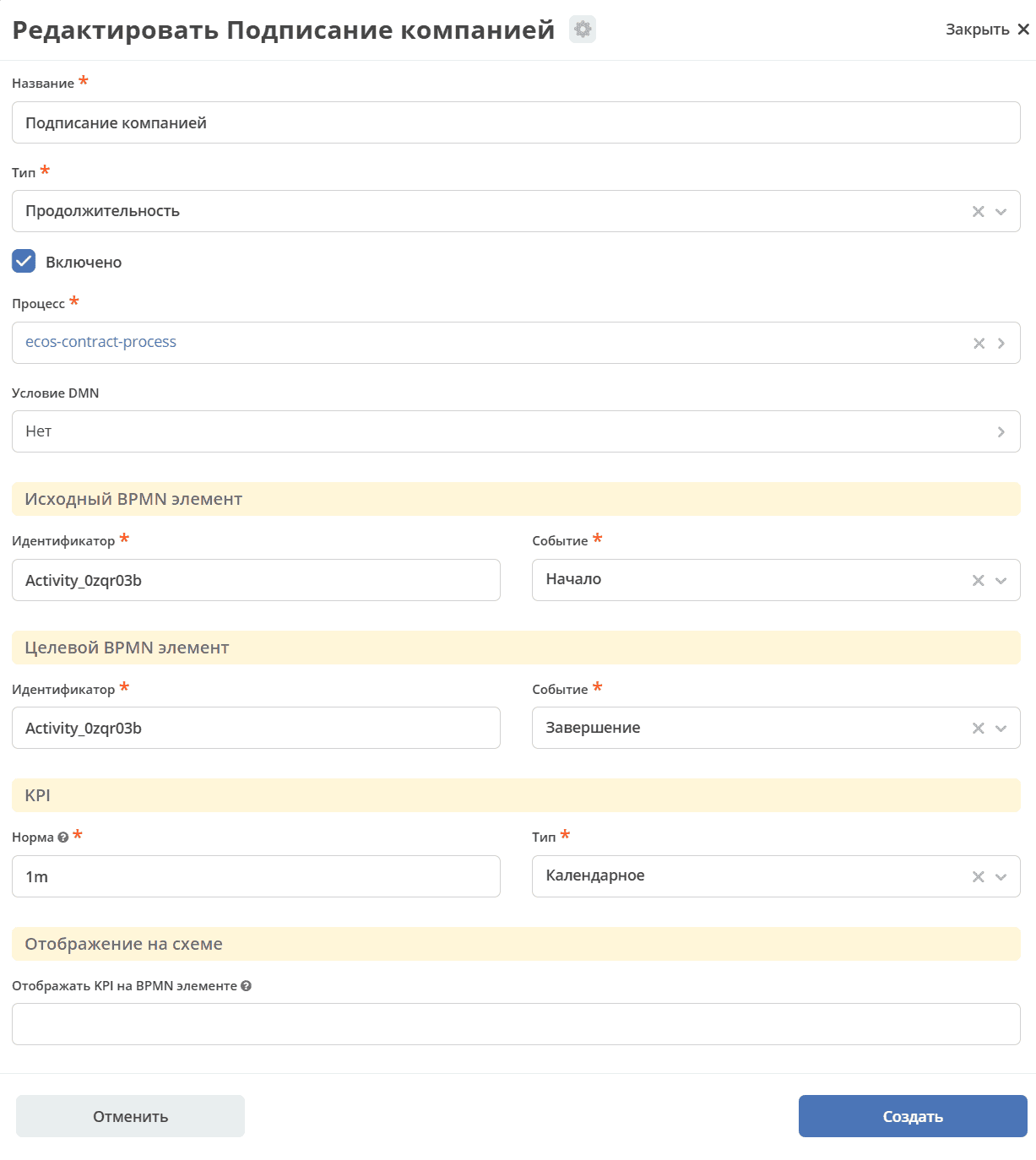
KPI по продолжительности позволяет отслеживать время между указанными BPMN элементами (Исходный и Целевой) в процессе.
Важно
Для одного замера исходный и целевой элементы должны находиться в одном экземпляре процесса.
В Исходном и Целевом элементах BPMN укажите Идентификатор (ID элемента бизнес-процесса) и выберите Событие: START — начало выполнения элемента, END — его завершение.
Значение создаётся при выбранном событии целевого элемента. До его наступления текущая длительность постоянно не пересчитывается. Для источника берётся последняя созданная подходящая запись элемента с указанным ID в том же экземпляре процесса. Если источник не найден, возникает ошибка обработки, а не нулевой замер.
Примечание
Не рекомендуется измерять интервал между START и END одного Multi Instance элемента. При нескольких выполнениях с одним ID источник и цель не сопоставляются по конкретному экземпляру активности. Это ограничение также важно для циклов и параллельных повторений исходного элемента.
Выберите Тип времени — календарное или рабочее. Для рабочего времени в текущей реализации используется расписание по умолчанию с ID DEFAULT; выбрать другое расписание в настройке KPI нельзя.
В форме продолжительность указывается в часах и минутах — h m. Дни и секунды поле формы не принимает:
Формат |
Расшифровка |
|---|---|
27h 10m |
27 часов 10 минут |
24h |
24 часа |
1h 15m |
1 час 15 минут |
30m |
30 минут |
Для рабочего времени задавайте число рабочих часов явно: рабочий день не обязательно равен 24 часам.
KPI по количеству
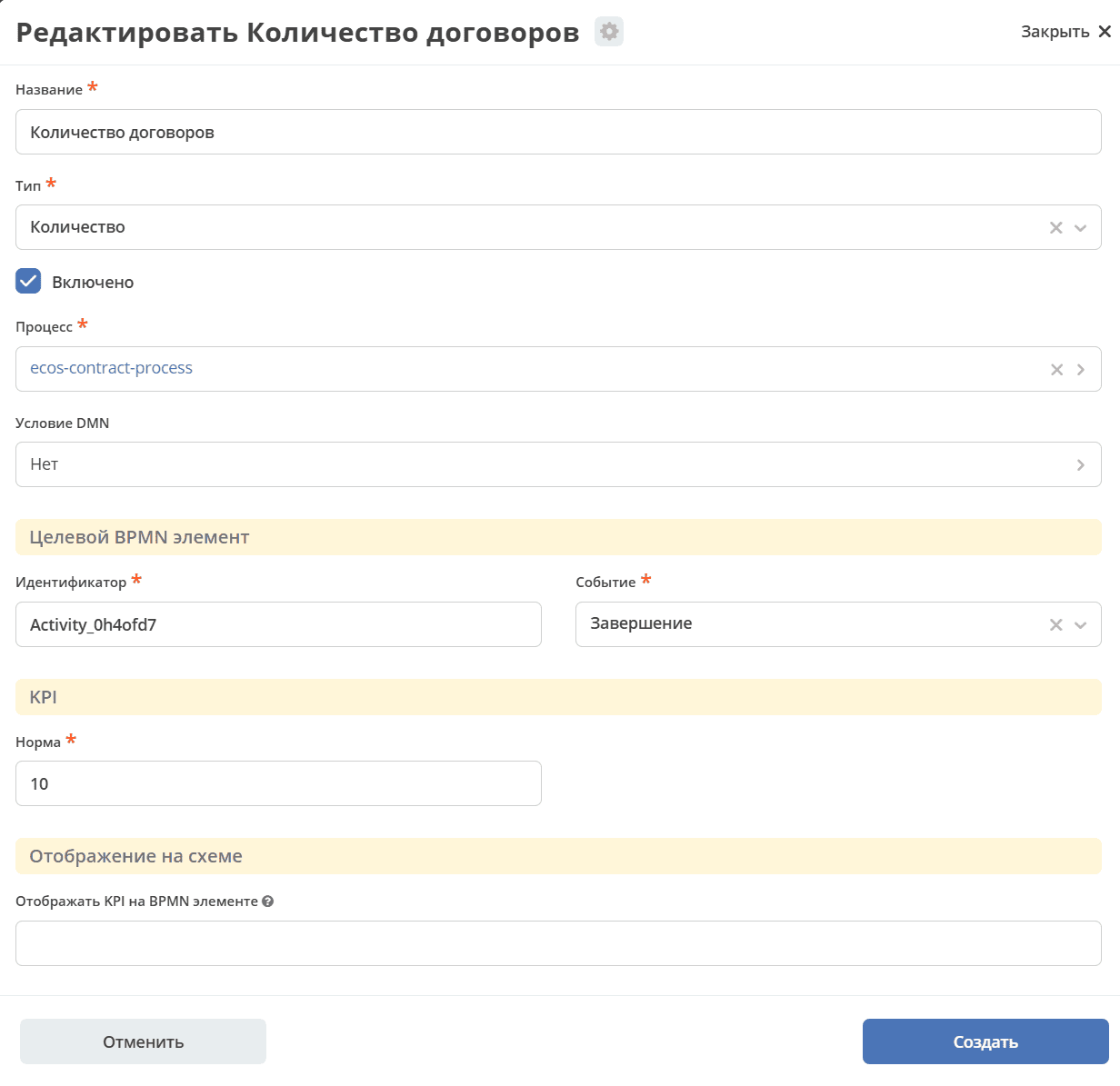
KPI по количеству считает срабатывания выбранного события элемента. Значение накапливается по паре настройка KPI + процесс, в том числе между разными экземплярами процесса и документами. Это не отдельный счётчик каждого экземпляра.
В Целевом BPMN элементе укажите Идентификатор (ID элемента бизнес-процесса) и выберите Событие: START или END. Укажите нормативное количество срабатываний в поле Норма.
Примечание
Периоды накопления и автоматический сброс счётчика за месяц, квартал или год в текущей реализации не применяются. Ссылки на документ и экземпляр в строке COUNT записываются при её создании и не меняются при увеличении значения. Они не описывают все документы и экземпляры, вошедшие в накопленное количество.
Значения KPI
В журналах администратора выведен общий журнал Значения KPI.
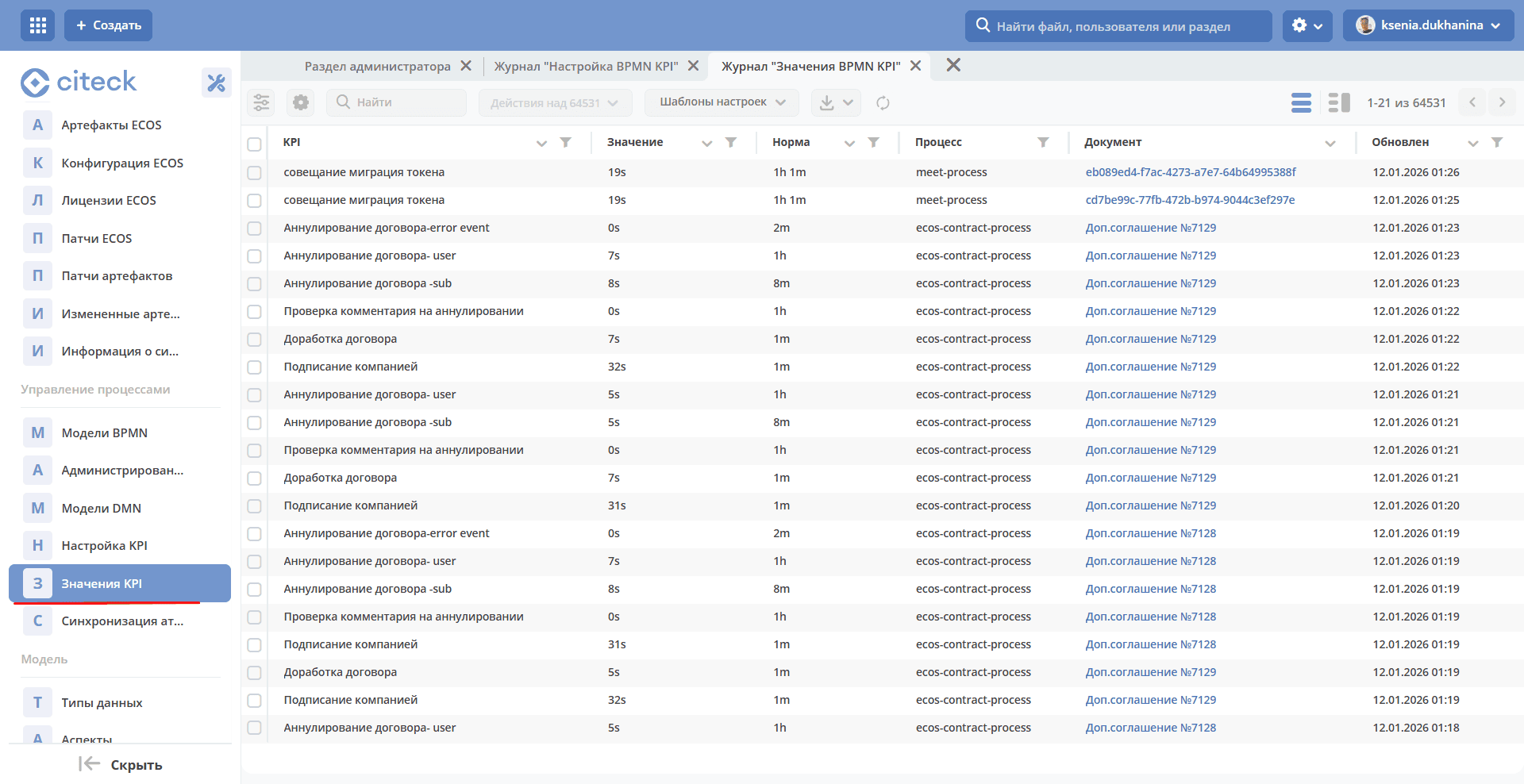
Для удобства рекомендуется настроить свой журнал по KPI с нужными фильтрами, группировками, агрегациями.
Для создания своего журнала со значениями KPI можно копировать журнал Значения KPI и настроить колонки, как необходимо.
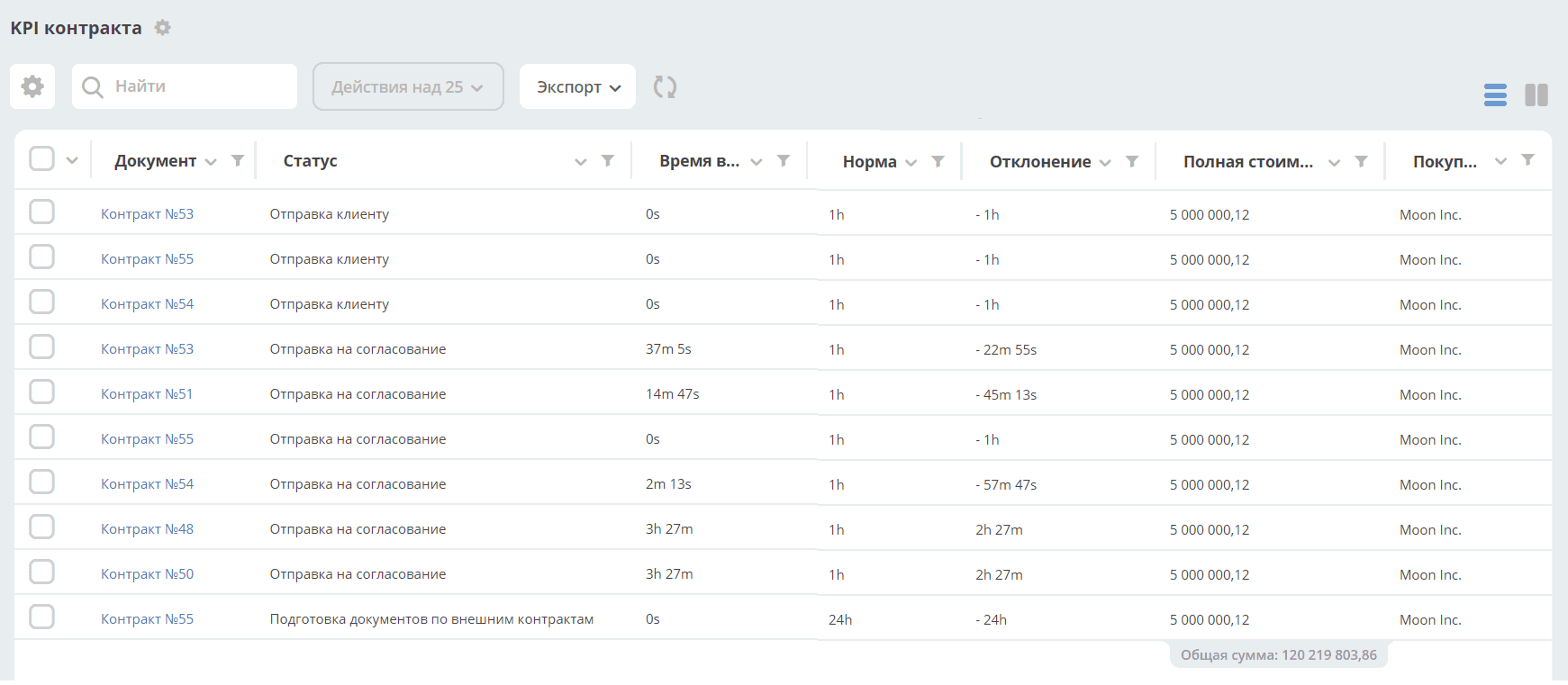
В журнале KPI по продолжительности Норма и Значение представлены числом миллисекунд: текстовая норма из настройки преобразуется в числовое значение. Для читаемости колонок используйте форматтер Duration (Продолжительность). Для COUNT значение и норма — числа срабатываний; Duration к ним не применяется.
Важно
Колонка «Норма» загружается из текущей настройки KPI, а не из снимка на момент замера. Изменение нормы меняет её отображение рядом с ранее записанными значениями. Для сравнения с разными нормативами используйте отдельные настройки KPI. При группировках учитывайте, что COUNT уже содержит накопленное значение по процессу и не является отдельным замером по документу.
Пример сформированного отчета
Отображение на схеме BPMN
Значения отклонений KPI доступны на схеме BPMN в виджете Статистика процесса.
По умолчанию KPI отображается у целевого BPMN-элемента. Чтобы отобразить его у другого элемента, укажите его ID в поле manualOverrideDisplayKpi раздела «Отображение на схеме» настройки KPI.