Форматтеры
Форматтеры (formatters) определяют способ отображения значений атрибутов в ячейках колонок журнала. Каждый тип форматтера задаёт собственный внешний вид и поведение ячейки — от простого текста до цветных индикаторов, ссылок, дат и скриптовых вычислений. Форматтер задаётся в конфигурации колонки журнала в поле formatter.
Примечание
В форматтерах могут использоваться вычисляемые атрибуты.
Настройки
Перейти в раздел администрирования > Журналы > найти необходимый журнал > действие Редактировать. Перейти в Дополнительно.
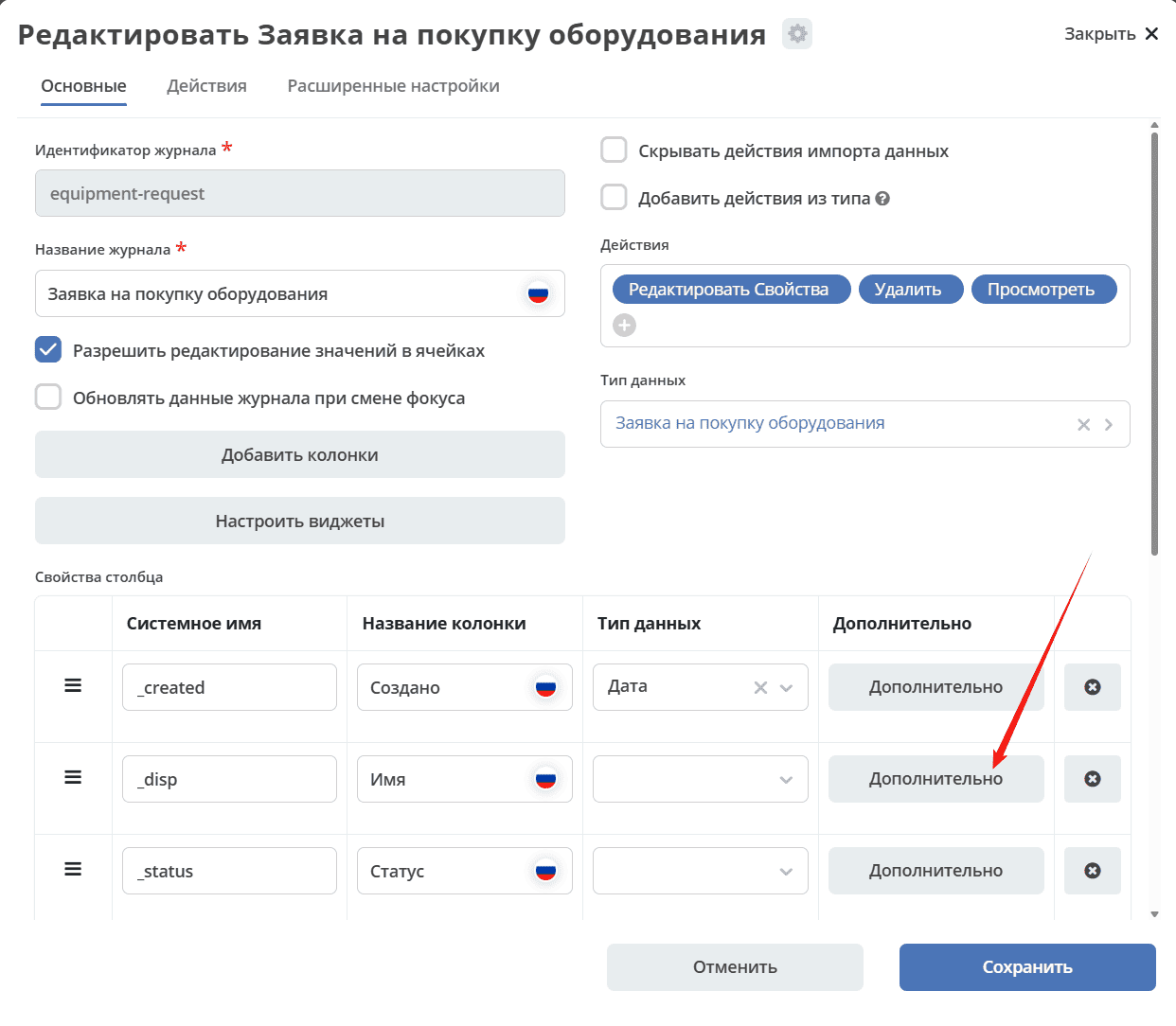
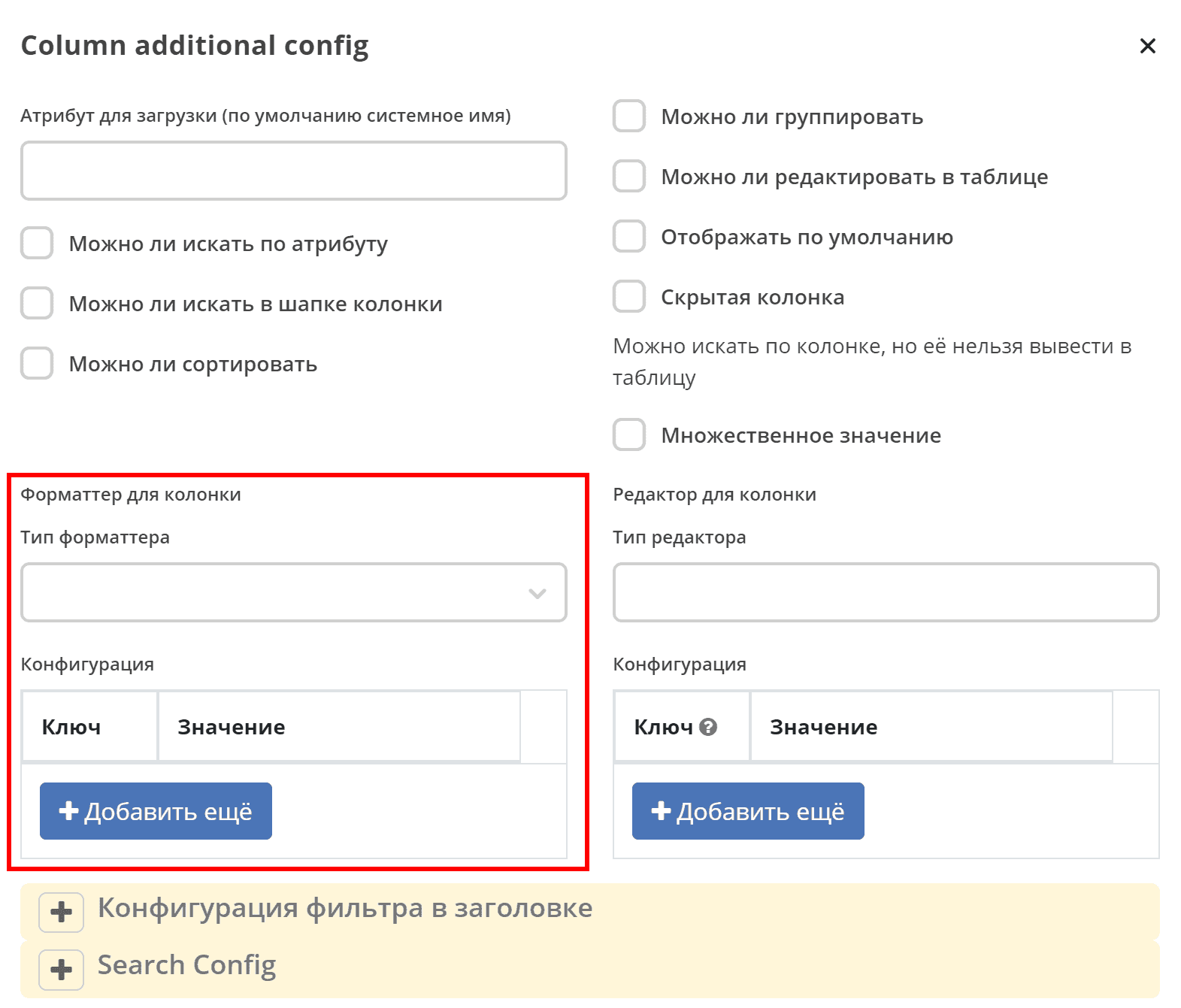
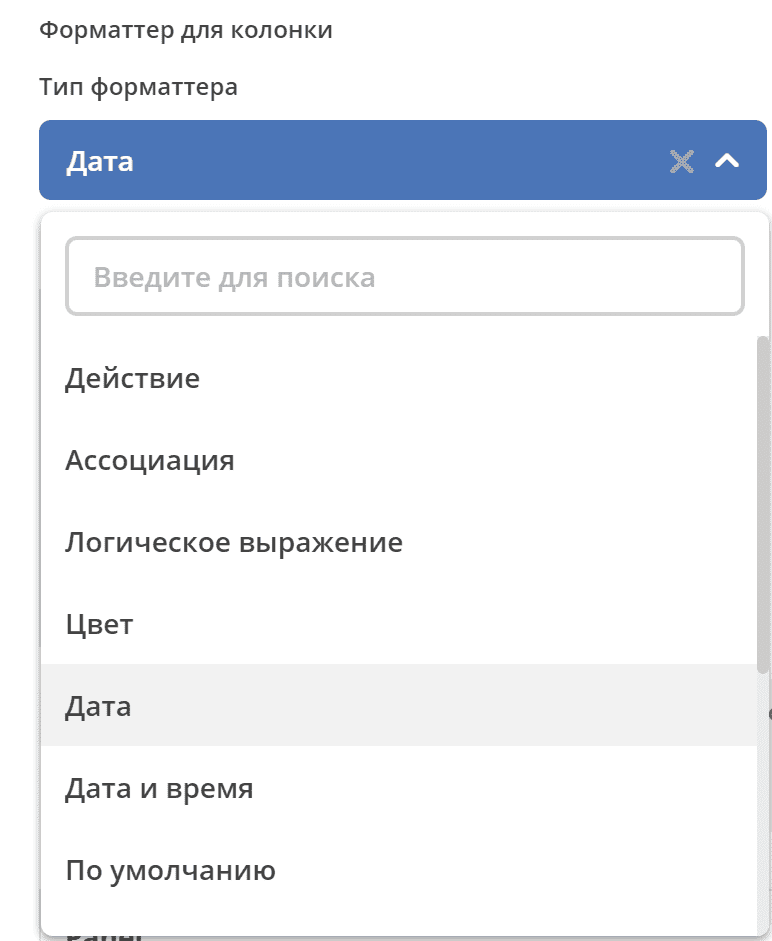
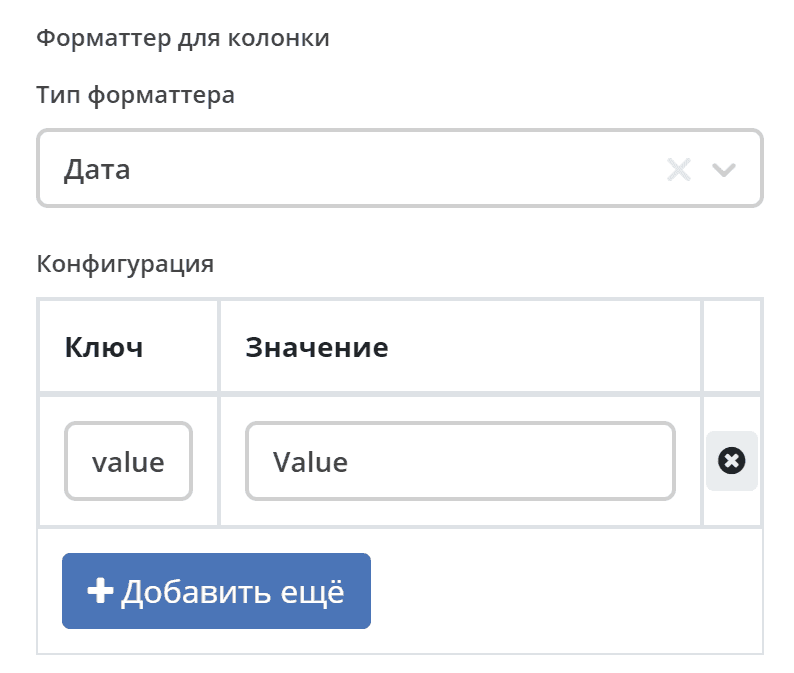
Выберите форматтер из списка, заполните ключ-значение:
Типы
AssocFormatter / Ассоциация
Тип: assoc
Конфигурация:
Ключ |
Значение |
|---|---|
sourceId |
Идентификатор источника Records для построения ссылки на связанную запись |
openInBackground |
Открыть в новой вкладке ECOS |
openNewBrowserTab |
Открыть в новой вкладке браузера |
ActionFormatter / Действие
Тип: action
Конфигурация:
Ключ |
Значение |
|---|---|
type |
Тип исполнителя действия; используется, если не задан |
actionId |
Идентификатор или ссылка конкретной конфигурации действия, загружаемой для записи |
Предполагается в строке журнала наличие id или recordRef — ref записи, необходимый для выполнения действия.
Пример:
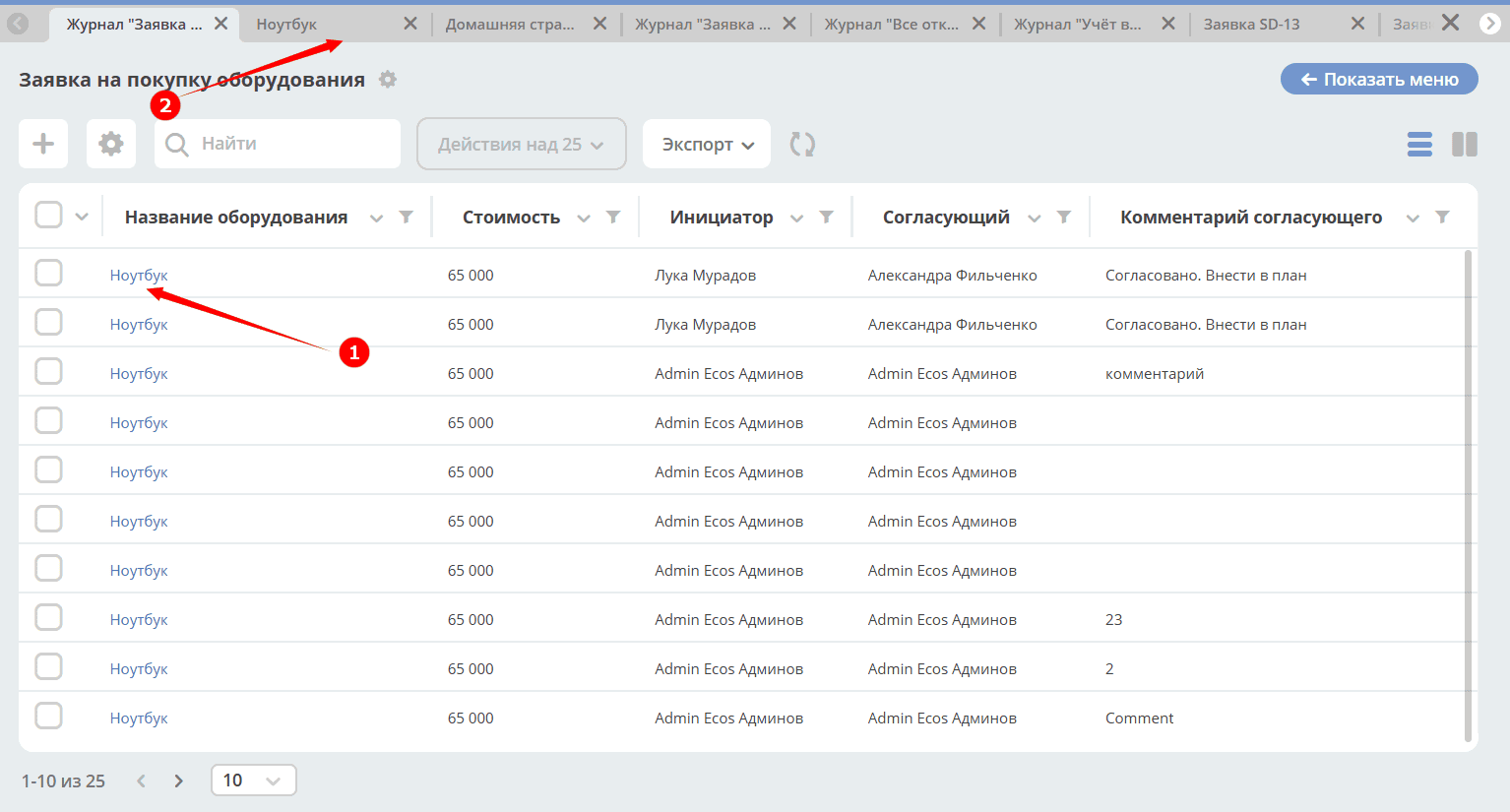
По клику на информацию в поле (1) в соседней вкладке Citeck открывать дашборд с данными документа (2):
Настройка форматтера:
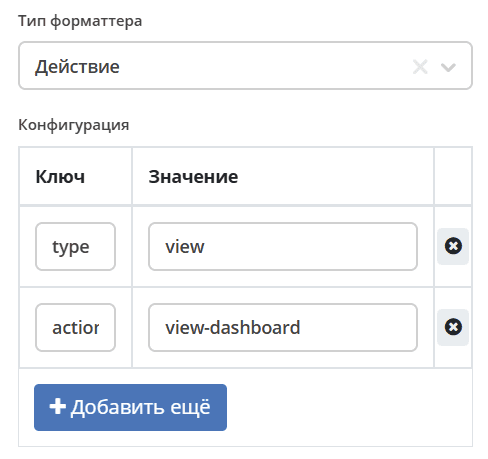
где:
type —
viewactionId —
view-dashboard
BooleanFormatter / Логическое выражение
Тип: bool
Конфигурация:
Простой форматтер, который отдаёт «Да» или «Нет» в ячейке.
ColoredFormatter / Цвет
Тип: colored
Универсальный форматтер для отображения значений с цветовой индикацией.
Функции
Поддержка как предопределённых цветов (через классы CSS), так и пользовательских цветов HEX.
Использование идентификатора для сопоставления цветов и локализованного значения для отображения.
Возможность отображения цветного индикатора в качестве указателя или фона.
Если в
showPointerустановлено значение false, цвет фона отображается в виде закруглённого овала.
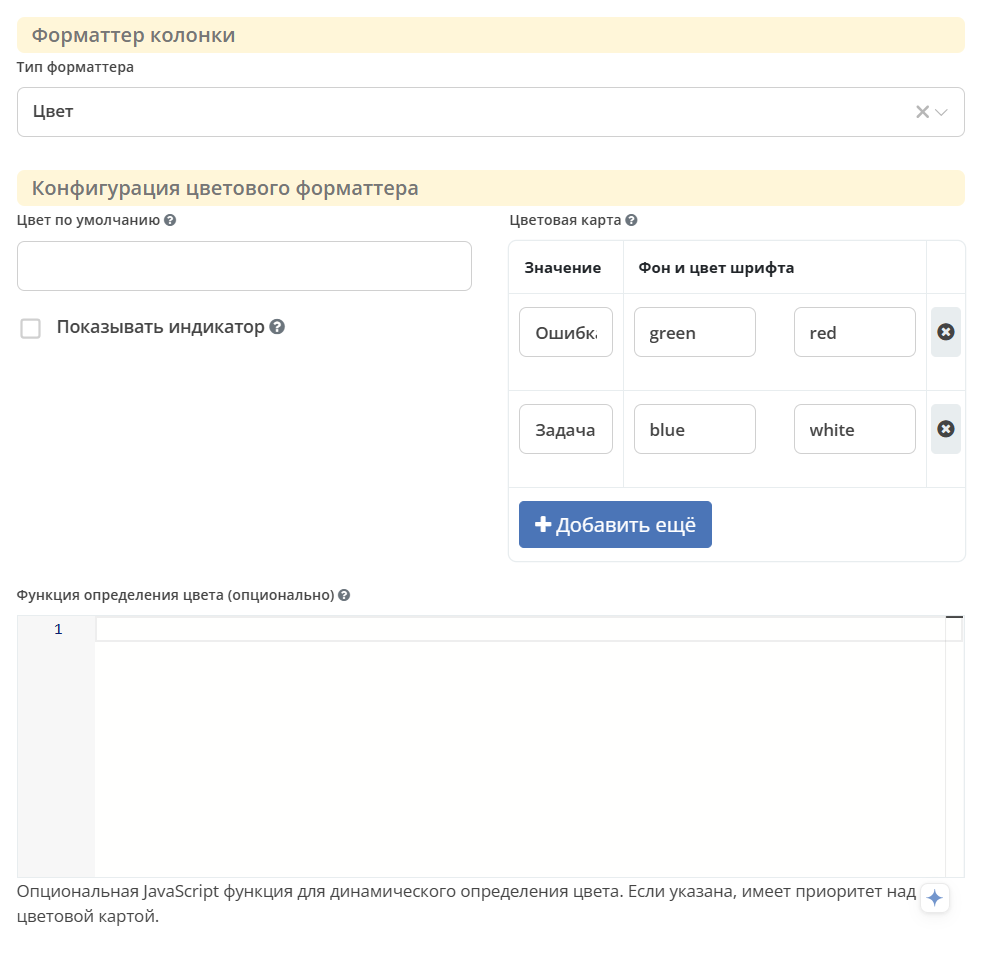
Параметры конфигурации
Параметр |
Тип |
По умолчанию |
Описание |
|---|---|---|---|
colors |
Object |
{} |
Карта значение → { backgroundColor (цвет фона), color (цвет текста) }. Имеет приоритет над |
color |
Object |
{} |
Карта значение → цвет фона. Поддерживается для совместимости. |
showPointer |
Boolean |
false |
Показывать ли цветной указатель. Если false, показывает овальный фон со скруглением. |
defaultColor |
String |
|
Цвет по умолчанию для значений, не найденных в |
fn |
String/Function |
Скрипт или функция для определения цвета фона. Доступны |
Непустой результат fn задаёт фон с наивысшим приоритетом. Если его нет, используется объект colors[value]: цвет фона из backgroundColor (или defaultColor) и цвет текста из color. При отсутствии объекта используется color[value], затем defaultColor. При срабатывании fn цвет текста из colors не применяется.
Предопределённые цвета
Форматтер поддерживает следующие предопределённые цвета:
green;
yellow;
pink;
red;
blue;
currentColor.
Для пользовательского фона используйте HEX из трёх или шести цифр (например, #F00 или #FF0000). Произвольные имена цветов CSS не входят в перечень предопределённых цветов форматтера.
Визуальное отображение
При showPointer: true — перед текстом отображается небольшой цветной кружок
При showPointer: false — текст отображается с овальным цветным фоном со скруглением
Использование

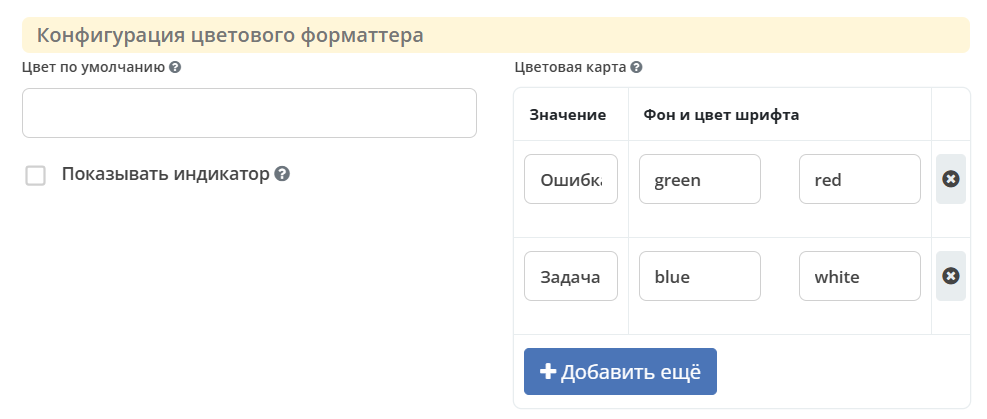
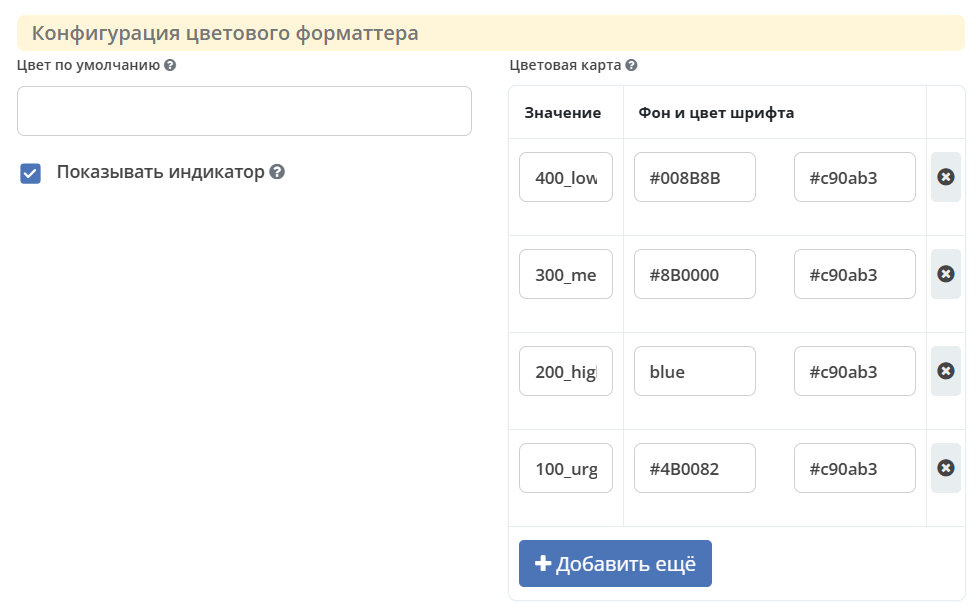
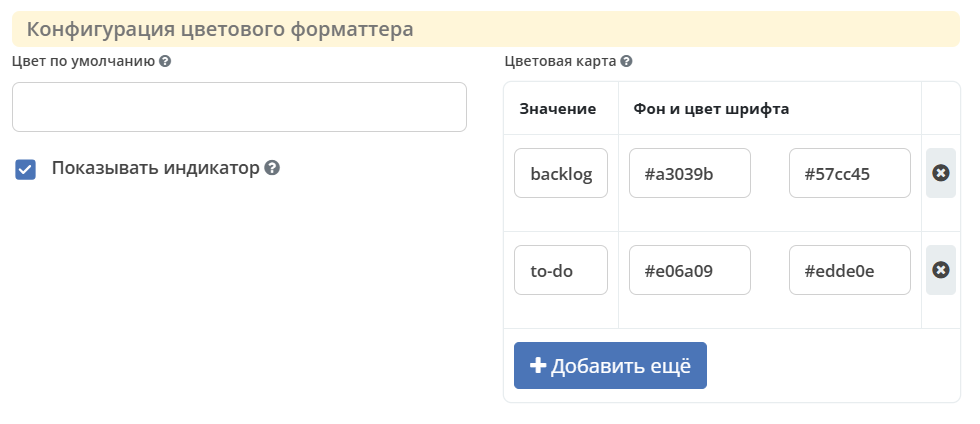
Базовое использование с предопределёнными цветами
- id: priority
  name:
    ru: Приоритет
    en: Priority
  type: TEXT
  editor:
    type: select
  formatter:
    type: colored
    config:
      color:
        low: green
        medium: yellow
        high: pink
        urgent: red
Использование с цветами HEX
- id: priority
  name:
    ru: Приоритет
    en: Priority
  type: TEXT
  editor:
    type: select
  formatter:
    type: colored
    config:
      color:
        low: '#00FF00'
        medium: '#FFFF00'
        high: '#FF69B4'
        urgent: '#FF0000'
Использование с указателем на дисплее
- id: priority
  name:
    ru: Приоритет
    en: Priority
  type: TEXT
  editor:
    type: select
  formatter:
    type: colored
    config:
      color:
        low: green
        medium: yellow
        high: pink
        urgent: red
      showPointer: true
Использование с цветом по умолчанию
- id: priority
  name:
    ru: Приоритет
    en: Priority
  type: TEXT
  editor:
    type: select
  formatter:
    type: colored
    config:
      color:
        low: green
      defaultColor: '#CCCCCC'
Использование с именованным цветом по умолчанию
- id: priority
  name:
    ru: Приоритет
    en: Priority
  type: TEXT
  editor:
    type: select
  formatter:
    type: colored
    config:
      color:
        low: green
      defaultColor: 'red'
Форматирование цвета на основе скрипта
- id: priority
  name:
    ru: Приоритет
    en: Priority
  type: TEXT
  editor:
    type: select
  formatter:
    type: colored
    config:
      fn: 'if (cell.value > 2) return "#e2e2e2"'
      defaultColor: '#FFFFFF'
Использование пользовательского цвета фона и текста
Чтобы задать одновременно цвет фона и цвет текста (шрифта) для каждого значения, используйте ключ colors. Каждое значение сопоставляется с объектом, содержащим backgroundColor и color. Эти настройки имеют
приоритет над устаревшей картой color для того же значения (устаревший color сохраняется как запасной вариант для значений, отсутствующих в colors).
- id: priority
  name:
    ru: Приоритет
    en: Priority
  type: TEXT
  editor:
    type: select
  formatter:
    type: colored
    config:
      colors:
        low: { backgroundColor: '#24A148', color: '#FFFFFF' }
        medium: { backgroundColor: '#F1C21B', color: '#000000' }
        high: { backgroundColor: '#DA1E28', color: '#FFFFFF' }
DateFormatter / Дата
Тип: date
Конфигурация:
Ключ |
Значение |
|---|---|
format |
Временной формат (по умолчанию |
DateTimeFormatter / Дата и время
Тип: datetime
Конфигурация:
Ключ |
Значение |
|---|---|
format |
Временной формат (по умолчанию |
relative |
Флаг, который будет отсчитывать время, которое прошло |
DefaultFormatter / По умолчанию
Тип: default
Конфигурация:
Всегда отдаёт строковое значение, полученное из значения атрибута. Если ячейка имеет булево значение, то отдаёт «Да» или «Нет».
DurationFormatter / Продолжительность
Тип: duration
Числовое значение ячейки задаёт продолжительность в миллисекундах.
Конфигурация:
Ключ |
Описание |
|---|---|
showSeconds |
При применении в журнале отображается запись в формате
1d 2h 30m 2s.Возможные значения:
true / false.По умолчанию секунды отображаются —
showSeconds = true. |
maxAsHours |
При применении в журнале продолжительность будет трансформироваться в часы, то есть
2d 3h 30m = 51h 30m.Возможные значения:
true / false. |
hoursPerDay |
Положительное число часов в рабочем дне для расчёта продолжительности в днях. Используется при |
Пример:
formatter:
  type: duration
  config:
    maxAsHours: true
FileNameFormatter / Имя файла
Тип: filename
Конфигурация:
Всегда отдаёт ссылку на документ вида:
<a href="${URL.DASHBOARD}?recordRef=${row.id}" target="_blank" rel="noopener noreferrer">
  <icon />
  { НАЗВАНИЕ ЯЧЕЙКИ}
</a>
HtmlFormatter / HTML
Тип: html
Конфигурация:
Ключ |
Значение |
|---|---|
html |
Строка с HTML-кодом |
LinkFormatter / Ссылка
Тип: link
Форматтер отображает значение ячейки как ссылку. Адрес задаётся строкой config.url; без неё используется URL из ячейки, если он распознан как ссылка, либо адрес карточки записи. При программном создании конфигурации можно задать функцию config.getUrl(row), результат которой имеет приоритет.
Варианты конфигурации открытия ссылки по форматтеру
Параметры навигации передаются внутри config.target — объекта либо строки JSON с объектом. Без target отображается обычная ссылка с target="_blank". При передаче объекта вызывается сервис навигации Citeck; по умолчанию включён openNewTab. Доступные параметры:
updateUrl {boolean}
openNewTab {boolean}
openNewBrowserTab {boolean}
reopenBrowserTab {boolean}
closeActiveTab {boolean}
openInBackground {boolean}
pushHistory {boolean}
replaceHistory {boolean} - default true, if updateUrl is true
rerenderPage {boolean} - needed to replace link in the router and start rerendering page
Ссылка по шаблону с использованием переменных
Добавлена возможность строить ссылки по шаблону с использованием переменных (атрибутов записи/полей журнала). Шаблон адреса ссылки задаётся в параметрах форматтера для столбца в конфигурации журнала (Форматтер для колонки).
Пример шаблона ссылки:
formatter:
  type: link
  config:
    url: "https://example.com/path?var1=${columnId1}&var2=${columnId2}"
    target:
      openNewBrowserTab: true
Здесь columnId1 и columnId2 — атрибуты записи, подставляемые общим механизмом конфигурации журнала. Значения для параметров URL должны иметь подходящее URL-кодирование; сама подстановка его не выполняет.
В качестве текста ссылки используется значение ячейки. Для пустого значения текст необходимо задать отдельно, например другим форматтером.
Во время ввода значения таблица показывает редактор вместо форматтера. Само разрешение редактирования колонки не скрывает ссылку в режиме просмотра.
Например:
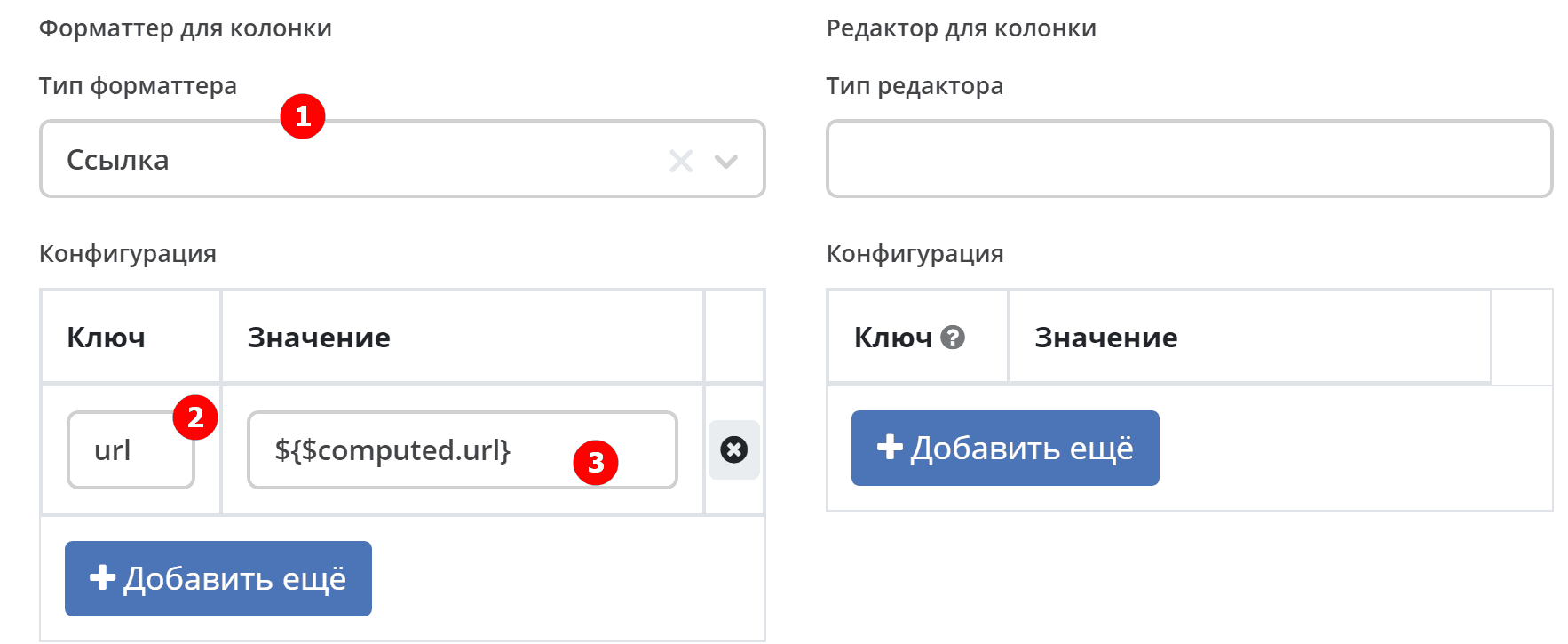
Выбрать форматтер Ссылка (1) и указать:
ключ (2) —
url,значение (3) —
${$computed.url}.
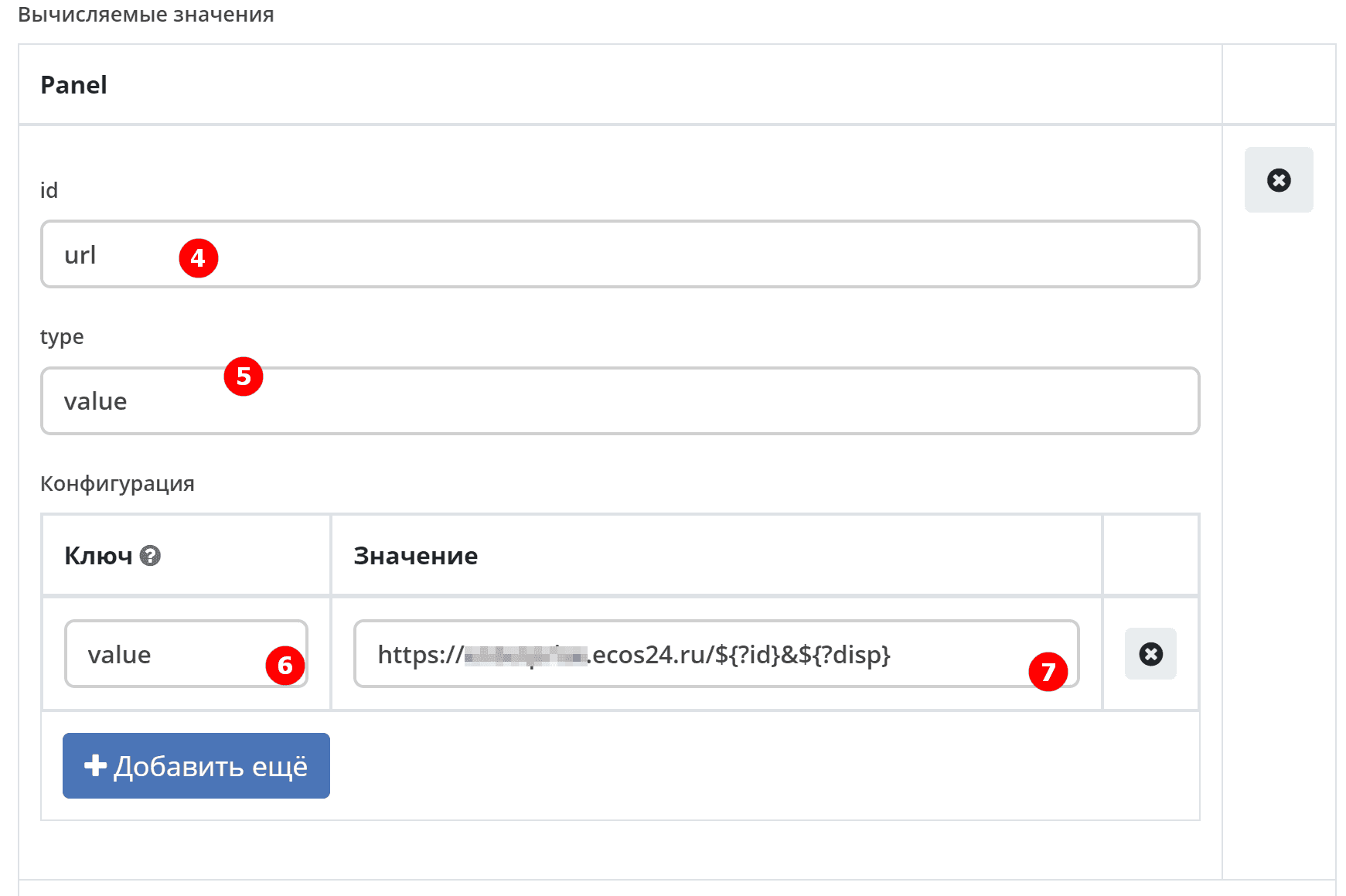
Указать:
id (4) —
url,type (5) —
value.
В конфигурации указать:
ключ (6) —
value,значение (7) —
https://host/${?id}&${?disp}.
В журнале выглядит следующим образом:
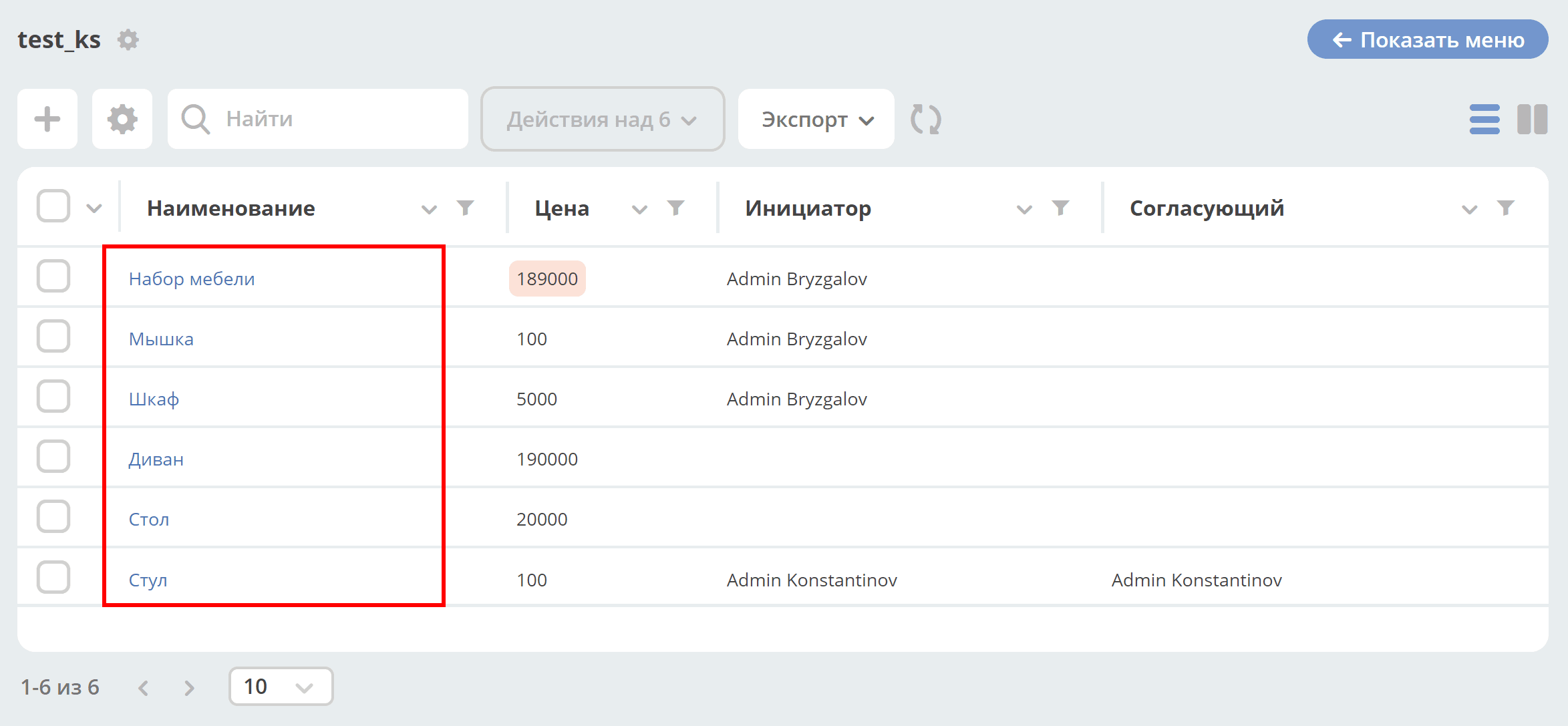
По клику на наименование будет открываться ссылка.
NumberFormatter / Число
Тип: number
Конфигурация:
Ключ |
Описание |
|---|---|
mask |
маска, где |
locales |
Какую локаль использовать для форматирования.
От неё зависит, как будут разделяться тысячи и дробные числа (точкой, запятой или пробелом). По умолчанию — текущая локаль.
|
maximumFractionDigits |
Максимальное число знаков после запятой, по умолчанию 16 |
decimalSeparator |
как отделяются дробные числа. По умолчанию зависит от локали |
thousandSeparator |
как разделяются тысячи. По умолчанию зависит от локали. |
Пример:
mask: {value} руб.
locales: ru
maximumFractionDigits: 16
decimalSeparator: .
thousandSeparator: ,
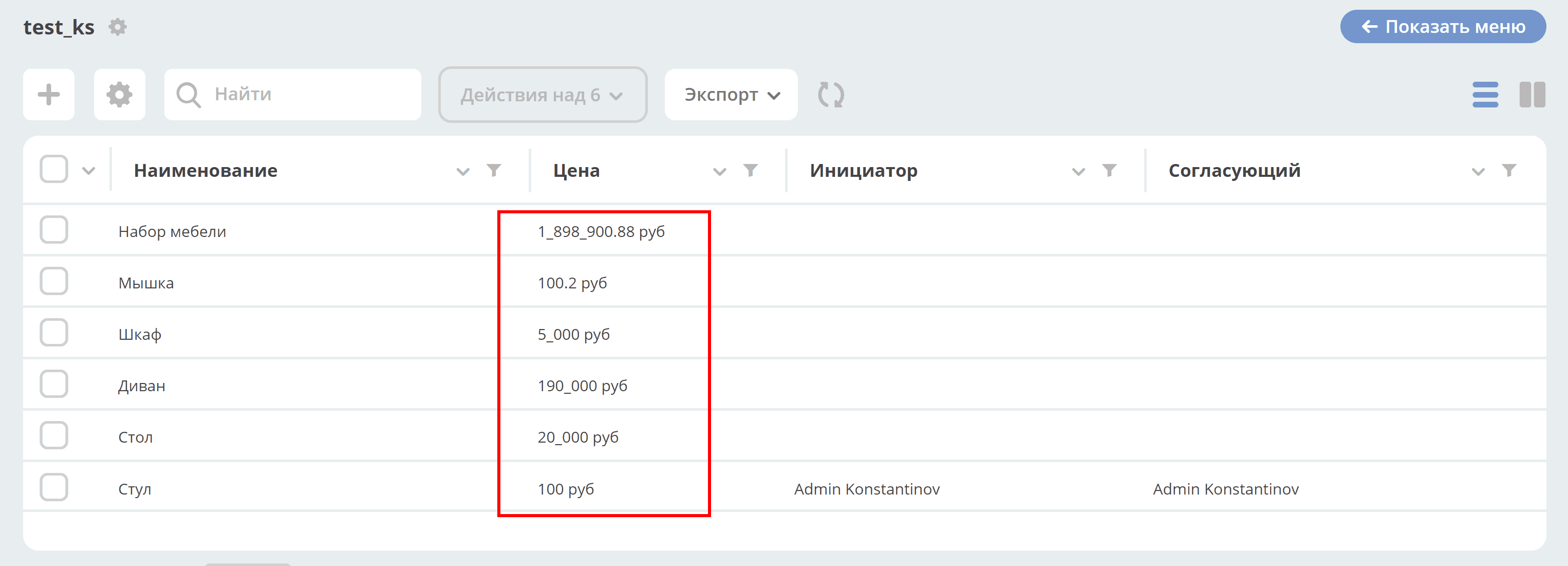
Например:
Ключ |
Описание |
|---|---|
mask |
{value} руб |
maximumFractionDigits |
2 |
decimalSeparator |
. |
thousandSeparator |
_ |
ScriptFormatter / Скрипт
Тип: script
Конфигурация:
Ключ |
Значение |
|---|---|
fn |
Тип:
String или функцияТело функции. В любом месте скрипта можно использовать
return.В теле функции доступны следующие параметры:
_ — библиотека Lodash (https://lodash.com/docs/)
Records — API работы с записями.
t — вспомогательная функция локализации. Принимает ключ и возвращает локализованное значение, либо сам ключ, если перевод отсутствует.
vars — переменные из конфигурации.
cell — значение текущей ячейки.
row — вся строка.
index — индекс значения в ячейке (для множественных значений).
rowIndex — индекс строки.
Функция может возвращать значения разных типов:
Булево — заменяется на локализованное значение по ключу
boolean.yes для true и boolean.no для false;Число или Строка — результат отображается в ячейке;
Объект — воспринимается как конфигурация для следующего форматтера в формате
{"type":"...", "config": {...}}.Непустое
cell используется как значение ячейки для следующего форматтера.В текущей реализации
0, false, пустая строка и отсутствие cell оставляют исходное значение.Возвращаемый Promise ожидается перед форматированием результата.
|
vars |
Тип:
ObjectДополнительные переменные, которые могут понадобиться при выполнении скрипта.
Внутри скрипта к ним можно обращаться через
vars.yourVariable, где yourVariable — это имя ключа в объекте vars.Это полезно, например, когда нужно динамически подгрузить дополнительные данные через функционал форматтеров,
заменяющий все вхождения вида
${...} на соответствующие значения атрибутов.Например, если указать
vars: { currency: "${currencyAssoc.code!'unknown'}" }, то в скрипте через vars.currencyможно получить код валюты из ассоциации
currencyAssoc. |
Пример использования:
formatter:
  type: script
  config:
    vars:
      processingStatus: ${processingStatus}
    fn: return t(vars.processingStatus);
Если есть необходимость вызвать другой форматтер, например HtmlFormatter:
formatter:
  type: script
  config:
    fn: |
      const cellNum = _.parseInt(cell) || 0;
      let link = "";
      if (cellNum > 100000) {
        link = "https://duckduckgo.com/";
      } else if (cellNum > 1000) {
        link = "https://www.yahoo.com/";
      } else {
        link = "https://www.google.com/";
      }
      return {
        "type": "html",
        "config": {
          "html": "<a href='" + link + "' target='_blank'>" + link + "</a>"
        }
      };
WorkflowPriorityFormatter / Приоритет рабочего процесса
Типы: workflowPriority и workflowPriorityV2.
Оба форматтера отображают приоритет с цветным индикатором и локализованным названием:
1— высокий (priority.high);2— средний (priority.medium);3— низкий (priority.low).
Для остальных значений отображается исходное значение ячейки. Типы различаются оформлением индикатора и используют разные CSS-классы. Дополнительная конфигурация не требуется.