Общая информация
Форма - графическое представление объекта в виде набора элементов интерфейса для манипуляции данными объекта. Элементы интерфейса ссылаются на атрибуты, заданные в типе данных.
Формы реализованы на базе движка formio.js.
Формы описываются в json-формате.
Формы используются для редактирования записей из Records Service см. Citeck Records. На бэкэнде редактирование записи может восприниматься как создание новой (например если не указан ID редактируемой записи).
Описание перехода к разделу через интерфейс
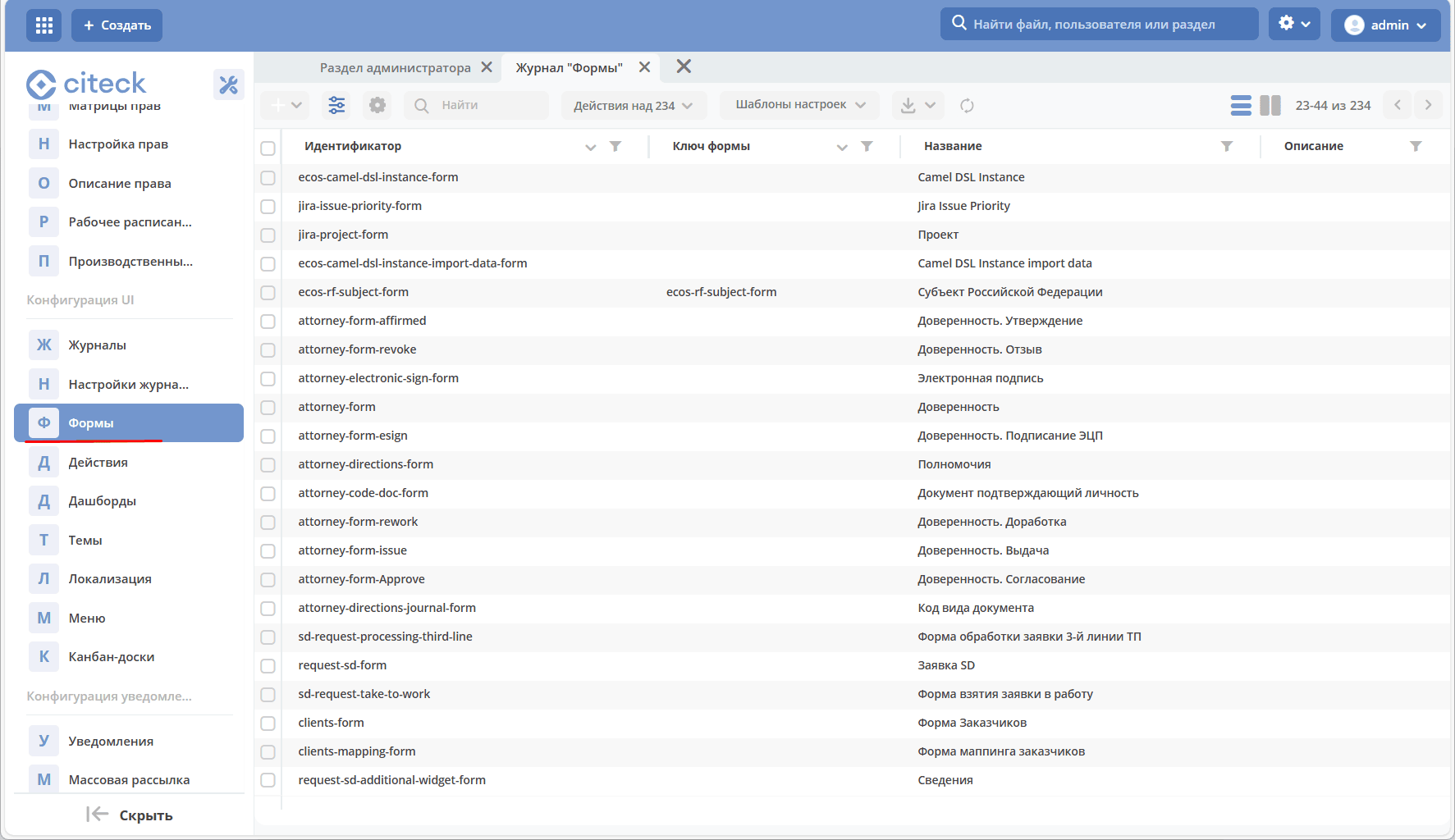
Для просмотра существующих форм и их редактирования создан журнал «Формы» (Рабочее пространство «Раздел администратора» - Конфигурация UI):
Примечание
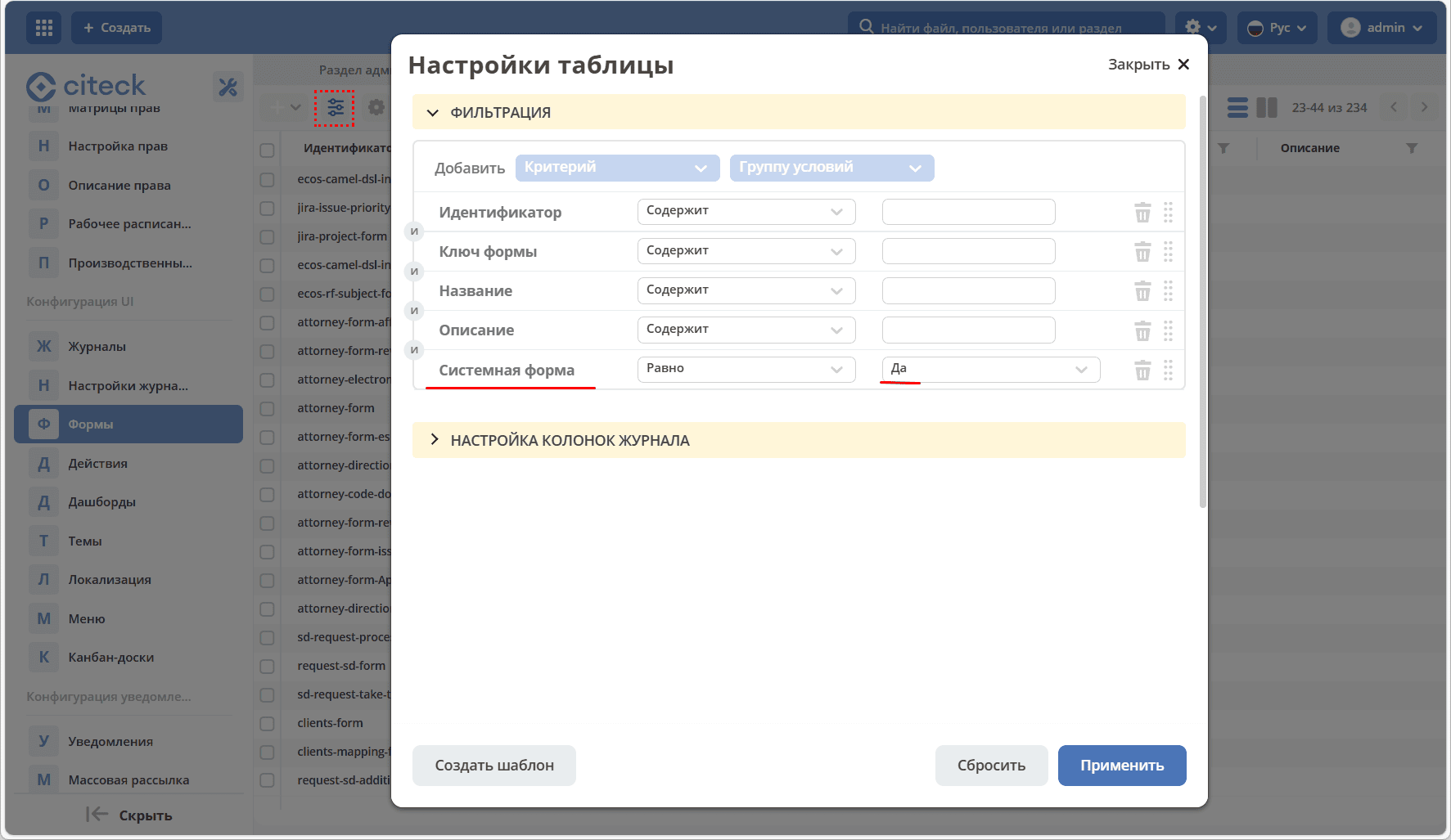
По умолчанию в журнале не отображаются системные формы.
Для отображения ТОЛЬКО системных форм перейдите в настройки таблицы, выставите Системный тип - Да:
Варианты получения экземпляра формы
Форму можно создать или загрузить уже созданный в систему.
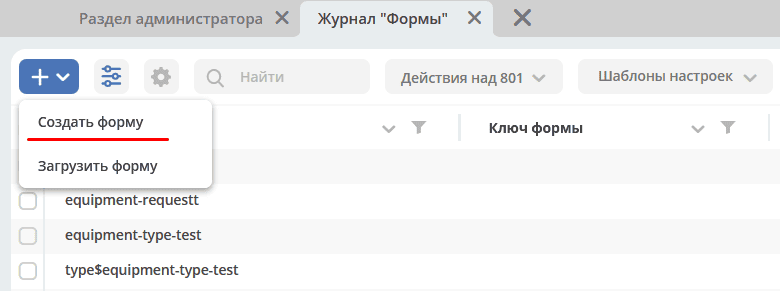
Для создания формы необходимо нажать + - Создать форму:
Откроется форма создания:
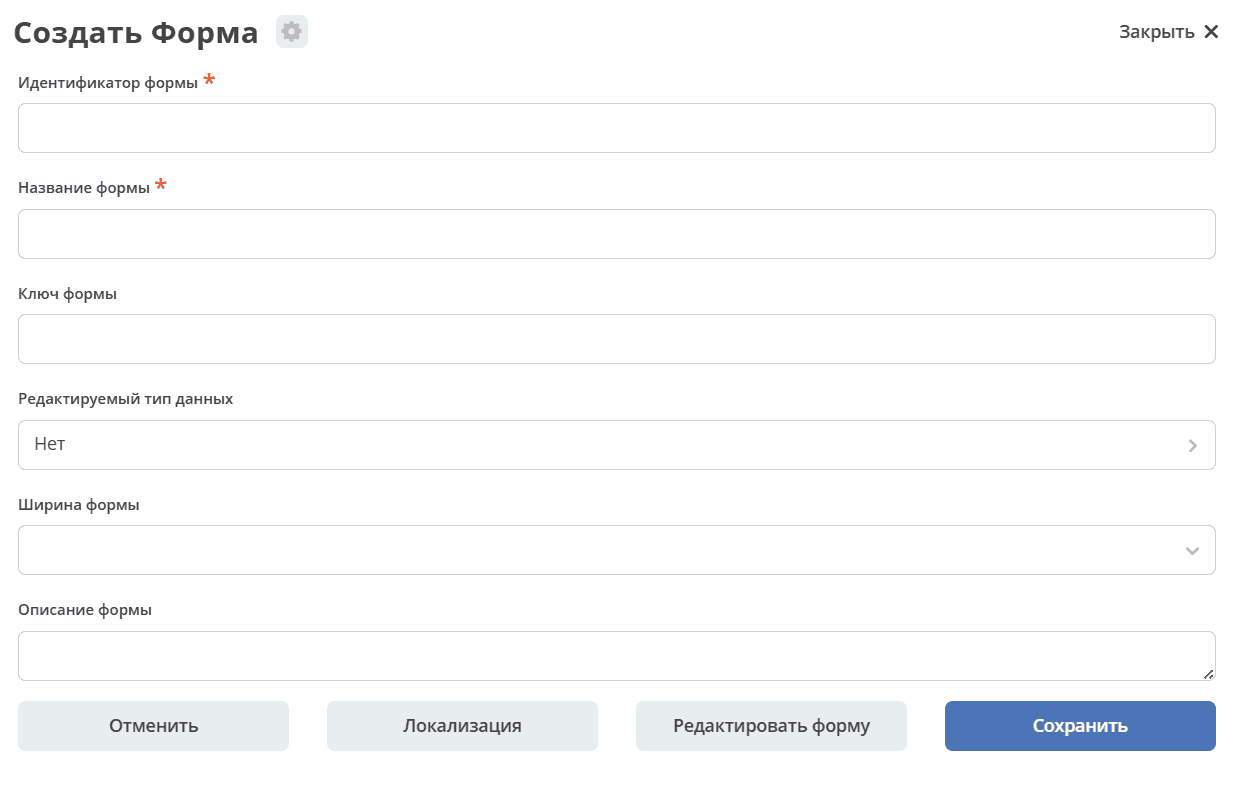
Подробно см. ниже.
Для загрузки созданной формы необходимо нажать + - Загрузить форму:
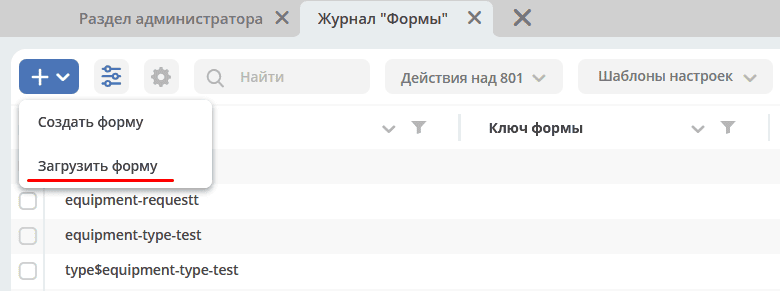
Файл формата .json
Пример описания формы
Пример JSON
 {
 "id": "vacation-request",
 "formKey": "",
 "title": {
   "ru": "Заявление на отпуск"
 },
 "description": {},
 "customModule": "",
 "typeRef": "",
 "width": "m",
 "system": false,
 "i18n": {},
 "definition": {
   "components": [
     {
       "type": "datetime",
       "input": true,
       "enableTime": false,
       "key": "from",
       "label": {
         "ru": "Начинается с"
       },
       "suffix": true,
       "format": "yyyy-MM-dd"
     },
     {
       "type": "datetime",
       "input": true,
       "enableTime": false,
       "key": "to",
       "label": {
         "ru": "Заканчивается"
       },
       "suffix": true,
       "format": "yyyy-MM-dd"
     },
     {
       "label": {
         "ru": "Инициатор"
       },
       "key": "initiator",
       "allowedAuthorityType": "USER",
       "currentUserByDefault": true,
       "refreshOn": [],
       "optionalWhenDisabled": false,
       "type": "selectOrgstruct",
       "input": true,
       "defaultValue": ""
     },
     {
       "type": "columns",
       "key": "buttons-columns",
       "columns": [
         {
           "md": 3,
           "type": "column",
           "input": false,
           "index": 0,
           "components": [],
           "key": "column"
         },
         {
           "md": 3,
           "type": "column",
           "input": false,
           "index": 1,
           "key": "column",
           "components": []
         },
         {
           "md": 3,
           "type": "column",
           "input": false,
           "index": 2,
           "components": [
             {
               "type": "button",
               "key": "cancel",
               "label": {
                 "ru": "Отменить",
                 "en": "Cancel"
               },
               "action": "event",
               "event": "cancel",
               "block": true,
               "input": true
             }
           ],
           "key": "column"
         },
         {
           "md": 3,
           "type": "column",
           "input": false,
           "index": 3,
           "components": [
             {
               "type": "button",
               "theme": "primary",
               "key": "submit",
               "label": {
                 "ru": "Сохранить",
                 "en": "Save"
               },
               "block": true,
               "input": true
             }
           ],
           "key": "column"
         }
       ],
       "input": false
     }
   ],
   "formId": "vacation-request"
 },
 "attributes": {}
}
Доступные действия с записью
В журнале администратору с каждой записью доступен стандартный набор действий:

скачать в виде json-файла;
удалить;
открыть на редактирование;
редактировать json-файл;
копировать;
открыть карточку в соседней вкладке. Карточка представляет собой дашборд:
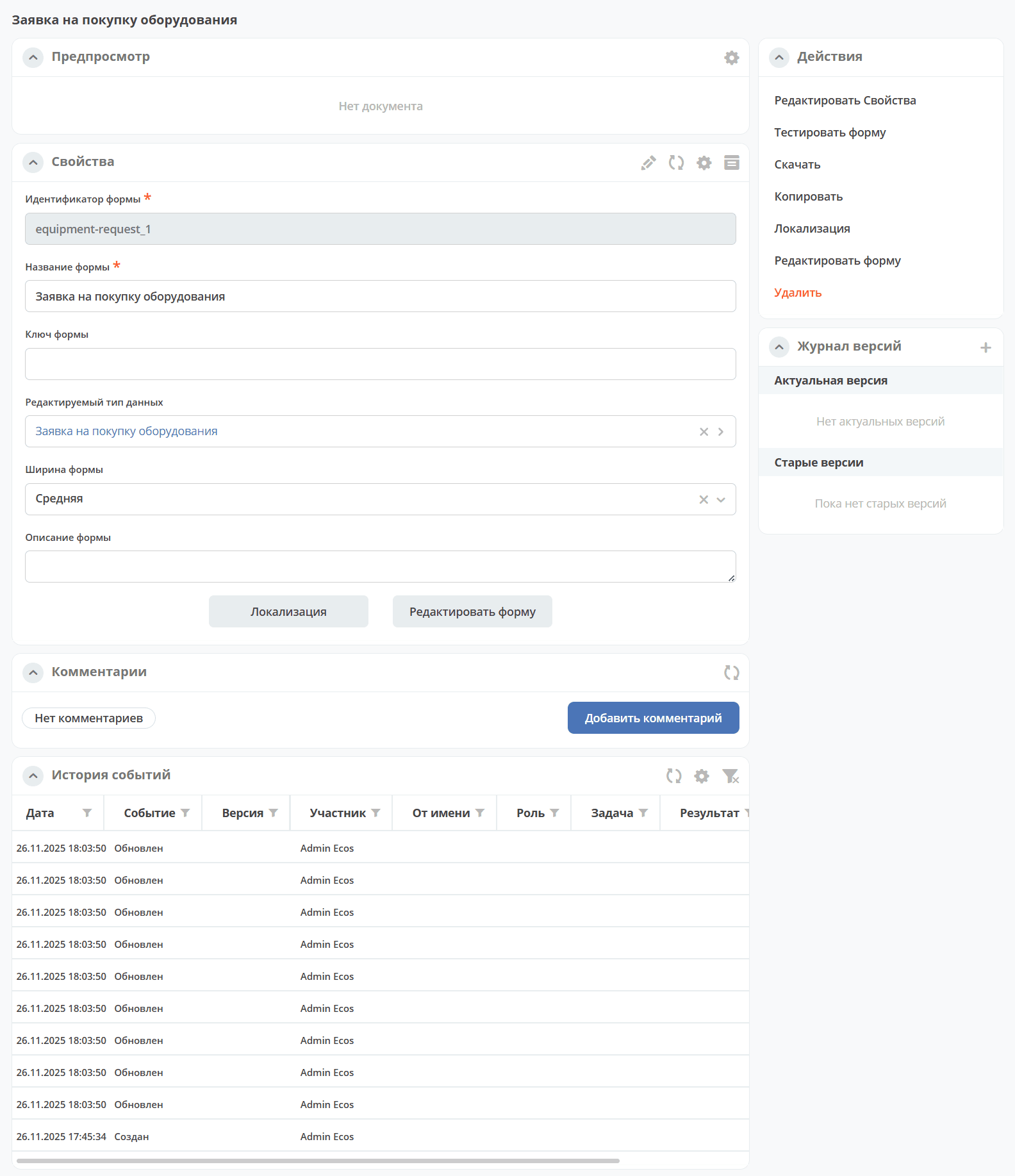
Создание новой формы
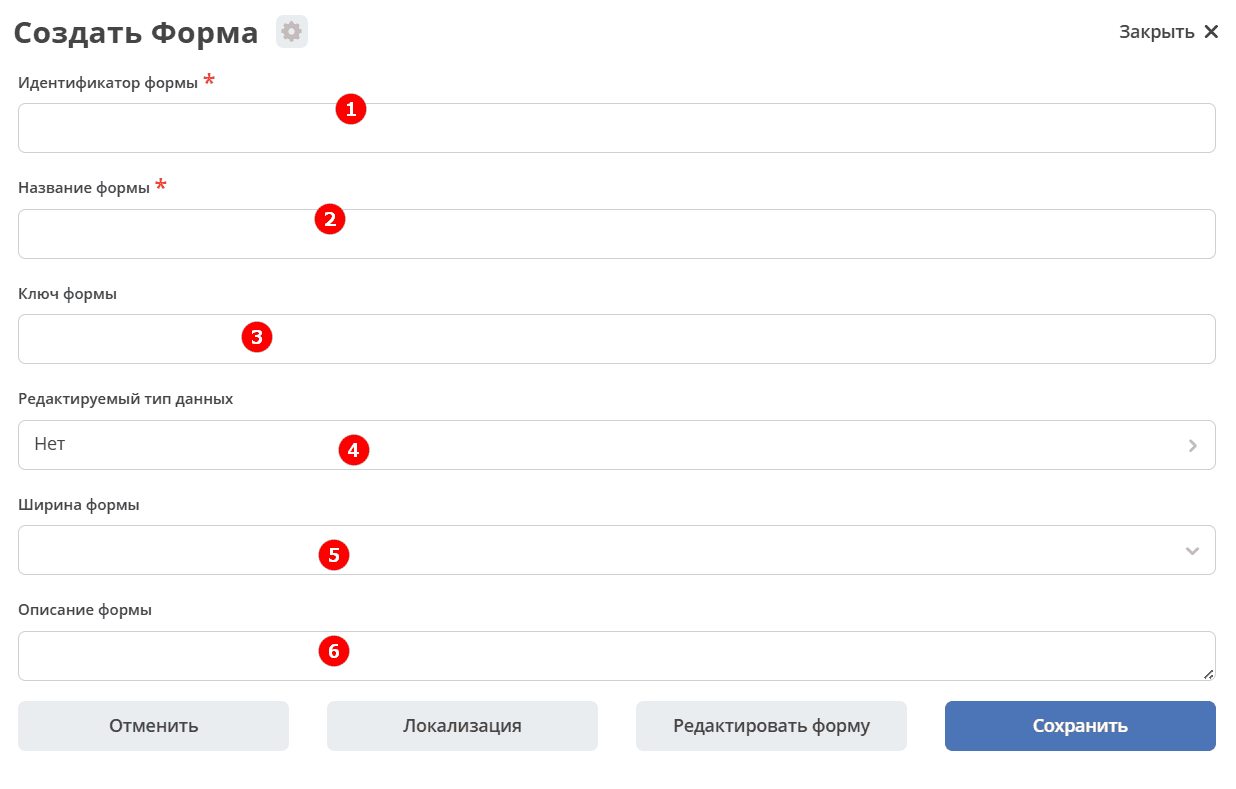
п/п |
Наименование |
Описание |
Пример заполнения |
|---|---|---|---|
1 |
Идентификатор формы* |
уникальный идентификатор формы (обязательное) |
test-form (kebab-case) |
2 |
Название формы |
имя формы (обязательное) |
Test form |
3 |
Ключ формы |
ключ формы. Используется для связи между формой и сущностью, которую трудно привязать к типам данных или напрямую связать. Обычно это старые задачи (flowable/activiti). |
test-form |
4 |
Редактируемый тип данных |
из списка выбрать тип данных, созданный ранее |
выбирается из списка предлагаемых |
5 |
Ширина формы |
выбор варианта ширины формы |
выбирается из списка предлагаемых |
6 |
Описание формы |
поля для ввода описания формы |
Форма создана для… |
Нажать кнопку «Редактировать форму». Откроется конструктор форм
Связь с типом данных
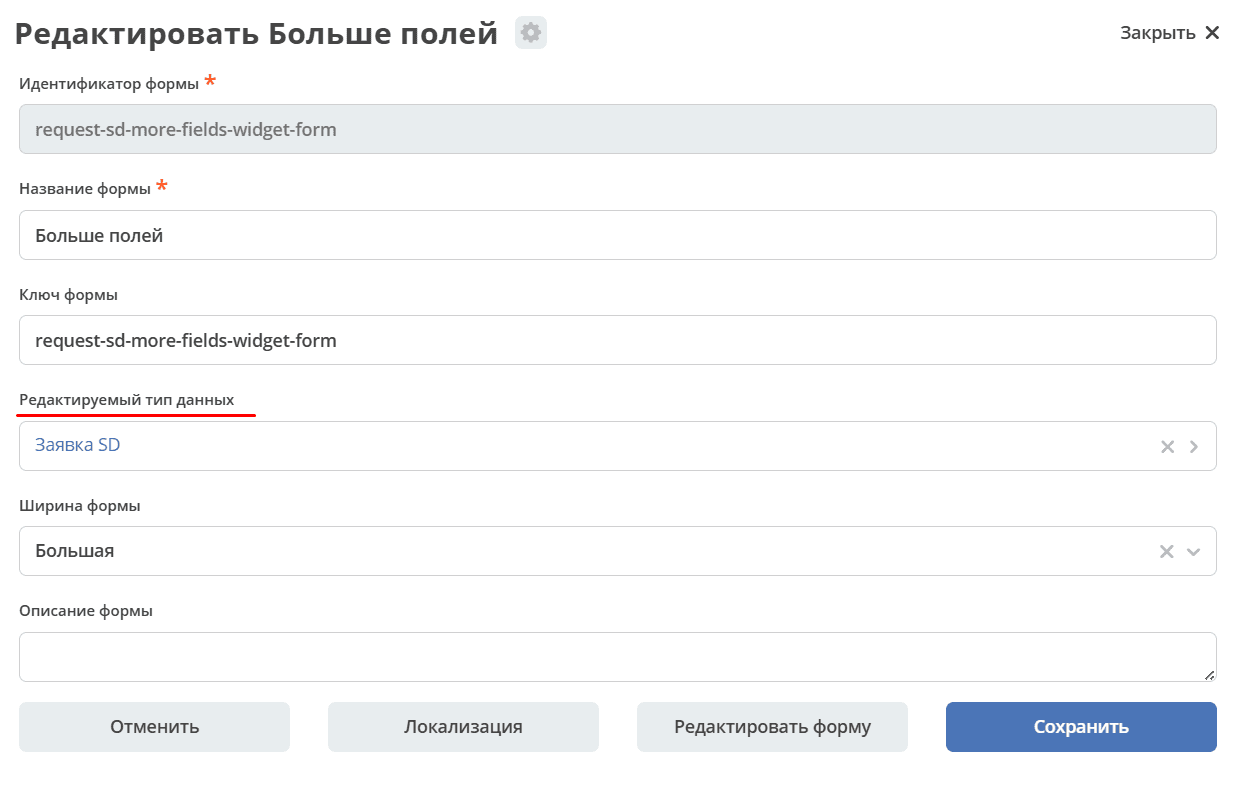
В типе данных предусмотрено поле formRef, которое определяет связь типа с формой. В большинстве случаев этого поля достаточно, но если для одного типа требуется несколько форм (например, для отображения на дашборде), то в конфигурации формы предусмотрено поле typeRef.
Связь без типа данных
Если запись не может быть привязана к определенному типу данных, можно воспользоваться привязкой по ключам.
Запись должна отдавать атрибут _formKey и по полученным ключам идет поиск формы до первого совпадения.
Если записи принадлежат одному типу или тип отсутствует, но для некоторых записей должна использоваться определенная форма,
можно реализовать атрибут _formRef. При автоматическом выборе сначала используется эта ссылка, затем унаследованная форма типа (inhFormRef), затем поиск по ключам _formKey. Явно заданные formId или аргумент formKey используются отдельно и не переопределяются этим порядком.
Связь с атрибутом записи
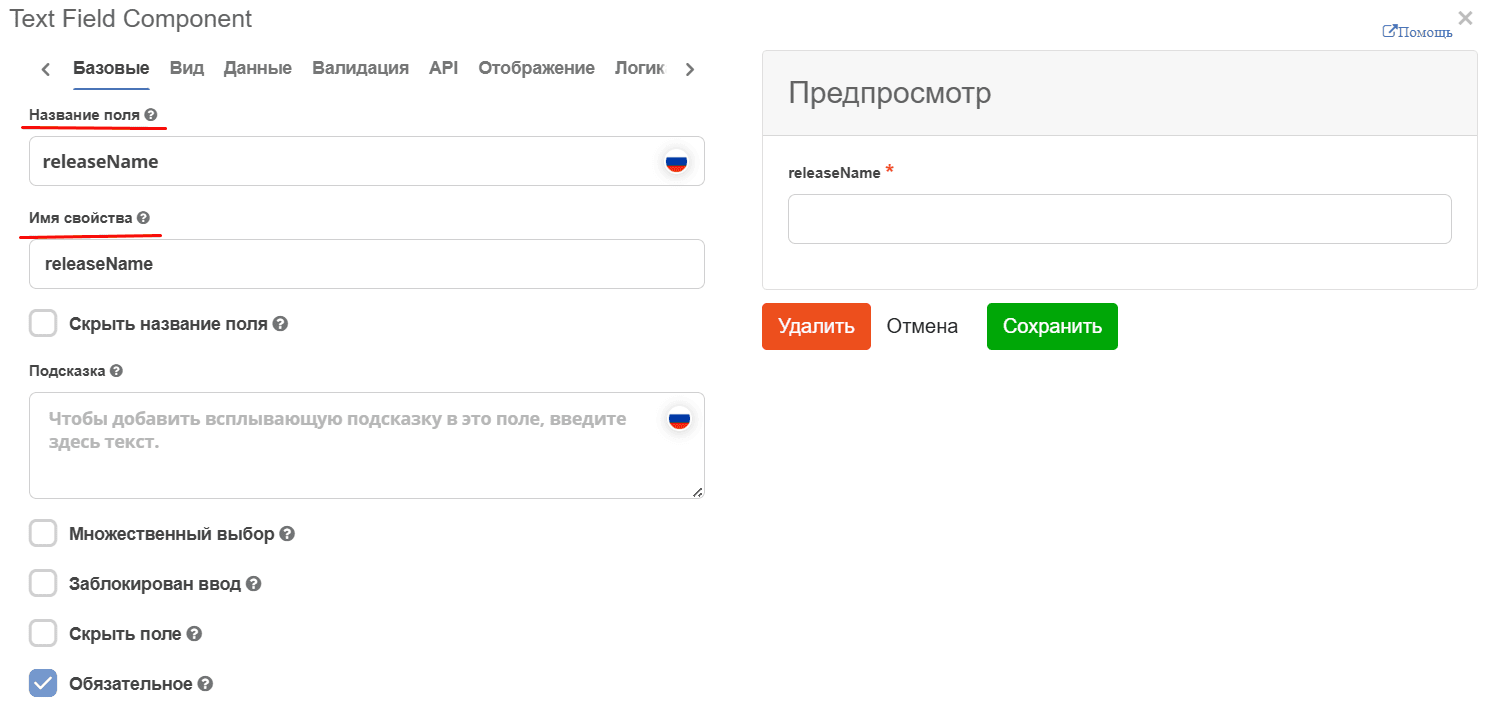
Для простых полей мы можем во вкладке Базовые выставить Имя свойства в соответствии со свойством записи:
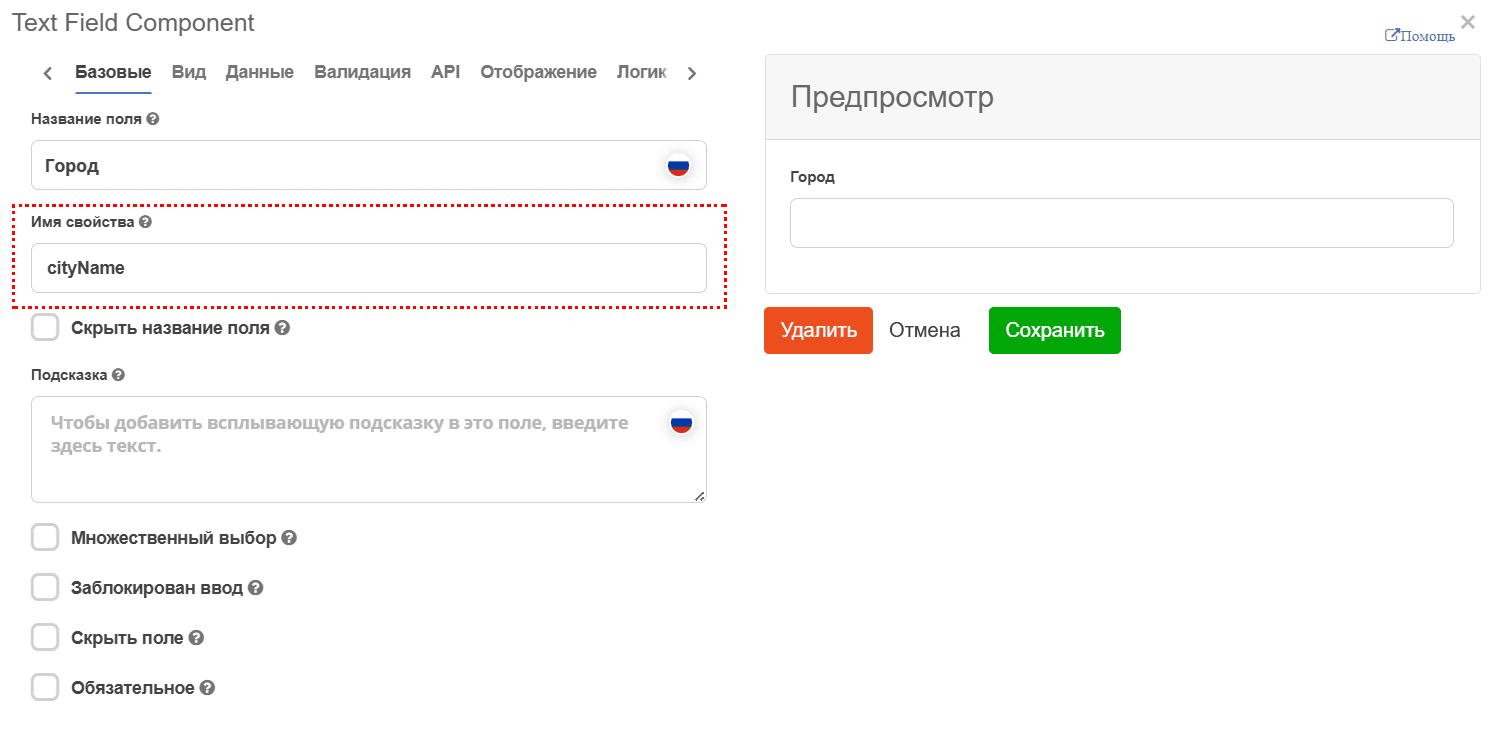
В базовых настройках ключа допускаются буквы, цифры, подчёркивания, точки, дефисы и двоеточия; ключ не должен заканчиваться точкой или дефисом. Поэтому двоеточие само по себе не требует отдельной настройки привязки. У отдельных компонентов правила проверки ключа могут отличаться.
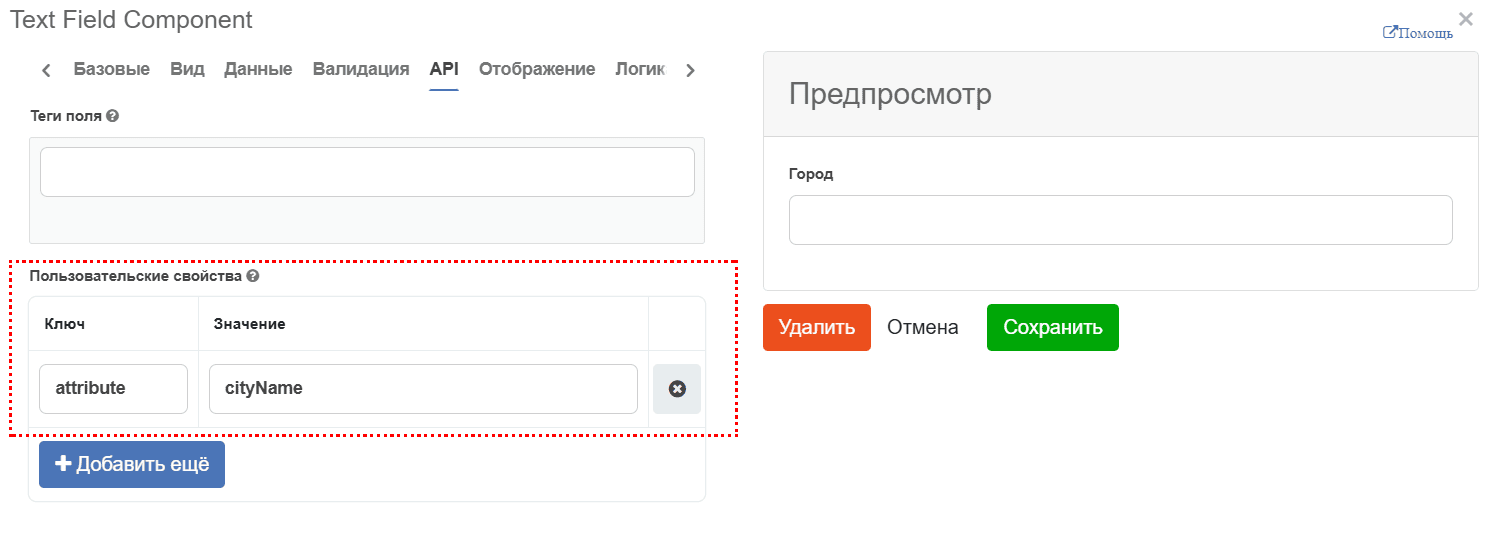
Чтобы имя ключа компонента отличалось от имени атрибута записи, на вкладке API добавьте в Пользовательские свойства свойство (2) с ключом attribute и точным именем атрибута в значении. При сохранении используется properties.attribute, если оно задано, иначе — ключ компонента.
Также добавлена возможность настраивать имя полей в одном месте - в типе данных, и не дублировать данную информацию в форме и в журнале.
Название поля (Label) загружается из типа. Если Название поля (Label) выставлен равный атрибуту или если атрибут не задан, то идет проверка на равенство Имя свойства (Property Name) и Название поля (Label).
Использование нескольких форм для одного типа
Как использовать несколько форм для одного типа
Создать новые формы, привязать их к нужному типу:
Добавить виджеты свойств.
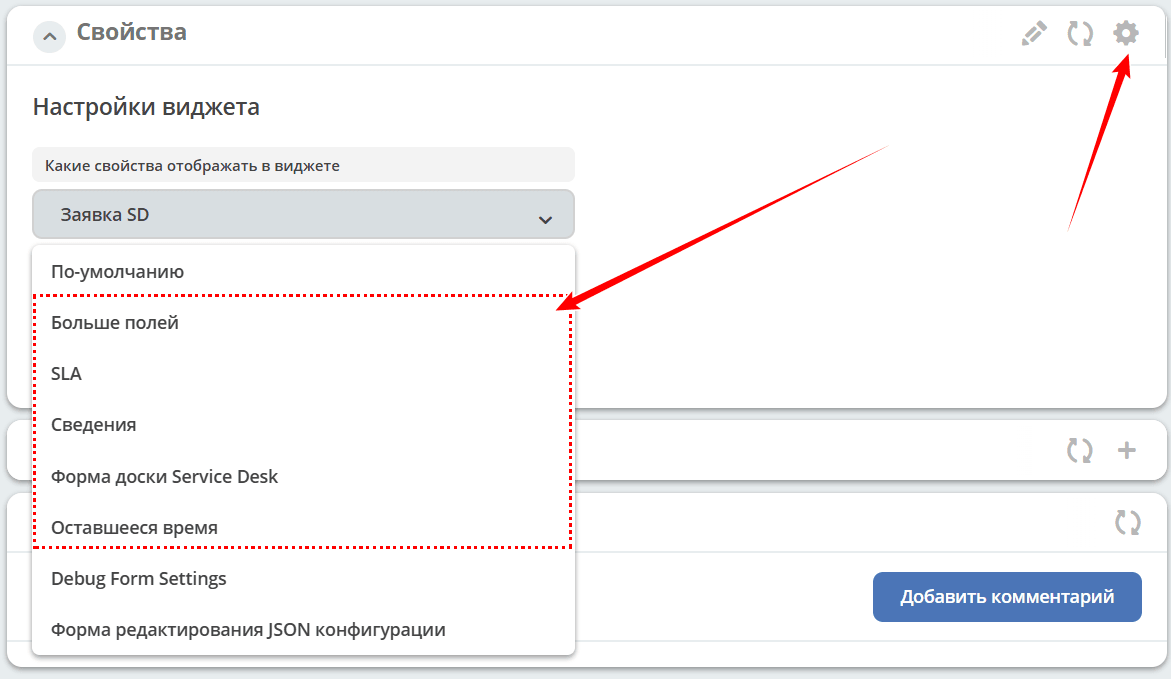
В настройке виджета через шестеренку присвоить ему нужную форму:
Разные формы для создания и редактирования
Разные формы для создания и редактирования записи обычно настраиваются без отдельного действия:
форма создания указывается в варианте создания типа данных, в поле
formRef(см.createVariantsв параметрах типа данных);при редактировании открывается основная форма, заданная в самом типе данных.
Также нужную форму можно выбрать в настройках виджета «Свойства» на дашборде (см. выше). Чтобы форма появилась в списке, её typeRef должен указывать на ваш тип данных или на один из его родительских типов. Кнопка редактирования (карандаш) на виджете откроет именно эту форму.
Отдельная кнопка редактирования
Если нужна отдельная кнопка, например «Редактировать профиль», можно использовать действие типа create:
{
  "id": "person-form-edit",
  "name": {
    "ru": "Редактировать профиль"
  },
  "icon": "icon-edit",
  "type": "create",
  "config": {
    "recordRef": "${?id}",
    "formId": "person-form-edit",
    "options": {
      "formMode": "EDIT"
    },
    "redirectToPage": false
  },
  "evaluator": {
    "type": "has-permission",
    "config": {
      "permission": "Write"
    }
  }
}
Примечание
Несмотря на тип create, новая запись не создаётся: в recordRef передаётся ссылка на текущую запись, а в options.formMode задаётся режим EDIT. Форма ожидает нажатия «Сохранить», изменения сохраняются в ту же запись. Указывать typeRef в конфигурации этого действия не нужно.