Библиотека документов (Document Library)
Библиотека документов (Document Library) — раздел для хранения и организации файлов в виде дерева папок, похожий на проводник Windows. Здесь вы можете загружать документы, создавать папки, а также перемещать и удалять файлы.
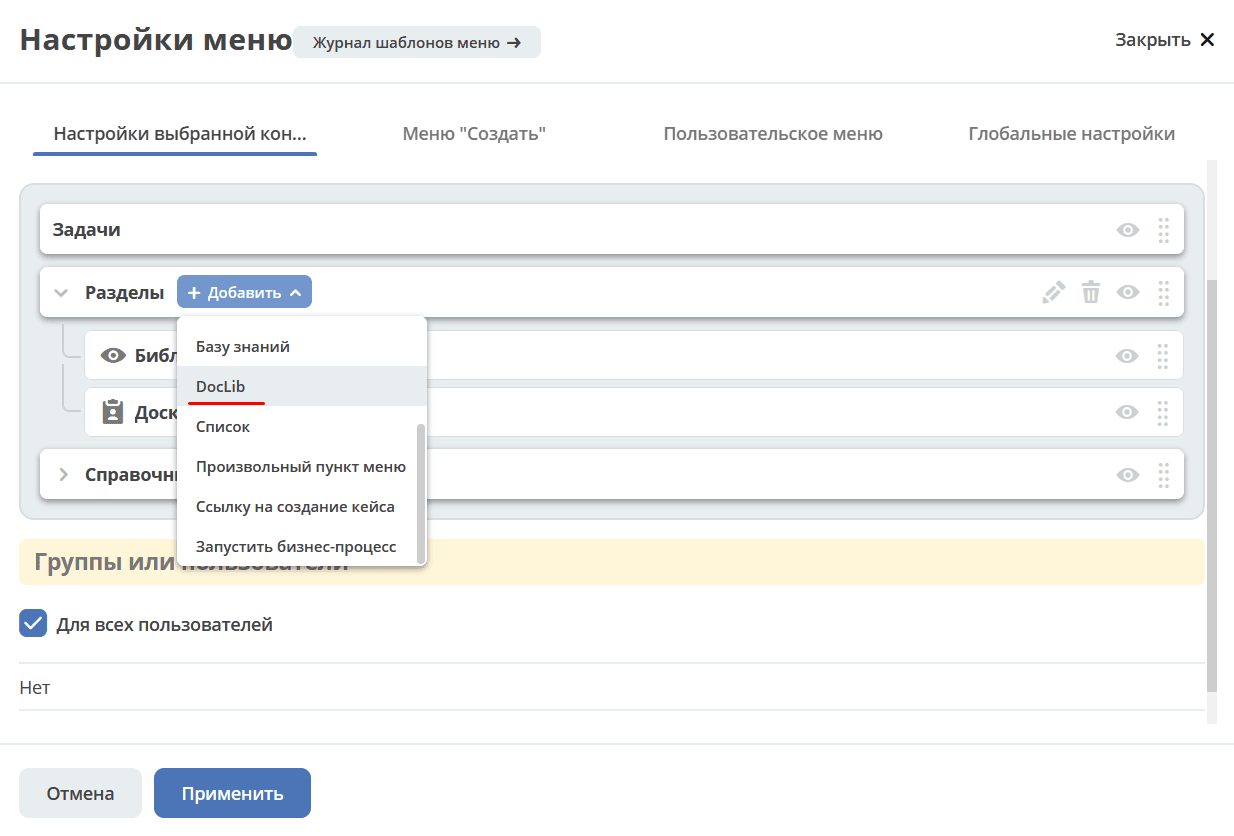
Библиотека подключается к меню через специальный элемент DocLib и требует создания типа данных на основе Файл библиотеки документов. См. раздел Создание библиотеки документов.
Доступность создания и редактирования документов, OnlyOffice, блокировки и других действий зависит от прав пользователя, конфигурации действий и подключённых серверных сервисов.
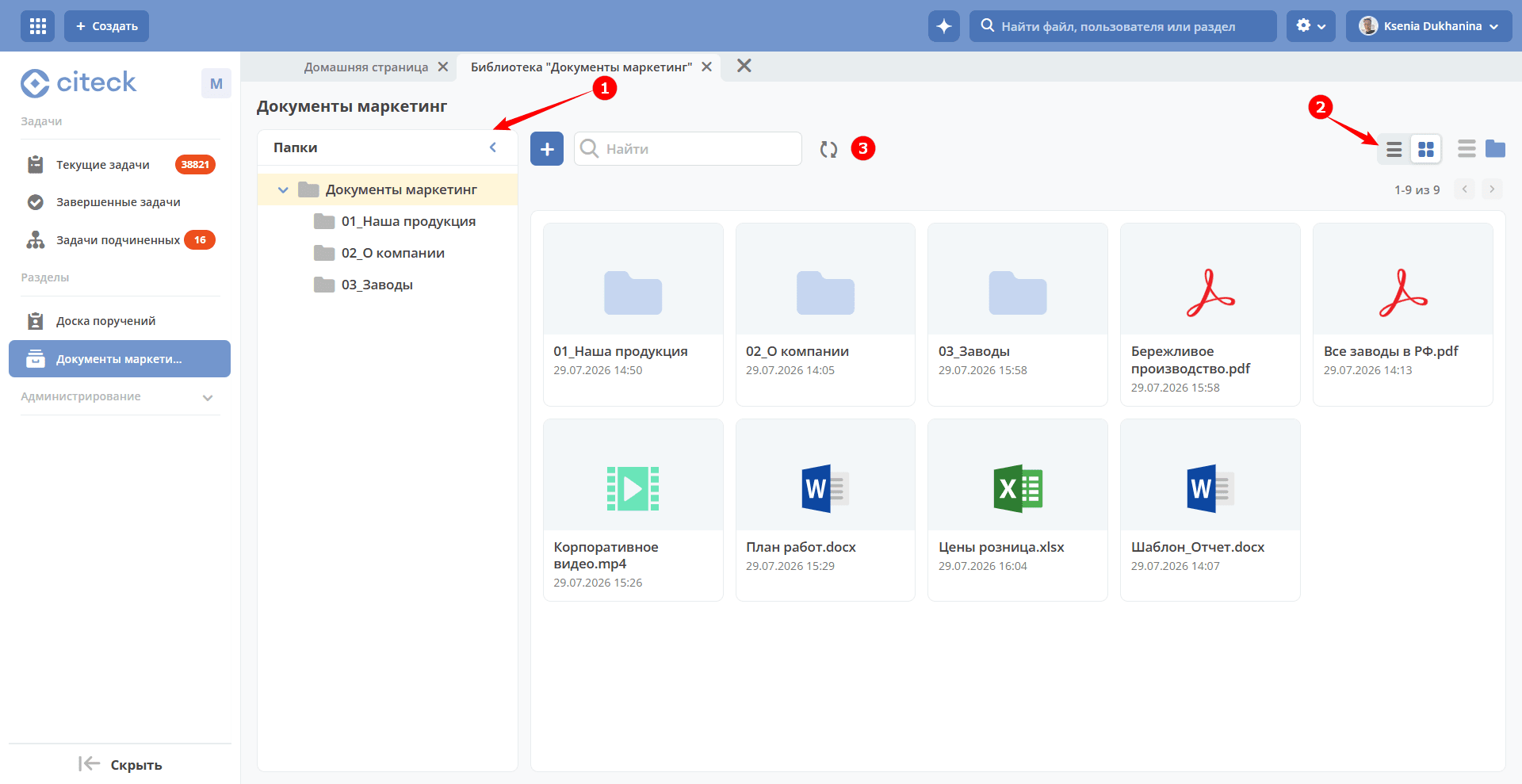
Дерево папок показано по умолчанию. Чтобы свернуть его, нажмите (1):
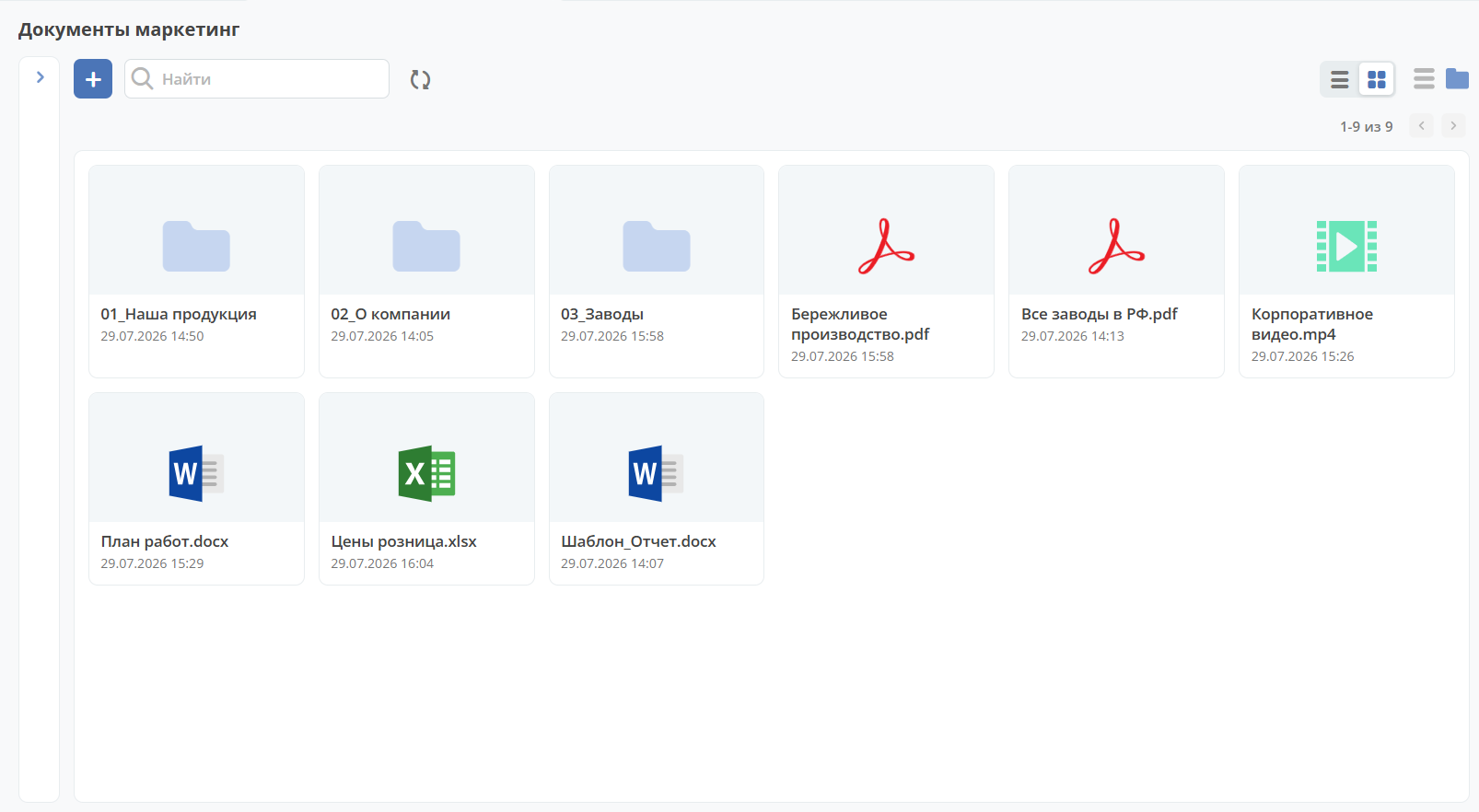
Режим отображения восстанавливается из сохранённого выбора браузера (docLibDisplayMode). Если выбора ещё нет, на настольном устройстве используется список, на мобильном — плитки. Для переключения между списком и плитками используйте кнопку (2):
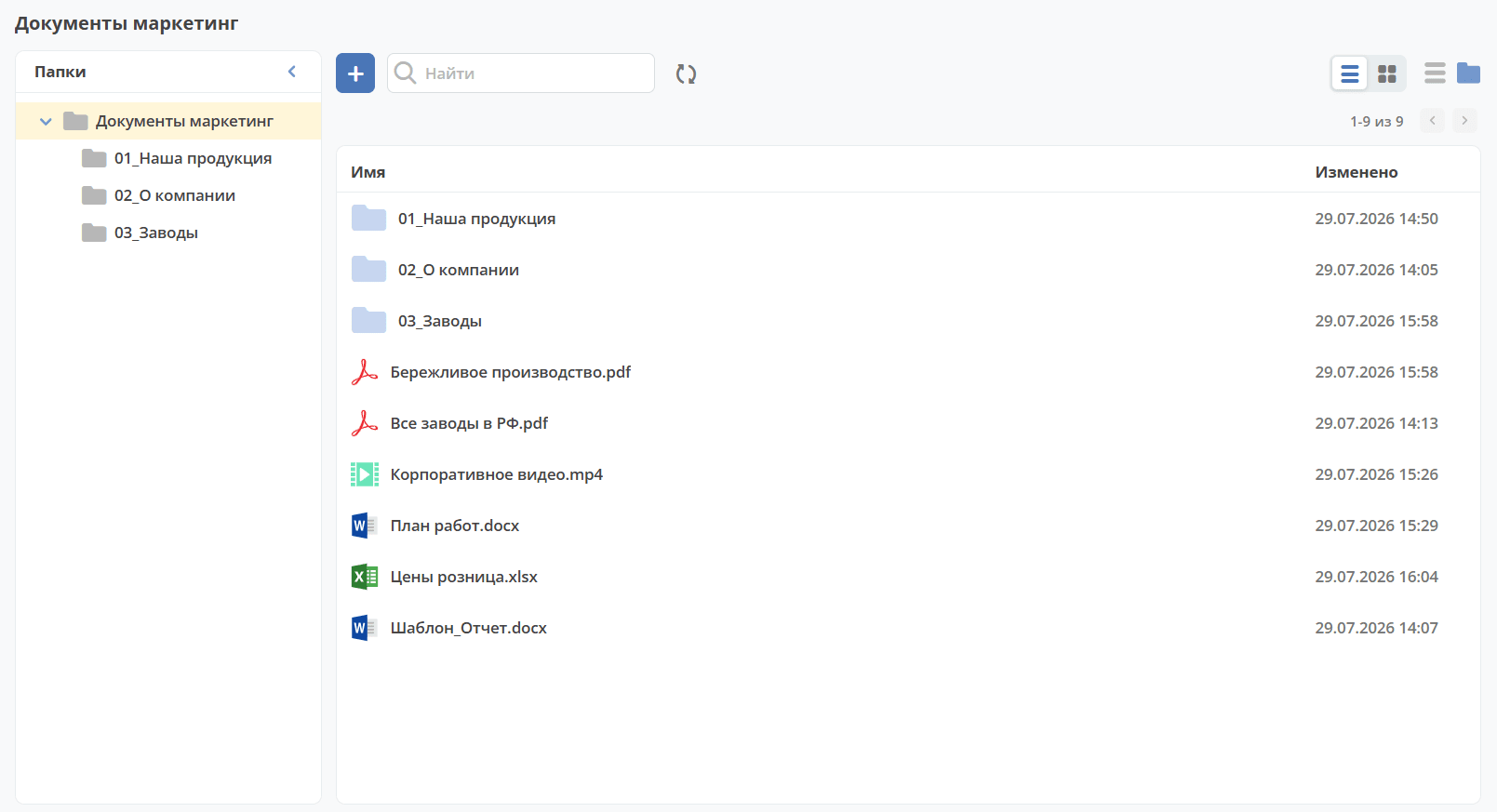
Для обновления данных нажмите (3).
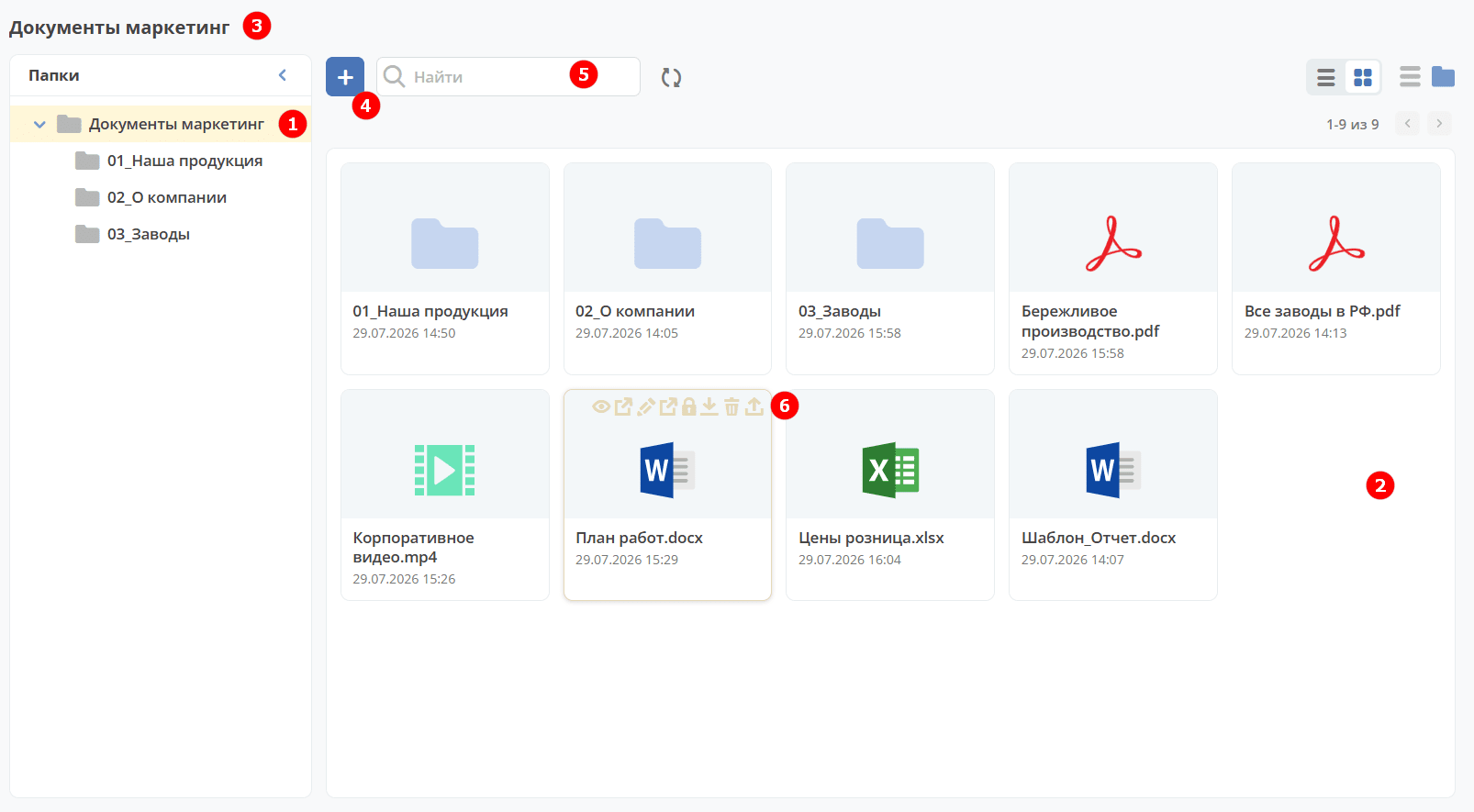
Папка, которую вы выбрали, подсвечивается среди остальных (1).
Для отображения документов и папок используются иконки, соответствующие формату файлов по аналогии с проводником Windows (2):
Microsoft Word (doc, docx);
Microsoft Excel (xls, xlsx);
Microsoft Powerpoint (ppt, pptx);
Adobe Acrobat (pdf);
Файлы изображений (jpg, bmp, png, gif, tif);
OpenOffice / LibreOffice (odf);
Файл сообщения из электронной почты (.msg).
Над журналом вы увидите название текущей раскрытой папки (3).
Нажмите (4), чтобы создать документ, загрузить файл или создать папку, либо перетащите файл в область библиотеки. См. ниже раздел Создание папки / Загрузка файла.
Используйте поиск (5), чтобы найти документ в выбранной папке и её вложенных папках. При непустом поисковом тексте запрос выполняется рекурсивно.
Наведите курсор на файл или папку, чтобы увидеть доступные действия (6). См. ниже раздел Действия с элементом.
По клику на документ открывается его карточка. См. ниже раздел Карточка файла.
Действия с элементом

|
Перейти к просмотру карточки в новой вкладке. |

|
Открыть в фоновой вкладке. |

|
Переименовать файл или папку: 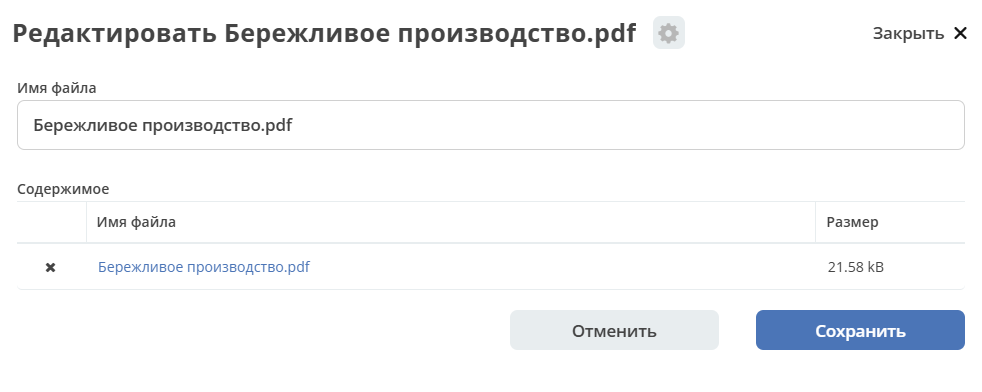
Можно изменить название файла или сам вложенный файл. |

|
Заблокировать файл или папку.
После блокировки файл или папка не будут доступны для редактирования, загрузки новой версии другими пользователями.
Кнопка видна, если у пользователя есть право на изменение файла или папки, и никто ещё не заблокировал файл или папку.
|

|
Отменить блокировку файла или папки.
После отмены блокировки файл или папка будут доступны для редактирования, загрузки новой версии другими пользователями.
|

|
Загрузить новую версию и разблокировать файл.
Отредактированный файл сохраняется как новая версия документа.
После загрузки блокировка снимается автоматически. Действие доступно только пользователю, который заблокировал файл.
|
|
|
Редактировать документ в OnlyOffice. Доступно только для файлов форматов MS Office и OpenDocument. |

|
Скачать файл. |

|
Удалить файл или папку: 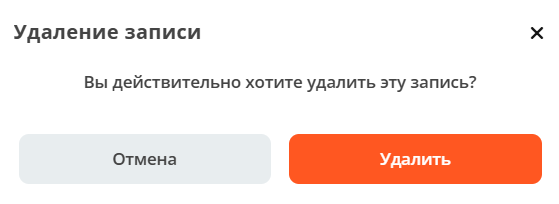
|
|
|
Загрузить новую версию: 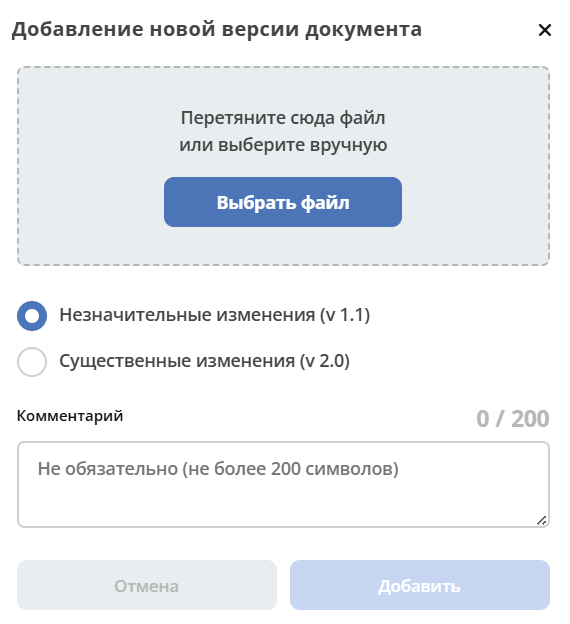
|
Создание папки / Загрузка файла
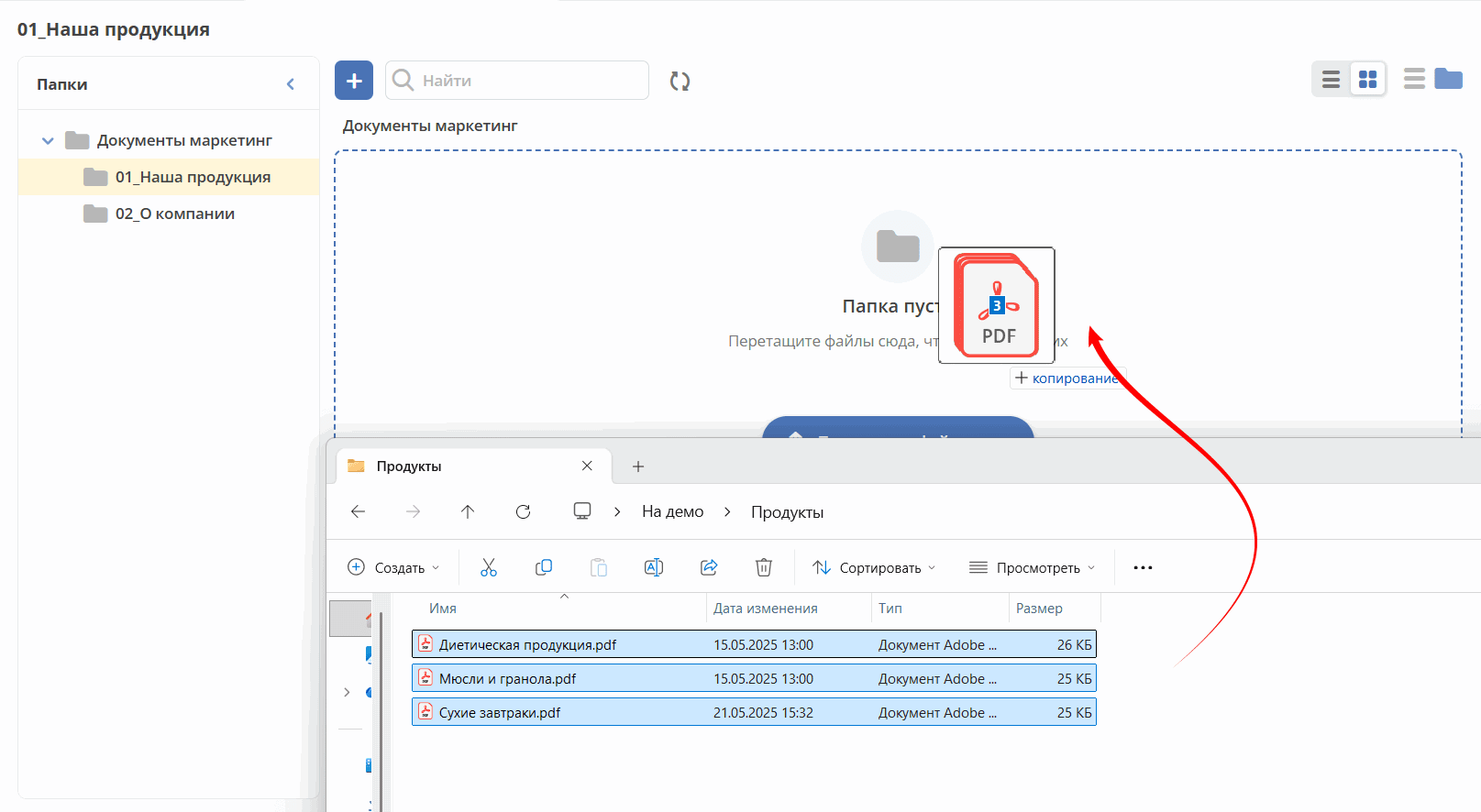
Перетащите нужные файлы или папки в область загрузки:
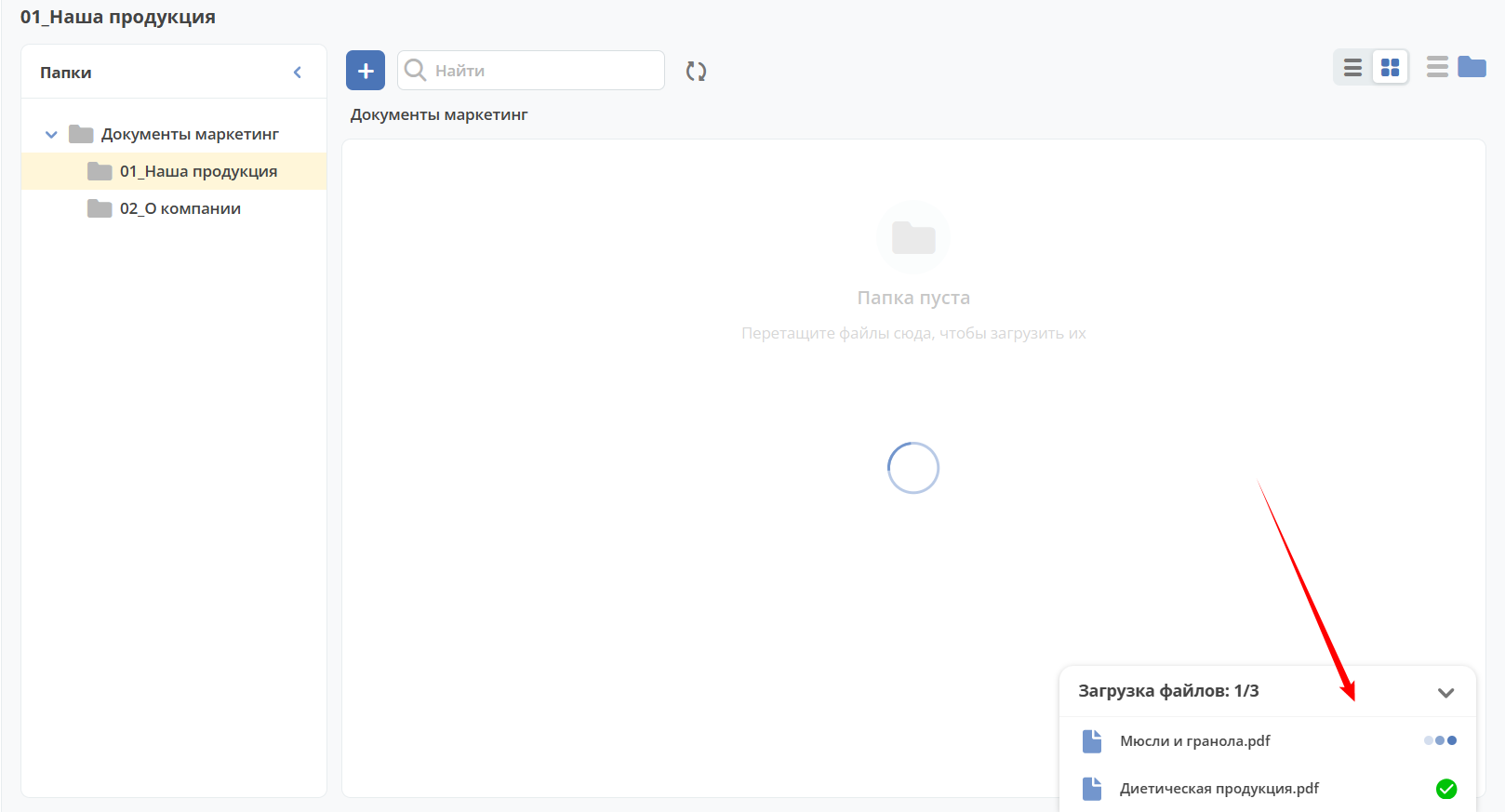
Прогресс загрузки вы увидите в правом нижнем углу:
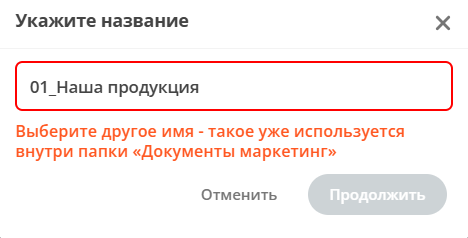
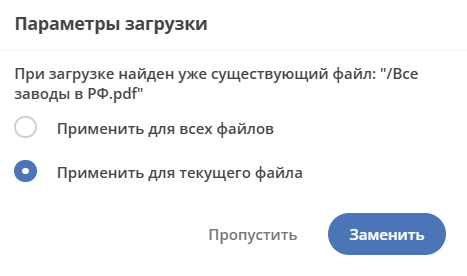
Если название файла или папки уже занято, вы увидите предупреждение:
Вы также можете загрузить целую папку вместе с файлами внутри неё.
По кнопке + Создать доступно добавление файлов и папок, а также создание новых документов:
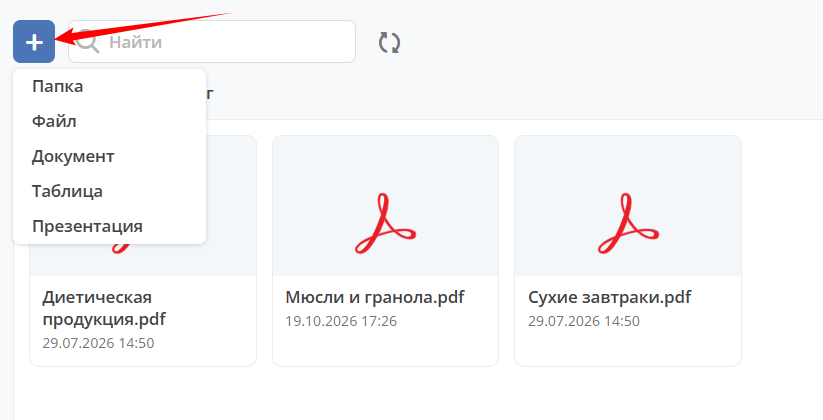
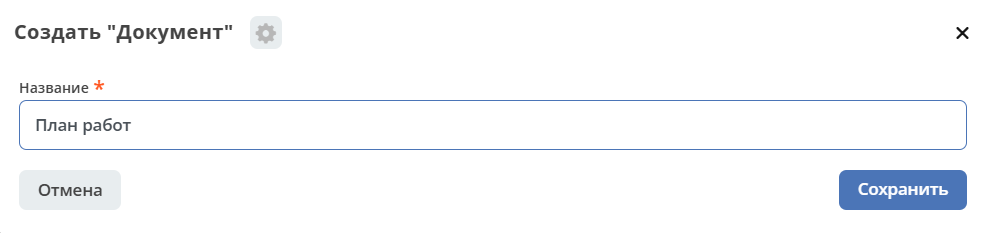
Выберите тип файла OnlyOffice (Документ, Таблица, Презентация) и укажите название:
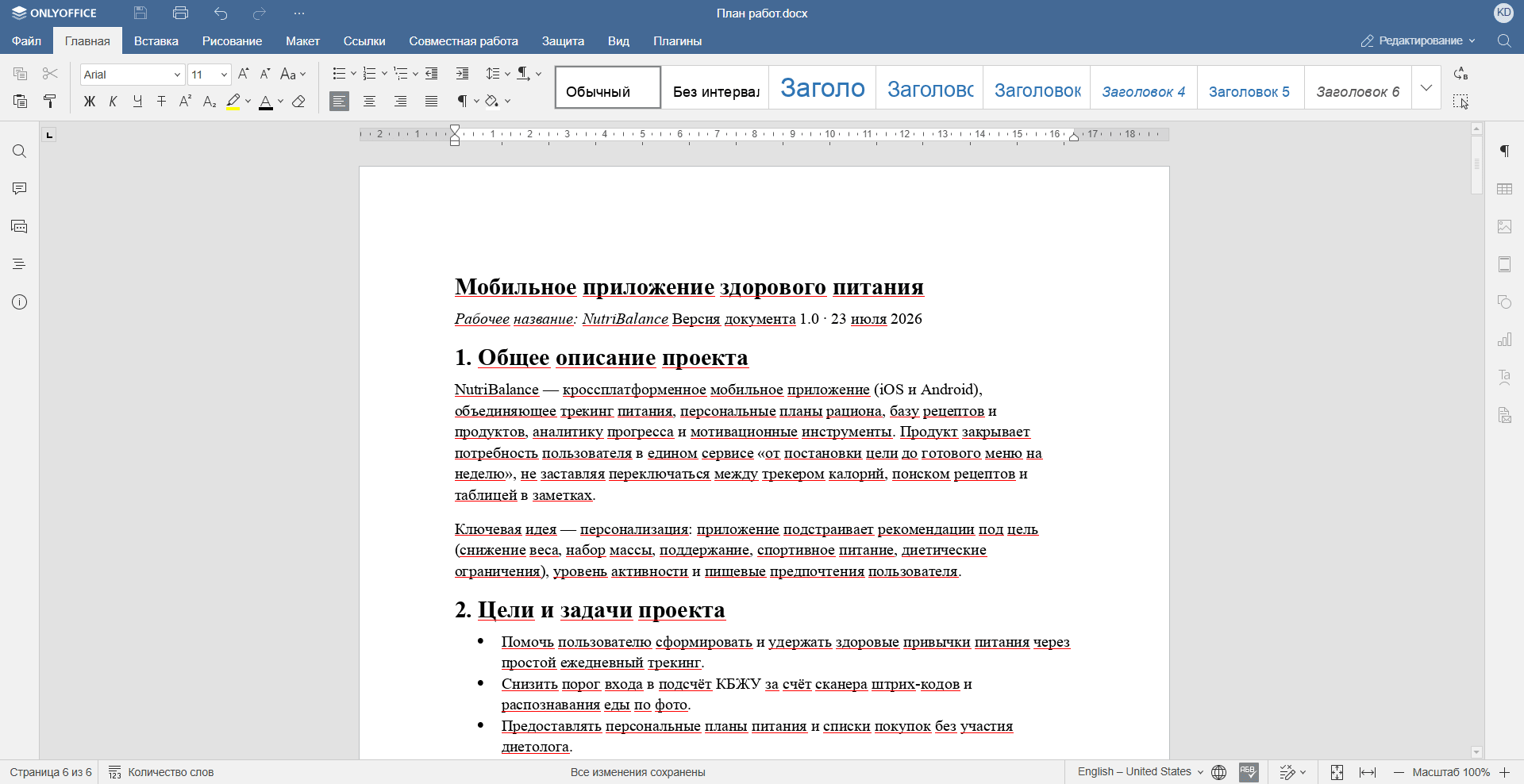
В OnlyOffice создаётся новый файл для совместной работы — над документом могут работать несколько пользователей одновременно:
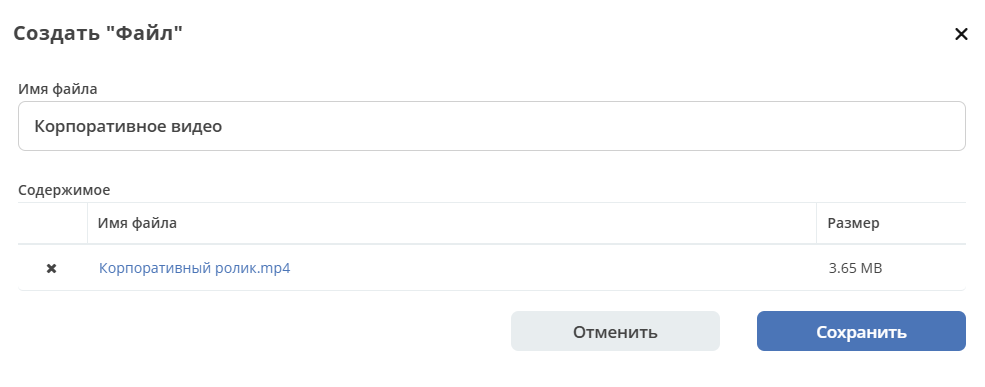
При загрузке файла введите название, которое будет отображаться в библиотеке, и выберите или перетащите сам файл:
Чтобы создать папку, укажите её название:
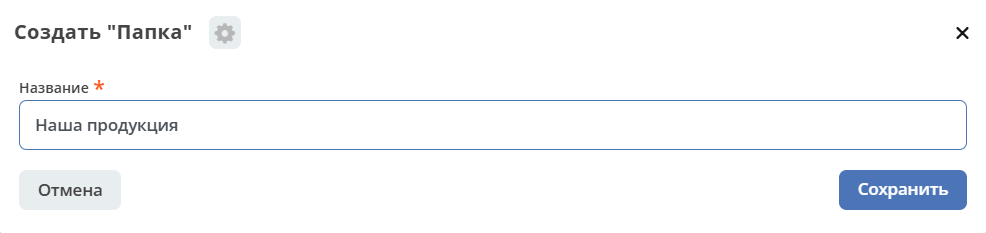
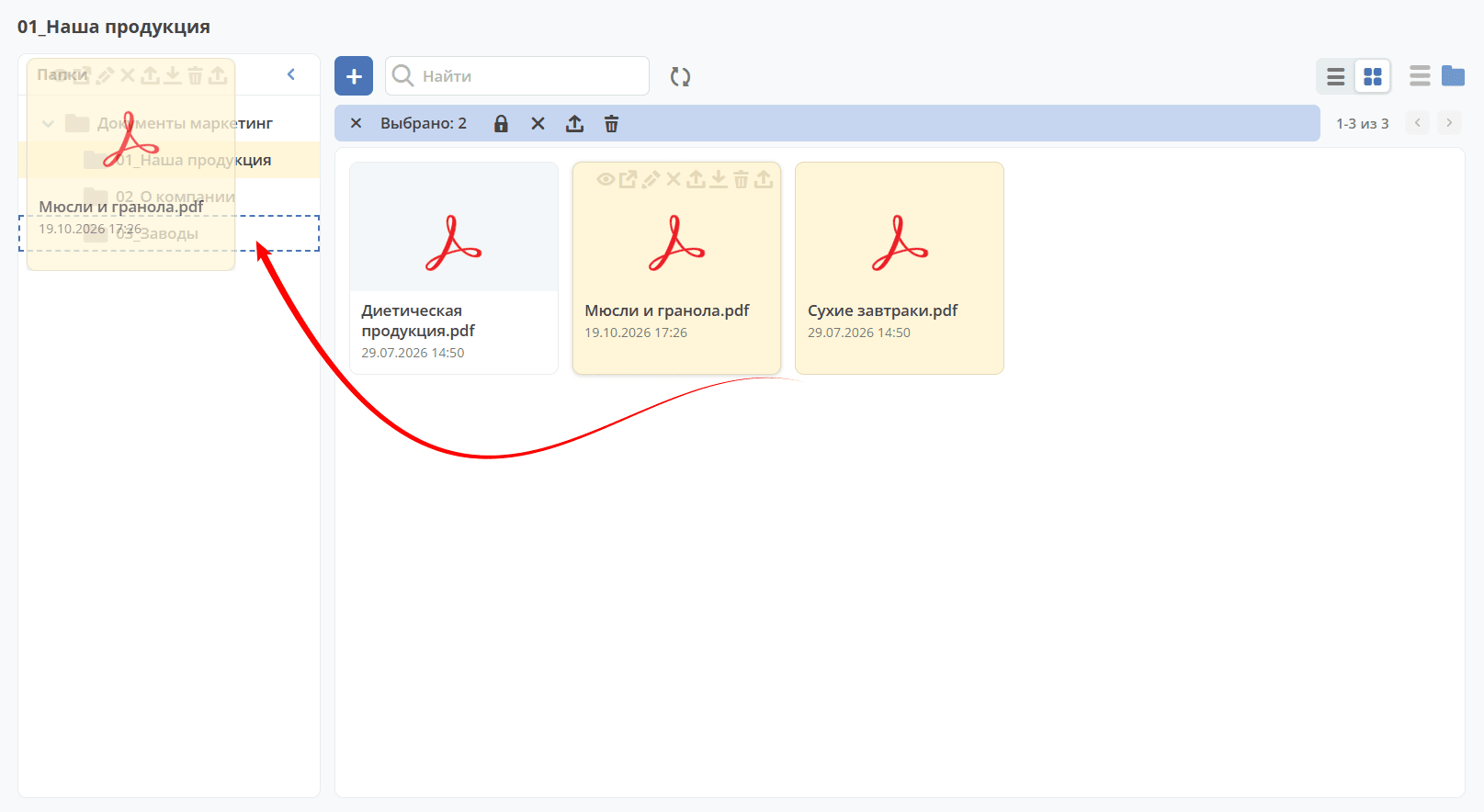
Перемещение файлов и папок
Выберите файлы или папки, используя мышь и кнопки shift или ctrl, затем выберите папку назначения:
Групповые действия с файлами и папками
Так же, как и при перемещении, выберите файлы или папки с помощью мыши и кнопок shift или ctrl. Для выполнения действий с выбранными элементами используйте кнопки (1):
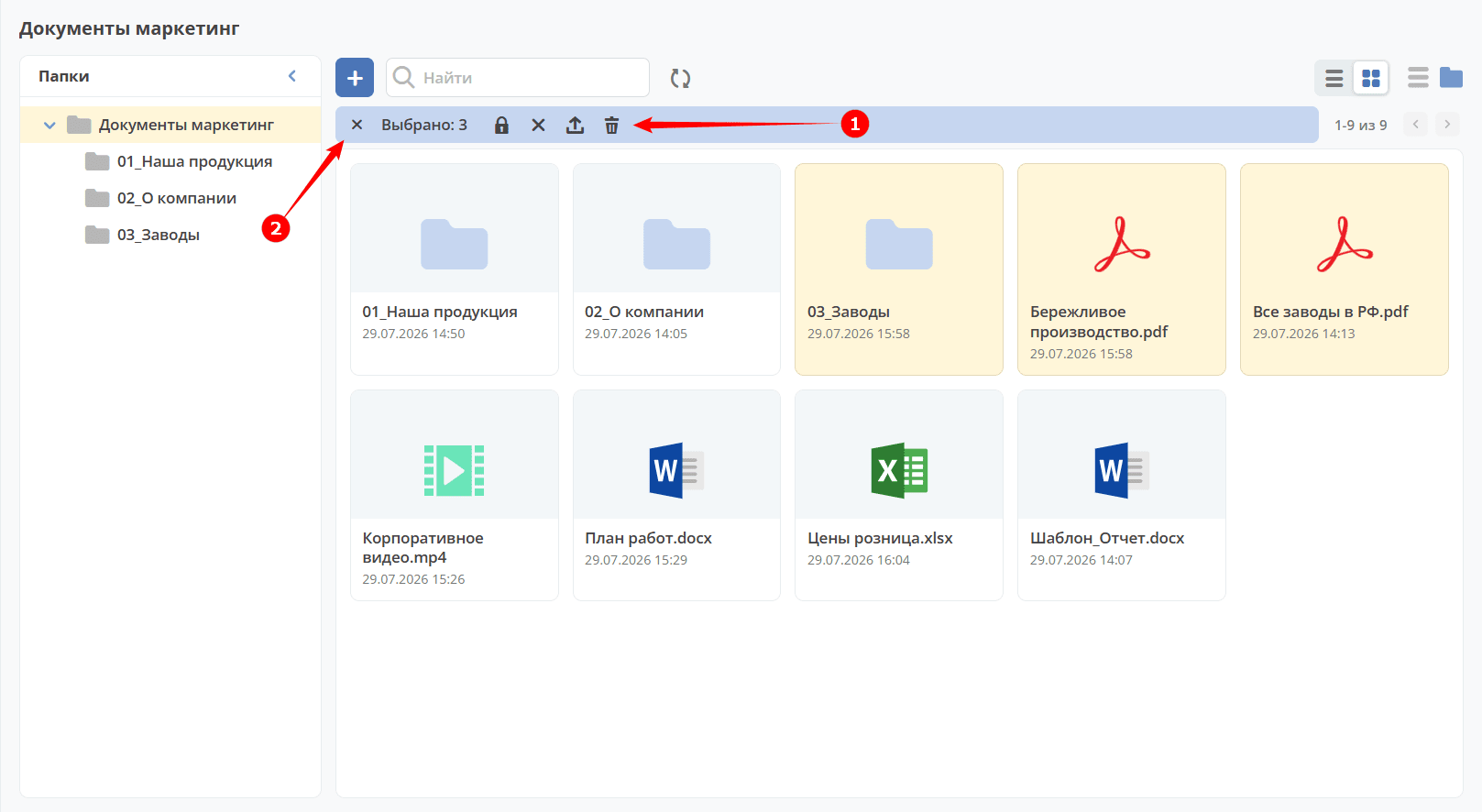
Чтобы снять выделение, нажмите (2).
Карточка файла
Карточка состоит из виджетов:
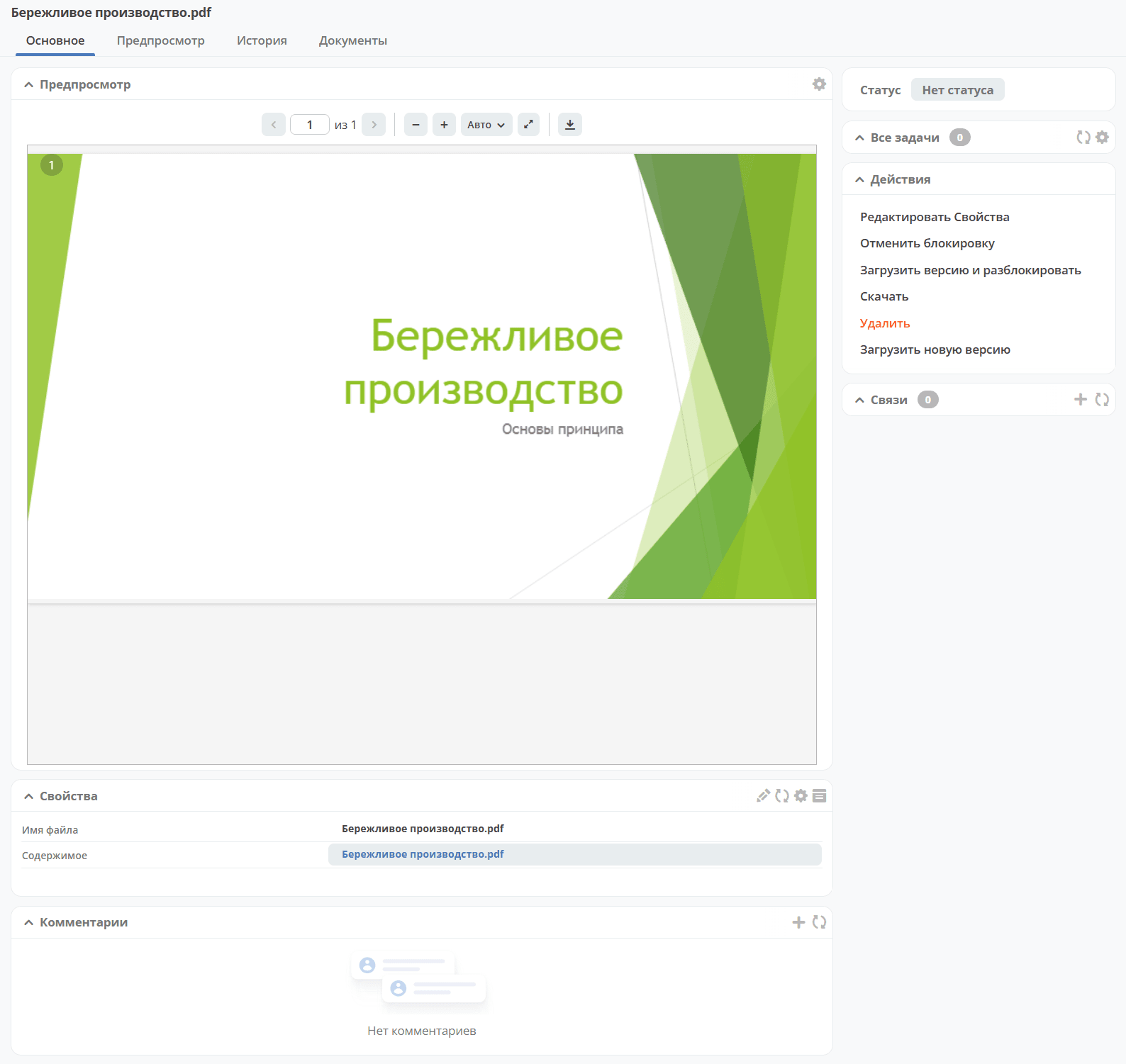
Подробно о виджетах.
Создание библиотеки документов
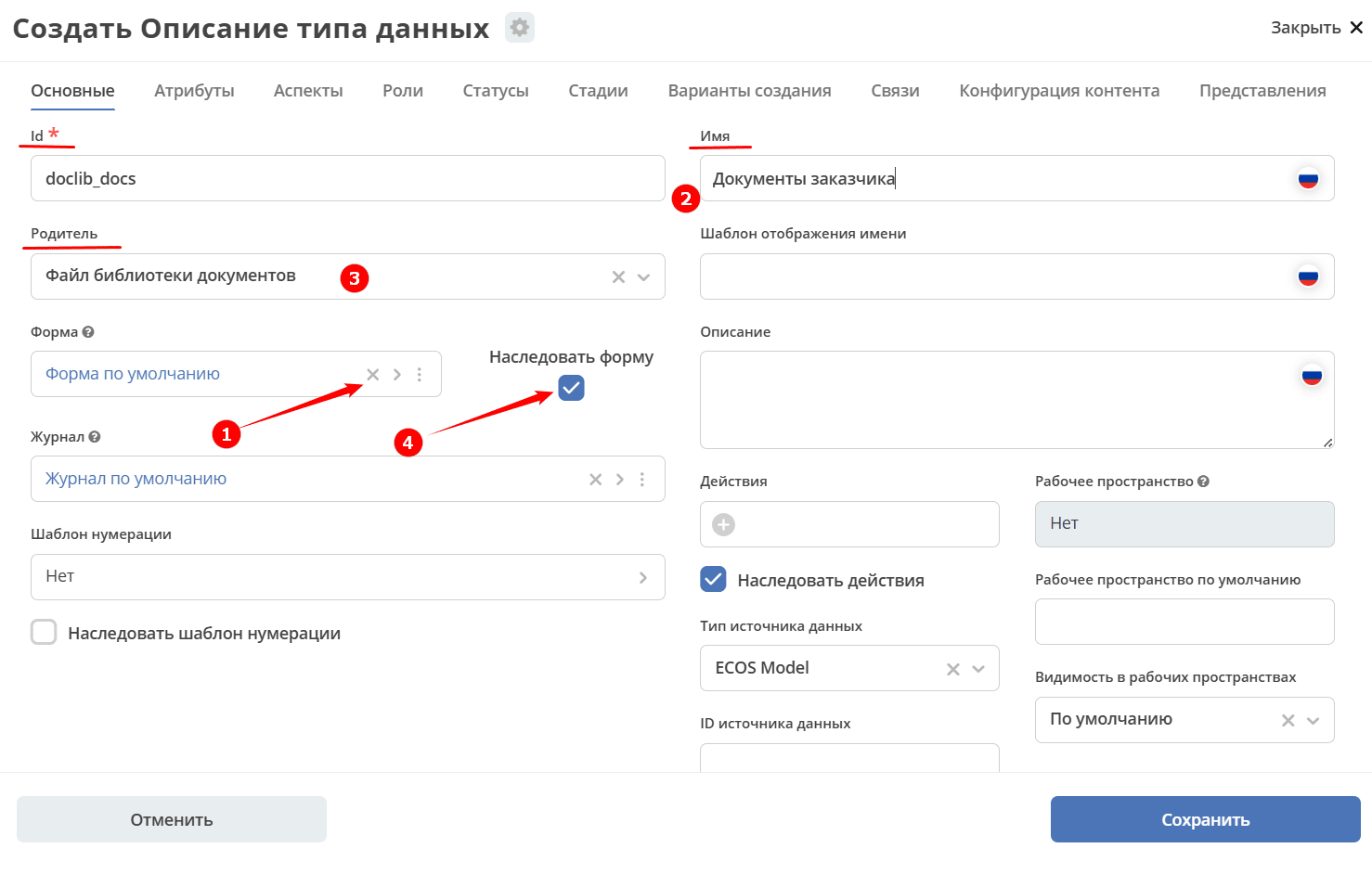
Создайте новый тип данных.
Удалите Форму по умолчанию (1).
На вкладке «Основное» укажите id и Имя (2).
В качестве родителя выберите «Файл библиотеки документов» (3).
Установите чекбокс «Наследовать форму» (4).
В созданный тип автоматически добавятся действия и форма.
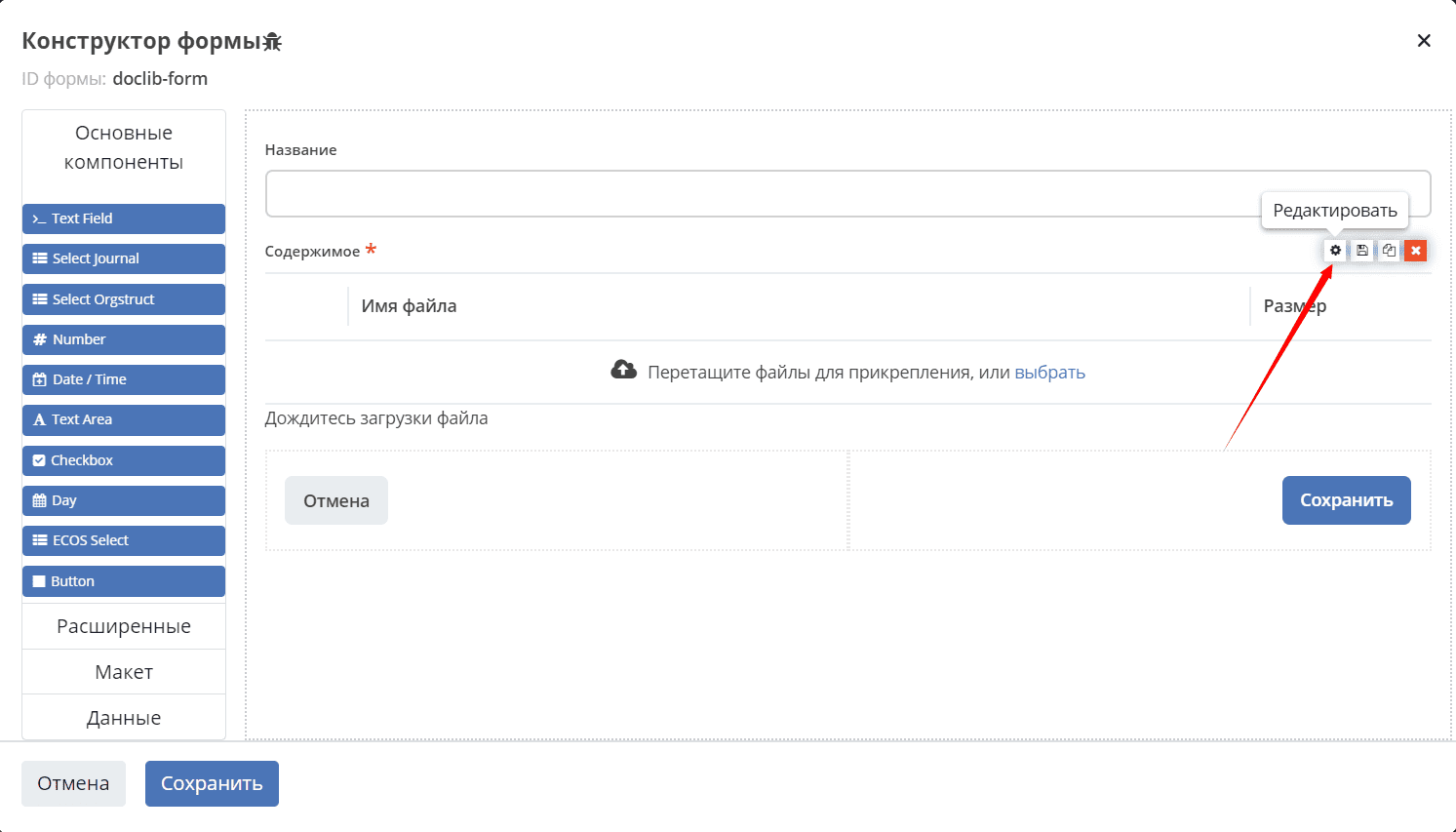
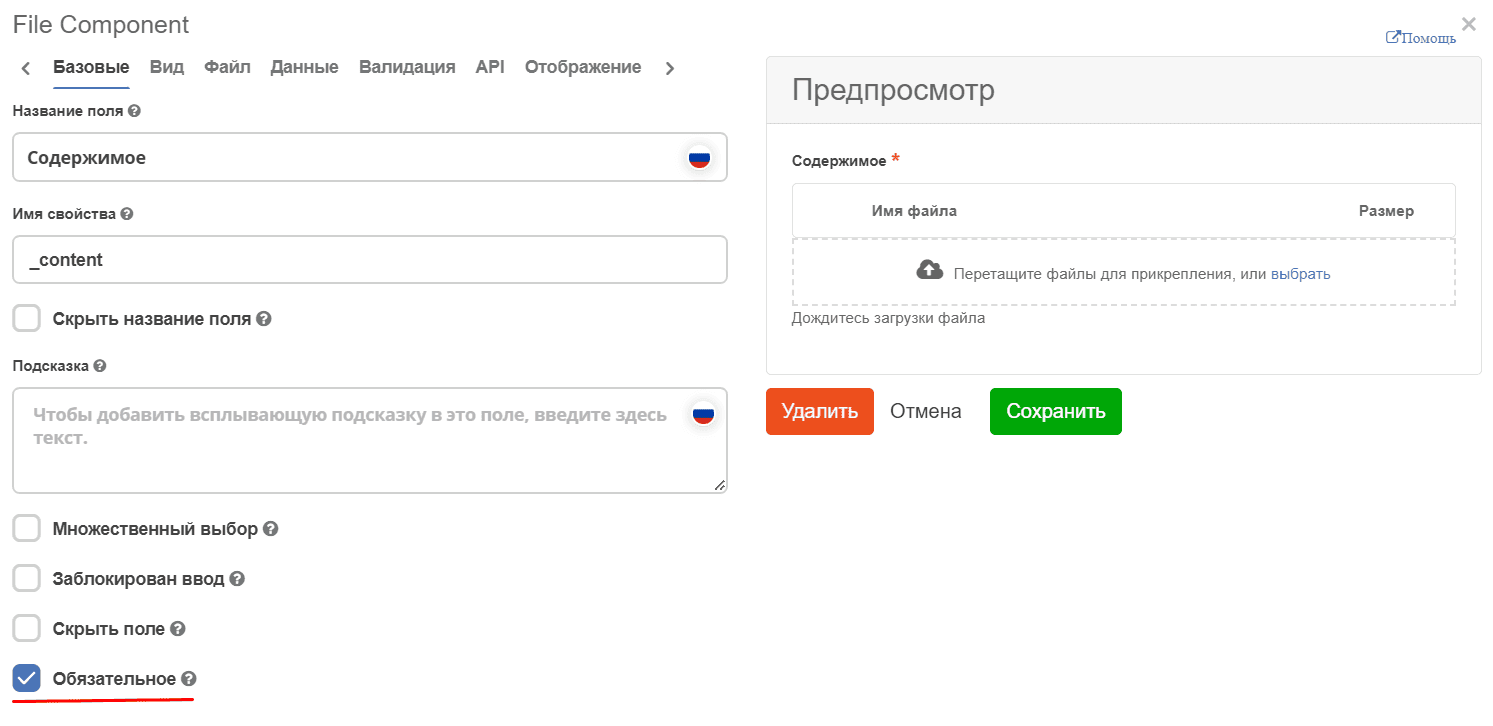
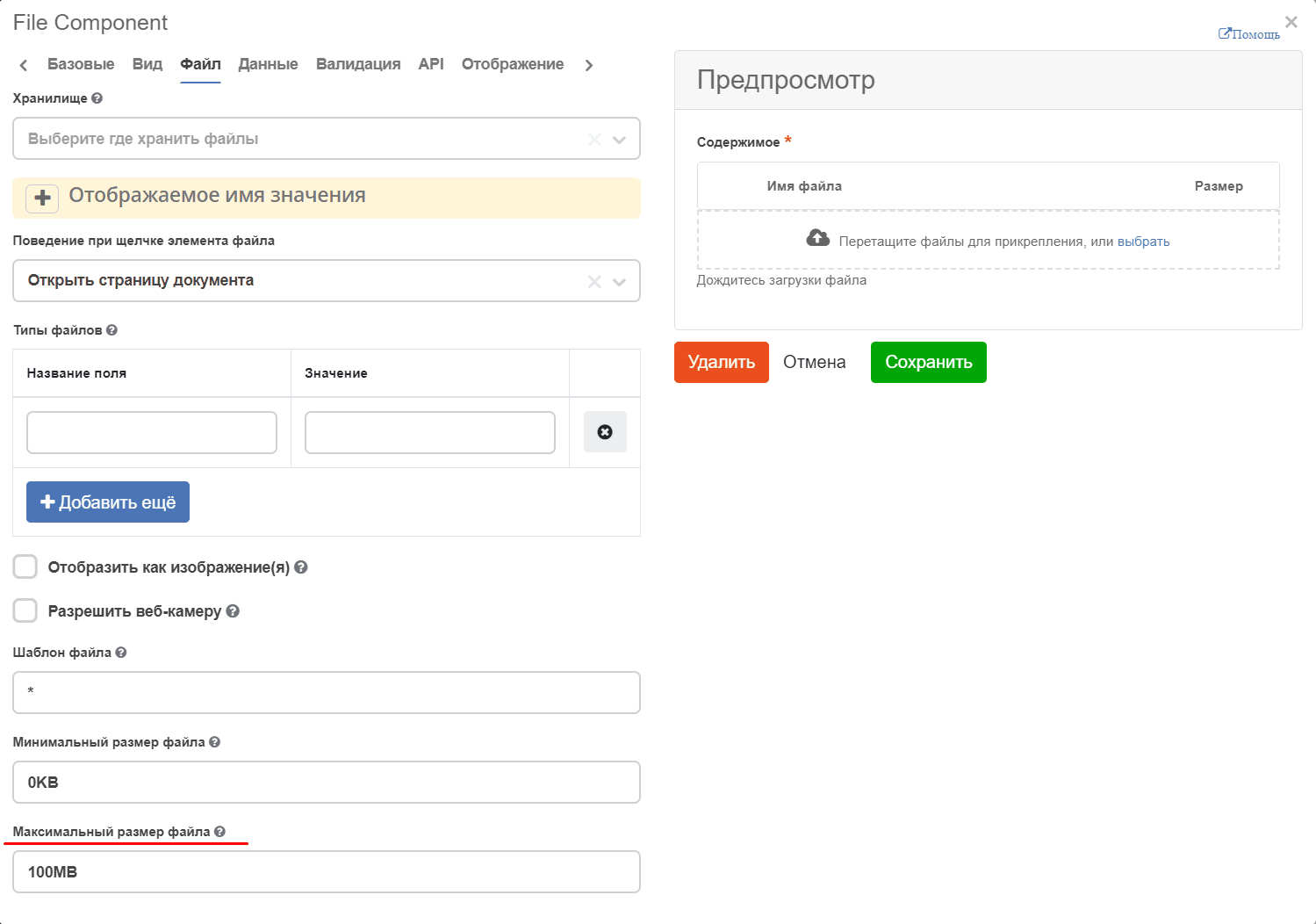
Кастомная форма библиотеки документов. Компонент File component
На стандартной форме doclib-file эти параметры уже настроены для корректной загрузки файлов. Если вы используете кастомную форму, перенесите в неё те же настройки — обязательность поля с контентом и максимальный размер файла.
Для добавления библиотеки документов в меню выбирайте специальный элемент DocLib: