Виджет «Активности»
Примечание
Доступно только в enterprise версии.
Виджет «Активности» помогает планировать и организовывать работу по кейсу. Задачу: телефонный звонок, встречу, письмо, поручение можно запланировать из карточки кейса и просмотреть в календаре.
Виджет доступен для дашбордов case-details и custom при включённых рабочих пространствах и подключённом плагине ActivitiesWidget.
Например, в модуле CRM с помощью виджета можно отслеживать этапы работы со сделкой и просматривать все запланированные и завершённые задачи (активности).
Запланированные активности используется для напоминания менеджеру о необходимости контакта. Завершённые активности, как важная часть истории сделки, могут использоваться для расчета KPI менеджера.
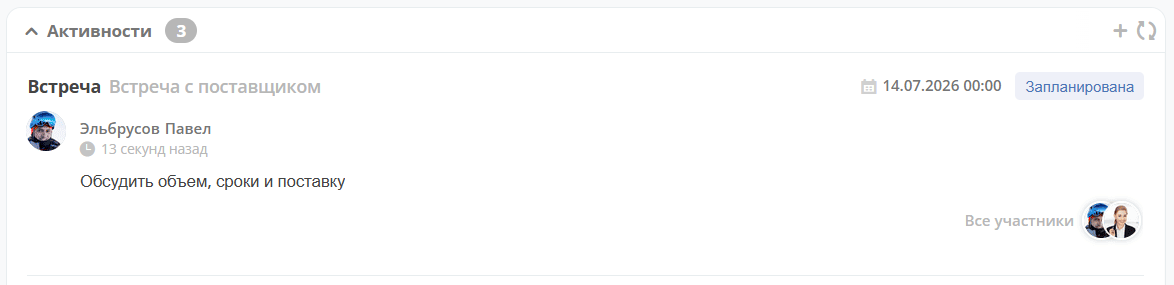
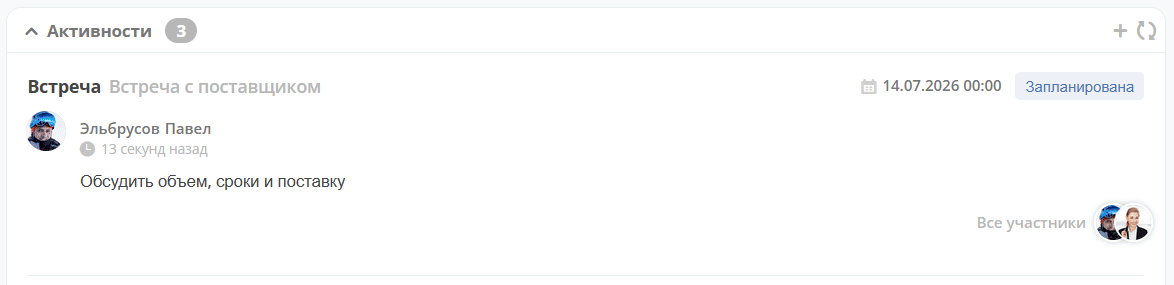
Созданные активности отображаются в карточке сделке, по которой они назначены:
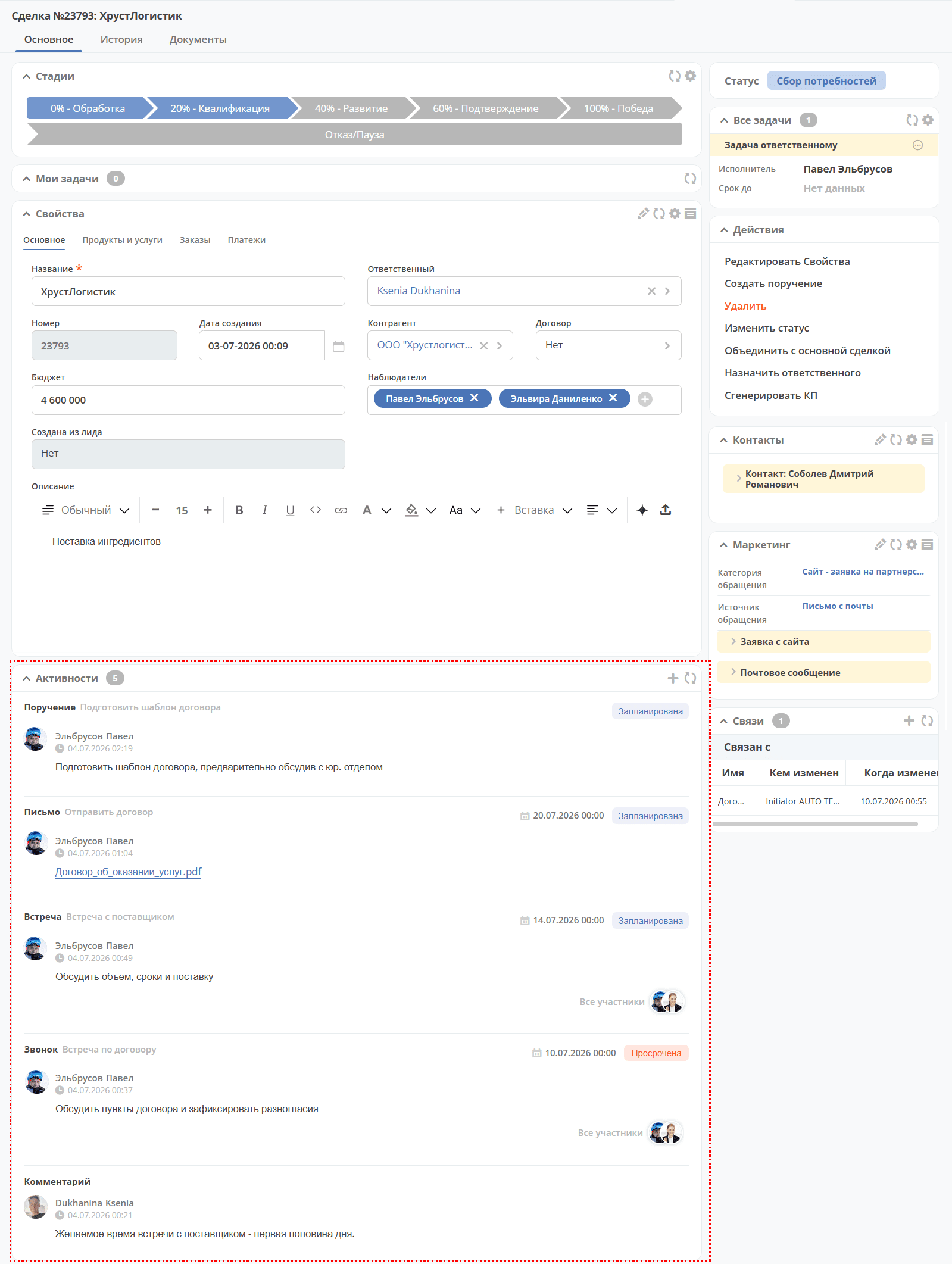
Кроме того, можно просматривать:
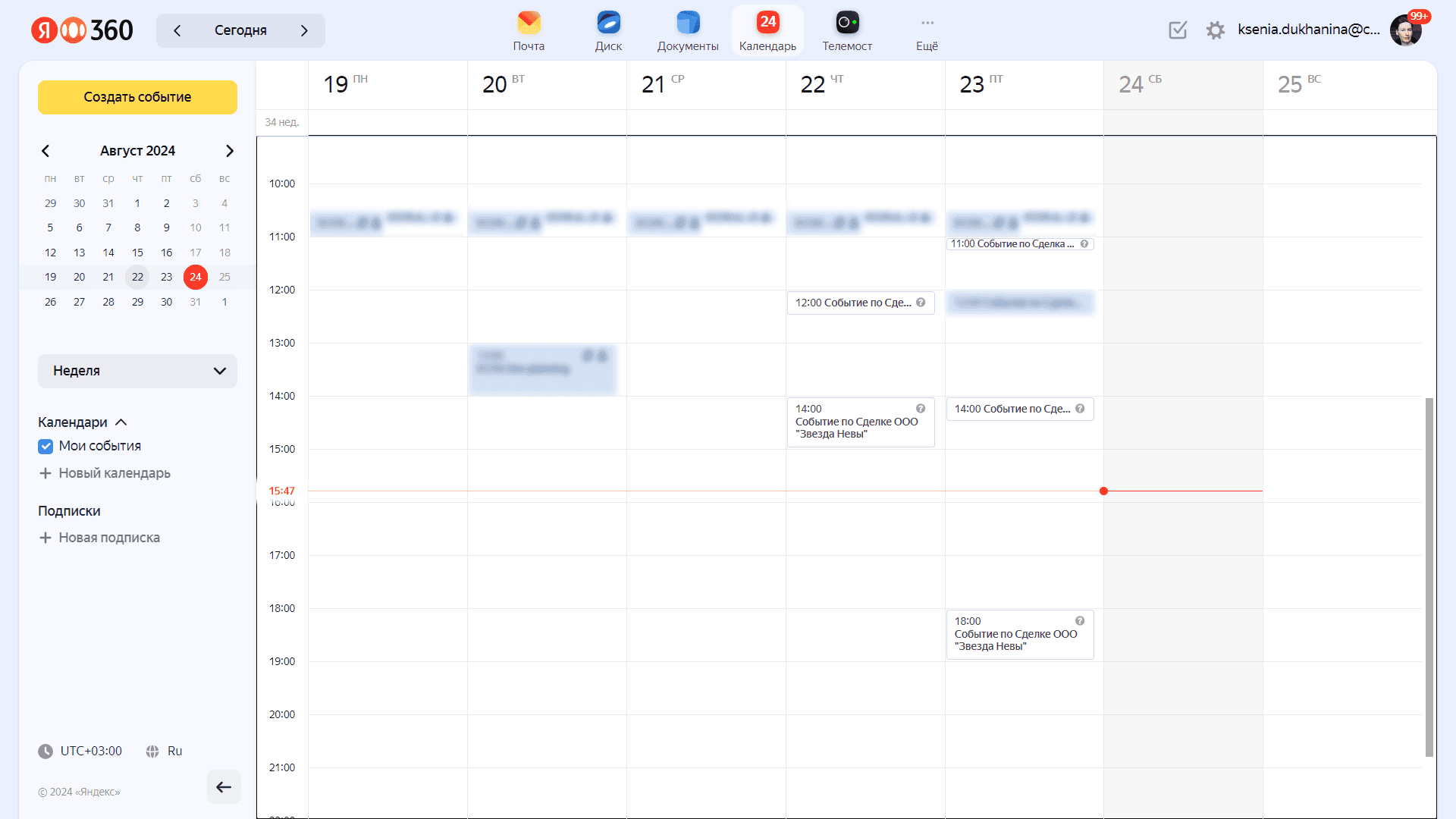
в календаре (только планируемые задачи):
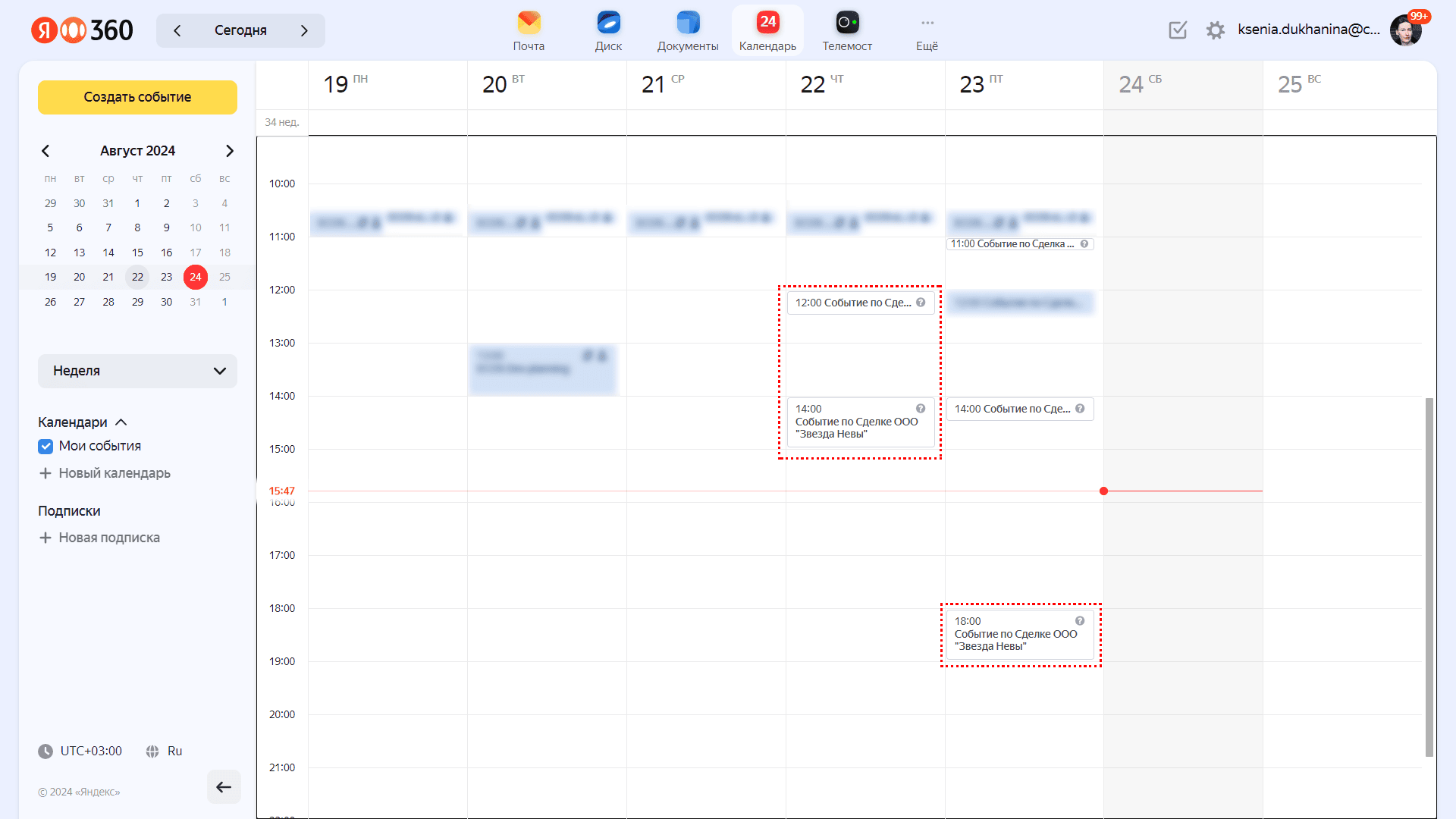
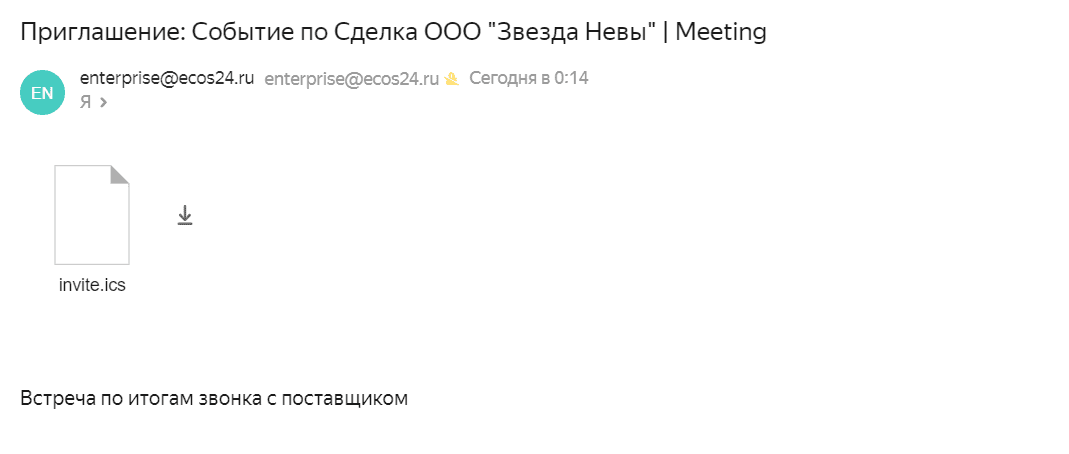
См. подробно Письмо-приглашение ниже
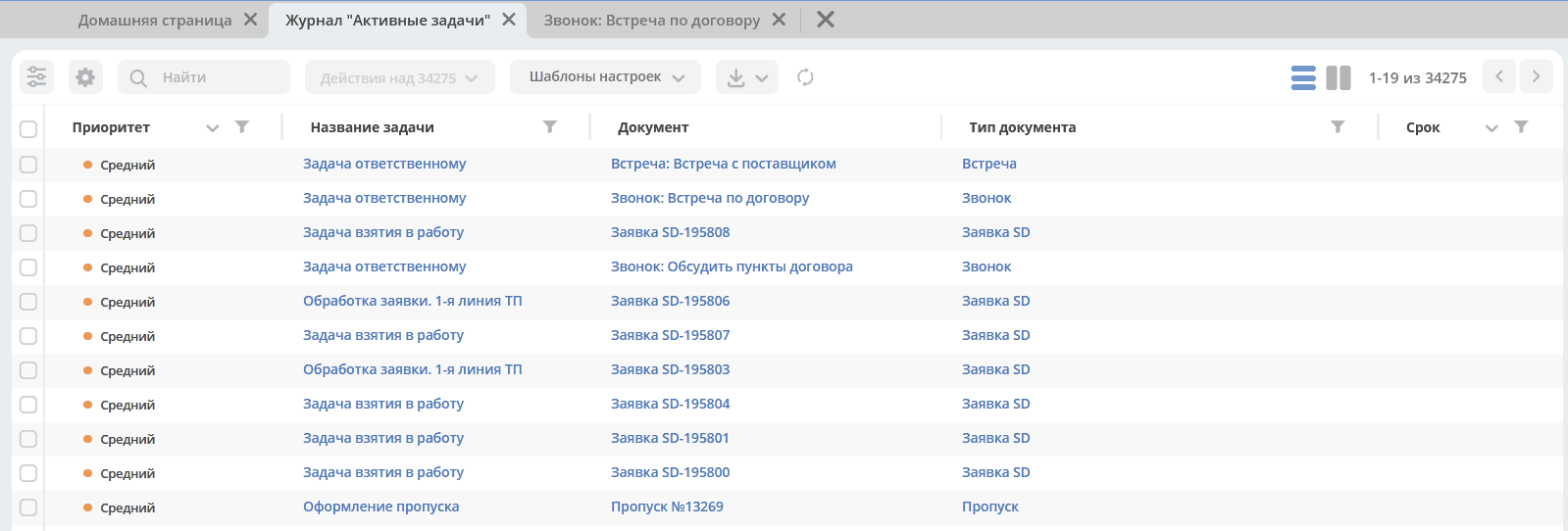
и в разделе Задачи -> Текущие задачи:
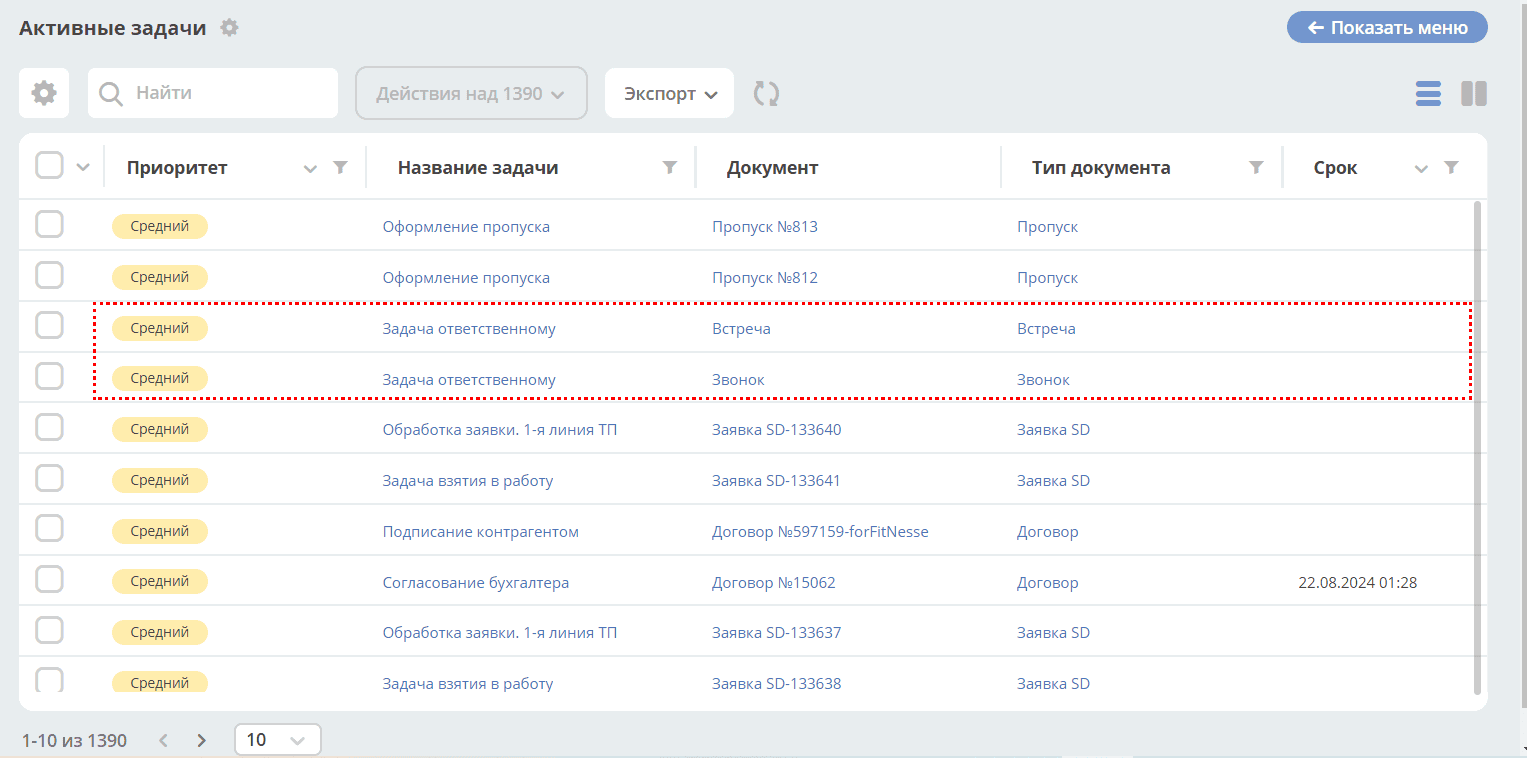
См. подробно Задачи ниже
Активности бывают:
Планируемые : звонок, встреча, письмо;
Непланируемые: поручение, комментарий
Как добавить
Нажмите «+» в заголовке виджета, выберите вид активности из списка и введите информацию об активности. По умолчанию выбран тип «Комментарий», если он доступен. В зависимости от типа список полей и возможные статусы различаются.
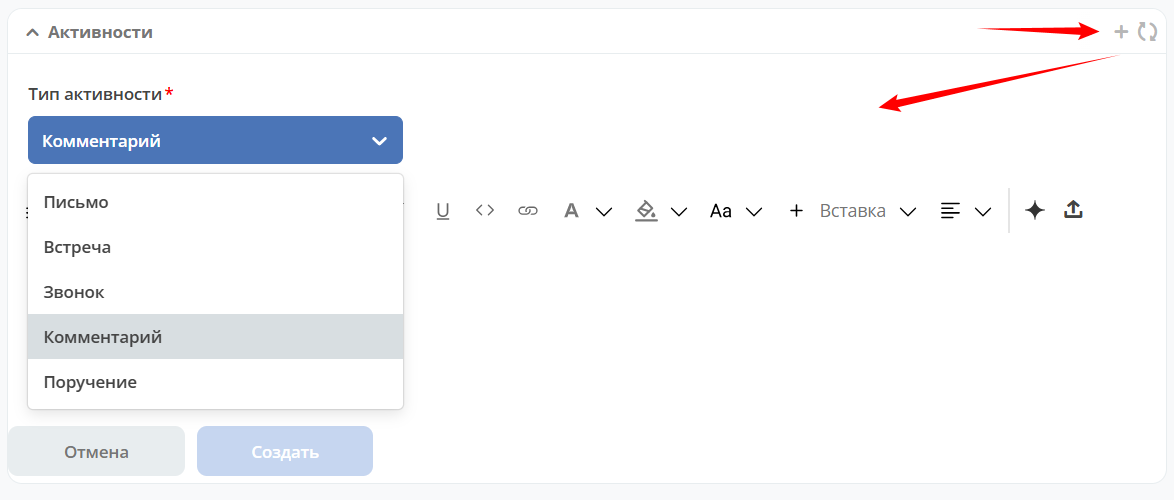
Примечание
Ввод комментария всегда обязателен для всех активностей.
Для любого типа активности при необходимости можно добавить файлы в текст комментария. Вложения доступны как при создании, так и при редактировании активности.
Планируемые активности
Планируемые активности:
Звонок;
Письмо;
Встреча.
Для планируемой активности обязательны дата и время, продолжительность и ответственный. По умолчанию ответственным указан текущий пользователь. Название заполняется по желанию.
Продолжительность выбирается от 15 минут до 8 часов с шагом 15 минут. По умолчанию для звонка и письма установлено 15 минут, для встречи — 30 минут. При смене типа новой активности продолжительность устанавливается заново в соответствии с выбранным типом. При открытии редактора существующей активности отображается сохранённая продолжительность.
Для планируемых активностей на электронный адрес, указанный в профиле ответственного и выбранных участников, отправляется письмо-приглашение, содержащее ics файл. См. Письмо-приглашение
Так же по таким активностям назначается задача, в которой можно дату и время активности перенести, или отметить ее выполнение. См. Задачи
Статусная модель таких активностей следующая:
Статус по умолчанию.
Планируемая активность создана, дата в будущем, задача еще не создана.
В назначенной задаче ответственный выбрал вердикт «Перенести активность».
Активность в этом статусе можно редактировать и удалять. См. подробно про действия
|
|
Наступила дата и время активности.
Назначается задача ответственному. В задаче доступны два действия: выполнить и перенести активность. См. подробно про задачу
|
|
В назначенной задаче ответственный выбрал вердикт «Выполнено».
|
Примечание
Поле «Участники» доступно для звонка и встречи; в нём можно выбирать только пользователей. У письма этого поля нет.
При включённой поддержке рабочих пространств для типов с автозаполнением участников в новую активность добавляются пользователи, непосредственно указанные в составе текущего пространства. Группы и пользователи, включённые в пространство только через группы, автоматически не добавляются. Участников можно удалять и добавлять вручную.
При редактировании существующей активности список участников не заполняется заново, даже если он пуст.
Типы
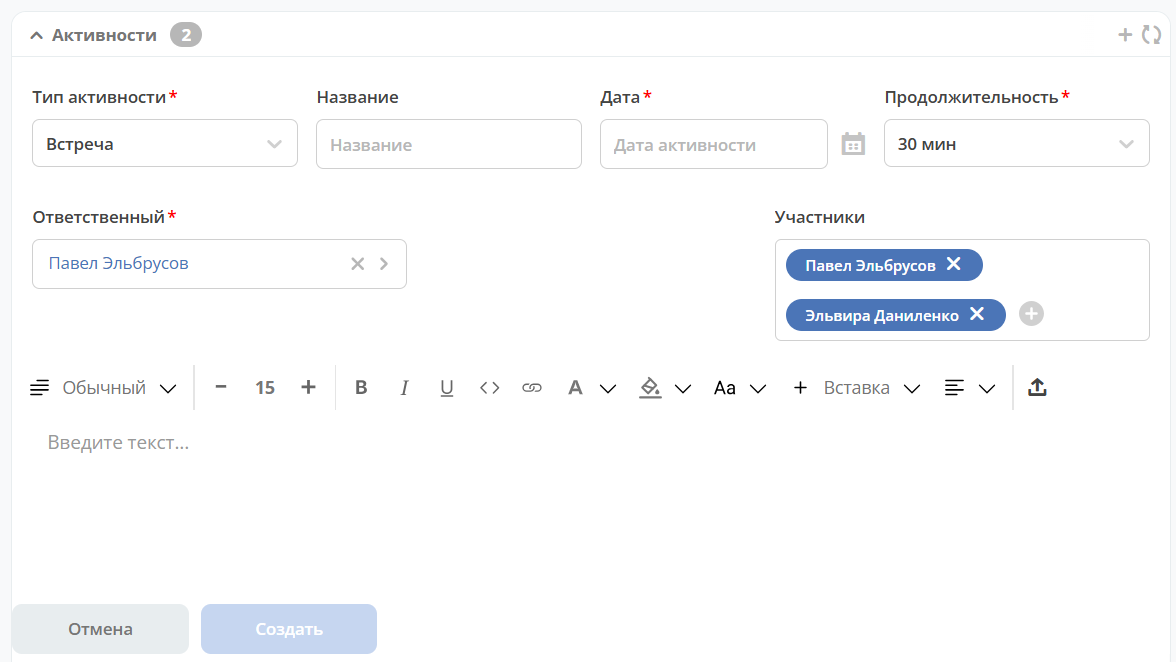
По умолчанию ответственным указан текущий пользователь:
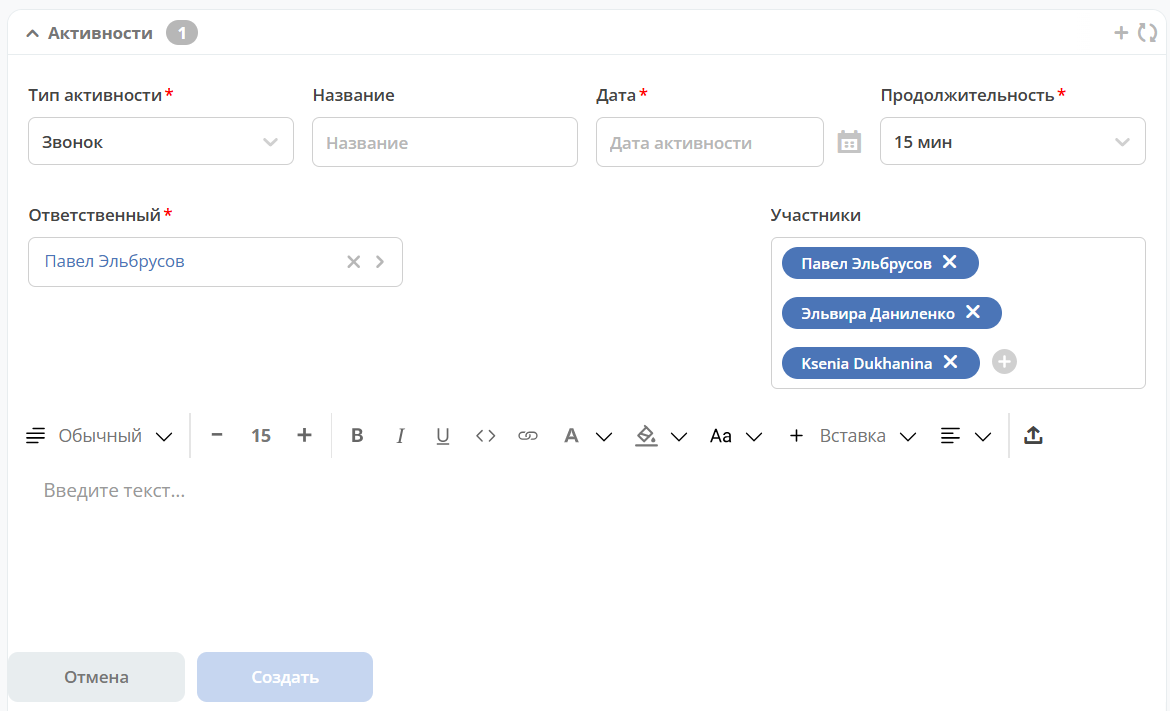
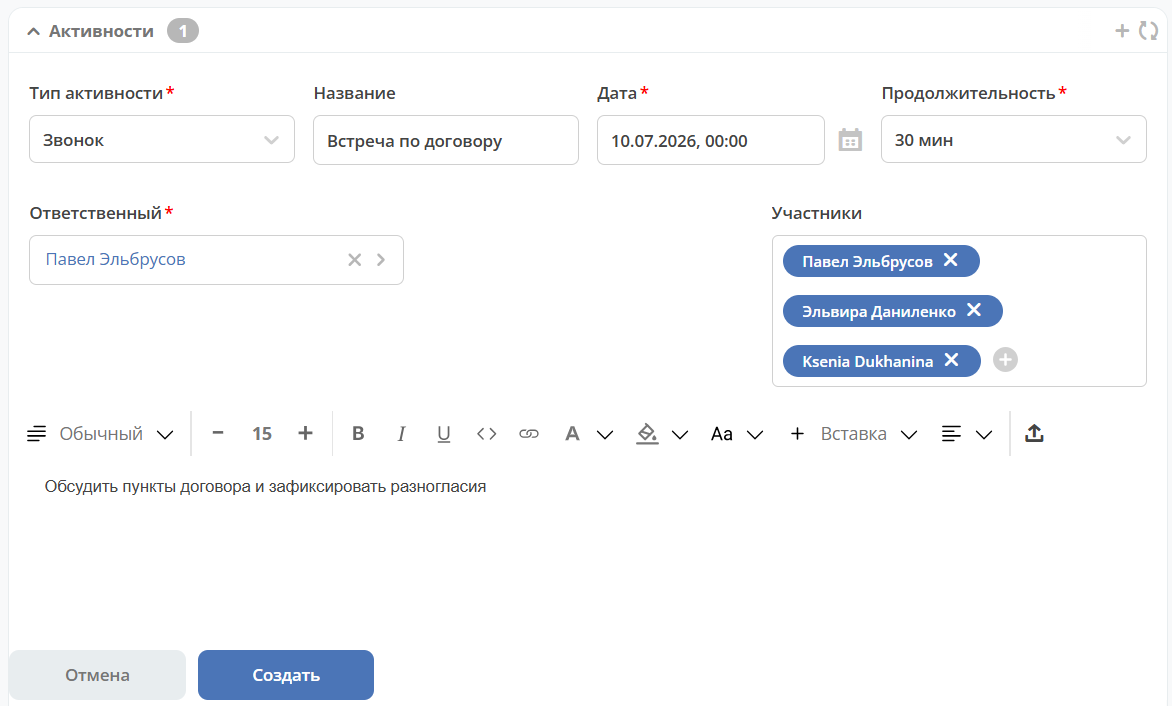
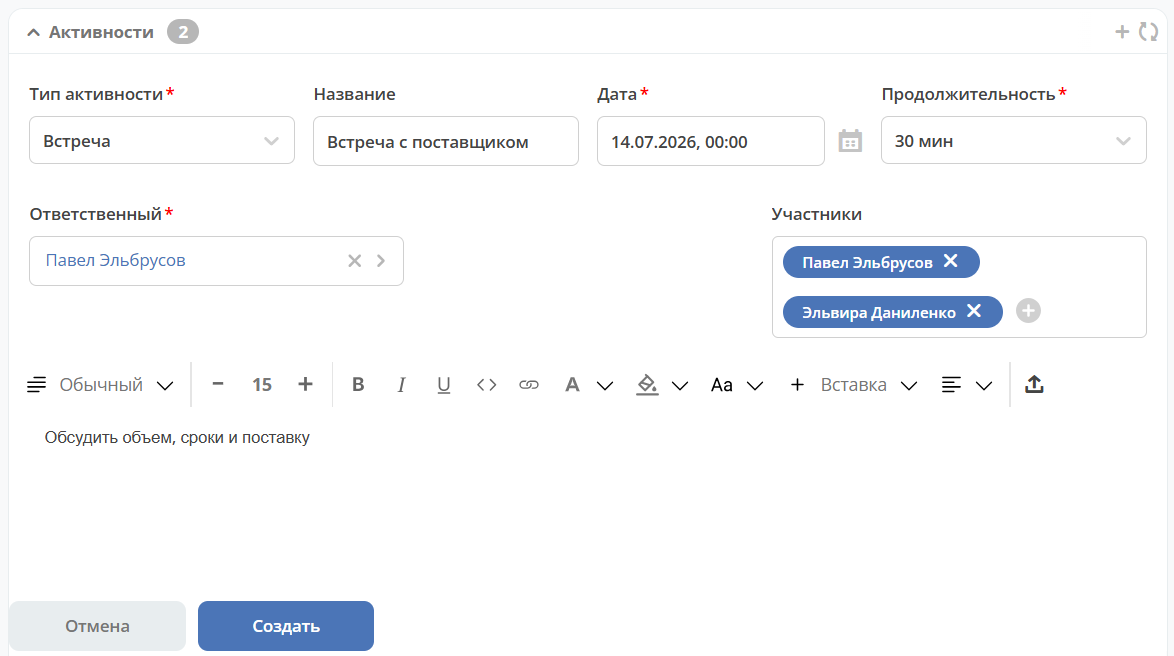
Выберите дату и время из календаря, проверьте продолжительность и ответственного. При необходимости укажите название, добавьте участников. Введите комментарий. Нажмите «Создать».
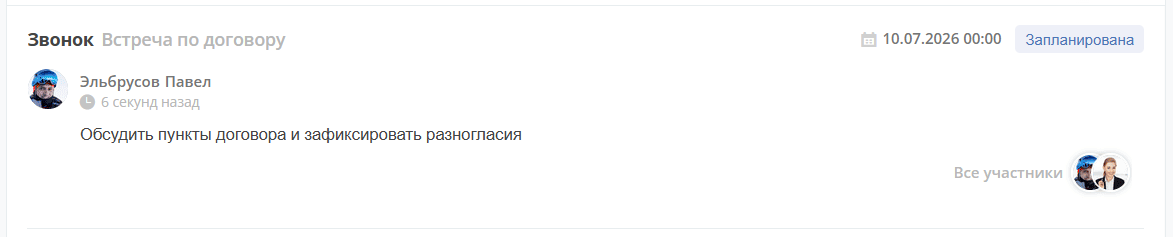
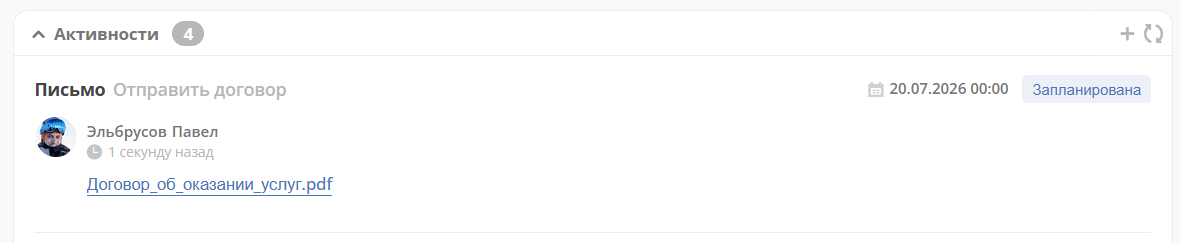
Созданная активность в карточке:
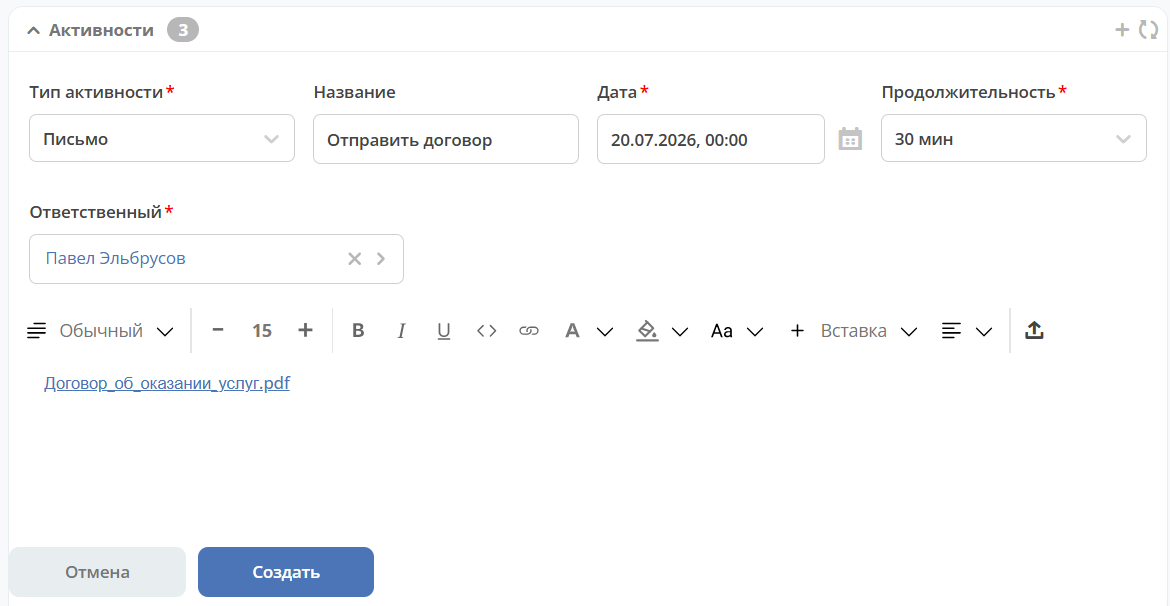
По умолчанию ответственным указан текущий пользователь:
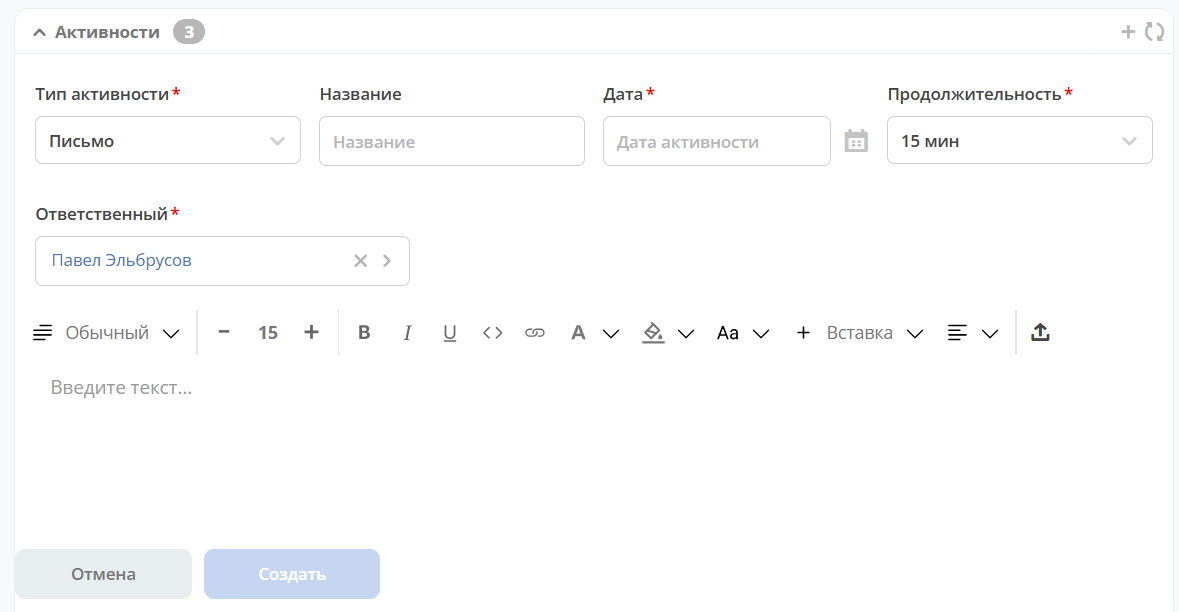
Выберите дату и время из календаря, проверьте продолжительность и ответственного. При необходимости укажите название. Введите комментарий, при необходимости добавьте файл. Нажмите «Создать».
Созданная активность в карточке:
По умолчанию ответственным указан текущий пользователь:
Выберите дату и время из календаря, проверьте продолжительность и ответственного. При необходимости укажите название, добавьте участников. Введите комментарий. Нажмите «Создать».
Созданная активность в карточке:
Письмо-приглашение
Для типов Звонок, Письмо, Встреча на электронный адрес, указанный в профиле ответственного и выбранных участников, отправляется письмо-приглашение, содержащее ICS файл.
В файле ICS указан список запланированных событий и встреч в универсальном формате календаря, который можно использовать в различных программах-органайзерах онлайн и офлайн, например, Microsoft Outlook, Google Calendar и Apple iCal. У файла простой текстовый формат, включающий заголовок события, время его начала и окончания, краткое описание.
Задача
При наступлении даты и времени активности система назначает задачу ответственному. Задача будет доступна:
в Журнале Текущие задачи»;
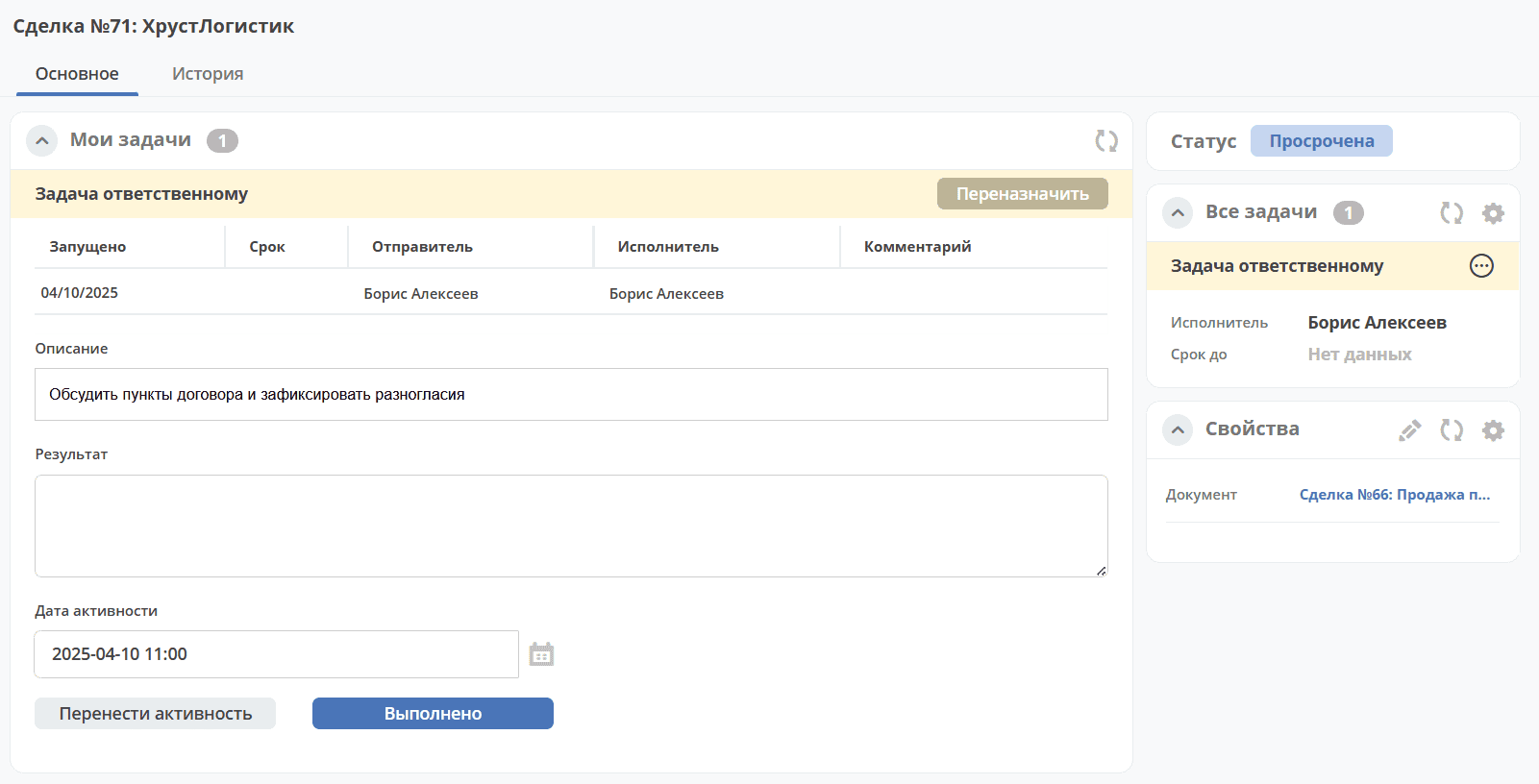
в карточке сделки в виджете «Мои задачи»:
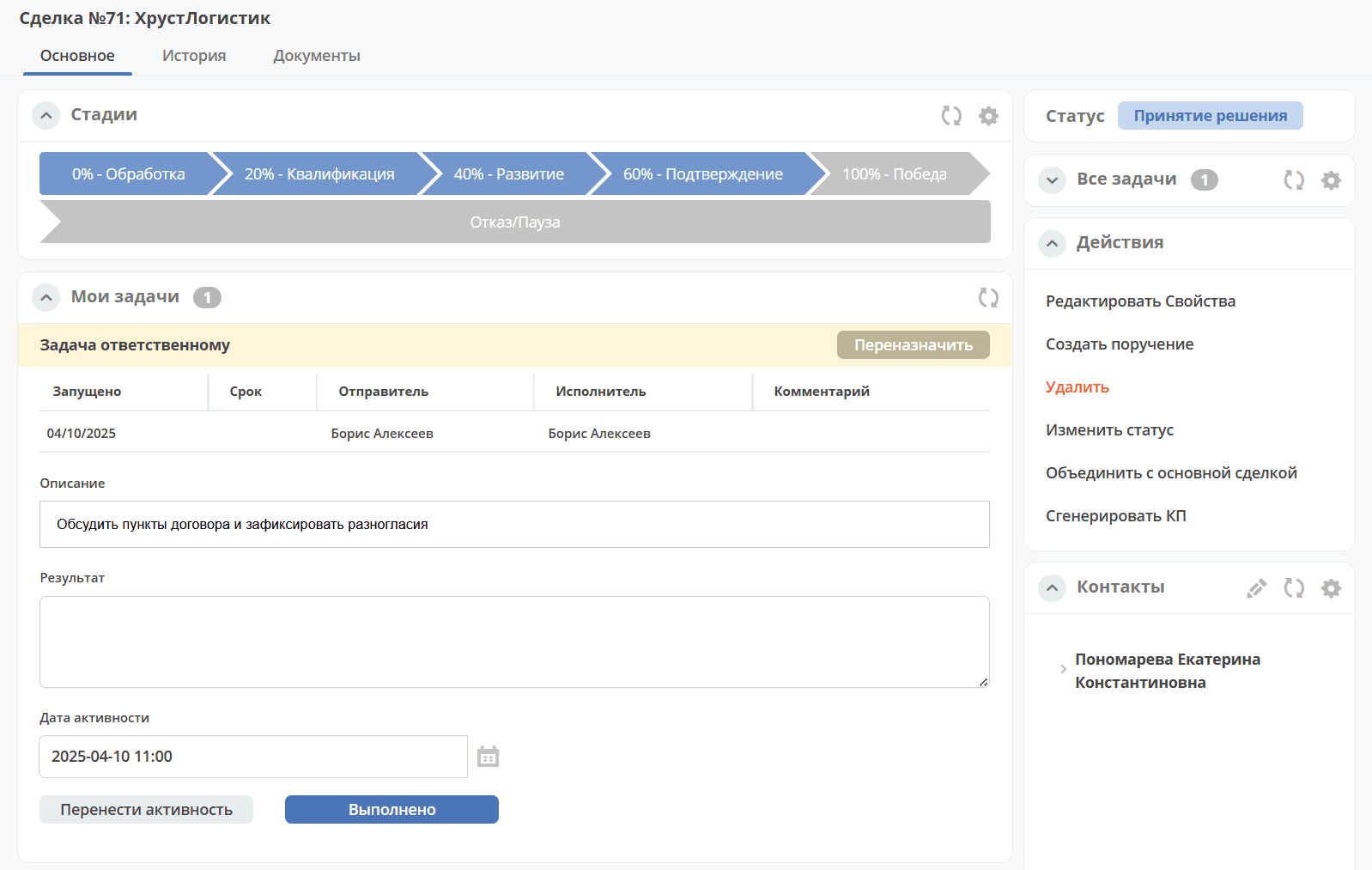
Доступны следующие варианты завершения задачи:
«Выполнено»;
«Перенести активность»
Выполнение активности
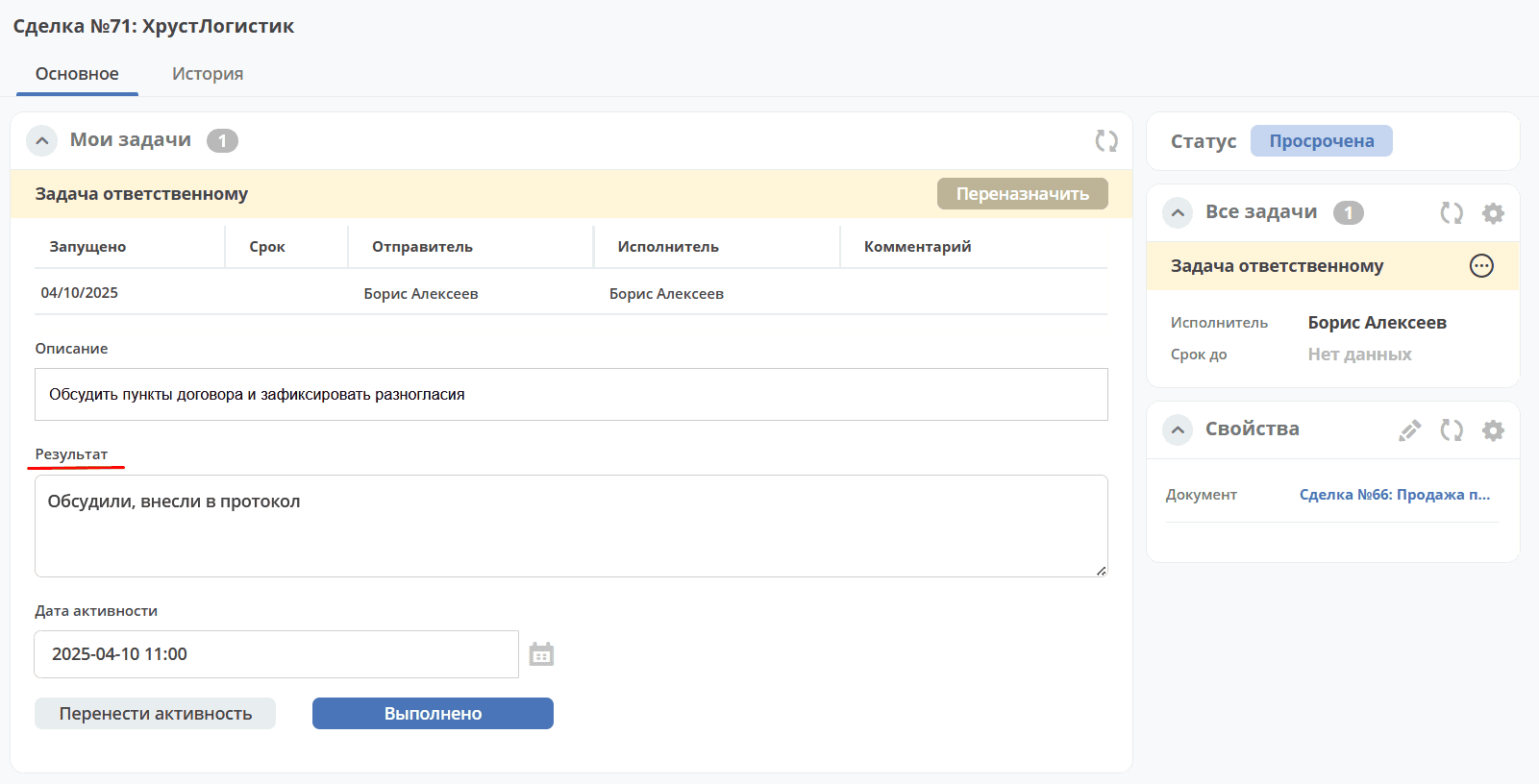
Если работа по активности завершена, то заполните в задаче результат и нажмите «Выполнено». Статус активности с «Просрочена» изменится на «Выполнена».
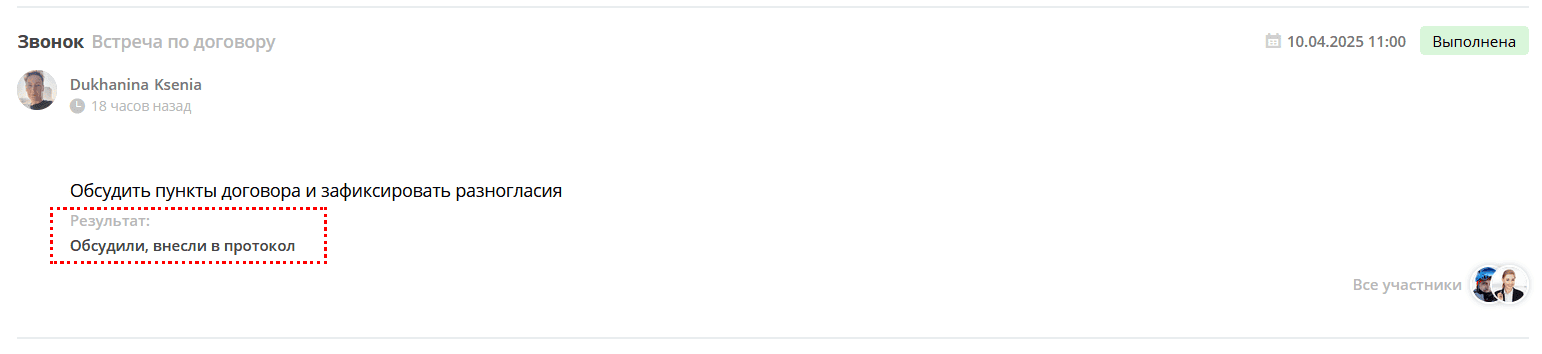
Результат будет добавлен в соответствующую активность:
Перенос активности
Если работа по активности не завершена, то выберите в календаре новую дату и время активности и нажмите «Перенести активность». Статус активности с «Просрочена» изменится на «Запланирована».
Непланируемые активности
Непланируемые активности:
Комментарий;
Поручение.
Статусная модель таких активностей следующая:
Поручение, Комментарий созданы
|
Комментарий
Введите комментарий. Нажмите «Создать».
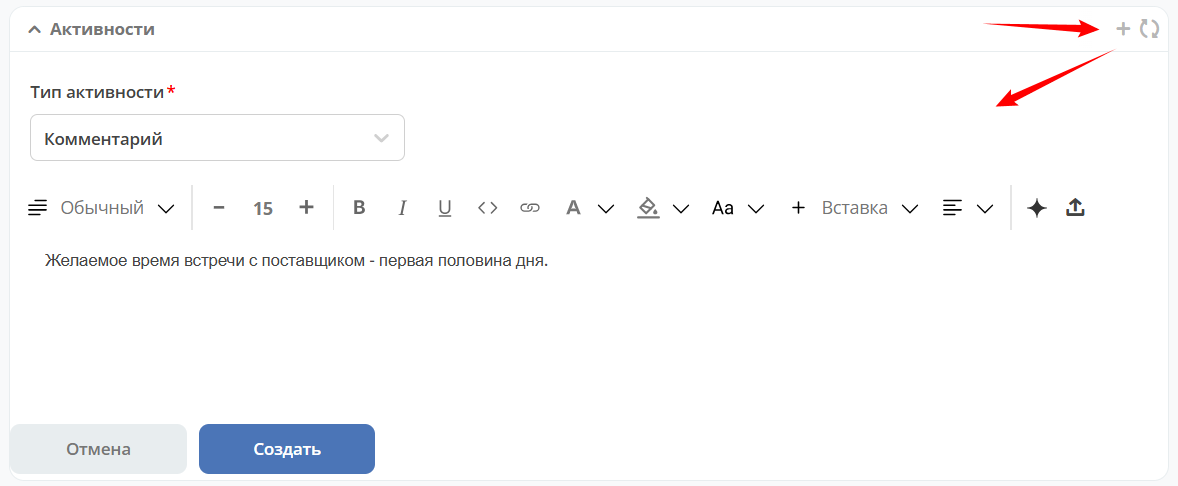
Созданная активность в карточке:
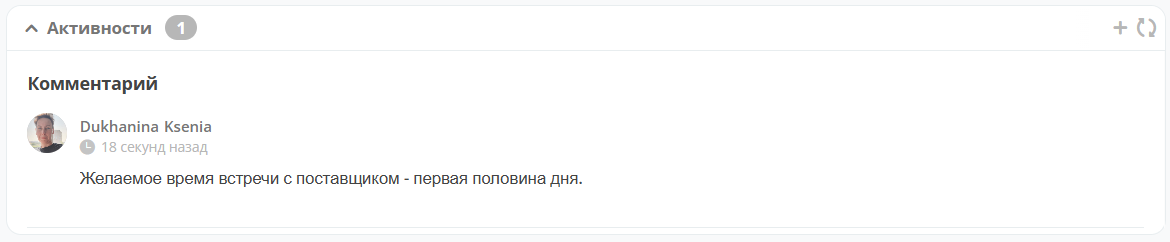
Комментарии из виджета «Комментарии» транслируются в активности:
обычный комментарий;
если настроена трансляция комментария из задачи в виджет комментариев, то он попадает в активности как комментарий;
в CRM комментарий по слиянию сделок попадает в активности.
Поручение
Активность запускает функционал поручения. Инициатором новой активности указан текущий пользователь. По умолчанию установлен приоритет — средний:
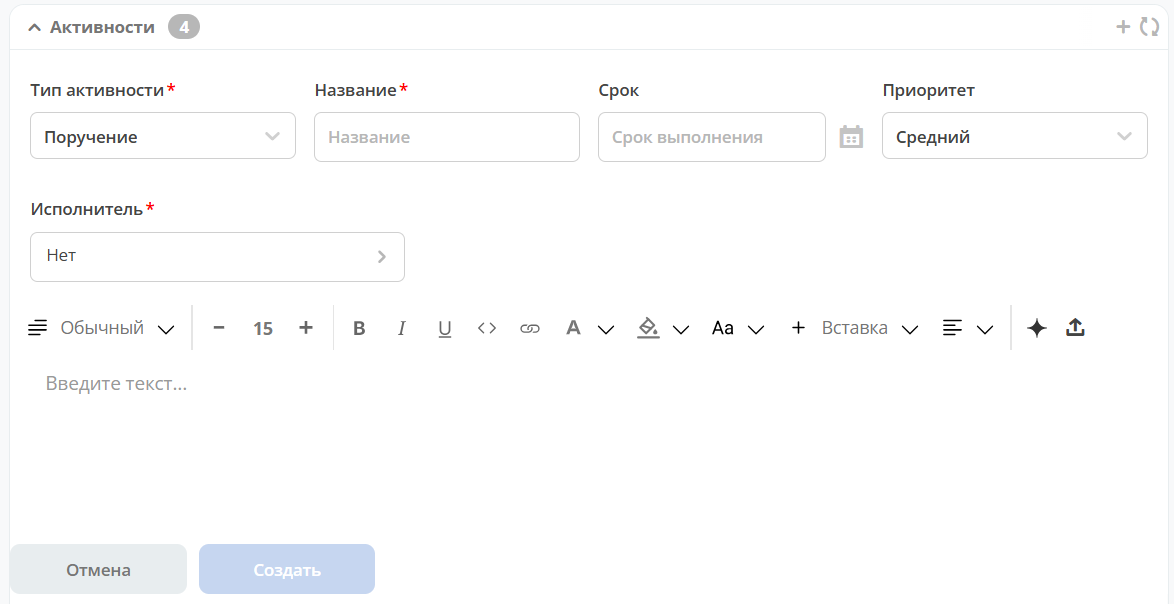
Укажите обязательные название и исполнителя, введите комментарий. Срок в форме виджета необязателен. При необходимости задайте срок и измените приоритет, затем нажмите «Создать»:
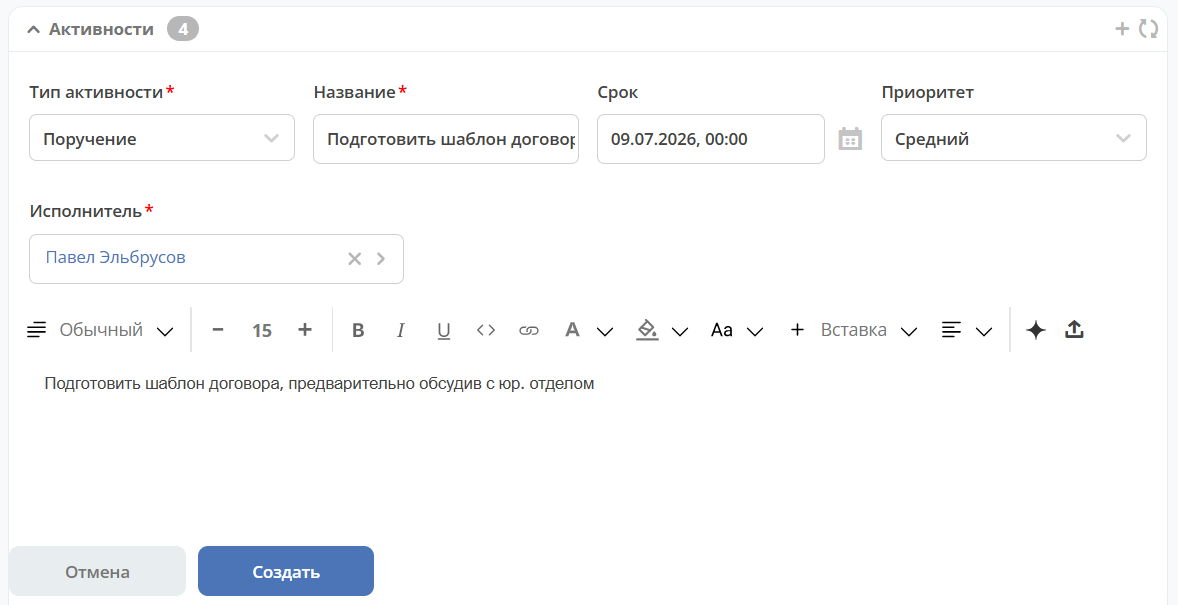
Созданная активность в карточке:

Приоритет отмечен разными цветами:
зеленый - низкий;
желтый - средний;
красный - высокий.
По нажатию на:

можно перейти в карточку поручения для его редактирования:
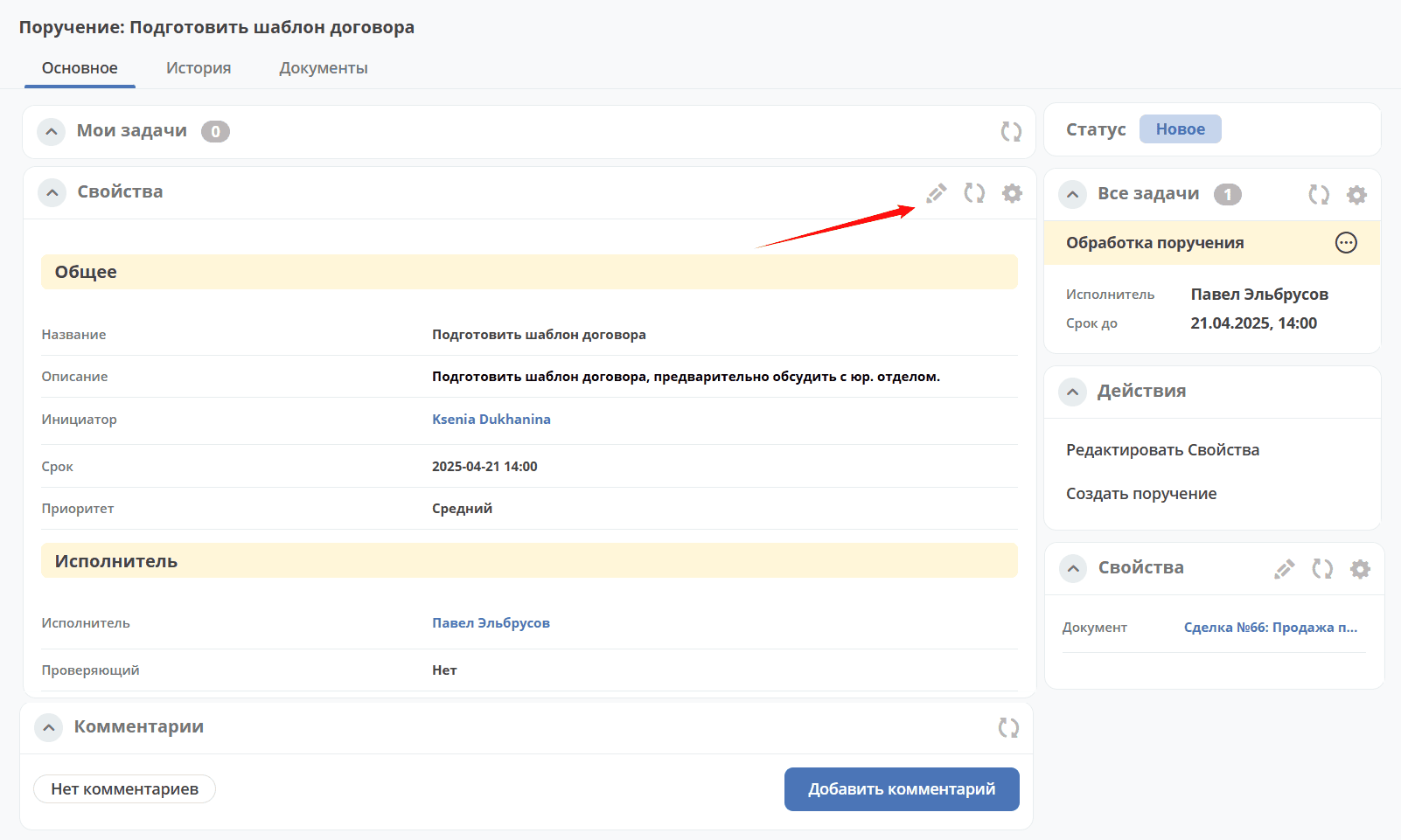
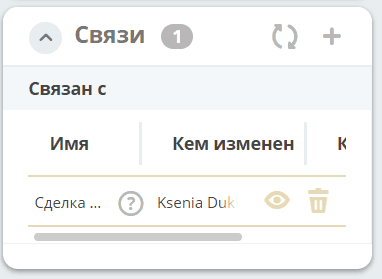
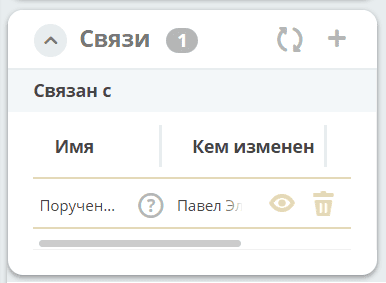
В виджете «Связи» и в карточке поручения, и в карточке сделки добавляются взаимные связи:
В поручении:
|
|
В сделке:
|
|
Действия с созданной активностью
Доступность редактирования и удаления зависит от прав пользователя и статуса активности. Разрешения на эти действия могут различаться. Доступные действия отображаются при наведении на активность.
При наличии соответствующих прав редактировать и удалять можно планируемую активность в статусе «Запланирована»:
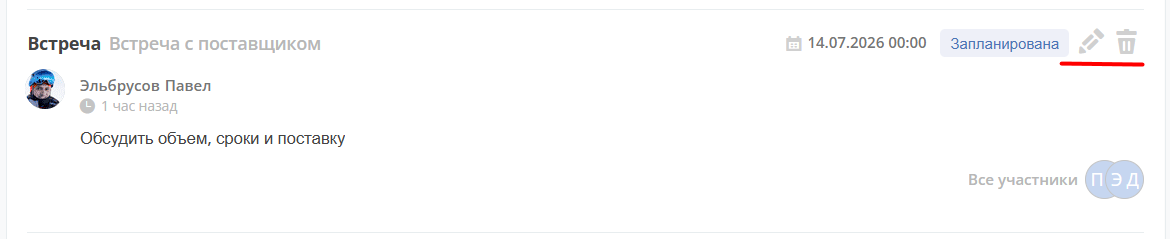
Также редактирование и удаление доступны для типа «Комментарий» при наличии соответствующих прав:

При редактировании тип уже созданной активности изменить нельзя.
Для типа «Поручение» редактирование и удаление непосредственно в виджете недоступны. Для просмотра и редактирования предусмотрен переход в карточку связанного поручения. Кнопка перехода отображается, если у активности указан статус, отличный от «Запланирована»:
