Виджет «Графическая статистика»
Примечание
Доступно только в enterprise версии.
Ключ charts
Виджет позволяет пользователям наглядно представлять и анализировать данные, повышая эффективность принятия решений и улучшая понимание текущего состояния бизнес-процессов.
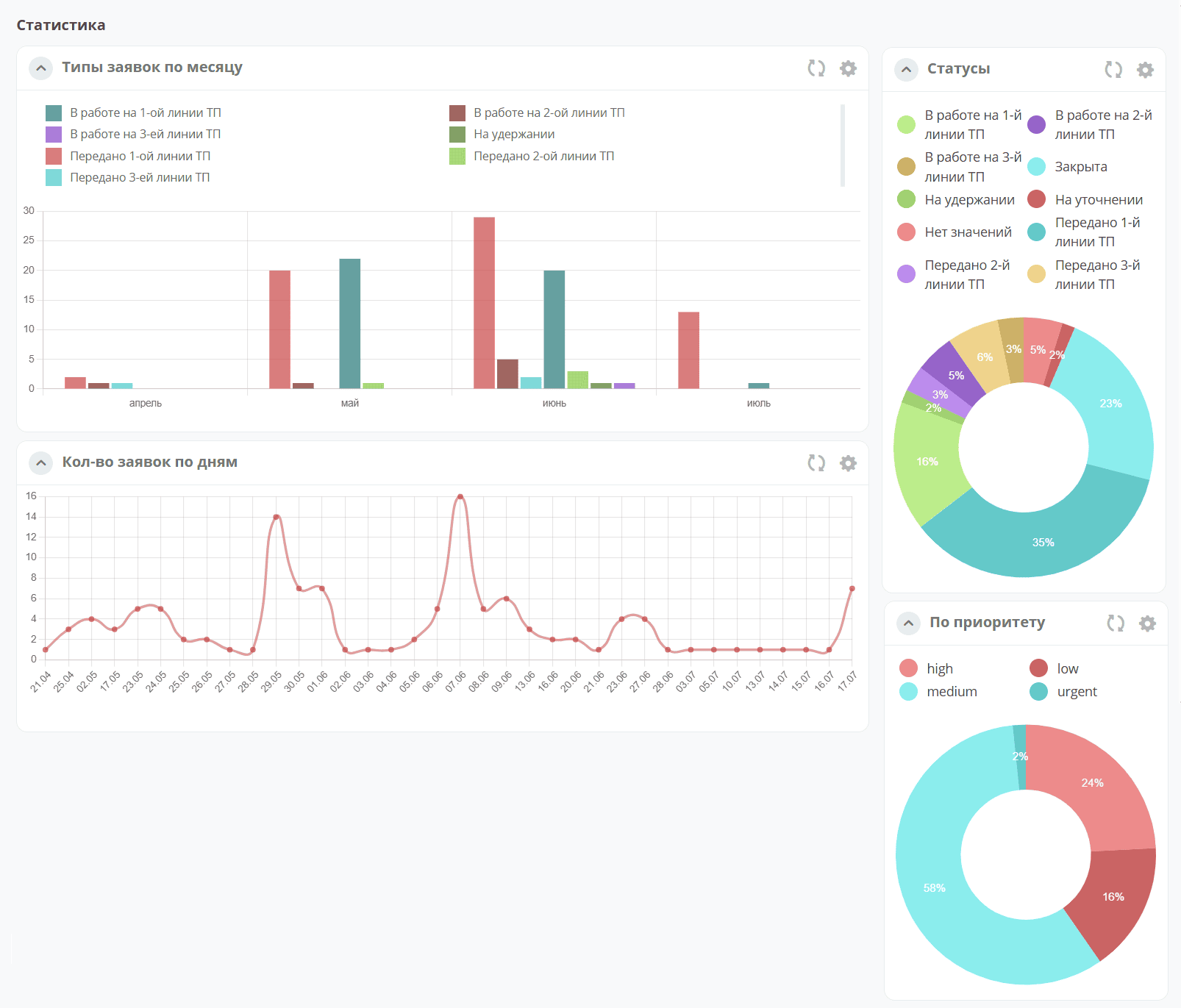
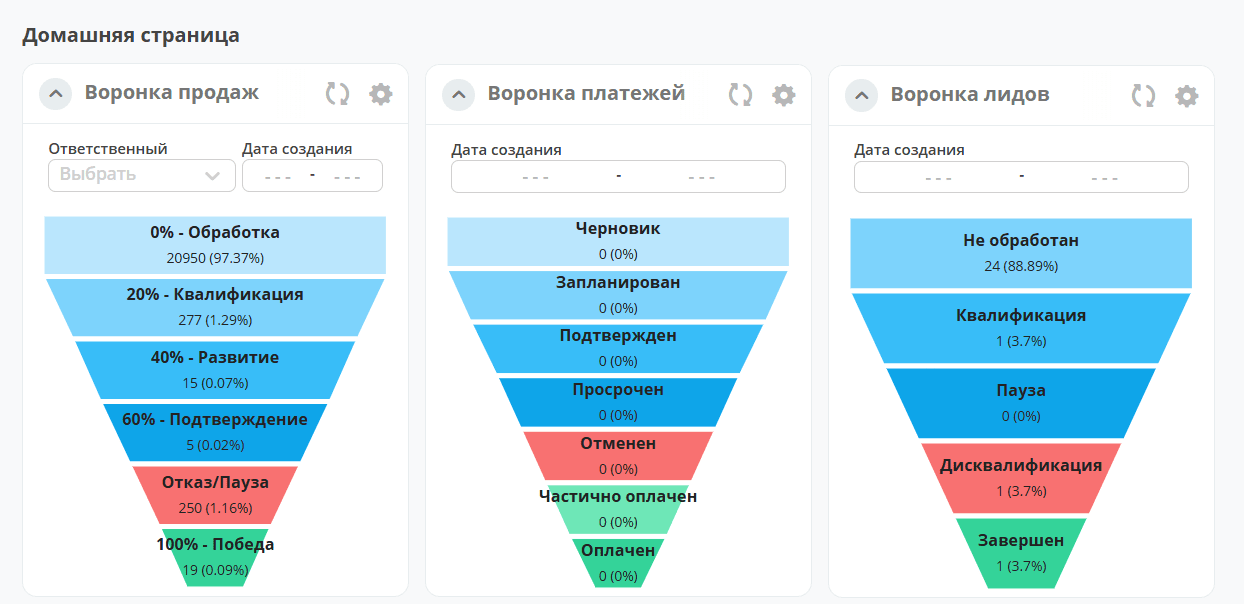
При разработке использована библиотека Chart.js
Виджет поддерживает различные типы графиков: линейные, столбчатые, круговые, воронки. Пользователи могут выбирать источник данных для графика, включая определенные атрибуты, колонки, связанные с кейсами и справочниками платформы Citeck.
Графики конфигурируемые - пользователи могут настраивать оси, масштабирование и т.д.
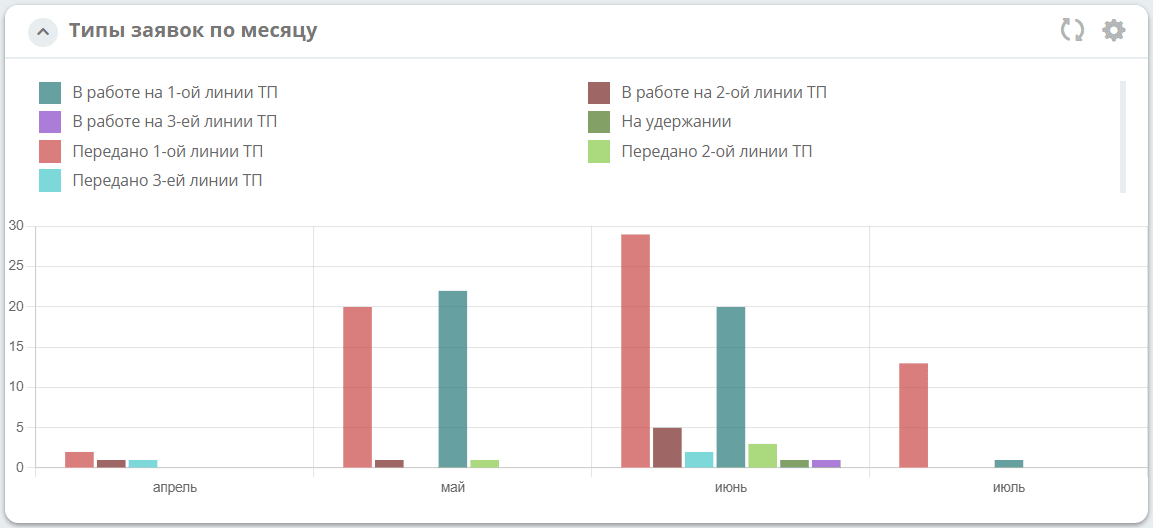
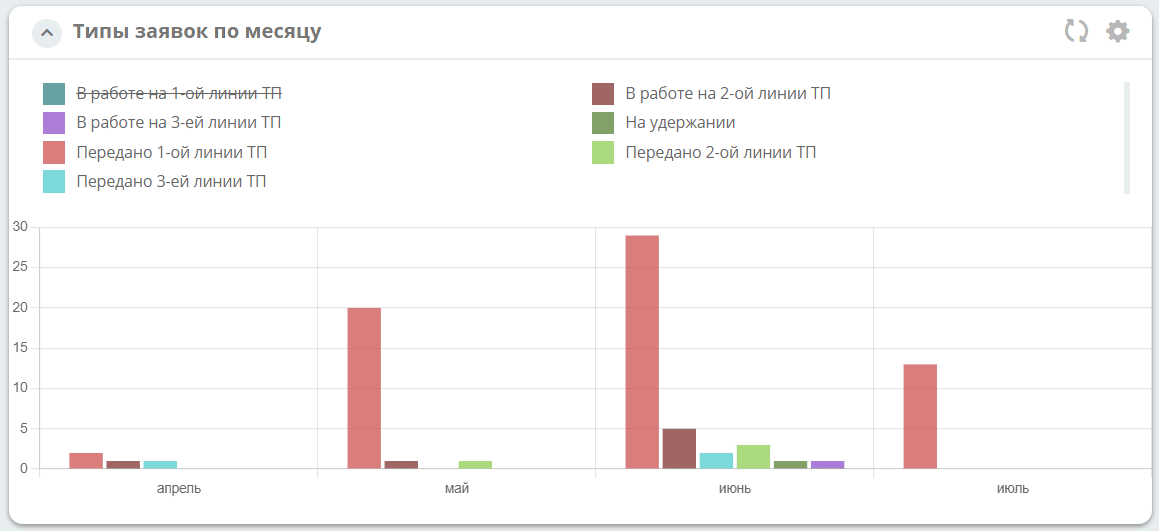
Для столбчатого, линейного, кругового тира по нажатию на пункт легенды данные пункта легенды убираются из представления графика:
Общая конфигурация
Для всех типов графиков:
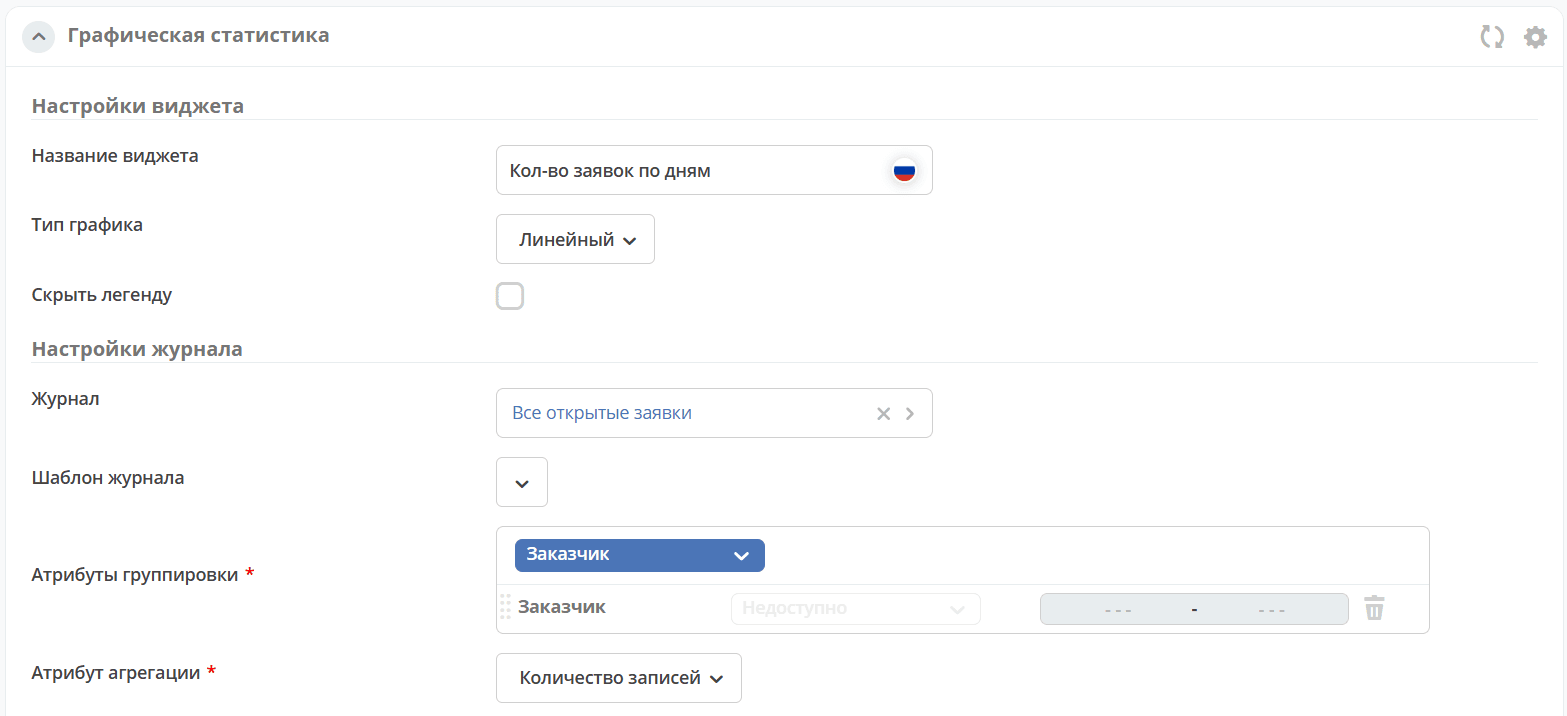
Название виджета |
Укажите наименование представления. |
Тип графика |
Выберите тип из списка:
- Столбчатый
- Круговой
- Линейный
- Воронка
|
Настройки журнала |
|
Журнал |
Выберите журнал, по данным которого необходимо построить график.
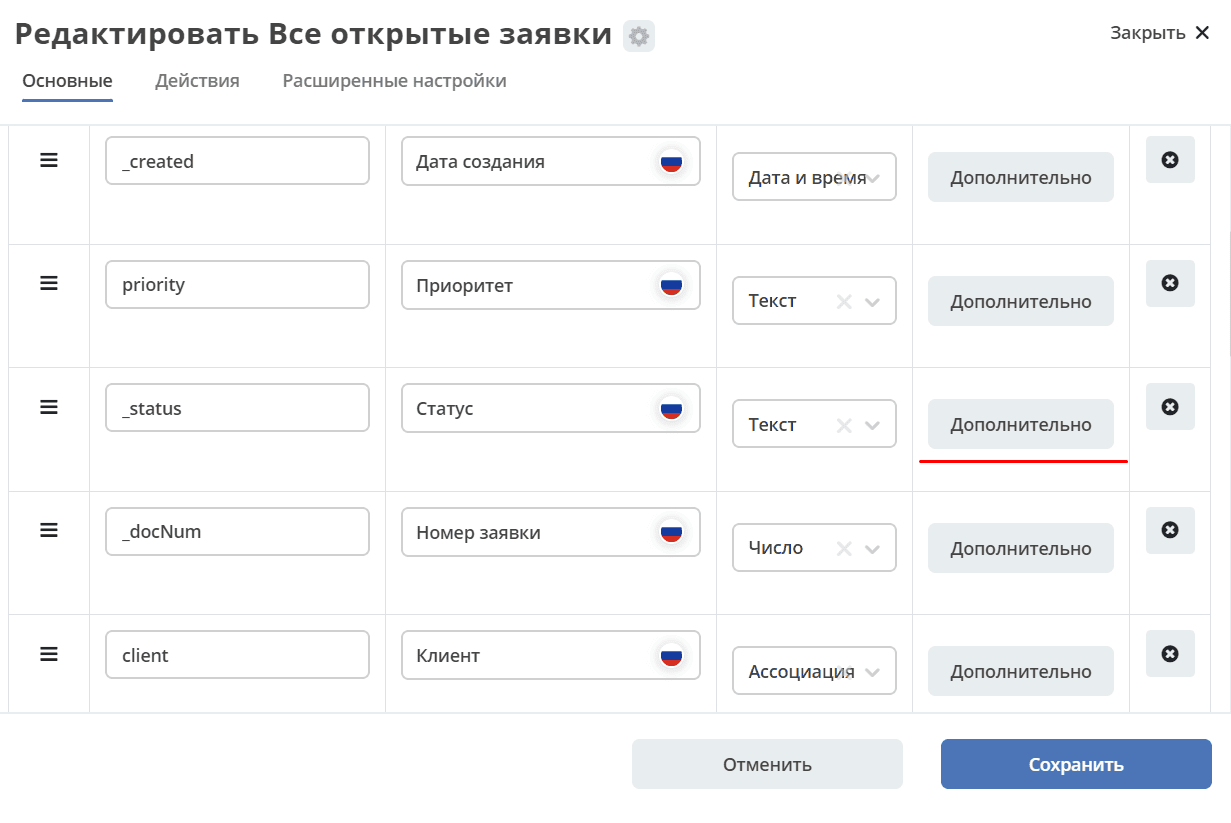
В выбранном журнале должны быть заранее настроены колонки для группировки. Действие доступно для администратора.
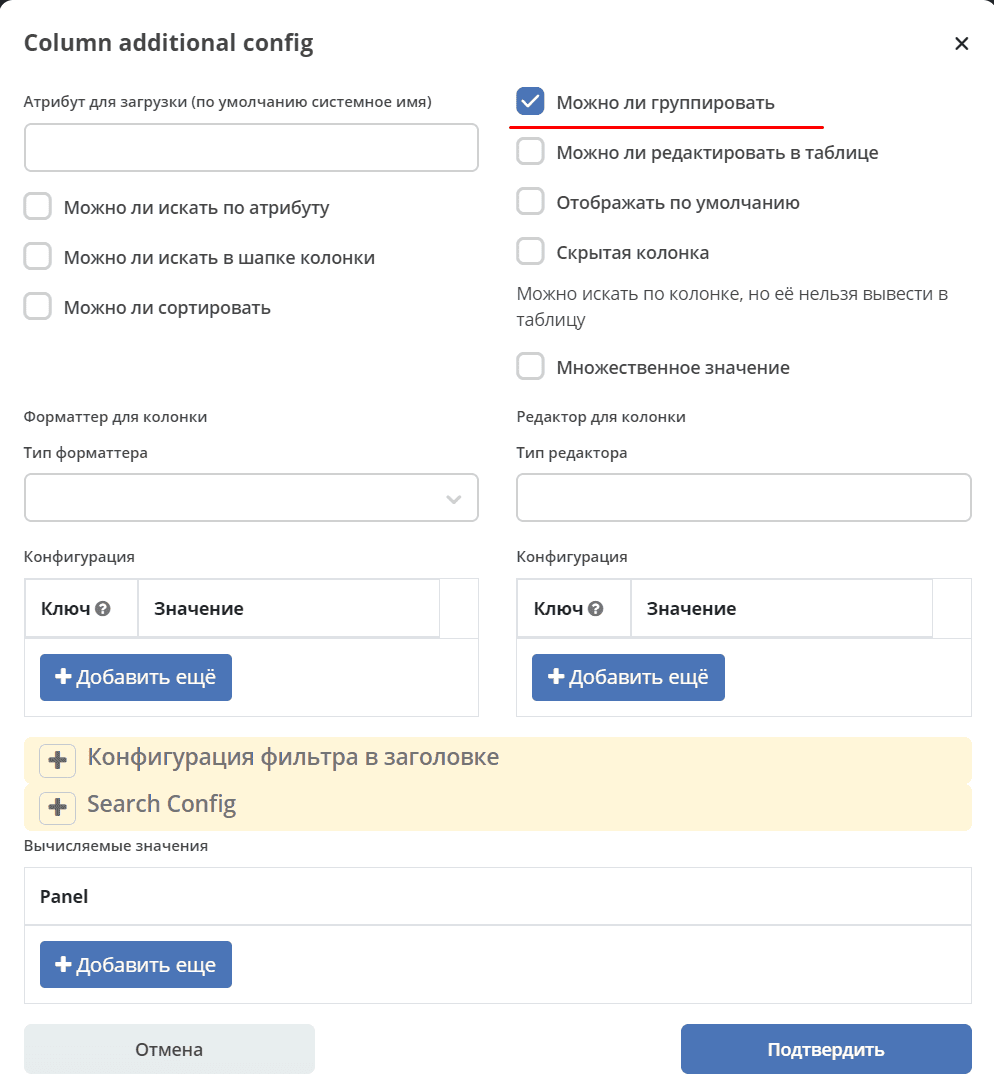
Для разрешения группировки перейдите в журнале к необходимому столбцу, нажмите Дополнительно:
Выставите чекбокс Можно ли группировать:
|
Шаблон журнала |
Выберите шаблон журнала. |
Атрибуты группировки |
Группировка - операция объединения данных в группы таким образом, чтобы у элементов в каждой группе был общий атрибут.
Нажмите «Добавить» и выберите из списка атрибуты, по которым производить группировку данных.
В списке представлены атрибуты, у которых в настройках разрешена группировка.
|
Атрибут агрегации |
Выберите атрибут из представленых в списке, по которому возвращать сводные данные. |
Столбчатый
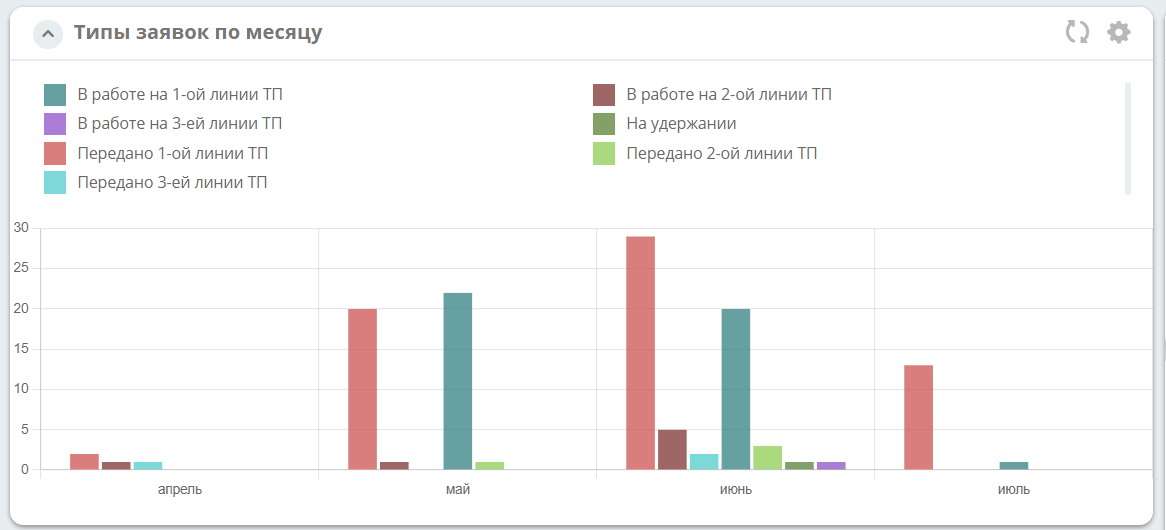
Столбчатый график — диаграмма, представленная прямоугольными зонами (столбцами), высоты или длины которых пропорциональны величинам, которые они отображают.
Настройка:

Минимальное вертикальное значение |
Минимальное значение, отображаемое на вертикальной шкале |
Максимальное вертикальное значение |
Максимальное значение, отображаемое на вертикальной шкале |
Соотношение сторон x/y |
Дробное. Масштабирования оси - отношение единицы X к единице Y. По умолчанию 2. |
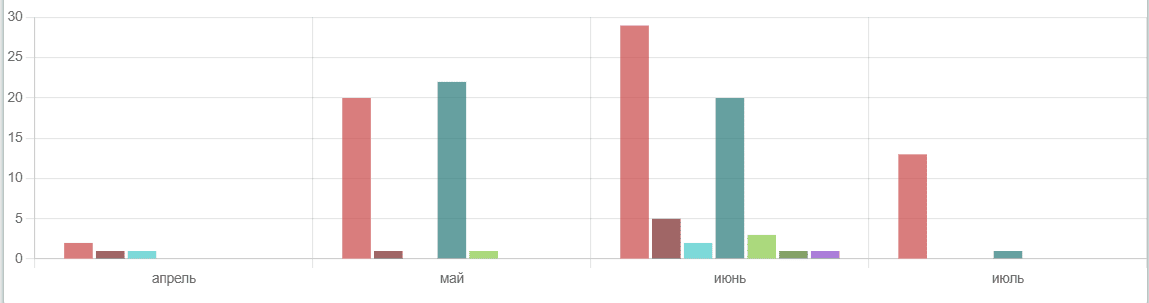
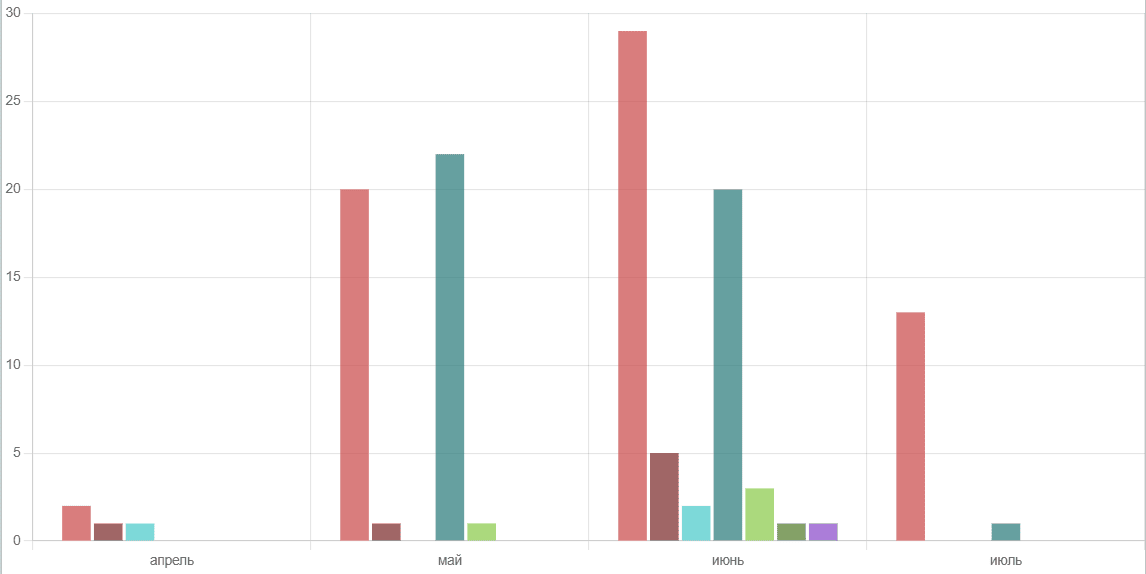
С помощью параметра Соотношение сторон x/y и подбора пропорций график можно выровнять по высоте. Примеры различных величин соотношений сторон:
2: |
|
4: |
Линейный
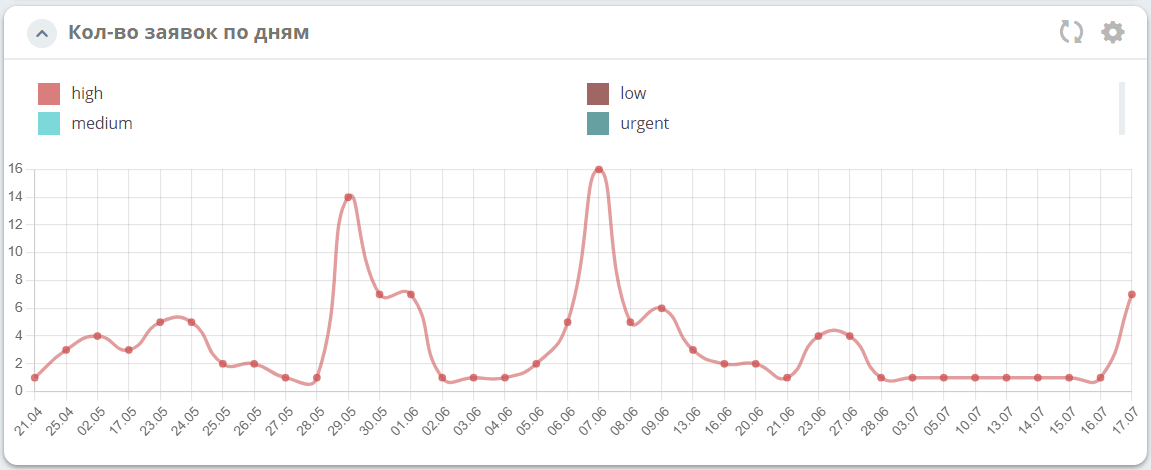
Линейный график позволяет размещать данные в виде точек на линии. Используется для того, чтобы отразить изменение показателей с течением времени, или же для сравнения двух наборов данных.
Настройка:

Минимальное вертикальное значение |
Минимальное значение, отображаемое на вертикальной шкале |
Максимальное вертикальное значение |
Максимальное значение, отображаемое на вертикальной шкале |
Соотношение сторон x/y |
Дробное. Масштабирования оси - отношение единицы X к единице Y. По умолчанию 2. |
Растяжение |
Уровень плавности линии графика. По умолчанию 0. |
Круговой
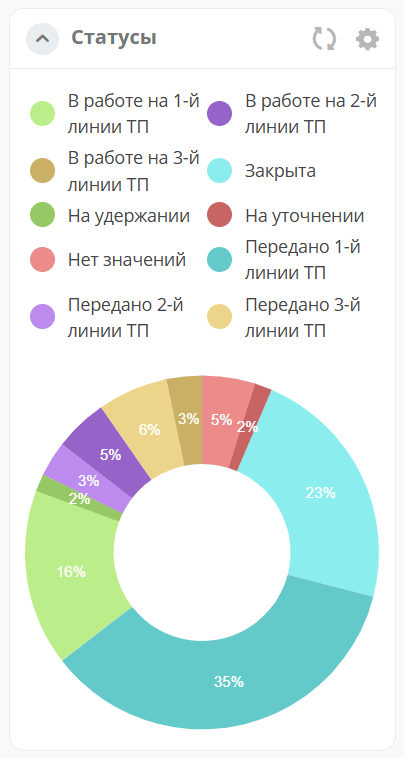
Круговой график представляет данные в виде круга, разделенного на сектора. Каждый сектор — категория данных, которая составляет долю от общей суммы.
Настройка:

Радиус середины |
Радиус центрального круга, в процентах от радиуса основного. По умолчанию 50 %. |
Воронка
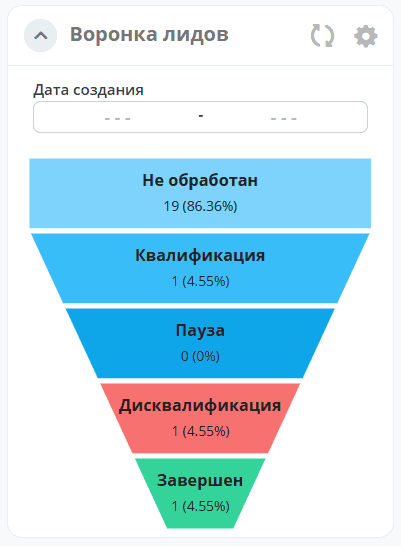
Воронка используется для визуализации последовательных этапов процесса, где количество элементов уменьшается на каждом шаге. На каждом уровне указывается количество элементов и процент от общего количества.
При клике на любой из уровней графика открывается журнал со списком элементов, относящихся к признаку группировки.
Настройка:
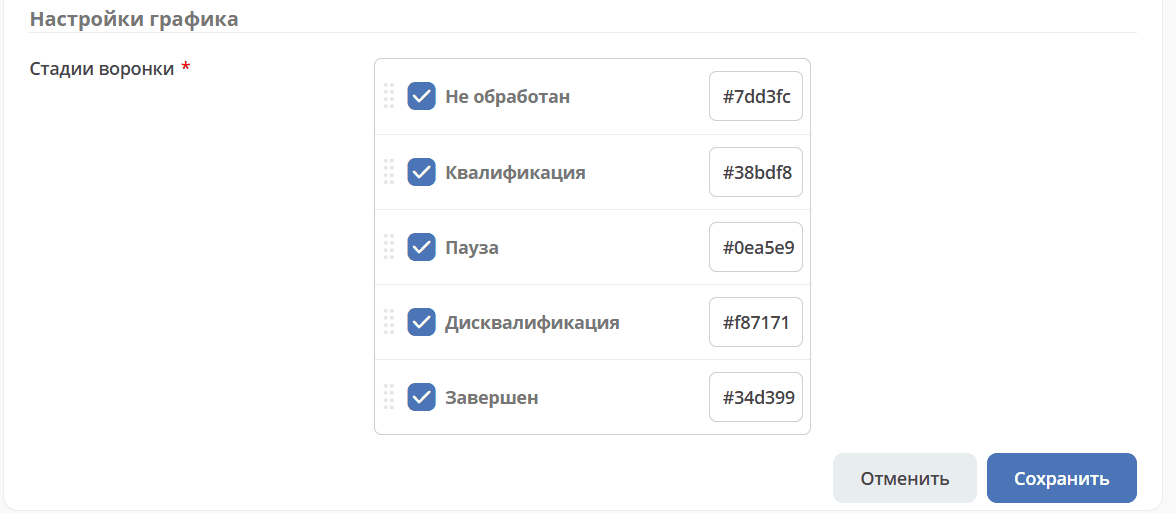
Стадии воронки |
Выбор стадий и цветов отображения на воронке. |
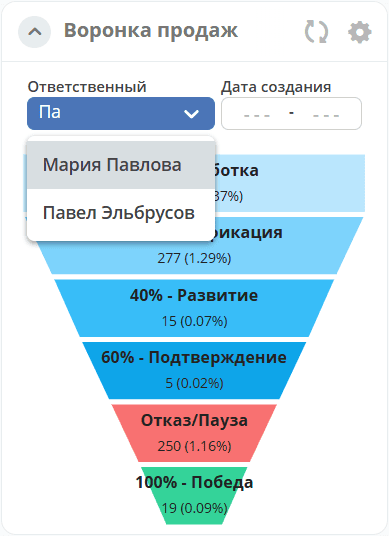
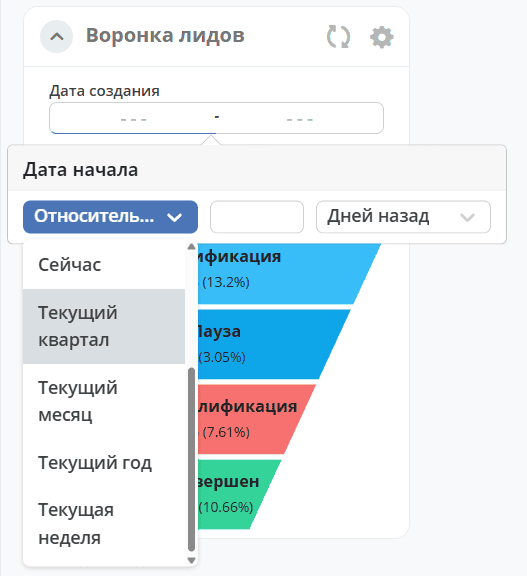
Для воронки доступны:
Выбор ответственного с функцией поиска:
Выбор периода дат:
Что полезно знать при настройке
Агрегация — не только количество. Атрибутом агрегации может быть сумма числового поля, а не только количество записей: например, сумма по колонке с суммой договора или с расходом.
Период группировки по дате задаётся в самом виджете. Для колонки с датой выбирается период — сутки, месяц и т. д. Отдельное поле «день» или «месяц» в типе данных для графика заводить не нужно.
Ссылка на дашборд с графиками. Дашборд открывается адресом /v2/dashboard?dashboardId=<идентификатор дашборда>. Такую ссылку можно добавить в меню пунктом типа Произвольный, чтобы график открывался из любого раздела.
Настройка виджета в артефакте дашборда
Дашборд можно не только собрать в интерфейсе, но и поставить артефактом ui/dashboard. В этом случае настройки виджета задаются в конфигурации вручную, а значения, которые в интерфейсе выбираются списком, приходится указывать точными идентификаторами.
Виджет описывается элементом с именем charts; в props.config задаются:
Свойство |
Значение |
|---|---|
|
Тип графика: |
|
Ссылка на журнал, например |
|
Тип данных, записи которого показывает журнал |
|
Список атрибутов группировки; у атрибута с датой указываются |
|
Выражение агрегации, например |
|
Шаблон журнала, по которому отбираются записи |
Важно
Идентификатор типа графика должен в точности совпадать с одним из четырёх значений выше. При другом значении виджет отображается пустым — заголовок есть, графика нет, сообщения об ошибке тоже.
Примечание
Собственный идентификатор дашборда задаётся именно в артефакте: при создании записи через API идентификатор назначает платформа, а попытка указать свой приводит к ошибке Dashboard with id … is not found.
Настройка графиков через AI-ассистента
Если пользователь явно просит дашборд с графиками, AI-ассистент добавляет на него один или несколько виджетов «Графическая статистика». Для каждого графика ассистент задаёт заголовок, вид графика, группировку и агрегат. Примеры запросов:
«Сделай дашборд для типа Сделка с графиком количества записей по статусам».
«Добавь на дашборд линейный график суммы договоров по месяцам даты заключения».
«На одной вкладке покажи два графика: количество по статусам и сумму по ответственным».
Ассистент соблюдает следующие правила:
Вид графика — одно из четырёх значений
graphicTypeId, перечисленных выше: столбчатый, круговой, линейный или воронка.Агрегат — количество записей, сумма или среднее. Для количества числовое поле не требуется, а сумма и среднее строятся только по числовому атрибуту.
Группировка — по часу, дню, неделе, месяцу, кварталу или году допускается только для атрибута с датой. Для такой группировки можно дополнительно ограничить диапазон дат.
Ссылки на тип данных (
typeRef) и журнал (journalId) — ассистент не указывает: их подставляет сам AI-сервис при сборке артефакта.
Если в графике указан несуществующий атрибут или атрибут неподходящего типа, такая конфигурация отклоняется до развёртывания дашборда.
Когда ассистент добавляет график на существующий дашборд, остальные графики сохраняются вместе со своими настройками, включая выбранный шаблон журнала. Перед публикацией ассистент показывает карточку подтверждения, в которой для каждого графика указаны вид, агрегат и группировка; публикацию можно отменить.