Настройка темы интерфейса
Тема интерфейса — набор логотипов, favicon и CSS-стилей для визуальной кастомизации Citeck под фирменный стиль организации. Тема представляет собой zip-архив, который загружается через интерфейс или API и применяется ко всему приложению.
Статья описывает формат и структуру архива темы, порядок загрузки и применения, API для работы со стилями и изображениями, механизм кэширования, а также примеры CSS-настроек.
Основной источник данных: uiserv/theme
Просмотр существующих тем, их редактирование, применение, загрузка новых осуществляется в журнале Темы (Рабочее пространство «Раздел администратора» - Конфигурация UI).
Журнал доступен по адресу: /v2/journals?journalId=ecos-theme&viewMode=table&ws=admin$workspace
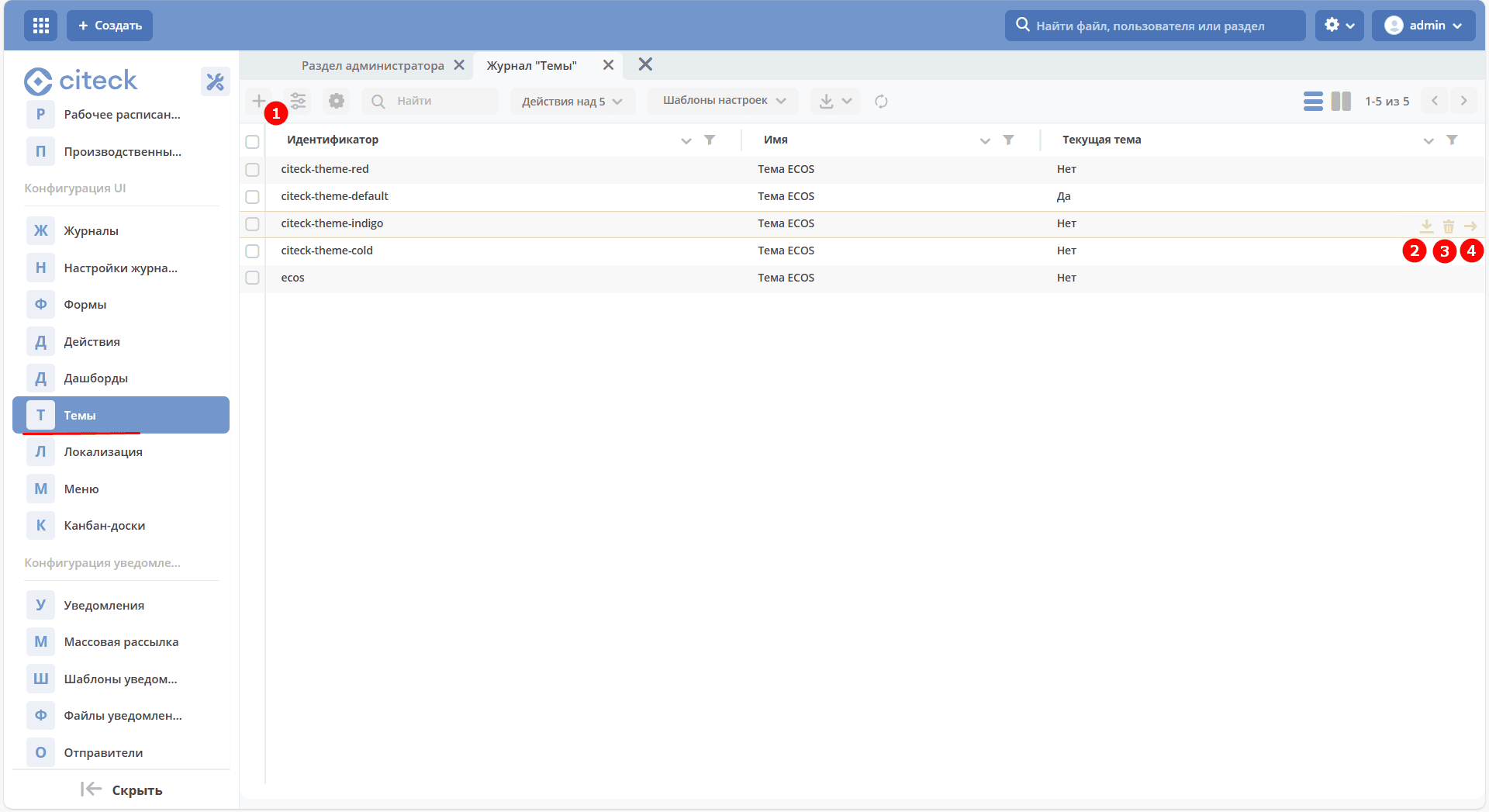
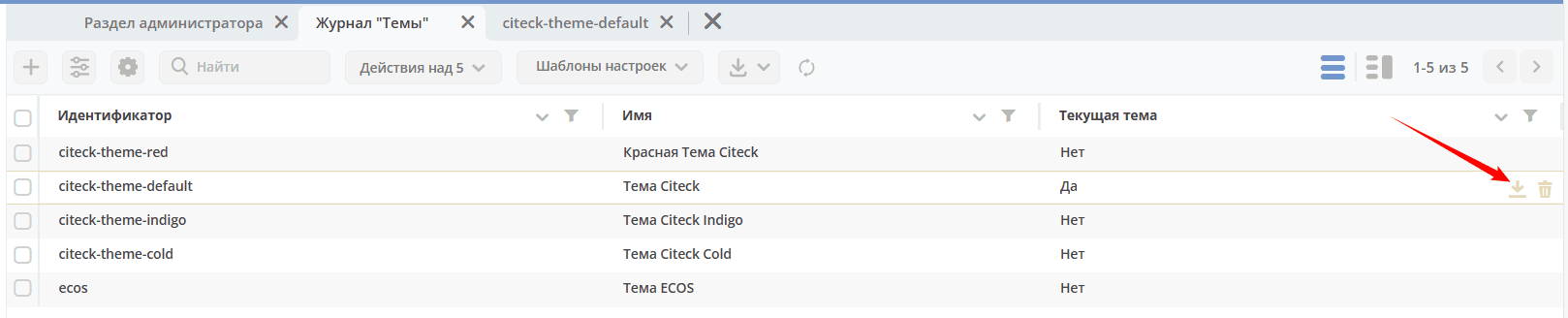
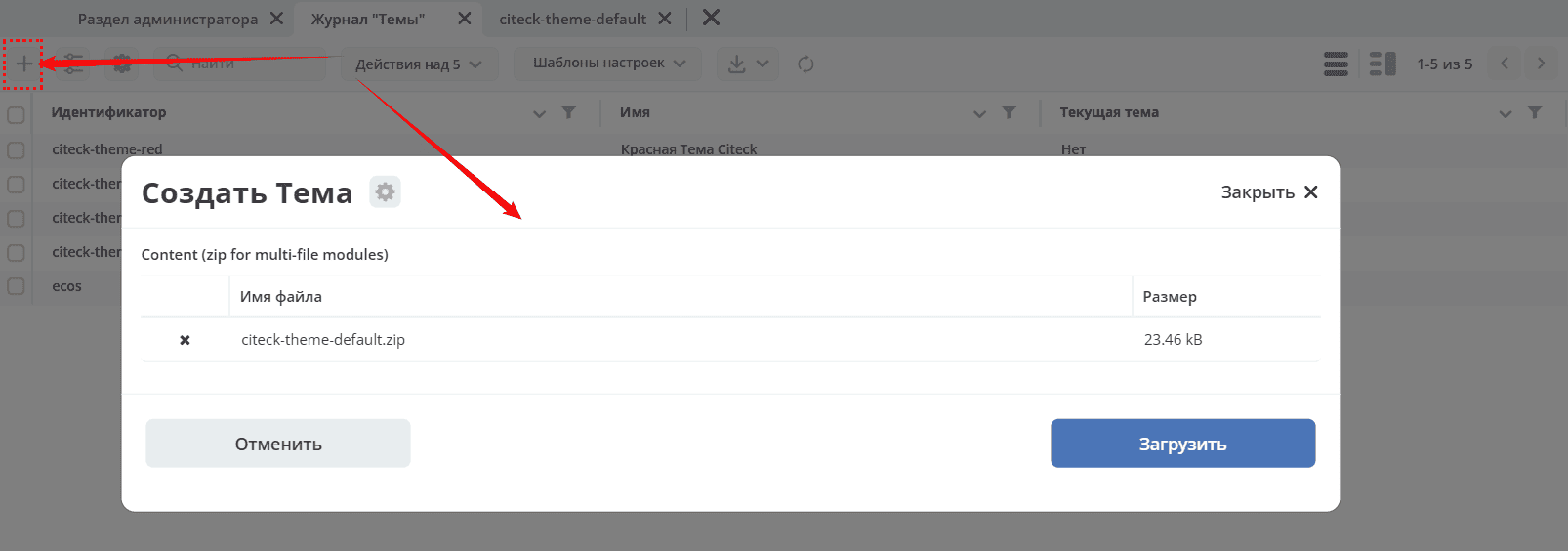
На иллюстрации показаны операции: загрузка новой темы (1), скачивание (2), удаление существующей (3), применение темы (4). Состав доступных действий и права на них определяются серверной конфигурацией журнала.
Действие Применить тему выбирает активную тему через серверную конфигурацию. Условия его отображения, в том числе для уже активной темы, задаются на сервере.
Примечание
Через интерфейс на данный момент не предусмотрена настройка темы — только через скачивание, изменение и загрузку обратно.
При загрузке темы через интерфейс zip-архив загружается в uiserv.
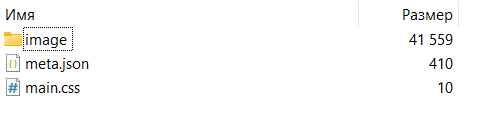
Пример структуры архива. При изменении существующей темы сохраняйте структуру выгруженного архива: правила его разбора определяются версией сервиса uiserv.
root:
  theme:
    image:
      apple-touch-icon.png
      apple-touch-icon-precomposed.png
      favicon.ico
      login-logo.png
      logo.png
      menu-left-logo-large.png
      menu-left-logo-small.png
    meta.json
    main.css
где:
root — корень архива
theme — идентификатор темы
image — произвольная папка для изображений. Связь между реальным файлом и его идентификатором осуществляется в meta.json
meta.json — метаданные темы
main.css — главный файл со стилями
Пример meta.json, согласованный с файлами выше:
{
  "name": {
    "ru": "Тема ECOS",
    "en": "ECOS theme"
  },
  "parentRef": null,
  "images": {
    "favicon": "/image/favicon.ico",
    "logo": "/image/logo.png",
    "login-logo": "/image/login-logo.png",
    "menu-left-logo-large": "/image/menu-left-logo-large.png",
    "menu-left-logo-small": "/image/menu-left-logo-small.png",
    "apple-touch-icon": "/image/apple-touch-icon.png",
    "apple-touch-icon-precomposed": "/image/apple-touch-icon-precomposed.png"
  }
}
name — имя темы. Справочная информация;
parentRef — серверное поле метаданных родительской темы; в примере родитель не задан. Правила наследования определяет uiserv;
images — ссылки на изображения:
favicon — значок сайта. В текущем HTML приложения он подключается с типом
image/vnd.microsoft.icon; в примере используется файл ICO;logo — изображение, представляющее тему;
login-logo — изображение для страницы входа, если его использует соответствующая поставка страницы аутентификации;
menu-left-logo-large — логотип в левом развернутом меню
menu-left-logo-small — логотип в левом свернутом меню; при включённых рабочих пространствах текущий компонент скрывает его;
apple-touch-icon и apple-touch-icon-precomposed — изображения для соответствующих значков iOS, если они подключены страницей. Текущий
index.htmlприложения не содержит ссылок на эти ресурсы.
Все пути в images должны указывать на файлы, действительно включённые в архив. Клиент отображает логотипы через <img> без отдельного фильтра расширений. Допустимые форматы, MIME-типы и размер загружаемых файлов определяются серверным загрузчиком; проверяйте их для используемой версии uiserv.
Размер файла и размер отображения различаются: в левом меню для логотипа заданы max-width: 170px и max-height: 30px. Поэтому большое исходное изображение не будет показано в натуральную величину.
Кроме логотипов можно менять стили в файле main.css. Клиент подключает основной файл темы как таблицу стилей; наличие других CSS-файлов в архиве не означает их автоматического подключения. Для настройки интерфейса используйте main.css и проверяйте результат на нужных страницах и размерах экрана.
Примечание
Подготовьте готовый CSS. Правила обработки архива и наследования темы определяются сервером; клиент не компилирует стили и не объединяет все CSS-файлы темы.
Конфигурация active-theme
Для хранения выбранной темы используется конфигурация uiserv active-theme. Значение по умолчанию — ecos.
При запуске интерфейс получает идентификатор активной темы через API:
GET /gateway/uiserv/api/theme/current
Ответ — строка с идентификатором. При ошибке запроса клиент использует ecos. После аутентификации имя и изображения темы дополнительно загружаются из uiserv/theme@<themeId>.
Пример чтения настройки через Records, соответствующий текущему клиентскому механизму конфигураций:
await Records.get('uiserv/meta@').load('$cfg.active-theme');
Клиентский ConfigService сохраняет серверные конфиги через источник uiserv/cfg. Его метод setValue меняет только локальное значение; для серверного сохранения предусмотрен setServerValue. Простого локального изменения значения недостаточно для выбора глобальной темы.
Информация о настройке доступна в журнале Конфигурация ECOS (/v2/journals?journalId=ecos-configs&viewMode=table&ws=admin$workspace) в active-theme:
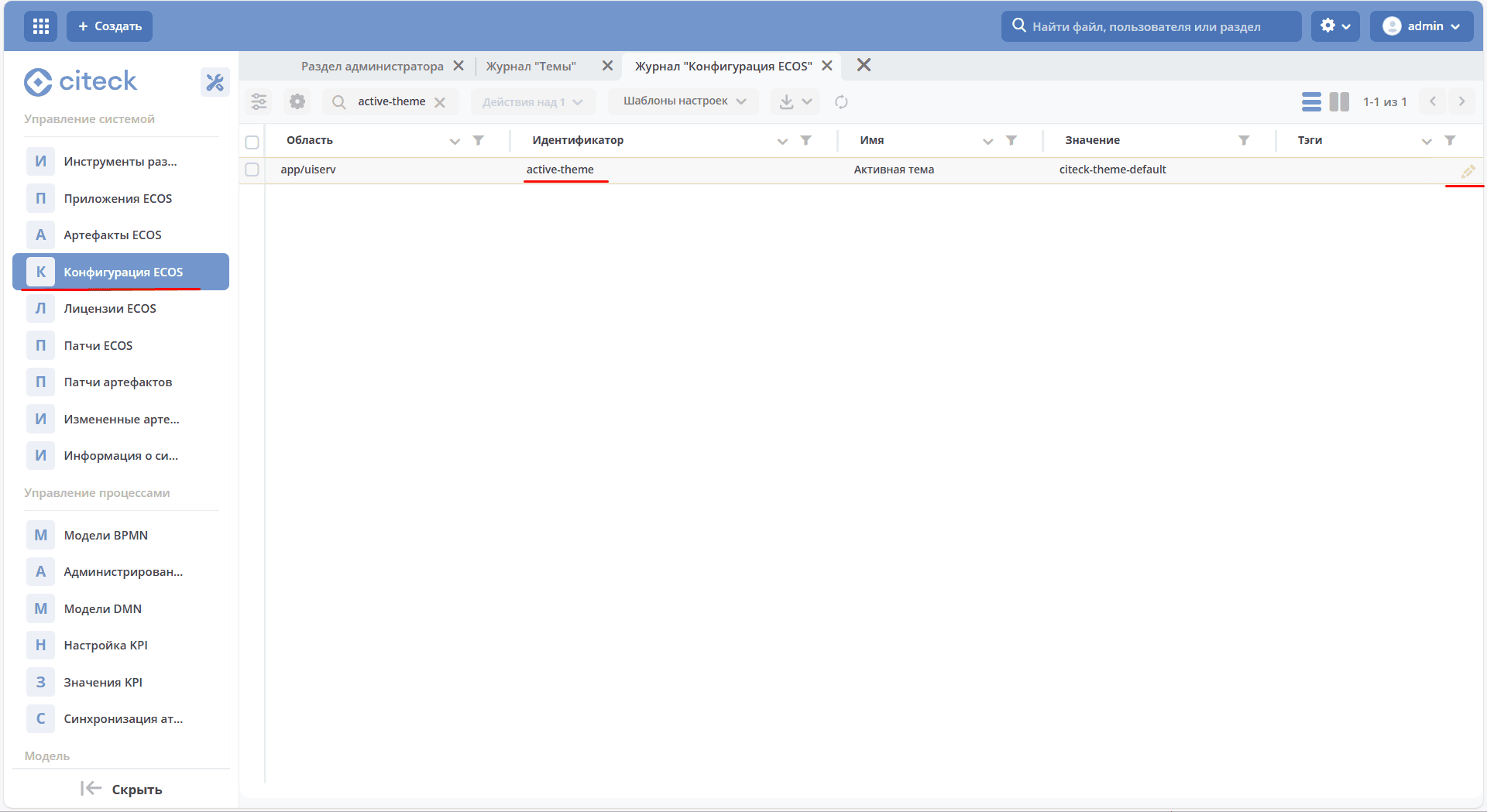
Для изменения темы укажите ее новое значение в настройке и сохраните:
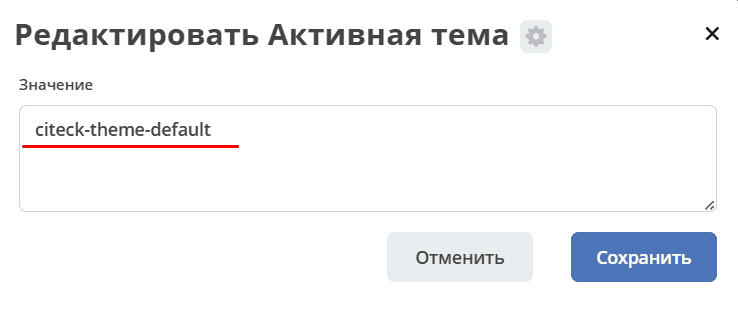
После серверного сохранения обновите страницу. При загрузке клиент записывает идентификатор в window.Citeck.config.theme, добавляет элементу body класс body_theme_<themeId> и подключает основной CSS через <link rel="stylesheet">. Автоматического наблюдения за изменениями серверной настройки и замены всех ресурсов в уже открытой странице в этой ветке нет.
API
Получение основного файла стилей активной темы:
/gateway/uiserv/api/theme/active/style/main
Клиент использует имя main без расширения .css. Дополнительные стили не загружаются автоматически; правила обращения к ним и наследования определяет сервер.
Получение изображения:
/gateway/uiserv/api/theme/active/image/menu-left-logo-large
Последний сегмент — идентификатор изображения из images в meta.json, например logo или menu-left-logo-large. Клиент обращается к active, чтобы сервер выбрал активную тему. Для обращения к конкретной теме используется путь /gateway/uiserv/api/theme/<themeId>/...; разрешение её ресурсов выполняет uiserv.
Кэш
HTTP-заголовки кэширования и срок хранения ресурсов задаются сервером. Клиент дополнительно включает ключ версии темы в URL основного CSS и изображений бокового меню.
Ключи ресурсов загружаются через API:
GET /gateway/uiserv/api/ui-cache?types=theme,images,i18n,menu
Для стилей и изображений темы селекторы интерфейса используют значение theme из ответа в параметре cacheKey:
/gateway/uiserv/api/theme/active/style/main?cacheKey=<theme-key>
/gateway/uiserv/api/theme/active/image/menu-left-logo-large?cacheKey=<theme-key>
Несмотря на наличие отдельного ключа images, URL изображения темы в текущем клиенте использует ключ theme. Favicon подключён непосредственно в index.html по адресу /gateway/uiserv/api/theme/active/image/favicon без cacheKey; его кэширование следует проверять отдельно.
Стили
В активную тему можно добавить кастомный css.
Как добавить кастомный CSS
Скачайте артефакт готовой темы:
Распакуйте архив:
Откройте main.css.
Внесите в него изменения.
Упакуйте в архив (с такой же структурой как был выгружен) и загрузите на стенд:
Обновите страницу.
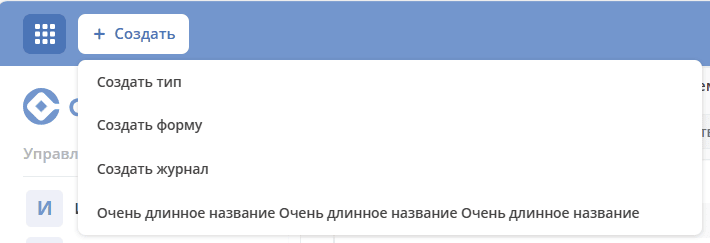
Настройка ширины выпадающего списка у кнопки Создать
Чтобы снять ограничение максимальной ширины меню у кнопки «Создать», используйте его текущий класс и класс вложенных каскадных меню:
.ecos-header-create__menu,
.ecos-header-create__menu .ecos-dropdown__menu_cascade {
    max-width: unset !important;
}
Правило снимает ограничение ширины, в том числе ограничение меню в узкой шапке. Проверьте результат с длинными названиями в групповом и каскадном режиме и на мобильном экране. Класс .ecos-dropdown__menu_new относится к другому компоненту и не выбирает текущее меню кнопки «Создать».
Пример результата:
Изменение цветовой гаммы темы
:root {
  --main-bg-color: #fafafa; /*основной фон страницы*/
  --header-bg-color: #002F6C; /*основной фон хедера страницы*/
  --header-component-color: #1e4272dd; /*цвет элементов хедера*/

  --primary-color: #002F6C; /*основной цвет темы*/
  --dark-primary-color: #002350; /*производная от основного цвета*/
  --light-primary-color: #D8E5F8; /*производная от основного цвета*/
}

.ecos-sidebar {
  background: #f8fafc; /*фон боковой панели*/
}

.ecos-journal_new .ecos-grid__row_new:not(.ecos-grid__tr_selected):nth-child(odd) {
  background-color: #d8e5f86b !important;  /*чередование строк в таблице*/
}
Все перечисленные CSS-переменные используются интерфейсом. Селектор .ecos-sidebar меняет фон соответствующей боковой панели; фон вложенных элементов может задаваться собственными правилами. Аналогично, изменение фона строки журнала не переопределяет автоматически фон каждой ячейки и встроенного элемента.
Чтобы ограничить правила конкретной темой, используйте класс body_theme_<themeId> на элементе body, например body.body_theme_ecos .ecos-sidebar. В этом примере ecos нужно заменить идентификатором нужной темы.
Пример результата:
Базовая тема:
Обновленная тема: