Конструктор бизнес-процесса
Конструктор бизнес-процесса — графический редактор для моделирования процессов в нотации BPMN 2.0. Он позволяет создавать схемы бизнес-процессов, настраивать свойства элементов, проверять корректность схемы и публиковать процесс в движок для исполнения.
Элементы конструктора
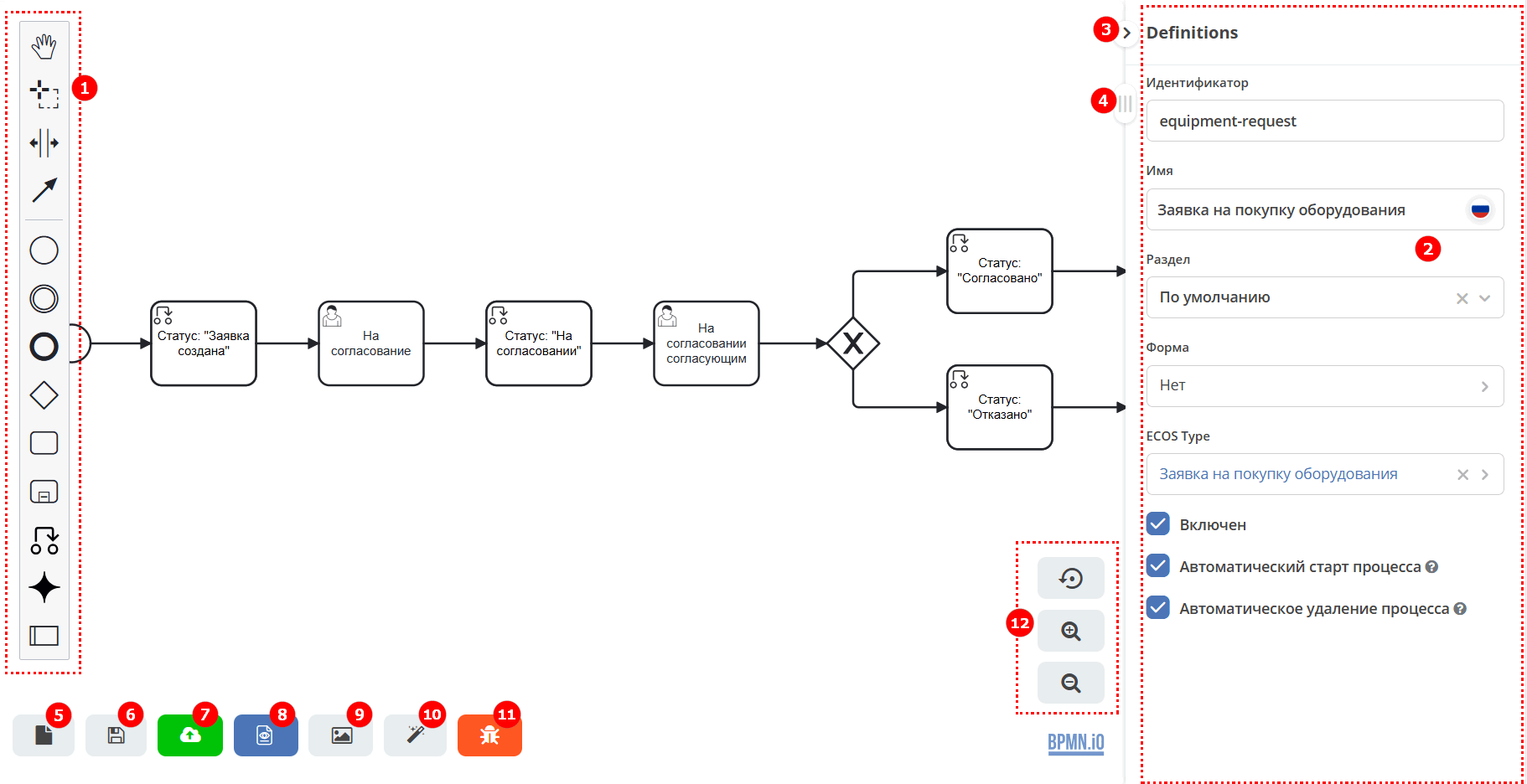
Панель элементов
Панель свойств элемента — задаются свойства либо самой схемы, либо выделенного элемента.
Свернуть панель свойств элемента
Ползунок для перемещения рабочего пространства
Сохранить черновик процесса
Сохранить процесс
Сохранить и опубликовать процесс в движок
Посмотреть данные процесса в XML
Сохранить процесс в виде изображения в формате svg
Автоматически расположить элементы (задачи, шлюзы, события) на рабочем пространстве
Включение/выключение отображения ошибок
Кнопки работы с масштабом
Подробно о различиях между черновиком, сохранением и публикацией см. Сохранение и публикация процесса. После автоматической раскладки сохраните модель, чтобы зафиксировать новое расположение элементов.
Состав панели элементов

Используется для перемещения схемы вверх-вниз, вправо-влево, удерживая ее левой кнопкой мыши.

Используется для выделения области схемы — позволяет выделить несколько элементов схемы, удерживая левую кнопку мыши. Выделяются все элементы, попавшие в выделяемую область.

Позволяет «раздвинуть» или «сжать» схему: указатель мыши ставится на то место на схеме, где нужно «раздвинуть» или «сжать» схему, и, удерживая левую кнопку мыши, указателем нужно переместить часть схемы в нужное место.

Создание связей с учётом типов элементов: поток управления (сплошная линия) внутри процесса и поток сообщений (прерывистая линия) между участниками. Поток управления не пересекает границы пулов.
Элементы потока управления


Промежуточное или граничное событие. Граничное событие прикрепляется к активности и ожидается во время её выполнения.


Задача.

Развёрнутый подпроцесс, объединяющий задачи, события, шлюзы и потоки управления в составной блок.


Пул представляет участника и границы отдельного процесса. Ответственность внутри процесса можно отражать дорожками. В нотации BPMN взаимодействие между пулами изображается потоками сообщений; для исполнения взаимодействия необходимо настроить соответствующий механизм событий или интеграции. Сама линия сообщения не отправляет данные между процессами.
При построении схемы в редакторе задайте начальные и конечные события и соедините элементы потоками управления. Тип стартового события зависит от способа запуска: на верхнем уровне возможны, например, простой старт, сигнал или таймер. Для обычного и событийного подпроцессов действуют разные правила стартовых событий. См. подробно Компоненты Citeck BPMN.
Вы создаете схему БП, выбирая на Панели элементов нужные вам элементы и соединяете их потоками управления. Выделив любой элемент схемы, справа от него появляется панель кнопок:
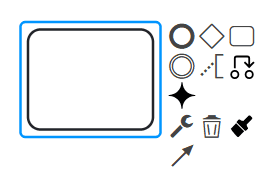
На панели рядом с элементом расположены следующие кнопки:

Создать следующий элемент схемы, связанный с выделенным потоком управления.

Добавить текст аннотации к элементу.

Добавить элемент изменения статуса документа, по которому выполняется бизнес-процесс.

Нажать для изменения типа элемента и далее выбрать соответствующий тип.

Удалить элемент.

Изменить цвет элемента.

Связать элемент с другим элементом схемы, если такая связь допустима для их типов и расположения в пулах.
Отображение ошибок на схеме бизнес-процесса
Для информирования о наличии ошибки в схеме бизнес-процесса реализован режим отображения ошибок (линтер). Используется плагин bpmnlint.
Режим включается/отключается по кнопке:

При наведении мышки на пиктограмму ошибки/предупреждения показывается текст ошибки/предупреждения:
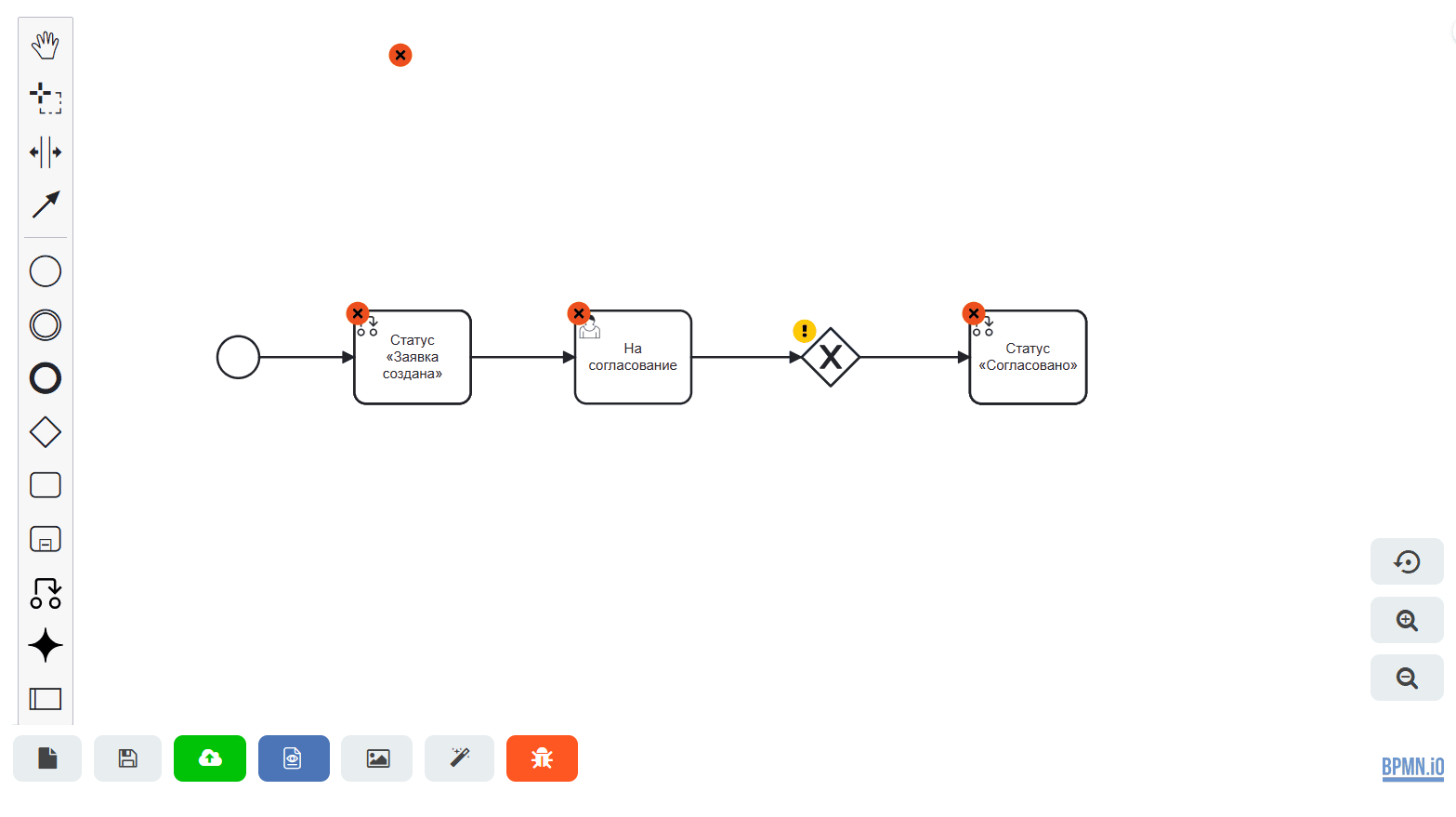
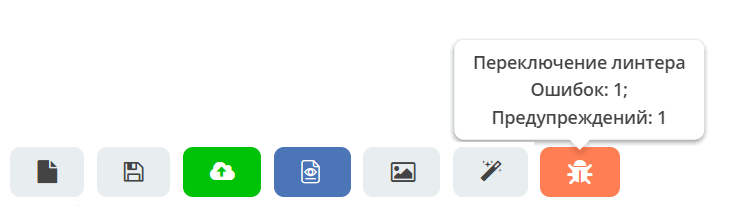
Суммарное количество ошибок и предупреждений для процесса показывается при наведении мышки на кнопку линтера:
Важно
Предупреждения линтера сами по себе не блокируют сохранение и публикацию. Однако сервер может отклонить операцию из-за прав, некорректного XML, ошибок модели или проверок движка при публикации. Отсутствие ошибок линтера не гарантирует успешного выполнения процесса.
Ошибки при моделировании процесса
Примечание
Ниже приведены проверки редактора. Их набор и уровни «Ошибка»/«Предупреждение» зависят от версии и конфигурации редактора. Часть правил направлена на читаемость схемы и ограничивает конструкции, которые сам движок Camunda допускает. Эти правила следует отличать от серверной проверки модели и проверки при публикации.
Возможные ошибки отдельных элементов процесса описаны в соответствующих разделах.
Название |
Тип |
Описание |
|---|---|---|
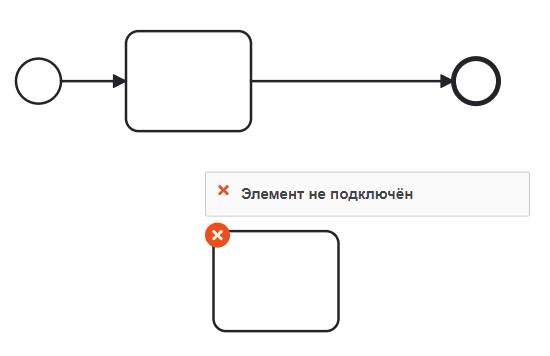
Элемент не подключен |
Ошибка |
Проверяет, связан ли элемент с другими элементами процесса через входящие или исходящие потоки управления.
Пример использования правила:
|
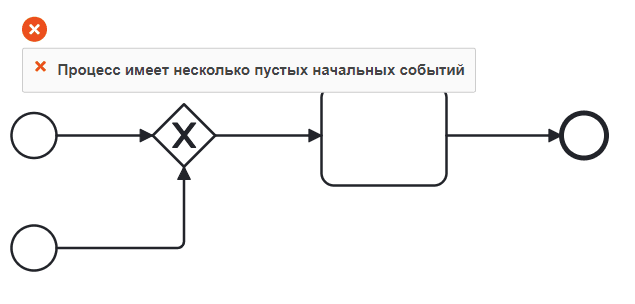
Процесс/подпроцесс имеет несколько пустых начальных событий |
Ошибка |
Проверяет наличие только одного пустого стартового события для каждого процесса (или подпроцесса).
Пример использования правила:
|
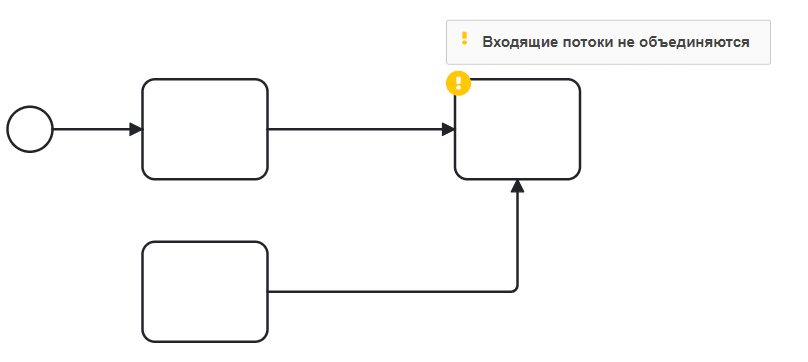
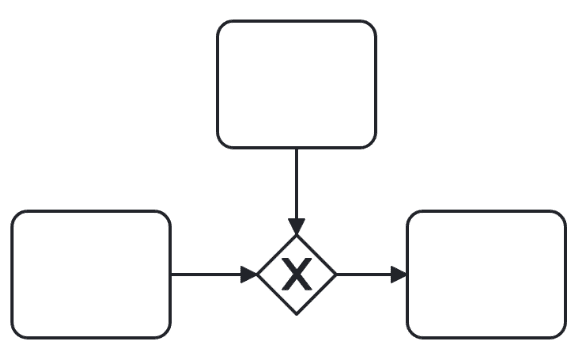
Входящие потоки не объединяются |
Предупреждение |
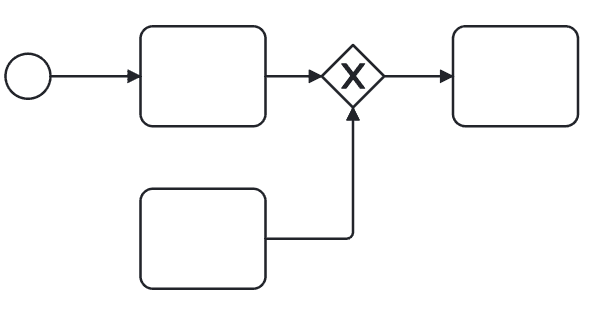
Рекомендует явно обозначить объединение потоков. Выберите шлюз в зависимости от требуемого поведения: параллельный шлюз синхронизирует входящие ветки и нужен, только если требуется дождаться их выполнения. Не заменяйте им любое слияние потоков автоматически.
Пример использования правила:
|
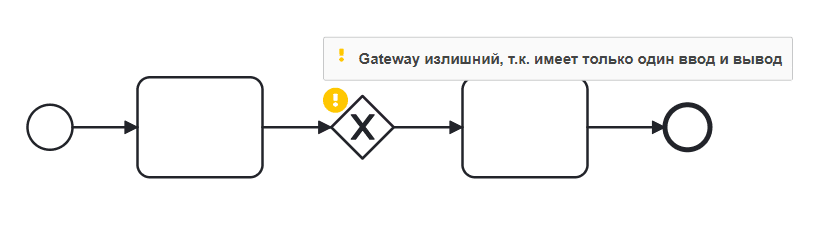
Gateway излишний, т.к. имеет только один ввод и вывод |
Предупреждение |
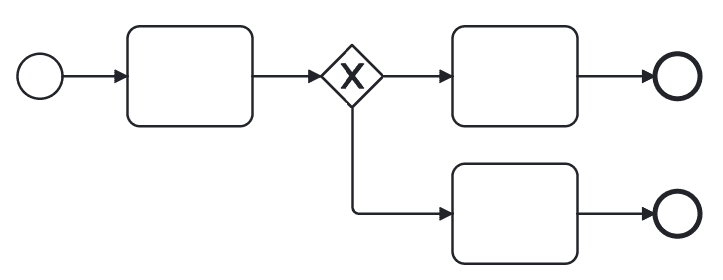
Проверяет, имеет ли шлюз только один вход и выход. Для маршрутизации такой шлюз обычно избыточен. Перед удалением проверьте настройки асинхронности: шлюз может использоваться как граница транзакции.
Пример использования правила:
|
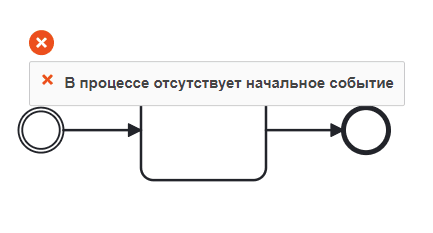
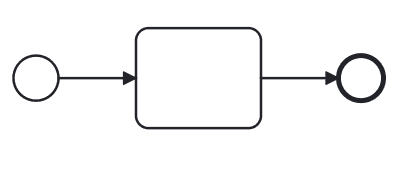
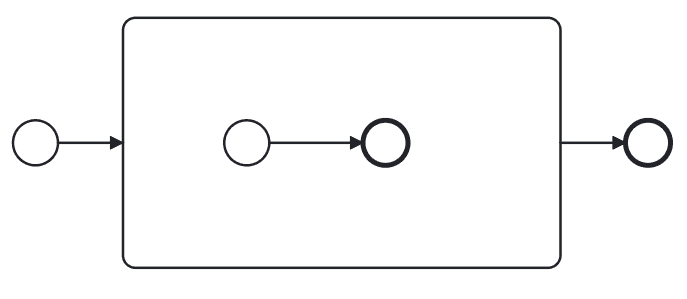
В процессе/подпроцессе отсутствует начальное событие |
Ошибка |
Проверяет наличие начального события в процессе или обычном подпроцессе. В обычном встроенном подпроцессе старт должен быть простым. У верхнеуровневого процесса возможен типизированный старт, например сигнал или таймер; событийный подпроцесс запускается собственным типизированным событием.
Пример использования правила:
|
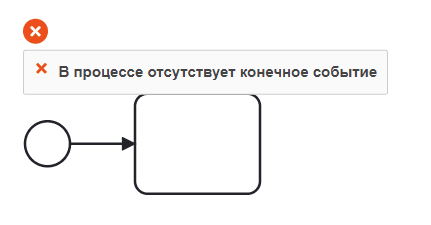
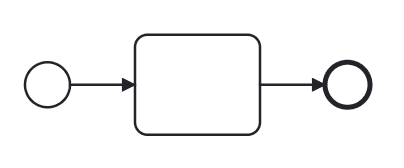
В процессе/подпроцессе отсутствует конечное событие |
Ошибка |
Проверка редактора требует явно обозначить завершение процесса и подпроцесса конечным событием.
Пример использования правила:
|
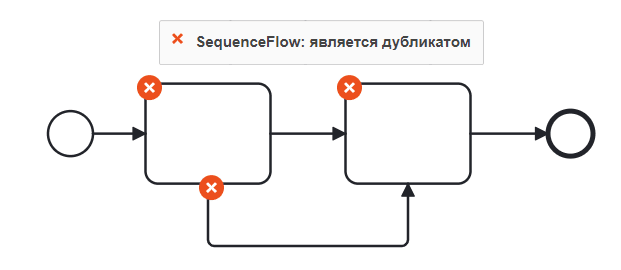
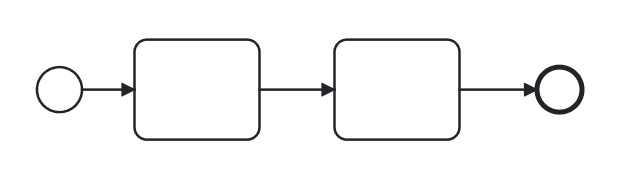
SequenceFlow: является дубликатом |
Ошибка |
Проверяет, что потоки управления не дублируются. Дублирование потоков управления приводит к непреднамеренному разветвлению.
Пример использования правила:
|
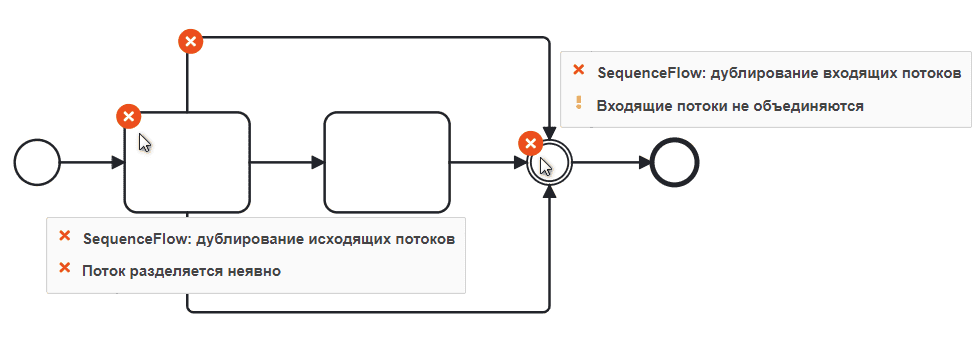
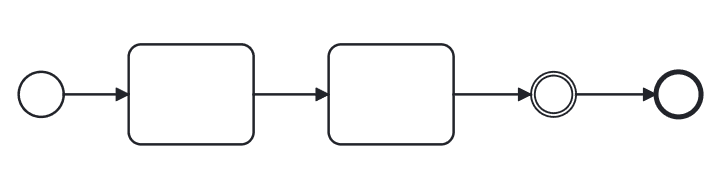
SequenceFlow: дублирование входящих/исходящих потоков |
Ошибка |
Проверяет, что потоки управления не дублируются. Дублирование входящих/исходящих потоков управления приводит к непреднамеренному разветвлению.
Пример использования правила:
|
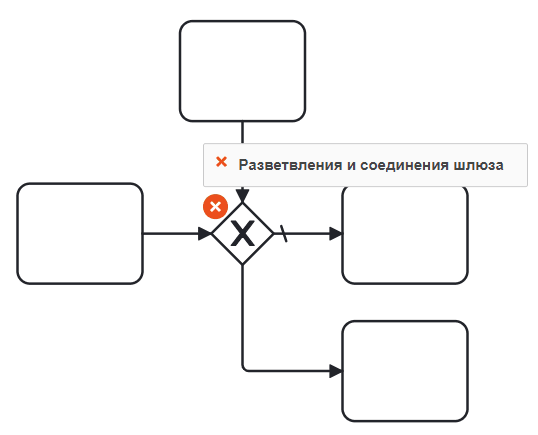
Разветвления и соединения шлюза |
Ошибка |
Правило редактора проверяет, одновременно ли шлюз объединяет и разделяет потоки, и предлагает разнести эти действия по отдельным элементам для читаемости. Это не общий запрет Camunda: параллельный шлюз может сначала объединить входящие ветки, затем разделить поток на исходящие.
Пример использования правила:
|
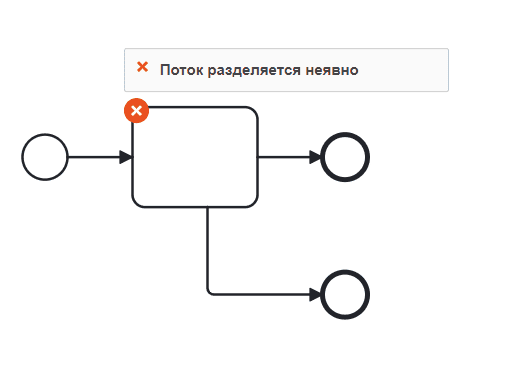
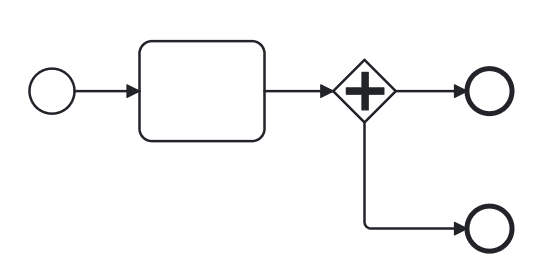
Поток разделяется неявно |
Ошибка |
Правило редактора рекомендует явно обозначить разделение после задачи шлюзом. Camunda допускает несколько исходящих потоков активности и может создать по ним параллельные ветки; явный шлюз делает намерение автора схемы понятнее.
Пример использования правила:
|
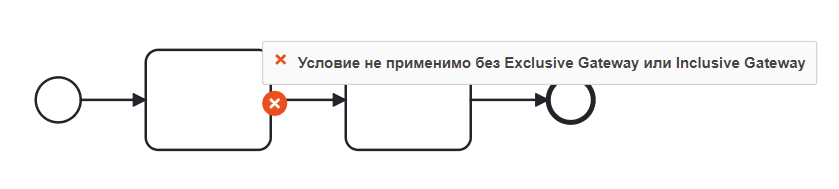
Условие не применимо без Exclusive Gateway или Inclusive Gateway |
Ошибка |
Правило редактора ограничивает условия потоками, выходящими из Exclusive Gateway или Inclusive Gateway. Это ограничение моделирования в редакторе, а не общий запрет Camunda: движок также поддерживает условия на исходящих потоках активностей.
|
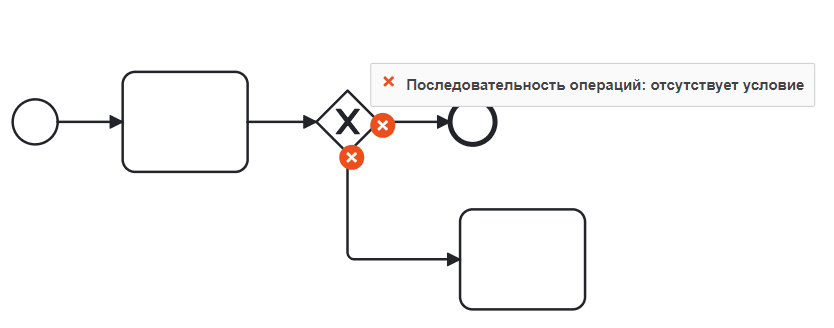
Последовательность операций: отсутствует условие |
Ошибка |
Проверяет наличие условия у обычного потока, выходящего из Exclusive Gateway или Inclusive Gateway. Поток по умолчанию (Default) рассматривается отдельно: он выбирается, когда другие ветки не выбраны, и условие на нём не используется.
См. подробно типы условия.
|
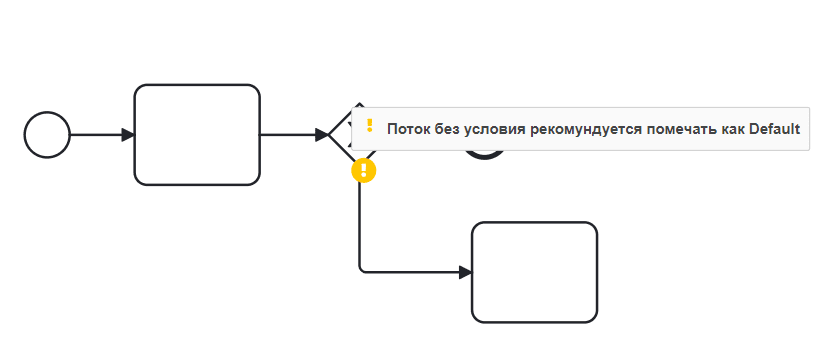
Поток без условия рекомендуется помечать как Default |
Предупреждение |
Если из Exclusive Gateway или Inclusive Gateway выходят несколько потоков, редактор рекомендует выход с Тип условия = Нет пометить как Default, если он предназначен для случая, когда другие ветки не выбраны. На Default-потоке условие не требуется.
См. как изменить тип потока управления.
|
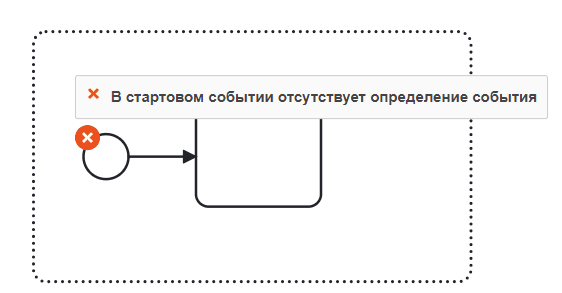
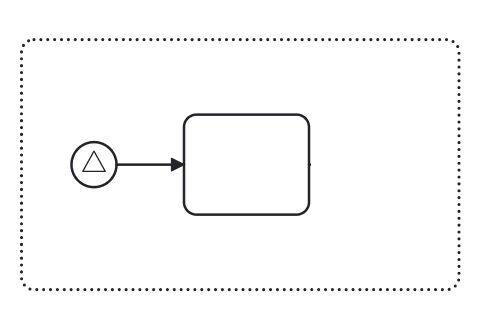
В стартовом событии отсутствует определение события |
Ошибка |
Стартовые события внутри событийных подпроцессов должны быть типизированы (иметь определение события), что требует стандарт BPMN 2.0.
Пример использования правила:
|
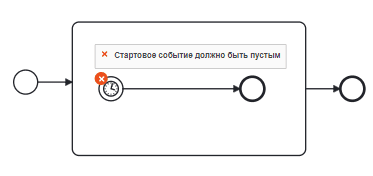
Стартовое событие должно быть пустым |
Ошибка |
Проверяет, что стартовое событие внутри обычного встроенного подпроцесса пустое (не имеет определения события). Это правило не относится к событийным подпроцессам и не запрещает типизированные стартовые события верхнеуровневого процесса.
Пример использования правила:
|
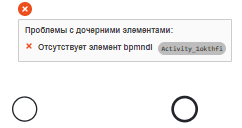
Отсутствует элемент bpmndi |
Ошибка |
Проверяется отсутствие информации BPMNDI для элементов BPMN, которые должны иметь визуальное представление.
На каждый элемент BPMN (который требует визуального представления) ссылается элемент BPMNDI, который определяет, как визуально отображать соответствующий элемент.
Может случиться так, что пользователь случайно удалит такой элемент BPMNDI (например, непосредственно работая с XML). Это может привести к ошибкам, так как элемент BPMN по-прежнему интерпретировался бы при выполнении процесса, но больше не был бы виден в средствах графического моделирования.
Пример ошибки:
|