Настройки журнала с примерами
На этой странице собраны практические примеры настройки журналов: использование выражений в атрибутах колонок, настройка предикатов для фильтрации, конфигурирование поиска по ассоциациям и отображение суммы по числовым колонкам.
Выражения в качестве атрибутов
Примечание
Выражения должны поддерживаться источником данных. Фронтенд передаёт настроенные атрибуты в источник данных «как есть» и ожидает, что сервер понимает, как с ними работать.
При настройке колонки журнала можно перейти в расширенные настройки и в поле «Атрибут» указать сложное выражение, которое в дальнейшем можно будет использовать для группировки, сортировки, поиска и отображения.
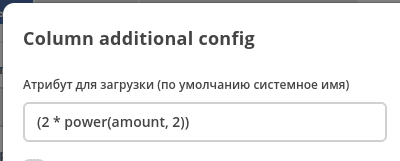
Выражение должно быть записано в круглых скобках. Исключение — если выражение состоит из одной функции, то скобки не требуются.
Подробнее о синтаксисе и списке доступных функций можно посмотреть в ecos-data.
Фильтрация записей журнала по текущему пользователю
Чтобы в журнале отображались только записи, связанные с текущим пользователем (например, где он является инициатором, ответственным, автором и т.д.), в настройках журнала перейдите во вкладку Расширенные настройки и в Предикате укажите:
{"t":"eq", "att": "initiator", "val": "${$user?id}"}
где:
Атрибут |
Описание |
|---|---|
|
Атрибут (ассоциация), по которому выполняется фильтрация. Замените на нужный атрибут, например: |
|
Контекстный атрибут, содержащий данные текущего пользователя. Выражение |
Совет
Данный подход универсален — достаточно заменить имя атрибута в att на любую ассоциацию с пользователем, чтобы фильтровать записи по нужному полю.
Параметр «Атрибут для поиска»
Параметр searchConfig.searchAttribute («Атрибут для поиска») задаёт атрибут основного предиката при фильтрации колонки. Он позволяет отображать одно значение, а искать по другому атрибуту записи.
От него отличается searchConfig.searchByText.innerQueryAttribute — атрибут, извлекаемый из записей внутреннего запроса. По умолчанию из подзапроса берутся идентификаторы найденных записей. См. Фильтр по тексту в колонке «assoc». Настройки innerQuery.
В любом журнале со включёнными фильтрами выбрать столбец с текстовым поиском, задать фильтр.
При применении фильтра UI строит и отправляет запрос с url: http://host/gateway/api/records/query?
В теле запроса — query-предикат, который был задан фильтром по столбцу:
"query": {
  ...
  {
    "att": "someAttName",
    "t": "eq",
    "val": "1000"
  }
  ...
}
При построении этого query в предикате значение att меняется на значение параметра searchAttribute из конфигурации столбца журнала.
Так можно, например, отображать вычисляемое значение, а фильтрацию выполнять по поддерживаемому источником атрибуту, указанному в searchAttribute.
Фильтр по тексту в колонке «assoc». Настройки innerQuery
Расширены настройки — добавлена возможность использовать RecordsQuery. Например, на вычисляемых полях, что позволяет формировать произвольный запрос к разным источникам данных.
Для решения вопроса — когда пользователь выбирает произвольные предикаты (Contains, Equals, Starts with, …) при настройке фильтра — добавлен ещё один тег в запрос: $PREDICATE_TYPE — для его замены на клиентской части.
innerQueryAttribute задаёт извлекаемый из результатов подзапроса атрибут для фильтрации основного запроса:
{
  "searchConfig": {
    "delimiters": [],
    "searchByText": {
      "innerQuery": {
        "sourceId": "",
        "page": {
          "maxItems": 25
        },
        "query": {
          "t": "and",
          "val": [
            {
              "att": "TYPE",
              "val": "currency",
              "t": "eq"
            },
            {
              "att": "currencyCode",
              "val": "$TEXT",
              "t": "$PREDICATE_TYPE"
            }
          ]
        }
      },
      "innerQueryAttribute": ""
    }
  }
}
Пример: настройка поиска по колонке «Статус»
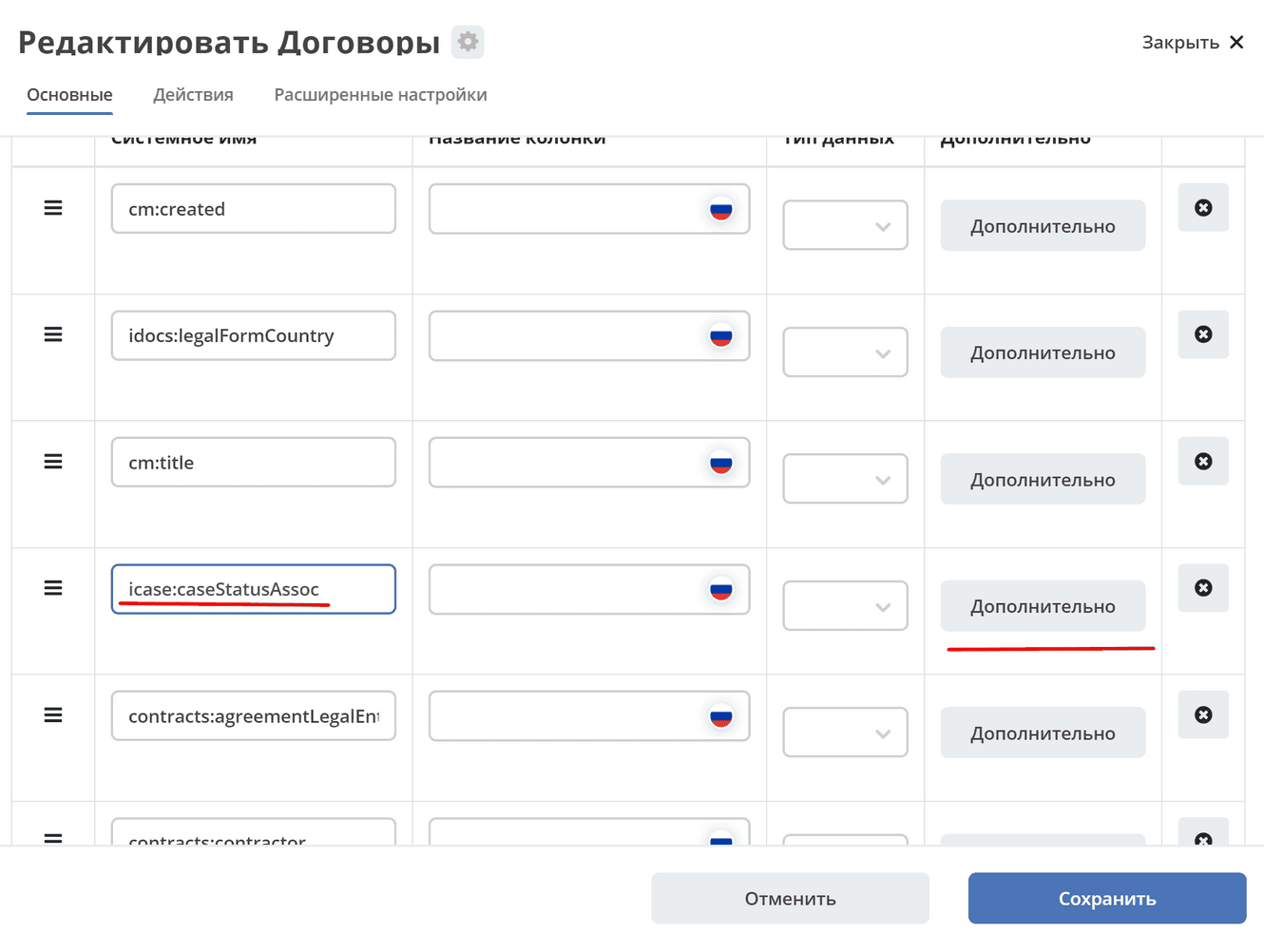
Перейти в дополнительные настройки колонки:
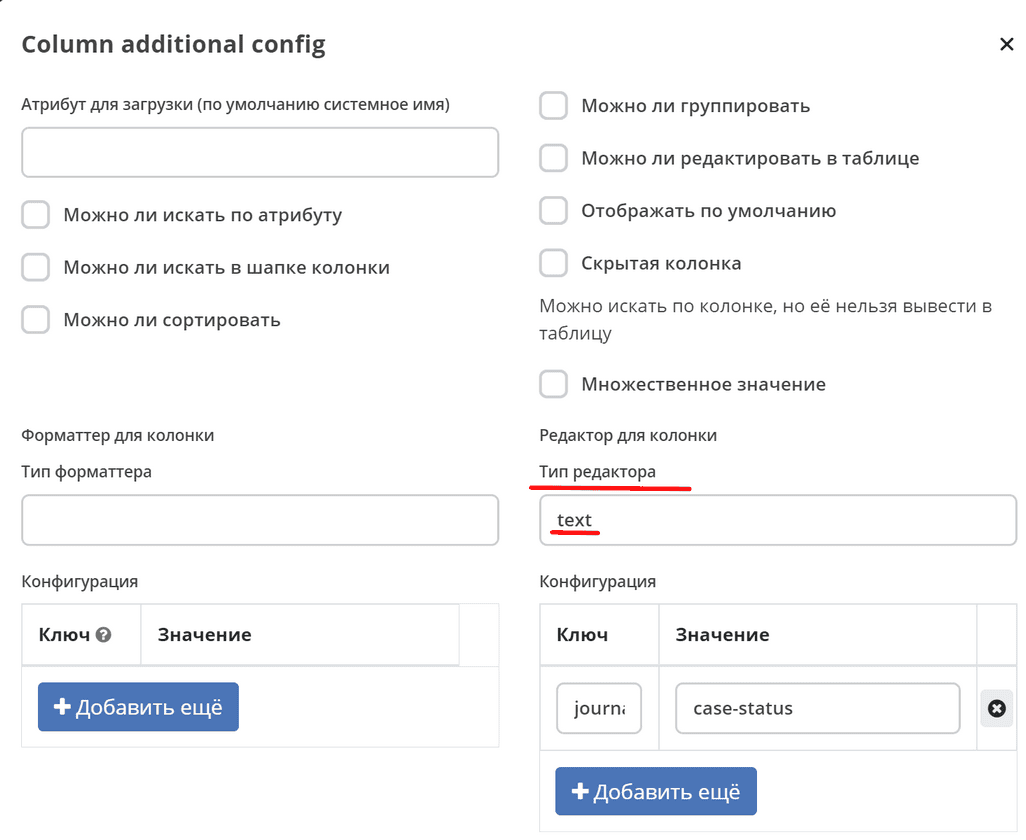
Тип редактора указать text:
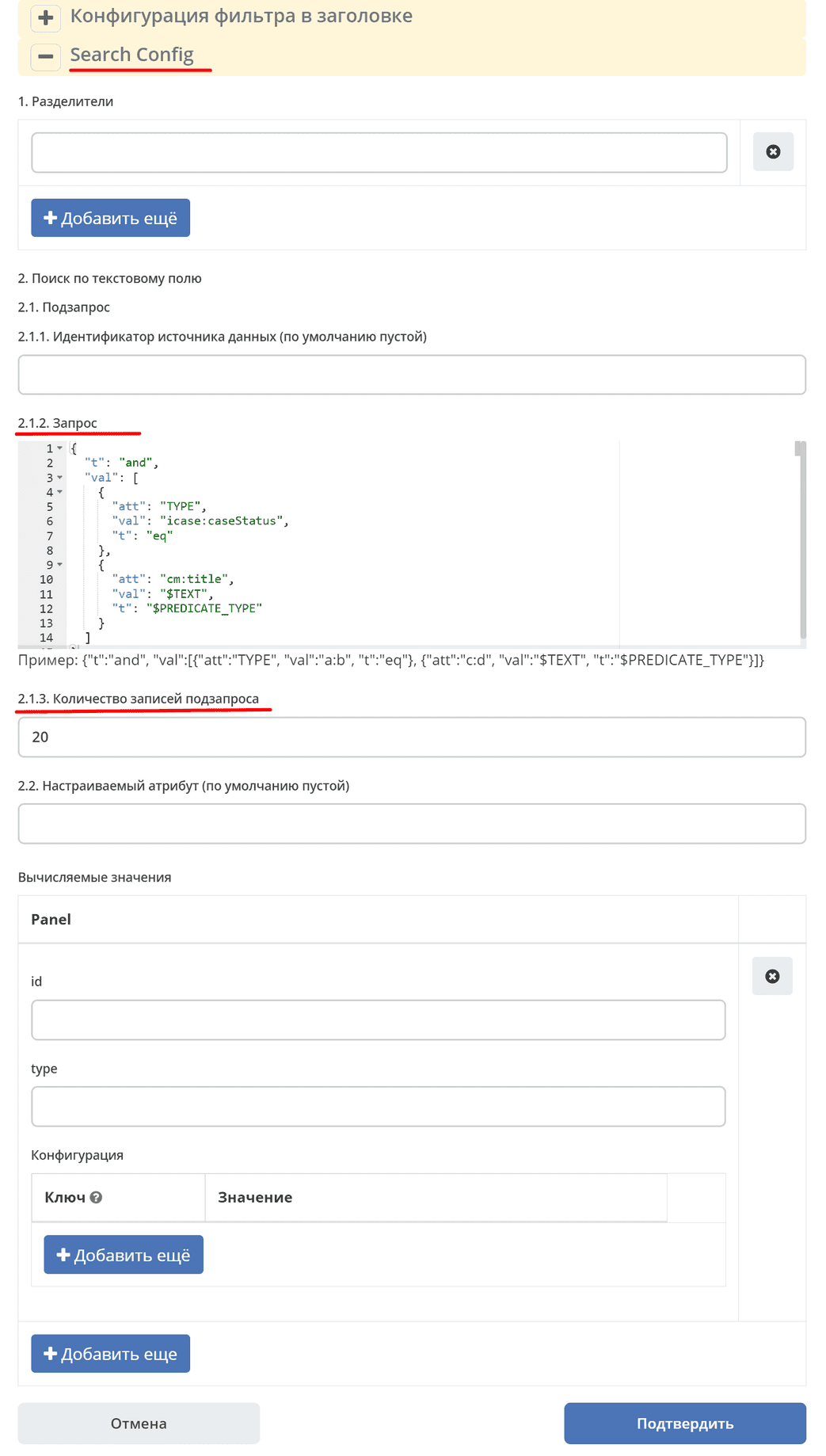
В разделе Search Config в запросе введите:
Совет
Запрос нужно задавать как можно точнее, с указанием типа запрашиваемой ноды.
{
  "t": "and",
  "val": [
    {
      "att": "TYPE",
      "val": "icase:caseStatus",
      "t": "eq"
    },
    {
      "att": "title",
      "val": "$TEXT",
      "t": "$PREDICATE_TYPE"
    }
  ]
}
Укажите необходимое Количество записей подзапроса:
Количество записей подзапроса — сколько максимально записей на данный запрос вернёт сервер. Далее эти ноды будут использоваться как фильтр для формирования основного запроса — для отображения нужных записей в самом журнале.
Но в ответе также будет приходить число, сколько сервер всего нашёл записей, и если это число больше указанного количества записей подзапроса, то в интерфейсе будет показываться сообщение о необходимости задать более точный фильтр.
Сохраните.
Поиск осуществляется только по колонке «Статус»:
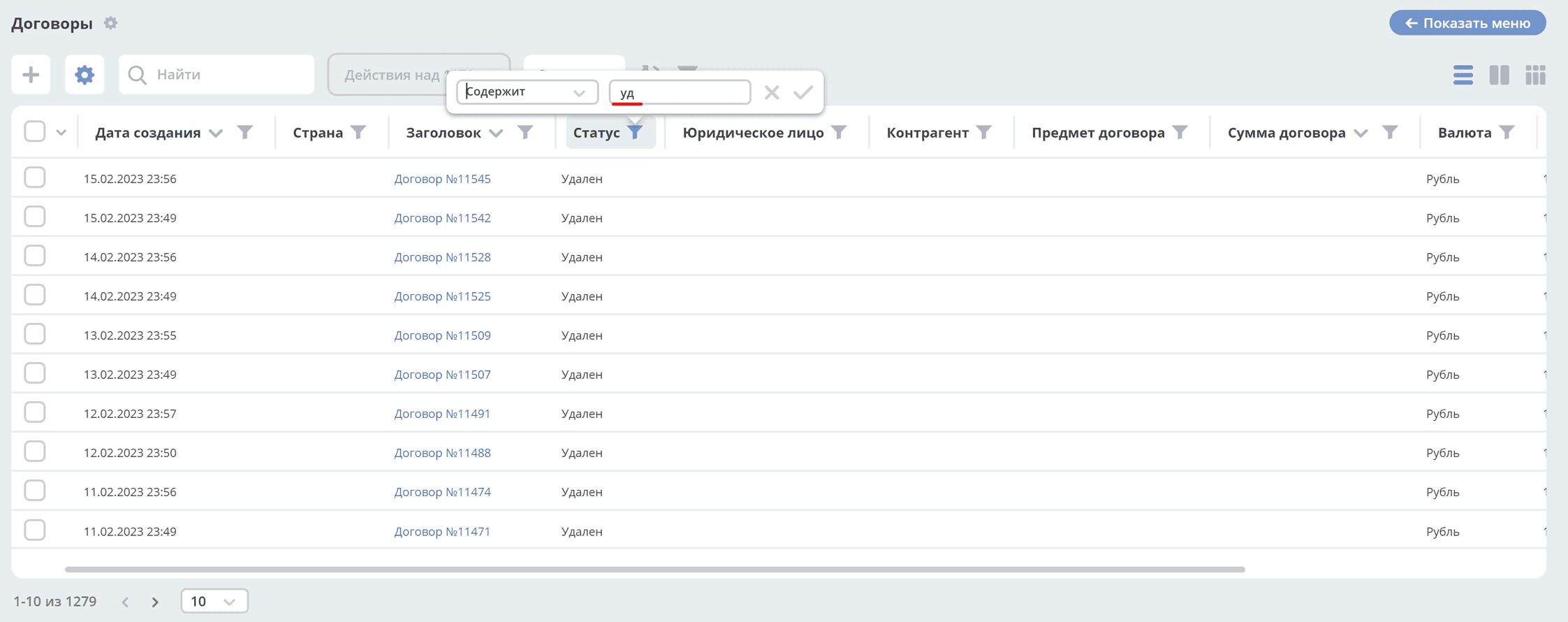
Настройки фильтрации колонки
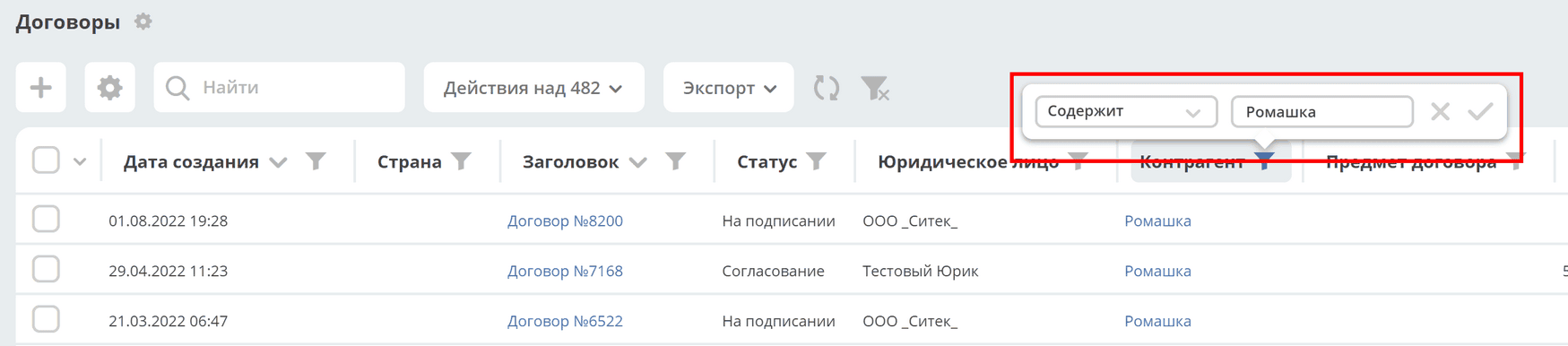
В журнале для колонок появилась настройка headerFilterEditor. В настройках типа данных можно изменить фильтр с Select Journal на текстовое поле.
Фильтр Select Journal:
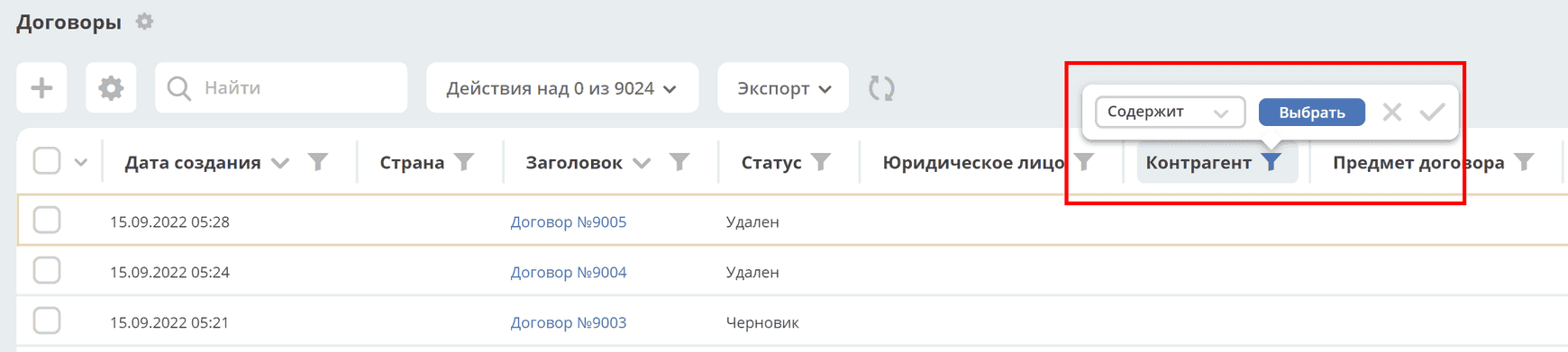
Для изменения:
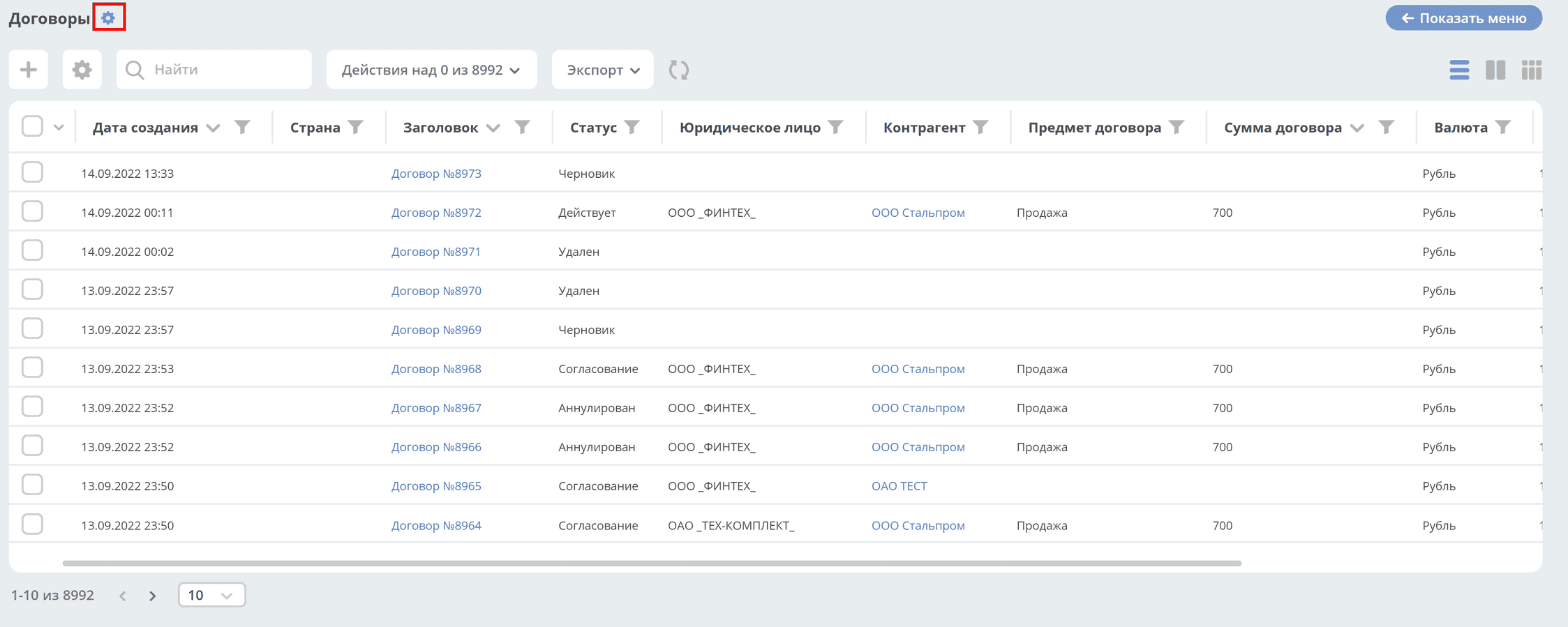
В журнале рядом с названием колонки нажать:
У необходимой колонки нажать «Дополнительно»:
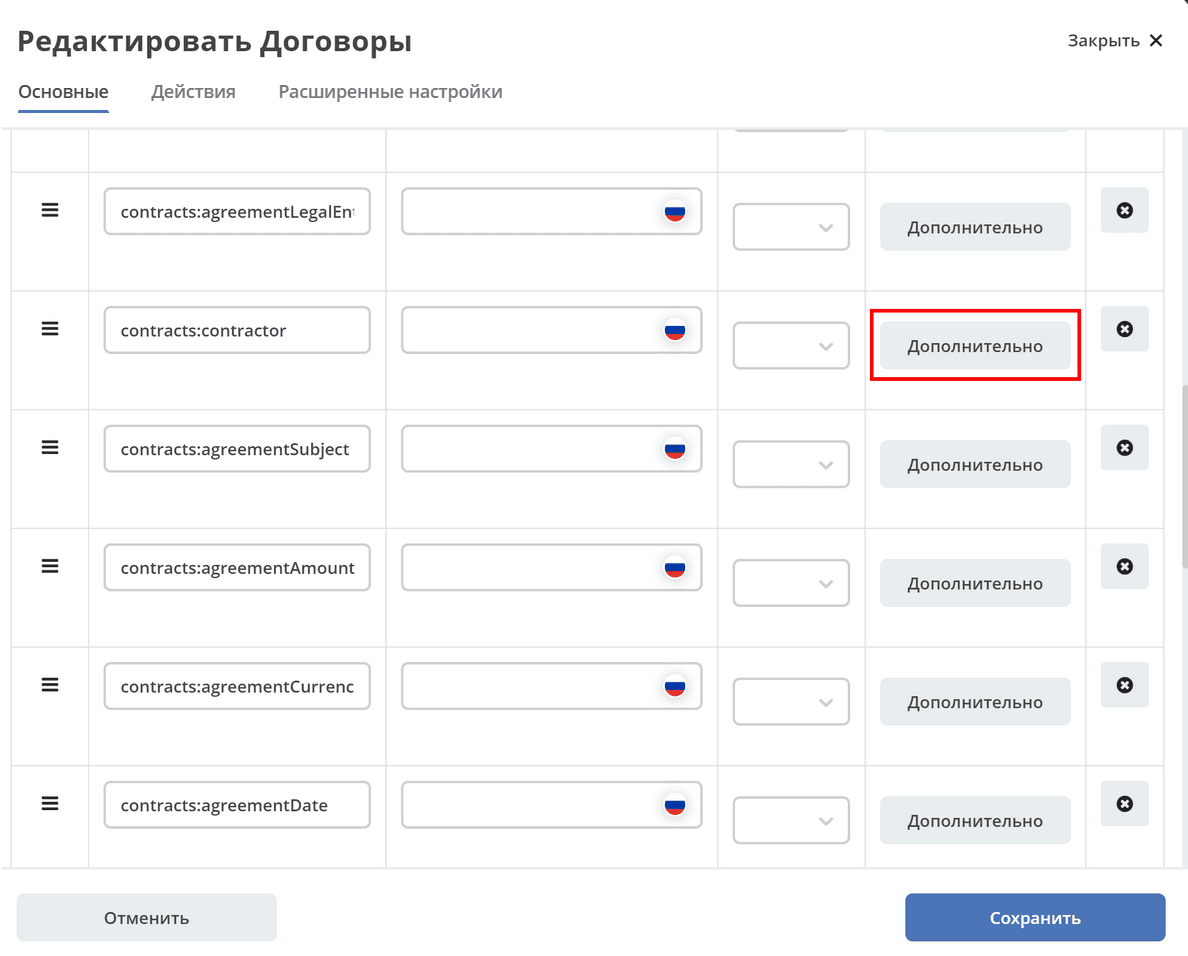
Указать настройки, как ниже:
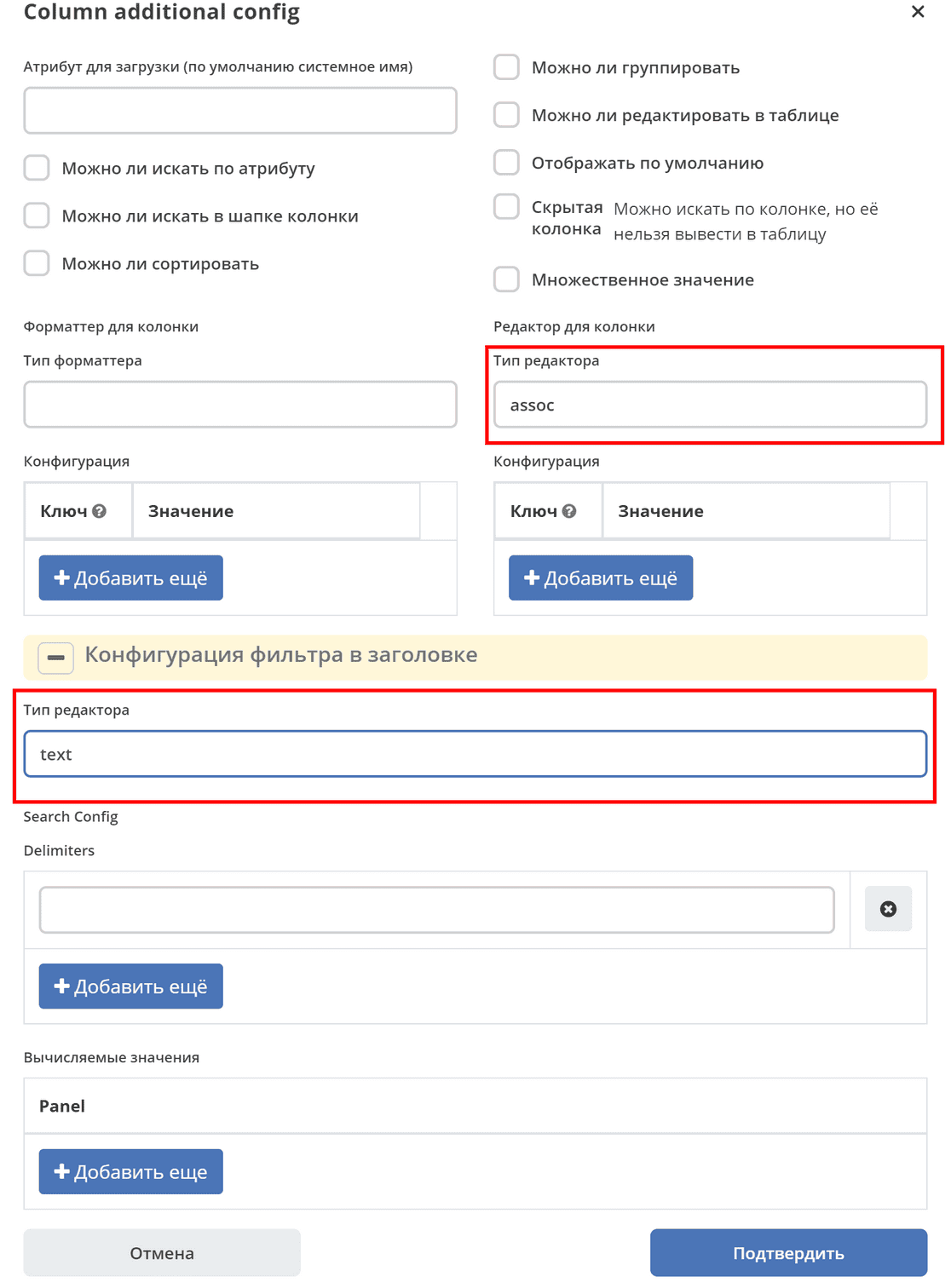
Результат — фильтр Select Journal изменён на текстовый:
Настройки отображения суммы для колонки
Добавлена поддержка группировки по всем записям в журнале с использованием предиката.
Получить сумму как часть ответа query:
await Records.query({sourceId: 'emodel/ecos-contract', query: {}, language: 'predicate', groupBy: ['*']}, 'sum(amount)');
Получить только числовое значение через queryOne:
await Records.queryOne({sourceId: 'emodel/ecos-contract', query: {}, language: 'predicate', groupBy: ['*']}, 'sum(amount)?num');
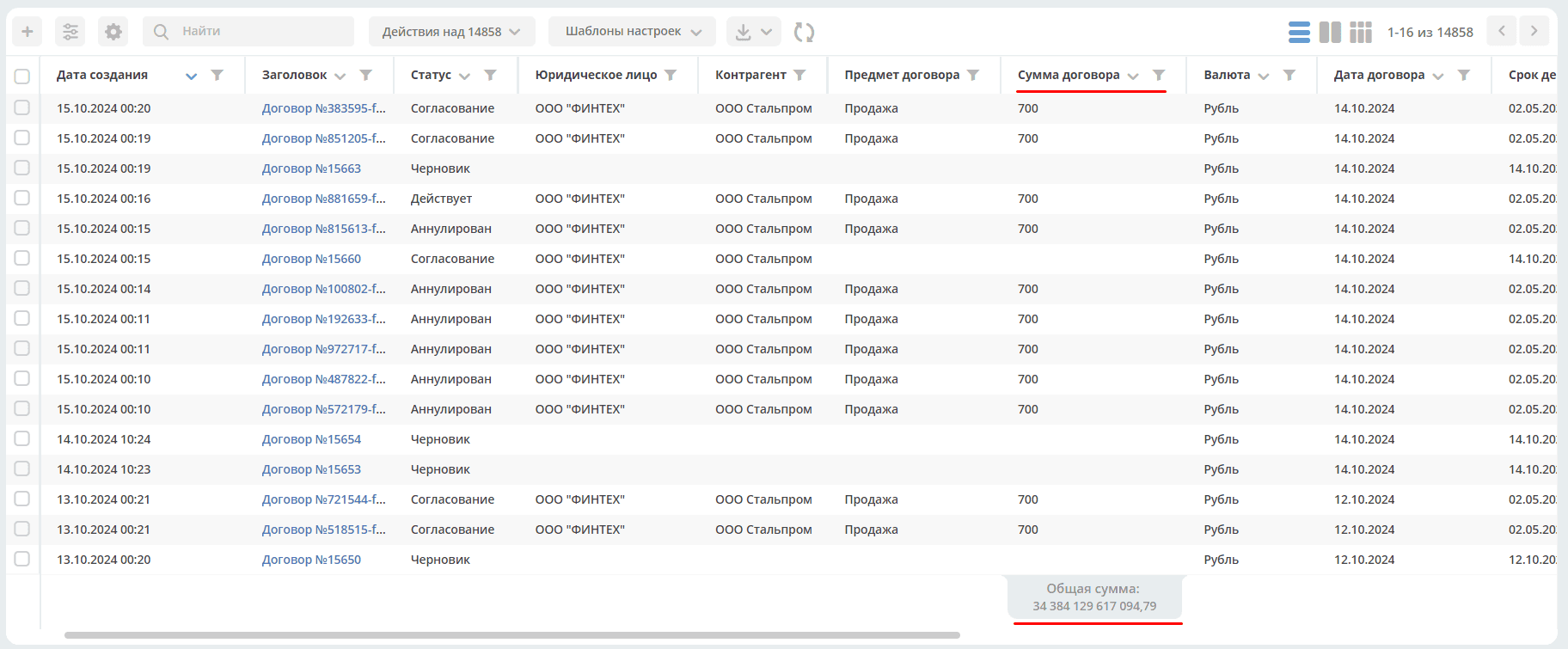
Включение или выключение отображения суммы для каждой колонки производится отдельно по каждому атрибуту. Тип атрибута должен быть Number.
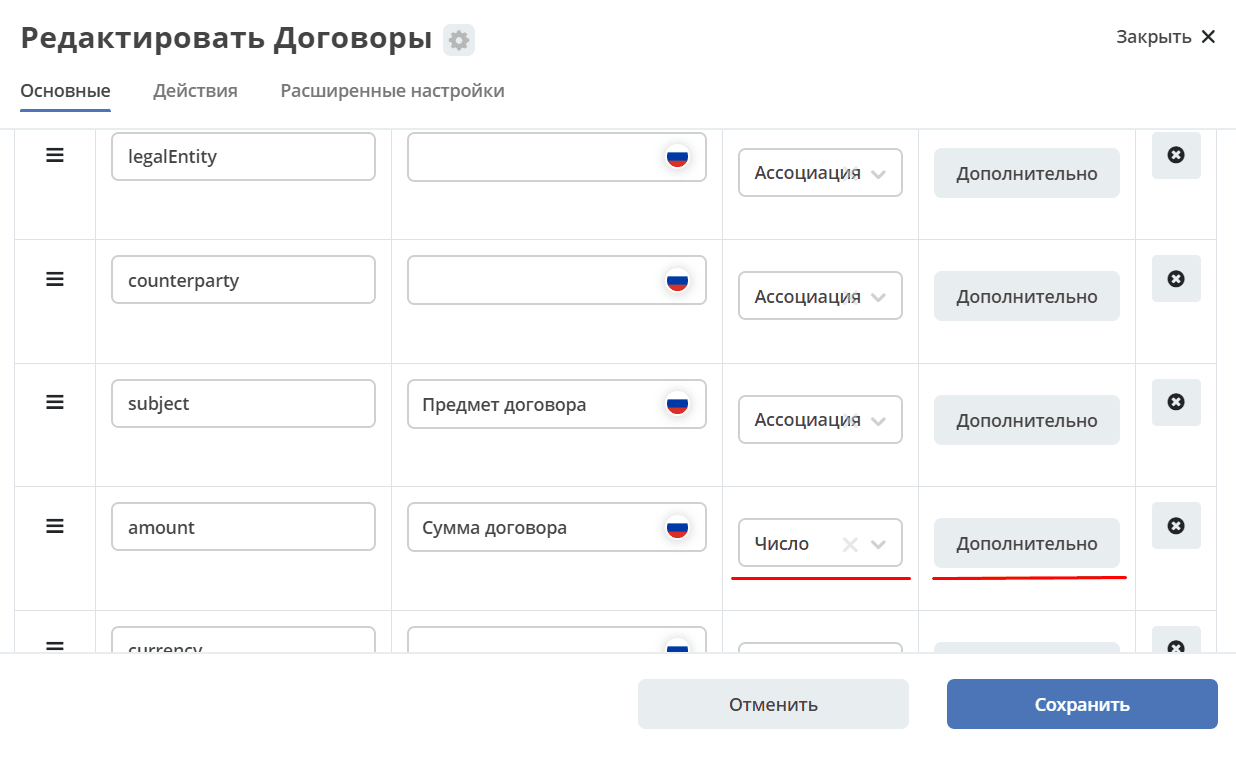
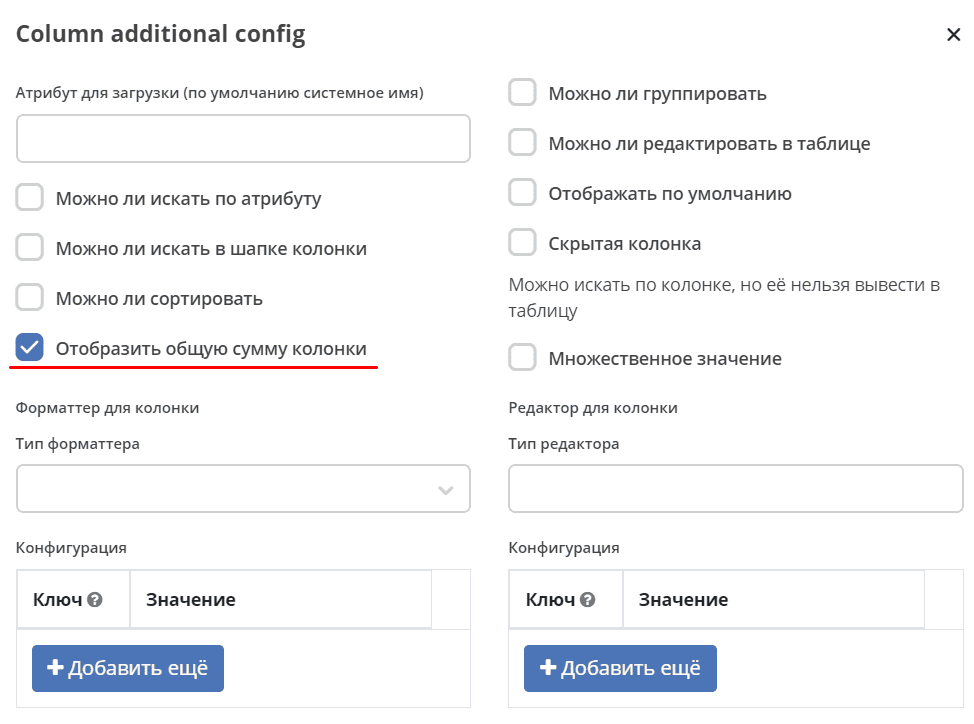
Общая сумма учитывает только форматтеры NumberFormatter и DurationFormatter.
В нижней части столбца будет отображаться общая сумма значений столбца:
Отображение имени сущности при поиске по вложенному атрибуту ассоциации
Примечание
Если настроить атрибут для загрузки через точку, то фильтрация, сортировка и группировка будут работать, но уже не по ассоциации, а по типу вложенного атрибута.
Если нужен поиск по ассоциации, но в колонке должно отображаться имя сущности, есть два способа:
Обычно для таких сценариев в типе сущности-справочника настраивается Шаблон отображаемого имени (Display Name Template), куда выводится значение нужного атрибута. Например: ${short}. Преимущество этого подхода в том, что ссылки на эти сущности будут человекочитаемыми в любой части системы и отображаться одинаково.
Если же в большинстве случаев имя сущности должно быть одно, а в колонке журнала — частный случай, то эту задачу можно решить через форматтеры. Пример:
{
  "id": "legalEntity",
  "type": "ASSOC",
  "formatter": {
    "type": "script",
    "config": {
      "vars": {
        "customVar": "${legalEntity.inn}"
      },
      "fn": "return vars.customVar;"
    }
  }
}
где:
Атрибут |
Описание |
|---|---|
|
Ассоциация. |
|
Вложенный атрибут. |
В таком случае поиск будет работать по ассоциации, а в колонке будет отображаться значение из указанного атрибута.
Сортировка колонок журнала
Поведение сортировки по клику
При нажатии на заголовок колонки журнала применяется сортировка. Если колонка ещё не отсортирована, начальное направление определяется её типом. Для уже отсортированной колонки нажатие переключает текущее направление на противоположное.
Это улучшает удобство работы: числовые и датовые поля, как правило, интереснее просматривать в порядке «от новых/больших к старым/меньшим», а текстовые — в алфавитном порядке.
Таблица направлений по умолчанию
Тип атрибута |
Первый клик |
Пример |
|---|---|---|
|
По убыванию ( |
Новые записи — сверху |
|
По убыванию ( |
Большие значения — сверху |
Остальные типы ( |
По возрастанию ( |
Алфавитный порядок A → Z |
Последующие клики по той же колонке переключают направление на противоположное. Сортировка по другой колонке сбрасывает предыдущую и снова применяет направление по умолчанию для нового типа.
Значок сортировки в заголовке
Иконка сортировки в заголовке колонки отображается корректно:
Активная сортировка — иконка подсвечена и показывает направление (↑ или ↓).
Нет сортировки — иконка не подсвечена (серая/скрытая).
Это позволяет сразу определить, по какой колонке и в каком направлении отсортирован журнал.
Сортировка по умолчанию в конфигурации журнала
Помимо интерактивной сортировки, в конфигурации журнала можно задать начальную сортировку через поле sortBy. В этом случае журнал откроется уже отсортированным, независимо от типа атрибута:
sortBy:
  - attribute: createdDate
    ascending: false
Примечание
Поле ascending задаёт начальную сортировку при открытии журнала. Нажатие на заголовок уже отсортированной колонки переключает это направление. Сохранённые пользовательские настройки могут переопределять исходную конфигурацию.
Подробнее о модели конфигурации JournalSortByDef см. Конфигурация журналов.